Rapporten over mislukte aanmeldingspogingen genereren met PowerShell en ADAudit Plus

Het volgende is een vergelijking tussen de procedures voor het identificeren van mislukte aanmeldingspogingen met Windows PowerShell en ADAudit Plus:

Windows PowerShell

Stappen voor het verkrijgen van een rapport over mislukte aanmeldingspogingen met PowerShell

  • Definieer de datum van de gebeurtenis die u wilt bekijken.
  • Definieer het domein vanaf waar het rapport moet worden gegenereerd.
  • Definieer de domeincontroller voor het ophalen van het rapportformulier.
  • Definieer de indeling (CSV, HTML, XLS, PDF) van uw logboekrapport.
  • Voer het script uit.
  • Verkrijg het rapport in de indeling die is opgegeven in de code

Mislukte aanmeldingsgebeurtenissen identificeren

Code

$Date= Get-date $DC= "Domain Controller name" $Report= "C:\ADreport.html" $HTML=@" <title>Event Logs Report</title> BODY{background-color :#FFFFF} TABLE{Border-width:thin;border-style: solid;border-color:Black;border-collapse: collapse;} TH{border-width: 1px;padding: 1px;border-style: solid;border-color: black;background-color: ThreeDShadow} TD{border-width: 1px;padding: 0px;border-style: solid;border-color: black;background-color: Transparent} "@ $eventsDC= Get-Eventlog security -Computer $DC -InstanceId 4625 -After (Get-Date).AddDays(-7) | Select TimeGenerated,ReplacementStrings | % { New-Object PSObject -Property @{ Source_Computer = $_.ReplacementStrings[13] UserName = $_.ReplacementStrings[5] IP_Address = $_.ReplacementStrings[19] Date = $_.TimeGenerated } } $eventsDC | ConvertTo-Html -Property Source_Computer,UserName,IP_Address,Date -head $HTML -body "

Gernerated On $Date

"| Out-File $Report -Append

Klik om het gehele script te kopiëren

ADAudit Plus

Stappen voor het verkrijgen van een rapport over mislukte aanmeldingspogingen met ADAudit Plus

  • Meld aan op de webconsole van ADAudit Plus met de beheerdergegevens. Navigeer naar het tabblad 'Rapporten' op het dashboard van ADAudit Plus.
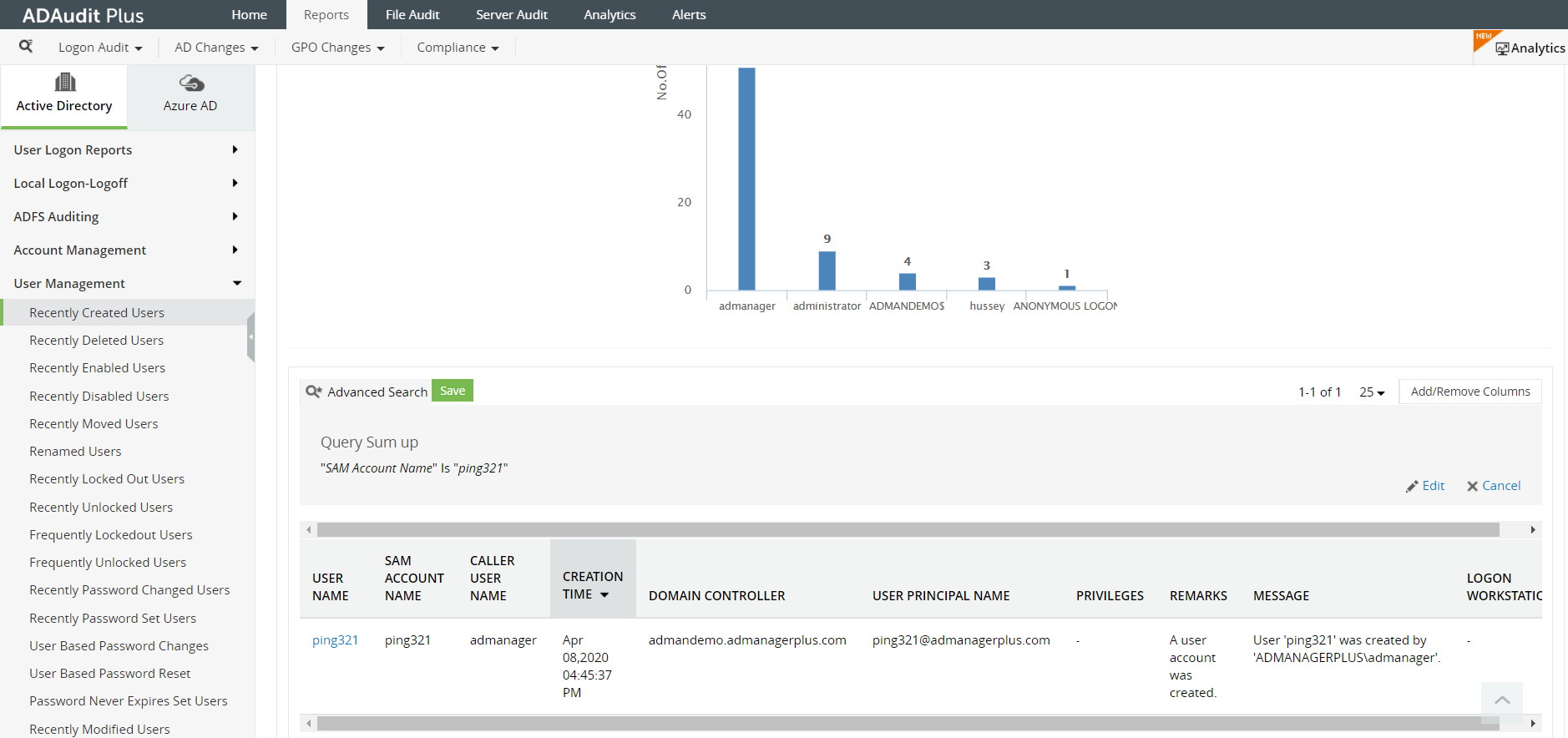
  • Selecteer het rapport 'Recent aangemaakte gebruiker'. Selecteer 'SAM-account' 'is' 'account_name' in de geavanceerde zoekfilter.
  • Selecteer het tabblad 'Gebruikersaanmeldingsrapporten' in het linkerpaneel. Selecteer vervolgens het rapport "Aanmeldingsfouten" in het paneel.
  • U kunt ook kiezen om dit rapport te exporteren in de gewenste indeling (CSV, HTML, XLS en PDF) met de exportoptie.

Schermafbeelding

powershell-monitor-folder-for-changes
» Start Gratis proefversie voor 30 dagen

Waarom ADAudit Plus de betere oplossing is voor het verkrijgen van rapporten van mislukte aanmeldingen

  • Met ADAudit Plus kunt u gemakkelijk navigeren tussen verschillende rapporten van aanmeldactiviteiten zoals 'Aanmeldingsfouten op basis van gebruikers', 'Laatste aanmelding gebruiker', 'Aanmelding op basis van DC' en veel meer.
  • Ontdek probleemloos de redenen voor aanmeldingsfouten zodat uw proces voor het onderzoek van incidenten wordt versneld.
  • Met ADAudit Plus kunt u rapporten gemakkelijk met één klik op de knop exporteren in de gewenste indeling.
  • Geavanceerde filteropties zodat u geen complexe LDAP-query's hoeft te maken.
  • PowerShell-scripting, en vereenvoudig AD-wijzigingscontrole met ADAudit Plus.
  •  
  • Door te klikken op 'Uw gratis proefversie nu aanvragen', gaat u akkoord met de verwerking van persoonsgegevens in overeenstemming met het Privacybeleid.
  • Danke für das Herunterladen!

    Ihr Download sollte in 15 Sekunden automatisch beginnen. Wenn nicht, klicken Sie hier, um es manuell herunterzuladen.

Powiązane zasoby

ADAudit Plus Trusted By

Eén enkele oplossing voor volledige audit en rapportage van Active Directory