GPO-rapporten verkrijgen met Powershell en ADAudit Plus

Groepsbeleid vormt het fundament van de Active Directory-infrastructuur, zodat de juiste configuraties worden toegepast op alle objecten die eraan gekoppeld zijn. Met bewaking in realtime van het Groepsbeleid, kunnen IT-beheerders wijzigingen controleren en garanderen dat IT-beveiligingsinstellingen intact zijn.

Het volgende is een vergelijking tussen de procedures voor het verkrijgen van GPO-rapporten met Windows PowerShell en ADAudit Plus:

PowerShell

Stappen voor het verkrijgen van GPO-rapporten met PowerShell:

  • Selecteer het domein waarvan u het rapport wilt ophalen.
  • Identificeer het groepsbeleidsobject waarvoor de gerapporteerde behoeften moeten worden opgehaald.
  • Compileer het script.
  • Voer het script uit in Windows PowerShell
  • Het rapport wordt geëxporteerd in de opgegeven indeling.
  • Om het rapport in een andere indeling te krijgen, wijzigt u het script overeenkomstig.

Voorbeeld van Windows PowerShell-script

De volgende cmdlet genereert een GPO-rapport voor de opgegeven GPO in HTML-indeling.

 Copied
Get-GPOReport -Name "Name of the GPO" -ReportType HTML -Path "Mention the location where report needs to be saved, For Eg: C:\GPOReports\Report1.html"
Klik om het gehele script te kopiëren

Om rapporten van alle objecten van het groepsbeleid te verkrijgen, gebruikt u de volgende cmdlet

 Copied
Get-GPOReport -All -Domain "Name of the domain" -Server "DC1" -ReportType HTML -Path "Mention the location where report needs to be saved, For Eg: C:\GPOReports\AllReports.html"
Klik om het gehele script te kopiëren

Om de rapporten op te slaan in xml-indelingen, vervangt u HTML door XML in de bovenstaande cmdlets.
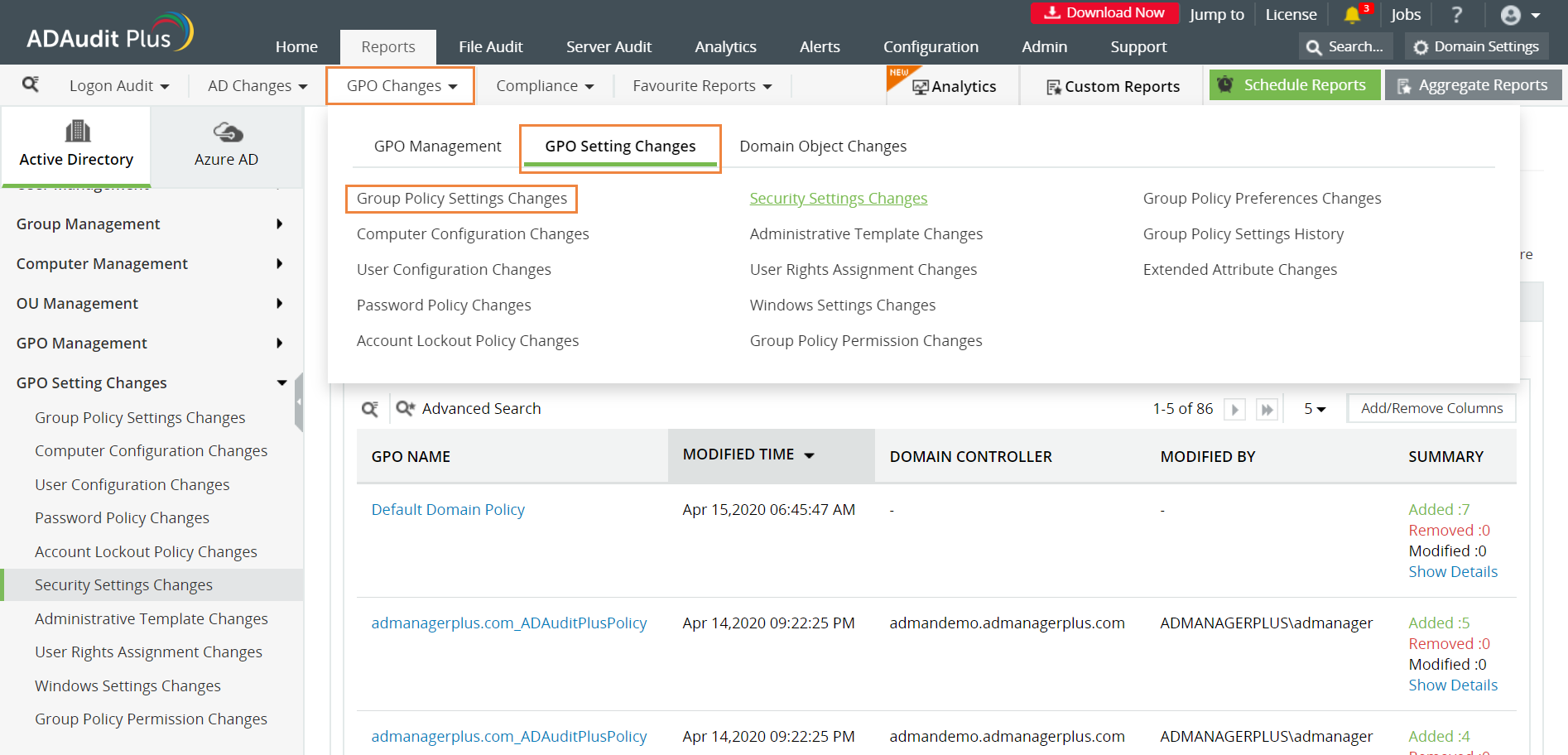
ADAudit Plus

Voor het verkrijgen van het rapport,

  • Navigeer naar Rapporten -> GPO-wijzigingen -> Wijzigingen aan de GPO-instellingen -> Wijzigingen beveiligingsinstellingen groepsbeleid. Opmerking: Onder het tabblad GPO-wijzigingen kunt u alle rapporten met betrekking tot GPO-wijzigingen en het GPO-beheer vinden.
  • Selecteer het vereiste 'Domein' in de vervolgkeuzelijst in de rechterbovenhoek.
  • Selecteer 'Exporteren als' om het rapport in de gewenste opmaak te exporteren (CSV, PDF, HTML en XLS).
powershell-get-gpo-reports-1

Hieronder staan de beperkingen voor het verkrijgen van GPO-rapporten met behulp van systeemeigen tools zoals Windows PowerShell:

  • We kunnen dit script alleen uitvoeren vanaf de computers met de rol Active Directory Domain Services.
  • Om het rapport te exporteren in verschillende indelingen, moet het script telkens worden gewijzigd.
  • Als u meer filters toepast, wordt de LDAP-query nog complexer.
  • Het kan een hele opgave zijn om de GPO-rapporten te begrijpen voor het identificeren van kritieke wijzigingen in groepsbeleidsobjecten.

ADAudit Plus zal automatisch de domeinen scannen om informatie op te halen over alle objecten van het groepsbeleid, het rapport te genereren en het weer te geven in een eenvoudige en gebruiksvriendelijk ontworpen UI.


  • PowerShell-scripting, en vereenvoudig AD-wijzigingscontrole met ADAudit Plus.
  •  
  • Door te klikken op 'Uw gratis proefversie nu aanvragen', gaat u akkoord met de verwerking van persoonsgegevens in overeenstemming met het Privacybeleid.
  • Danke für das Herunterladen!

    Ihr Download sollte in 15 Sekunden automatisch beginnen. Wenn nicht, klicken Sie hier, um es manuell herunterzuladen.

Powiązane zasoby

ADAudit Plus Trusted By

Eén enkele oplossing voor volledige audit en rapportage van Active Directory