Een rapport van de vergrendelingsgeschiedenis van een gebruikersaccounts genereren en exporteren
Vergrendelingen van gebruikersaccounts zijn een van de vaakst voorkomende problemen die door dagelijks door systeembeheerders moeten worden afgehandeld. Windows PowerShell kan worden gebruikt voor het verkrijgen van accountvergrendelingsgebeurtenissen van een gebruikers, maar dit is een vervelend proces. Met hulpprogramma's van derden, zoals ADAudit Plus, is het mogelijk in een mum van tijd uitgebreide rapporten te verkrijgen. Het volgende is een vergelijking tussen het verkrijgen van een rapport met de vergrendelingsgeschiedenis van een AD-gebruikersaccount met Windows PowerShell en ADAudit Plus:
PowerShell
Stappen voor het verkrijgen van de vergrendelingsgeschiedenis van gebruikersaccounts met PowerShell:
- Identificeer het domein waarvan u het rapport wilt ophalen.
- Identificeer de LDAP-kenmerken die u nodig heeft om het rapport op te halen.
- Identificeer de primaire DC voor het ophalen van het rapport.
- Compileer het script.
- Voer het script uit in Windows PowerShell.
- Het rapport wordt geëxporteerd in de gegeven opmaak.
- Om het rapport in een andere opmaak te krijgen, moet u het script aanpassen aan de behoeften van de gebruiker.
Voorbeeld van Windows PowerShell-script
Copied
$ErrorActionPreference = "SilentlyContinue" Clear-Host $User = Read-Host -Prompt "Please enter a user name" #Locate the PDC $PDC = (Get-ADDomainController -Discover -Service PrimaryDC).Name #Locate all DCs $DCs = (Get-ADDomainController -Filter *).Name #| Select-Object name foreach ($DC in $DCs) { Write-Host -ForegroundColor Green "Checking events on $dc for User: $user" if ($DC -eq $PDC) { Write-Host -ForegroundColor Green "$DC is the PDC" } Get-WinEvent -ComputerName $DC -Logname Security -FilterXPath "*[System[EventID=4740 or EventID=4625 or EventID=4770 or EventID=4771 and TimeCreated[timediff(@SystemTime) <= 3600000]] and EventData[Data[@Name='TargetUserName']='$User']]" | Select-Object TimeCreated,@{Name='User Name';Expression={$_.Properties[0].Value}},@{Name='Source Host';Expression={$_.Properties[1].Value}} -ErrorAction SilentlyContinue }
Klik om het gehele script te kopiëren
ADAudit Plus
Voor het verkrijgen van het rapport,
- Meld aan als beheerder op de webconsole van ADAudit Plus.
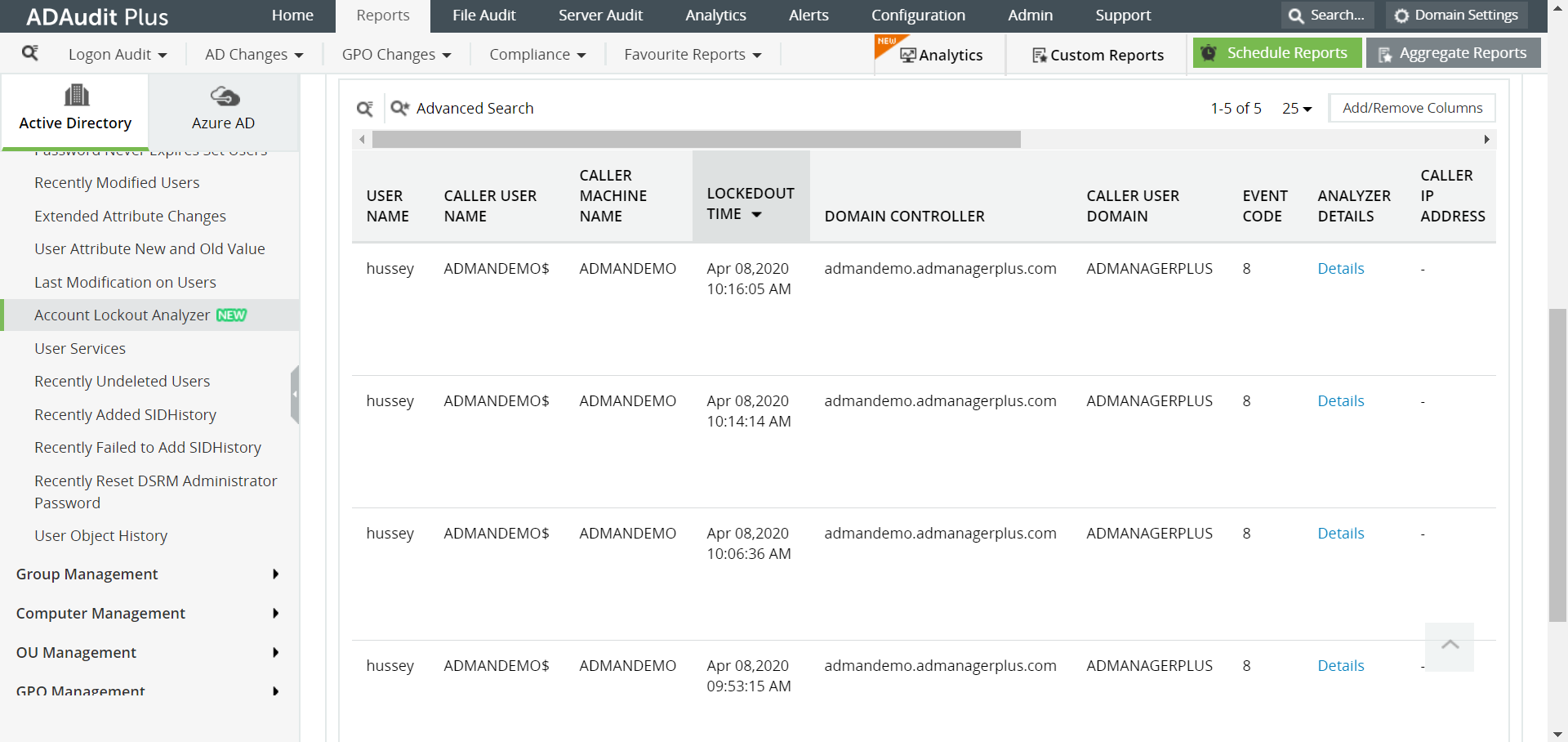
- Navigeer naar het tabblad Rapporten en kies in de sectie Gebruikersbeheer in het linkerpaneel voor het rapport Accountvergrendelingsanalyse.
- Selecteer het domein en klik op Genereren.
- Selecteer Exporteren als om het rapport te exporteren in de indeling van uw voorkeur (CSV, PDF, HTML, CSVDE en XLSX).
Schermafbeelding
» 30 Tage lang kostenlos ausprobieren
Hieronder vindt u de beperkingen voor het verkrijgen van een rapport van de accountvergrendelingsgeschiedenis met systeemeigen hulpprogramma's, zoals Windows PowerShell:
- Dit script kan alleen worden uitgevoerd vanaf de computers met de rol Active Directory Domain Services.
- Het is moeilijk om datumnotaties te wijzigen en verschillende tijdzones toe te passen op de datumresultaten.
- Het is moeilijk het rapport te exporteren in andere bestandsindelingen dan CSV.
- Door meer filters toe te passen, zoals OE of 'Gebruikersnaam begint met', wordt de LDAP-query nog complexer.
ADAudit Plus zal het rapport genereren door alle DC's in het domein automatisch te scannen om accountvergrendelingsgeschiedenis van de gebruikers op te halen en weer te geven op een eenvoudige, gebruiksvriendelijk ontworpen UI.