Een map controleren op wijzigingen
Of het nu gaat om vertrouwelijke klantgegevens of om configuratiebronnen van een kritieke bron, het wijzigen van de controle helpt de integriteit van deze gegevens te onderhouden. Heel wat hulpprogramma's, met inbegrip van de systeemeigen Windows PowerShell, kunnen u helpen bij het uitvoeren van de controleren van wijzigingen aan mappen. Het is echter niet gemakkelijk om scripts tevoorschijn te toveren en deze taak probleemloos uit te voeren. Een eenvoudige manier voor het controleren van wijzigingen aan bestanden en mappen is via een AD-controleoplossing, zoals ADAudit Plus.
Het volgende is een vergelijking tussen het controleren van een map op wijzigingen aan bestanden met Windows PowerShell en ADAudit Plus:
Windows PowerShell
Stappen voor het controleren van een map op wijzigingen aan bestanden met PowerShell:
- De klasse .Net FileSystemWatcher kan worden gebruikt voor het controleren van wijzigingen aan bestand/map. Bestandswijzigingen kunnen gebeurtenissen zijn, zoals gemaakt, gewijzigd, verplaatst, hernoemd en verwijderd. Het onderstaande script is geabonneerd voor drie van de gebeurtenissen (gemaakt, verwijderd en gewijzigd)
Copied
$folder = 'c:\powershell\test' $filter = '*.*' $fsw = New-Object IO.FileSystemWatcher $folder, $filter -Property @{IncludeSubdirectories = $true;NotifyFilter = [IO.NotifyFilters]'FileName, LastWrite'}
Klik om het gehele script te kopiëren
- Met de hulp van het onderstaande script kunnen we, afhankelijk van uw vereisten, een willekeurige gebeurtenis of alle gebeurtenissen registreren.
Copied
Register-ObjectEvent $fsw Created -SourceIdentifier FileCreated -Action { $name = $Event.SourceEventArgs.Name $changeType = $Event.SourceEventArgs.ChangeType $timeStamp = $Event.TimeGenerated Write-Host "The file '$name' was $changeType at $timeStamp" -fore green Out-File -FilePath c:\scripts\filechange\outlog.txt -Append -InputObject "The file '$name' was $changeType at $timeStamp"} Register-ObjectEvent $fsw Deleted -SourceIdentifier FileDeleted -Action { $name = $Event.SourceEventArgs.Name $changeType = $Event.SourceEventArgs.ChangeType $timeStamp = $Event.TimeGenerated Write-Host "The file '$name' was $changeType at $timeStamp" -fore red Out-File -FilePath c:\scripts\filechange\outlog.txt -Append -InputObject "The file '$name' was $changeType at $timeStamp"} Register-ObjectEvent $fsw Changed -SourceIdentifier FileChanged -Action { $name = $Event.SourceEventArgs.Name $changeType = $Event.SourceEventArgs.ChangeType $timeStamp = $Event.TimeGenerated Write-Host "The file '$name' was $changeType at $timeStamp" -fore white Out-File -FilePath c:\scripts\filechange\outlog.csv -Append -InputObject "The file '$name' was $changeType at $timeStamp"}
Klik om het gehele script te kopiëren
- Het rapport wordt gegenereerd in de indeling (CSV, HTML, XLS, PDF) die is gedefinieerd in het script. In het hierboven vermelde script zal het rapport bijvoorbeeld worden gegenereerd in een CSV-indeling.
ADAudit Plus
Stappen voor het bewaken van een bestands-/mapwijziging met ADAudit Plus:
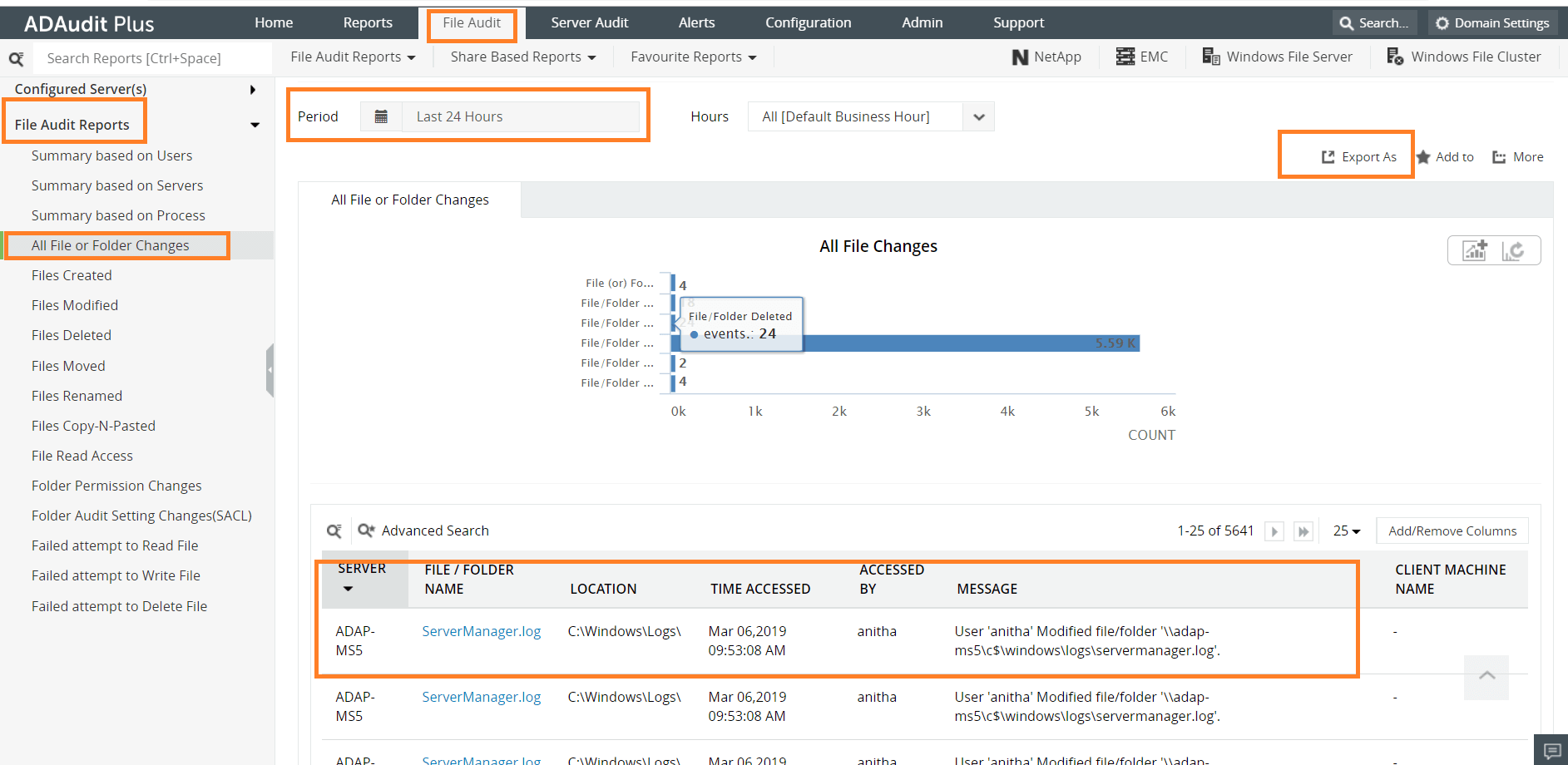
- Meld aan bij ADAudit Plus → ga naar het tabblad Bestandscontrole → onder de sectie Rapporten bestandscontrole → Klik op Rapporten alle bestands- of map wijzigingen.
- De details die u in dit rapport vindt, zijn:
- Naam van gewijzigde map/bestand
- De gebruiker die de wijziging heeft uitgevoerd
- De gebruiker die de wijziging heeft uitgevoerd
- Locatie van bestand/map
- Selecteer Exporteren als om het rapport te exporteren in de indeling van uw voorkeur (CSV, PDF, HTML, CSVDE en XLSX).
» Start Gratis proefversie voor 30 dagen
Hieronder vindt u de beperkingen van het gebruik van Windows PowerShell om een map te controleren op wijzigingen:-
- We kunnen dit script alleen uitvoeren vanaf de computers met de rol Active Directory Domain Services.
- Het script moet worden gewijzigd als u de datumnotaties wilt wijzigen.
- Onderdelen van het script moeten worden gewijzigd als u het script wilt exporteren in een andere indeling.
- Het toepassen van meer filters zou het script complexer maken.
ADAudit Plus zal echter snel rapporten genereren door alle DC's te scannen en deze rapporten kunnen worden geëxporteerd in meerdere indelingen.