Hoe kan ik het rapport van de afdrukserver verkrijgen met PowerShell?
Organisaties moeten hun afdrukserver controleren om te analyseren welke gegevens worden afgedrukt, de gegevensvolumes die worden afgedrukt en de persoon die de vertrouwelijke gegevens afdrukt. Dergelijke audits helpen organisaties ook zich een inzicht te vormen van hun afdrukkosten. Een printerauditrapport kan u helpen de exfiltratie van gegevens en aanvallen van insiders te voorkomen. U kunt bijvoorbeeld onmiddellijk weten of uw meest vertrouwelijke gegevens in de verkeerde handen vallen. Dit kan u ook helpen uw printergebruik te optimaliseren wanneer u ontdekt welke printers het meest worden gebruikt. Regelmatige audits zullen een organisatie helpen bij het identificeren van kwetsbare punten en focussen op het werken aan de nodige beveiligingsmaatregelen. Hierdoor zijn auditrapporten van afdrukservers even belangrijk als gebruikersbeheerrapporten.
Dit artikel vergelijkt de manier waarop u rapporten van afdrukservers kunt verkrijgen met Windows PowerShell en , ADAudit Plus, een uitgebreide Active Directory-auditoplossing.
Windows PowerShell
Stappen voor het verkrijgen van afdrukserverrapporten:
- De allereerste stap is het inschakelen van de logboekregistratie van de afdrukgebeurtenis.
- Ga naar de afdrukserver en open Gebeurtenissenviewer.
- Klik op Toepassings- en servicelogboeken > Microsoft > Windows > PrintService.
- Klik met de rechtermuisknop op Operationeel logboek.
- Selecteer Eigenschappen in het pop-upmenu.
- Schakel het selectievakje in voor Logboekregistratie inschakelen.
- De opdracht Get-WinEvent kan worden gebruikt voor het ophalen van afdrukserverrapporten na het inschakelen van de logboekregistratie van de afdrukgebeurtenis.
Voorbeeld van Windows PowerShell-script
Copied
$aPrinterList = @() $StartTime = "22/04/2020 00:00:01 AM" $EndTime = "23/04/2020 6:00:01 PM" $Results = Get-WinEvent -FilterHashTable @{LogName="Print Server03/Operational"; ID=307; StartTime=$StartTime; EndTime=$EndTime;} -ComputerName "print-03" ForEach($Result in $Results){ $ProperyData = [xml]$Result.ToXml() $PrinterName = $ProperyData.Event.UserData.DocumentPrinted.Param5 If($PrinterName.Contains("HP-6850-03")){ $hItemDetails = New-Object -TypeName psobject -Property @{ DocName = $ProperyData.Event.UserData.DocumentPrinted.Param2 UserName = $ProperyData.Event.UserData.DocumentPrinted.Param3 MachineName = $ProperyData.Event.UserData.DocumentPrinted.Param4 PrinterName = $PrinterName PageCount = $ProperyData.Event.UserData.DocumentPrinted.Param8 TimeCreated = $Result.TimeCreated } $aPrinterList += $hItemDetails } } $aPrinterList | Export-Csv -LiteralPath C:\PrintServer\PrintAuditReport.csv
Klik om het gehele script te kopiëren
Het rapport wordt geëxporteerd in CSV-indeling.
Om het rapport in een andere indeling te krijgen, wijzigt u het script overeenkomstig.
ADAudit Plus
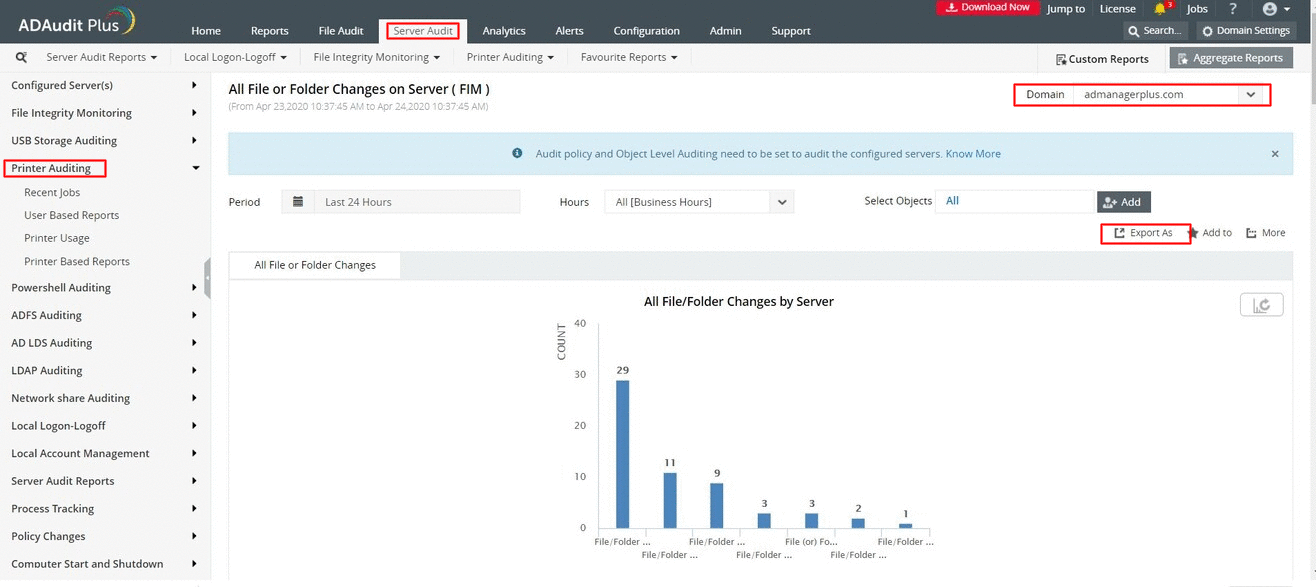
Voor het verkrijgen van het rapport,
- Meld aan bij de ADAudit Plus- webconsole.
- Klik op het Tabblad serveraudit > Printeraudit.
- Selecteer Domein in de vervolgkeuzelijst.
- Onder tabblad printeraudit vinden we de volgende rapporten:
- Recente taken
- Op gebruiker gebaseerde rapporten
- Printergebruik
- Op printer gebaseerde rapporten
- Deze rapporten helpen u bij het volgende:
- Identificatie van alle bestanden die op het Windows-netwerk zijn afgedrukt.
- Weergave van bestandsgegevens met tijd en datum en de naam van de gebruiker die de afdruk heeft uitgevoerd.
- Houd het aantal pagina's, kopieën, bestandsgrootte, naam van de printer en servergegevens bij.
Waarom is ADAudit Plus de betere oplossing voor u?
- Uitgebreid dashboard zodat u de rapporten kunt vergelijken en afstemmen.
- Met ADAudit Plus kunt u rapporten gemakkelijk met één klik op de knop exporteren in de gewenste indeling.
- De PowerShell-cmdlet kan soms overweldigend zijn omwille van het formaat van het rapport. ADAudit Plus genereert rapporten in een gemakkelijk leesbare indeling.
- Er kunnen meerdere filters worden gebruikt op de ADAudit Plus-interface en alleen de nodige informatie wordt opgehaald van de uitgebreide database.