
In tegenstelling tot alle overige Office 365-services, worden Teams-gegevens niet opgeslagen op één locatie. Ze worden op verschillende plaatsen opgeslagen en deze tabel geeft een overzicht van de opslaglocatie van alle gegevens.
| Individuele chat | Tekstberichten in een individuele chat | Worden opgeslagen in een verborgen map in de postvakken van de gebruiker. Elk lid van de chat behoudt een kopie in het eigen postvak. |
| Bestanden die zijn gedeeld tijdens de chat | Worden opgeslagen in OneDrive for Business-accounts van de gebruiker in een map met de naam Microsoft Teams-chatbestanden. | |
| Groepschats | Tekstberichten in groepschats | Worden opgeslagen in een verborgen map in de postvakken van de gebruiker. Elk lid van de groepschat bewaart een eigen kopie. |
| Bestanden die zijn gedeeld tijdens de chat | Worden opgeslagen in OneDrive for Business-accounts van de gebruiker in een map met de naam Microsoft Teams-chatbestanden. | |
| Chat binnen een kanaal | Tekstberichten en bestanden in een kanaal | Opgeslagen in het groepspostvak. |
| Bestanden in die kanaalchat | Wordt opgeslagen in een documentbibliotheek die is gemaakt binnen de SharePoint Online-site. Elk kanaal heeft een afzonderlijke documentbibliotheek met dezelfde SharePoint Online-site. |
Om u een idee te vormen van waar elke component is opgeslagen in de back-up van RecoveryManager Plus, stelt u zich het volgende scenario voor.
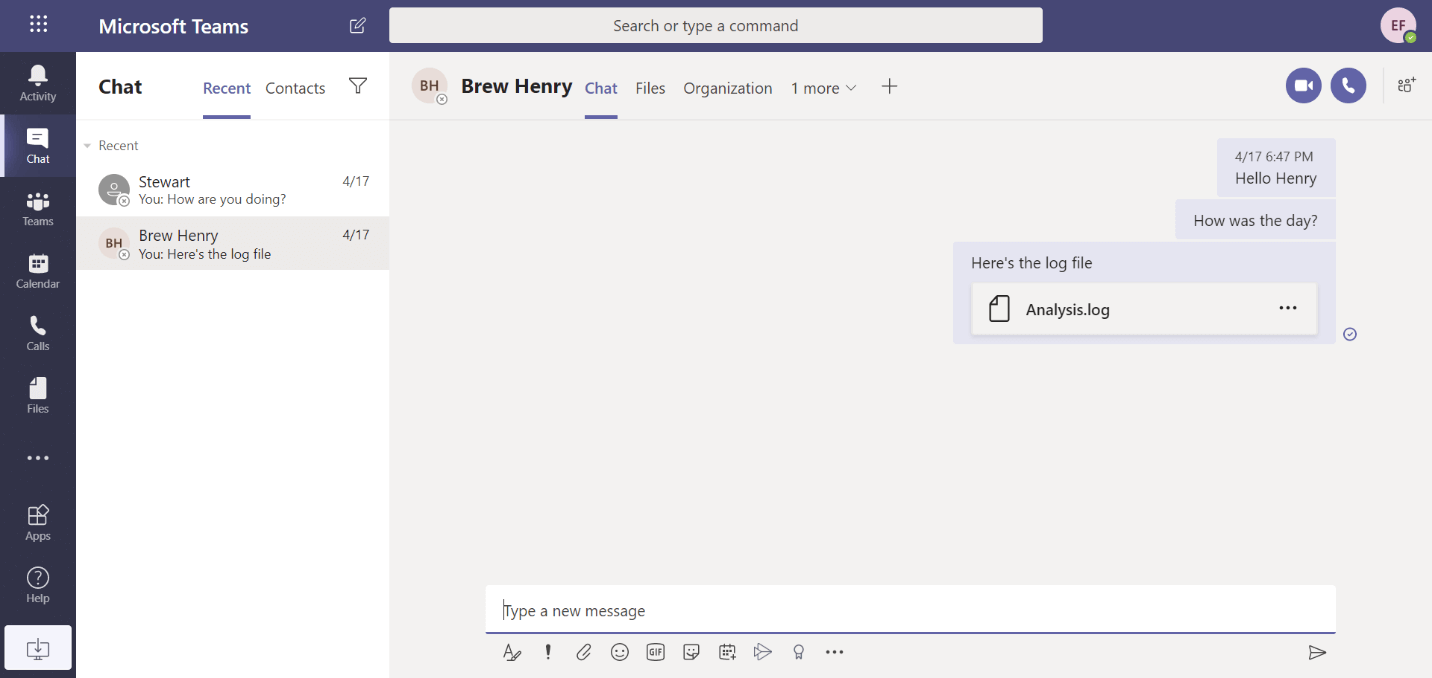
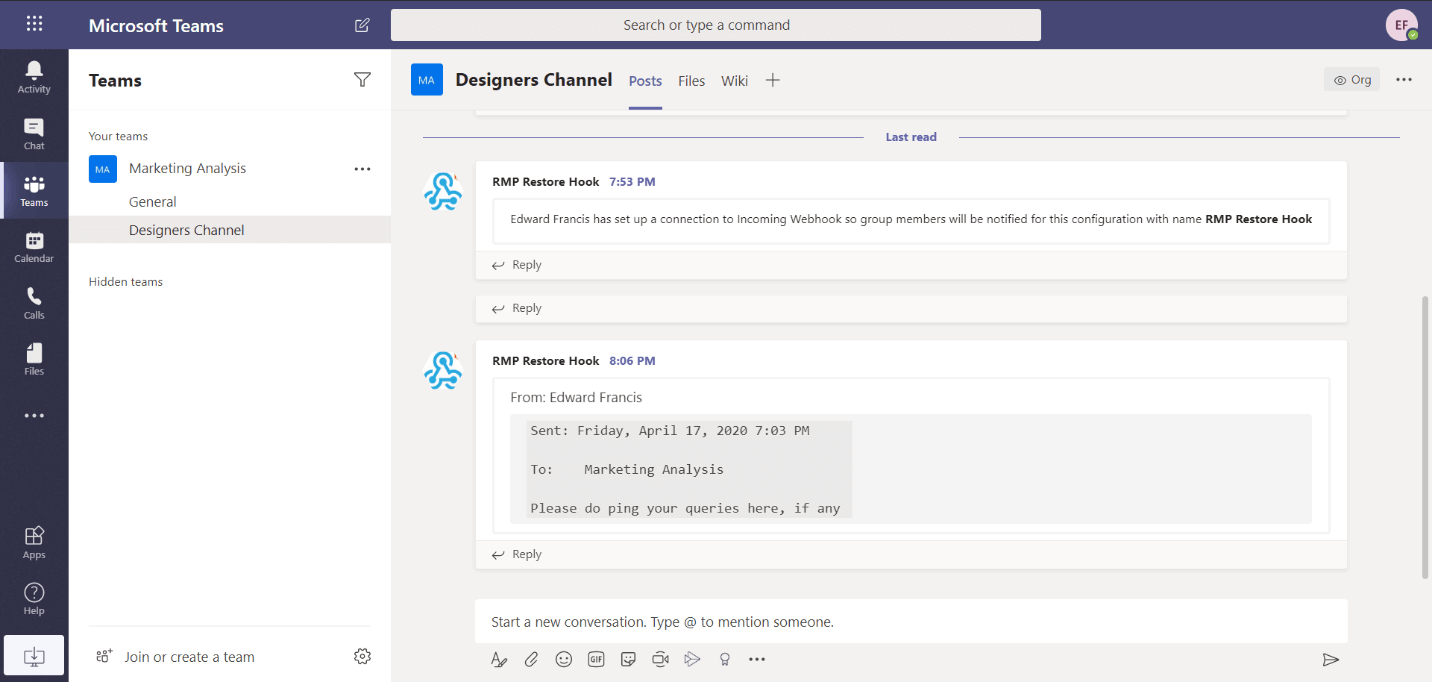
Het kanaal Algemeen bevat ook verschillende pagina's van de SharePoint-site en een bericht met bijlage.
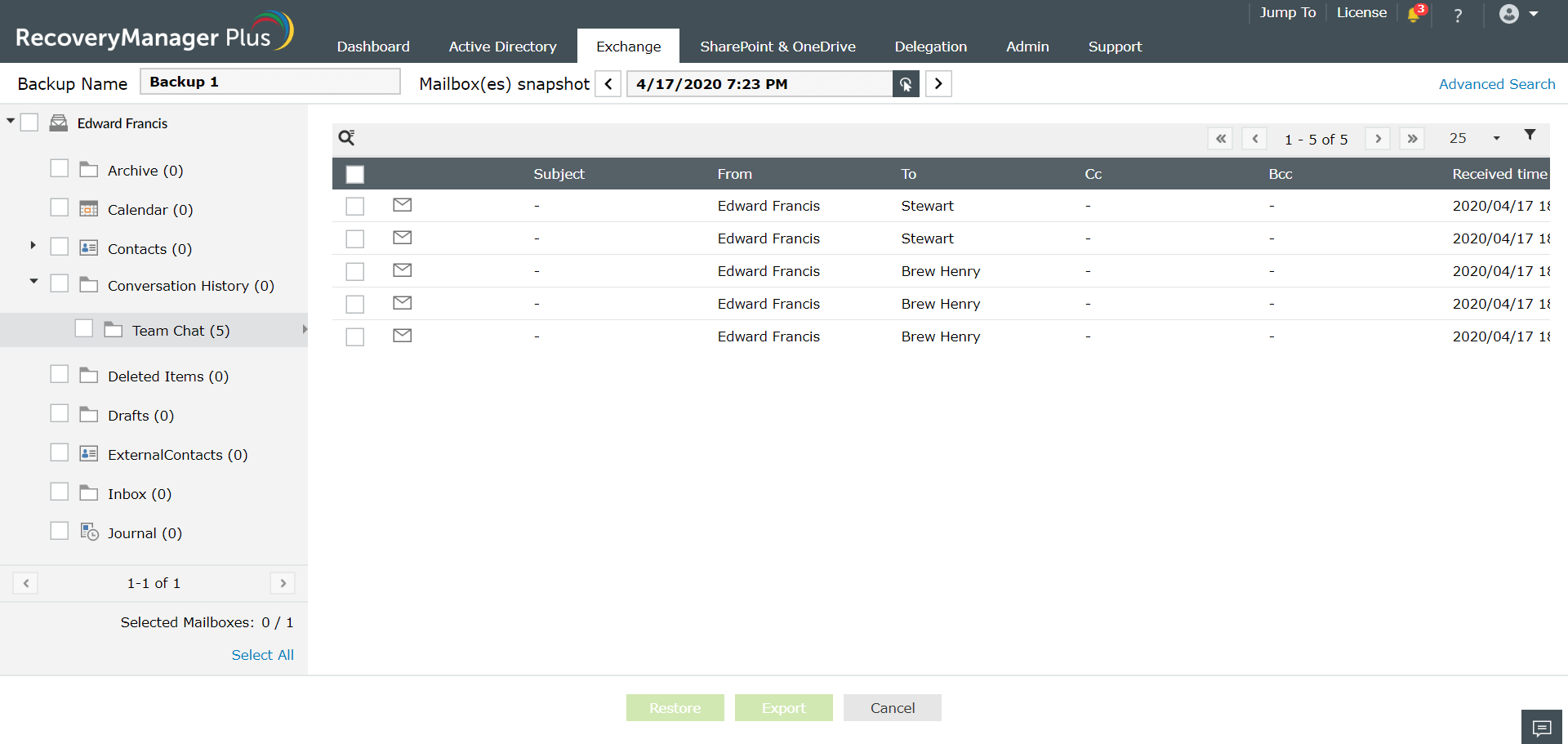
Elk bericht dat is verzonden op een Teamchat, wordt opgeslagen in een postvak met de naam ‘<Team_name>@<orgname>.onmicrosoft.com’ dat automatisch wordt gemaakt met het kanaal. In dit geval is dat marketinganalysis@<orgname>.onmicrosoft.com.
Afbeeldingsbijlagen die zijn verzonden in Teamchats worden ook opgeslagen in de back-up.
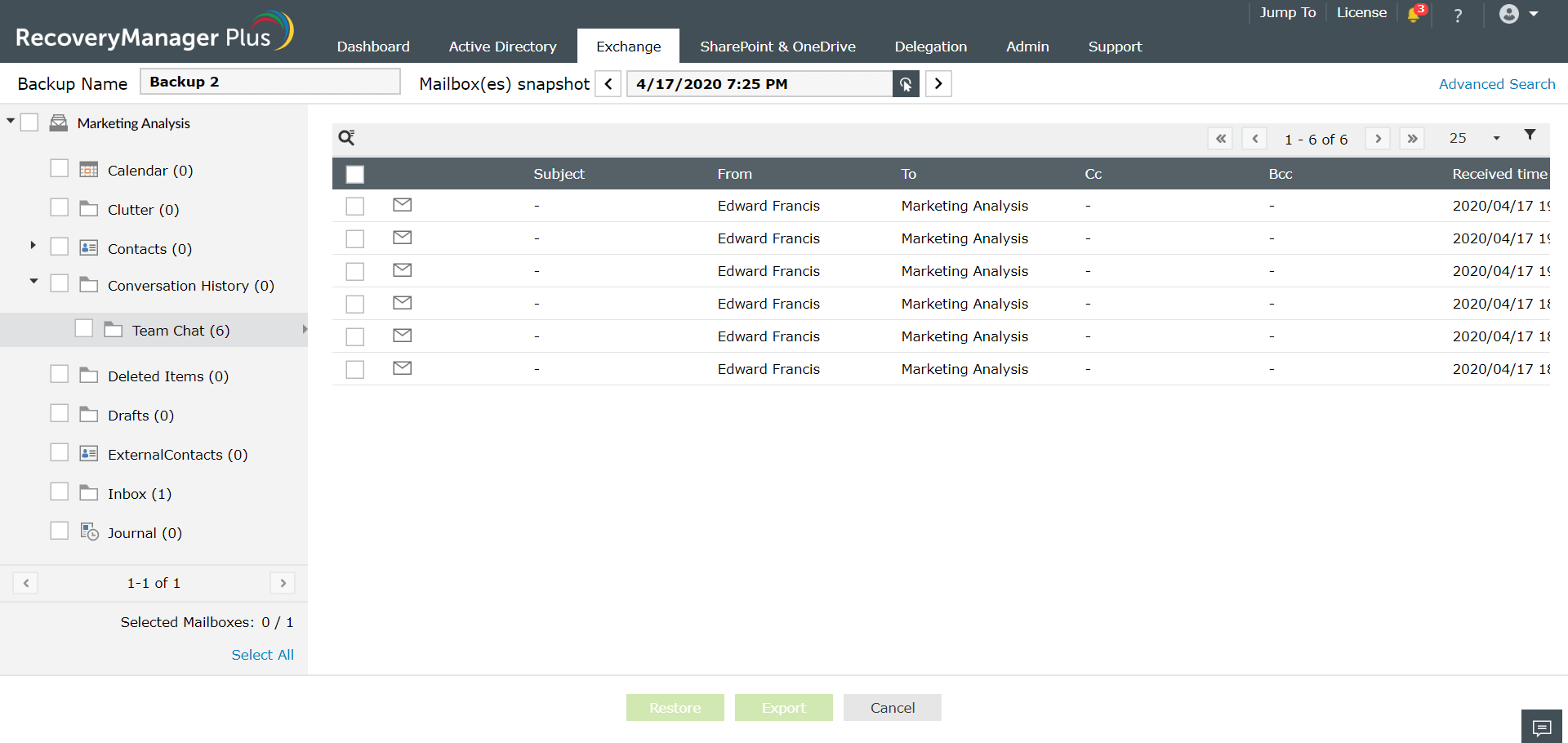
Elk bestand dat is gedeeld in de chat en dat geen afbeelding is, wordt opgeslagen op een andere locatie.
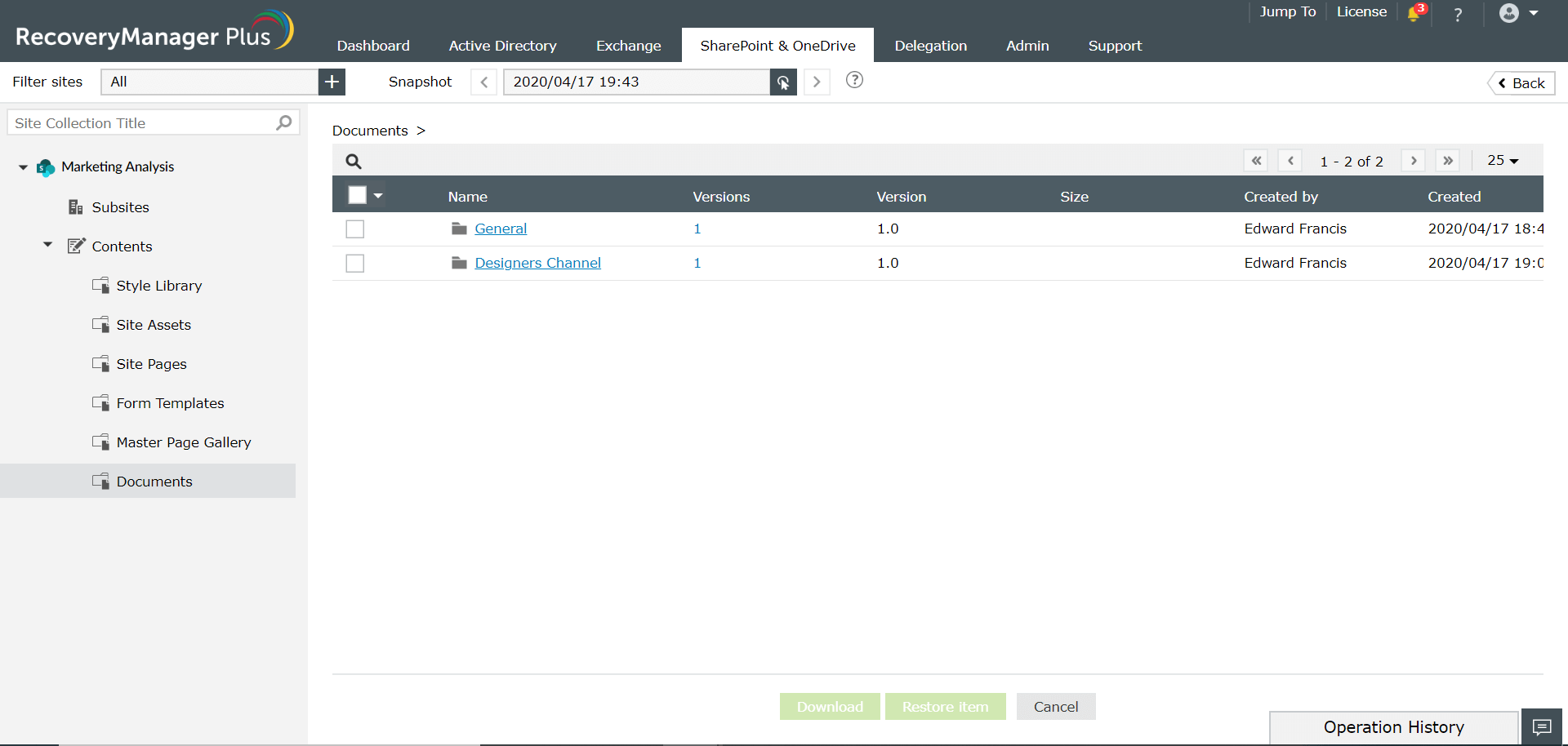
Alle bestanden die werden toegevoegd als bijlage bij berichten binnen Teamkanalen worden opgeslagen in een overeenkomende submap in de map Documenten.
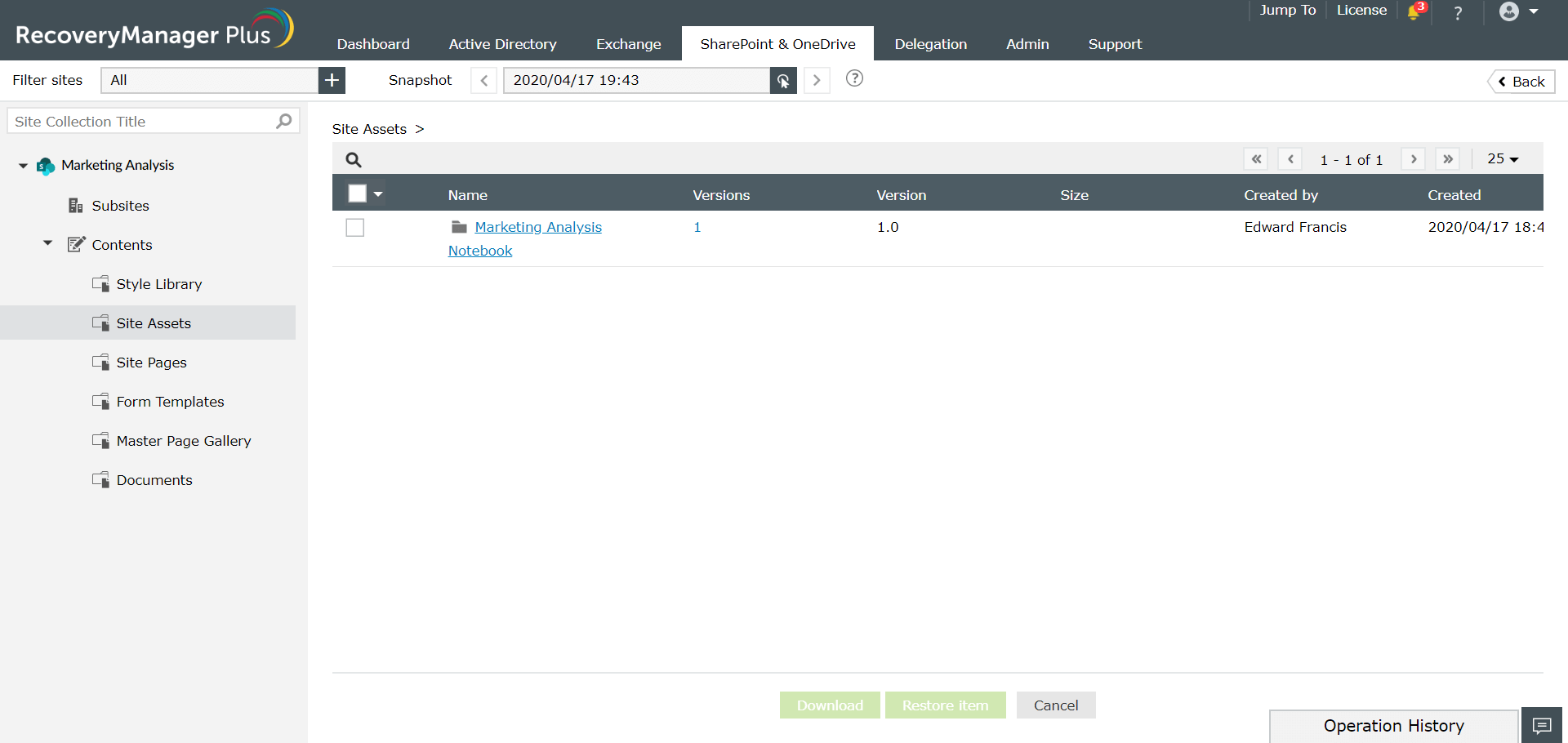
Alle OneNote-notities ervoor worden opgeslagen in de map Site-activa, samen met het standaard sitepictogram.
De items die worden opgeslagen op de volgende plaatsen, kunnen direct worden hersteld naar Office 365 en Teams:
Om bestanden te herstellen die als bijlage zijn toegevoegd aan Teams- en chatberichten en Team OneNote-notebooks, volgt u de stappen die hier zijn weergegeven.
Andere types gegevensberichten zoals persoonlijke individuele chats, chats naar meerdere ontvangers of naar alle Team-kanaalleden, kunnen ook worden hersteld naar de originele locatie in Office 365, maar Teams zal deze gegevens niet automatisch kunnen herkennen en deze gegevens importeren.
Er zijn 3 stappen voor het herstellen van berichten naar Teamkanalen:
Microsoft Teams ondersteunt Webhook als een manier voor het verzenden van berichten naar Teamkanalen. Webhooks kunnen worden gebruikt voor het importeren van berichten die zijn verwijderd. De geïmporteerde berichten zullen de importdatum hebben als de berichtdatum en ‘Webhook’ zal de naam van de afzender zijn, maar de originele datum en tijd van het bericht en de naam van de afzender kan worden opgenomen in de tekst.
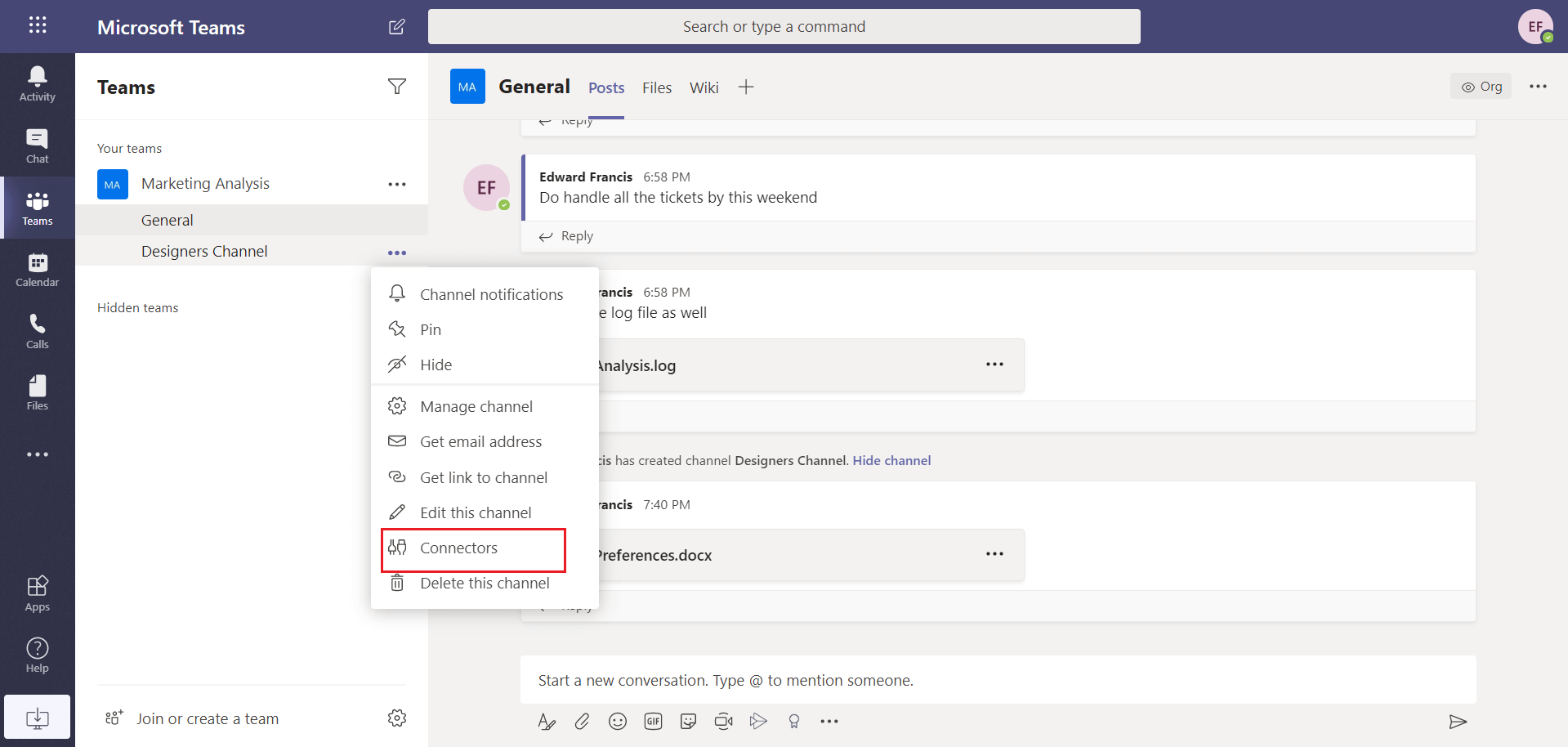
Om het handmatig herstel uit te voeren, maakt u een Webhook waarmee u berichten kunt verzenden naar het Teams-kanaal vanaf internet met PowerShell.
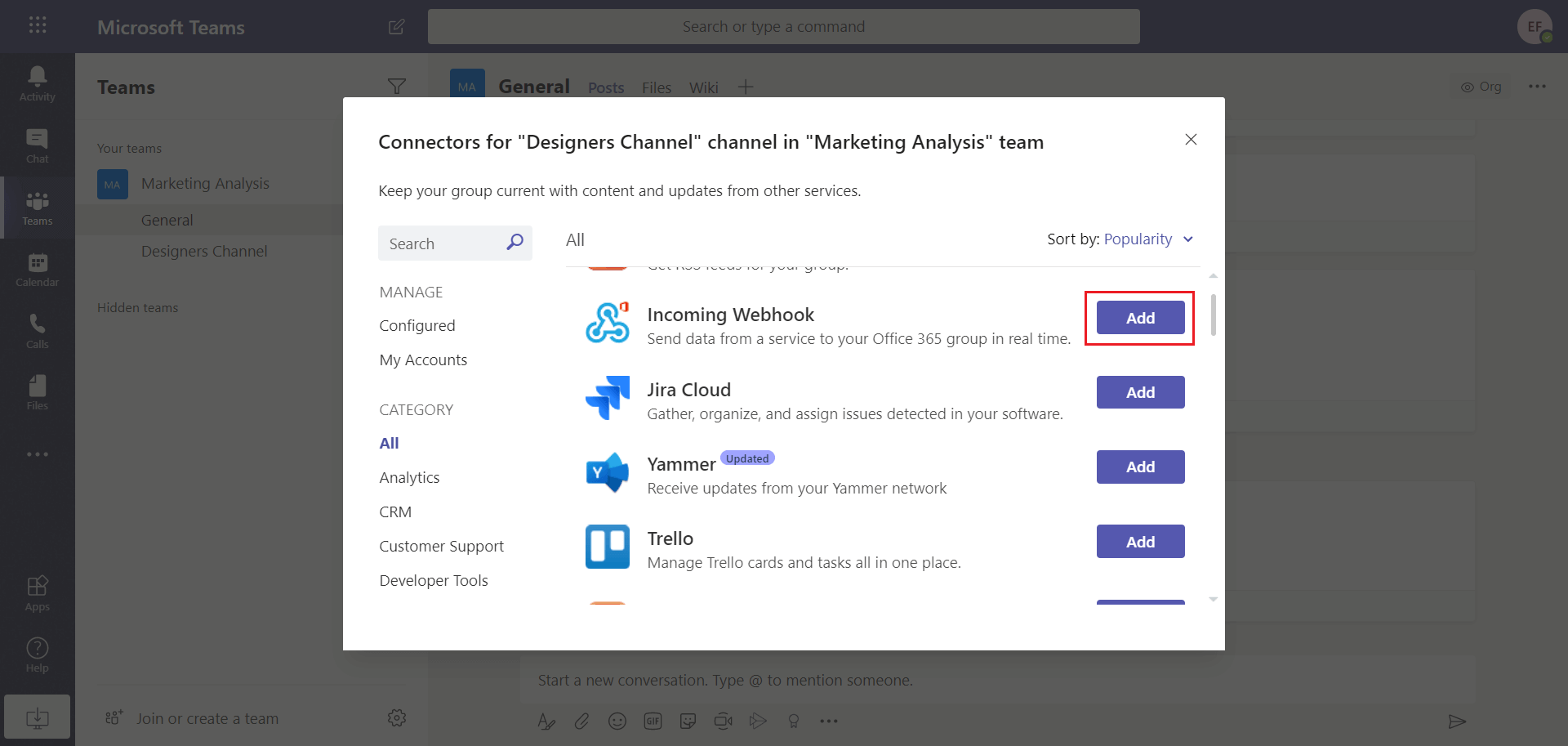
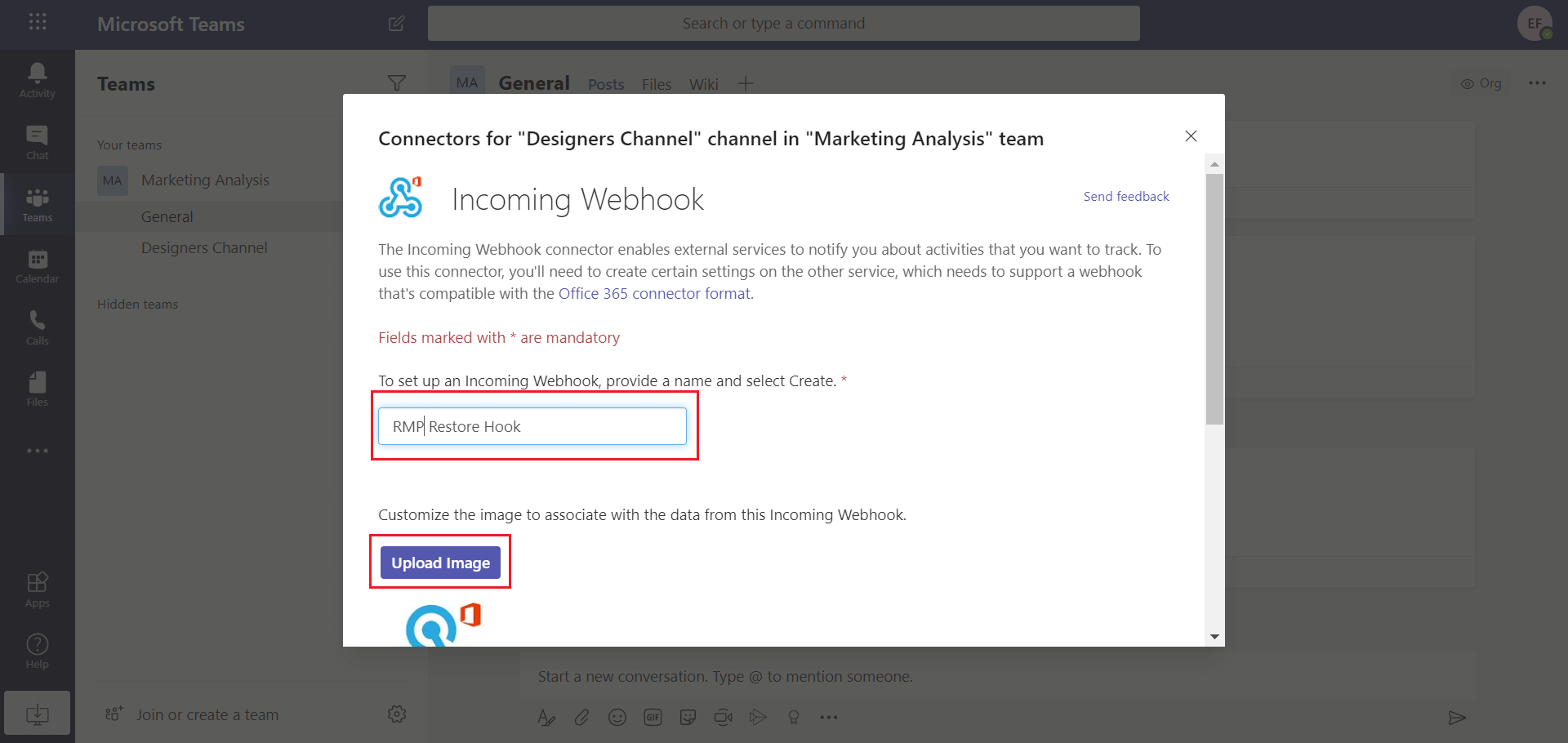
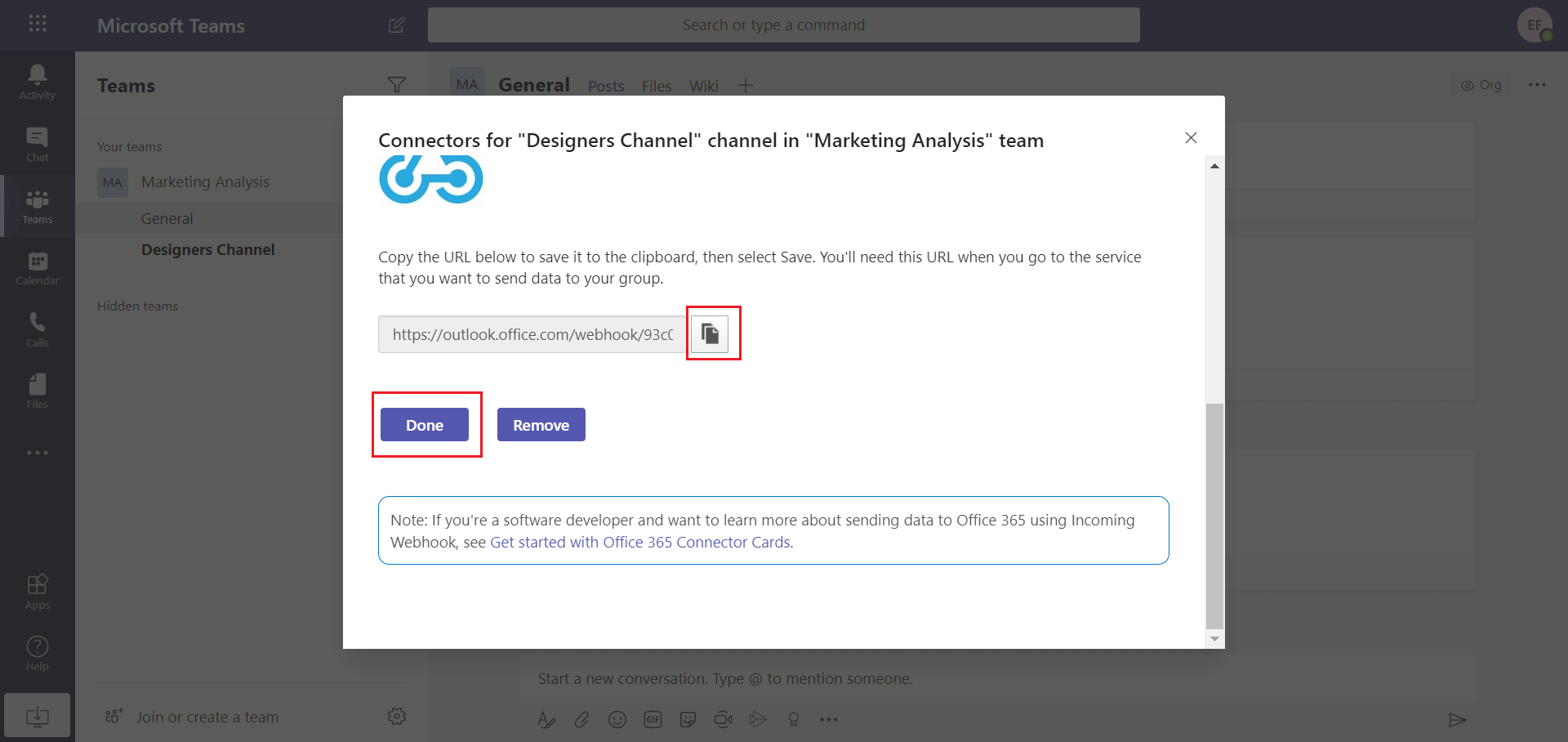
Zodra de Webhook is gemaakt, moeten de te herstellen bestanden worden geconverteerd naar de onbewerkte tekstindeling (.txt).
Er zijn veel manieren waarop u dit kunt bereiken en u kunt elk van die methoden gebruiken. In dit voorbeeld zullen we de chatgegevens exporteren naar PST en de geëxporteerde gegevens converteren naar .txt.
Om de berichten van Edward Francis te converteren naar txt-indeling,
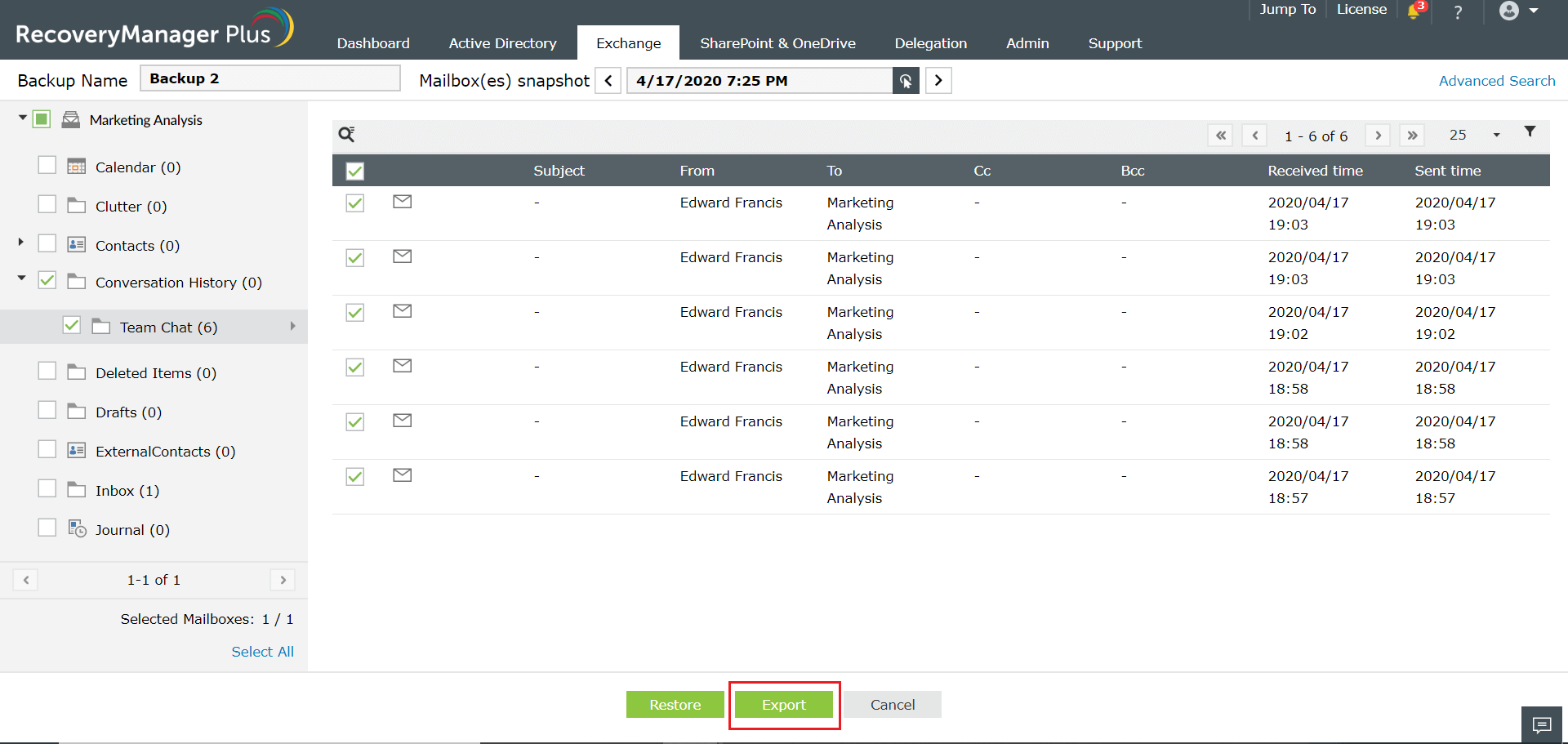
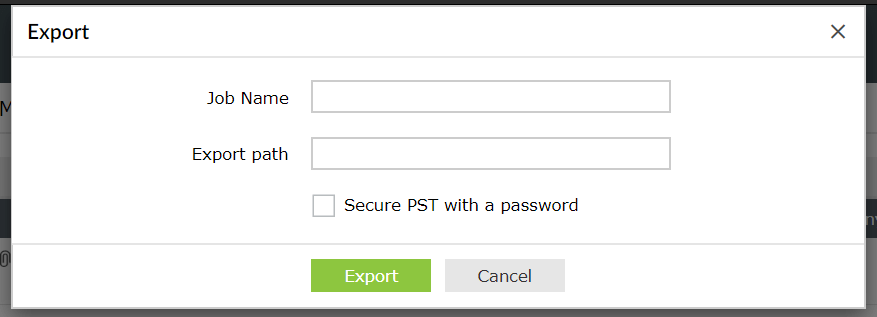
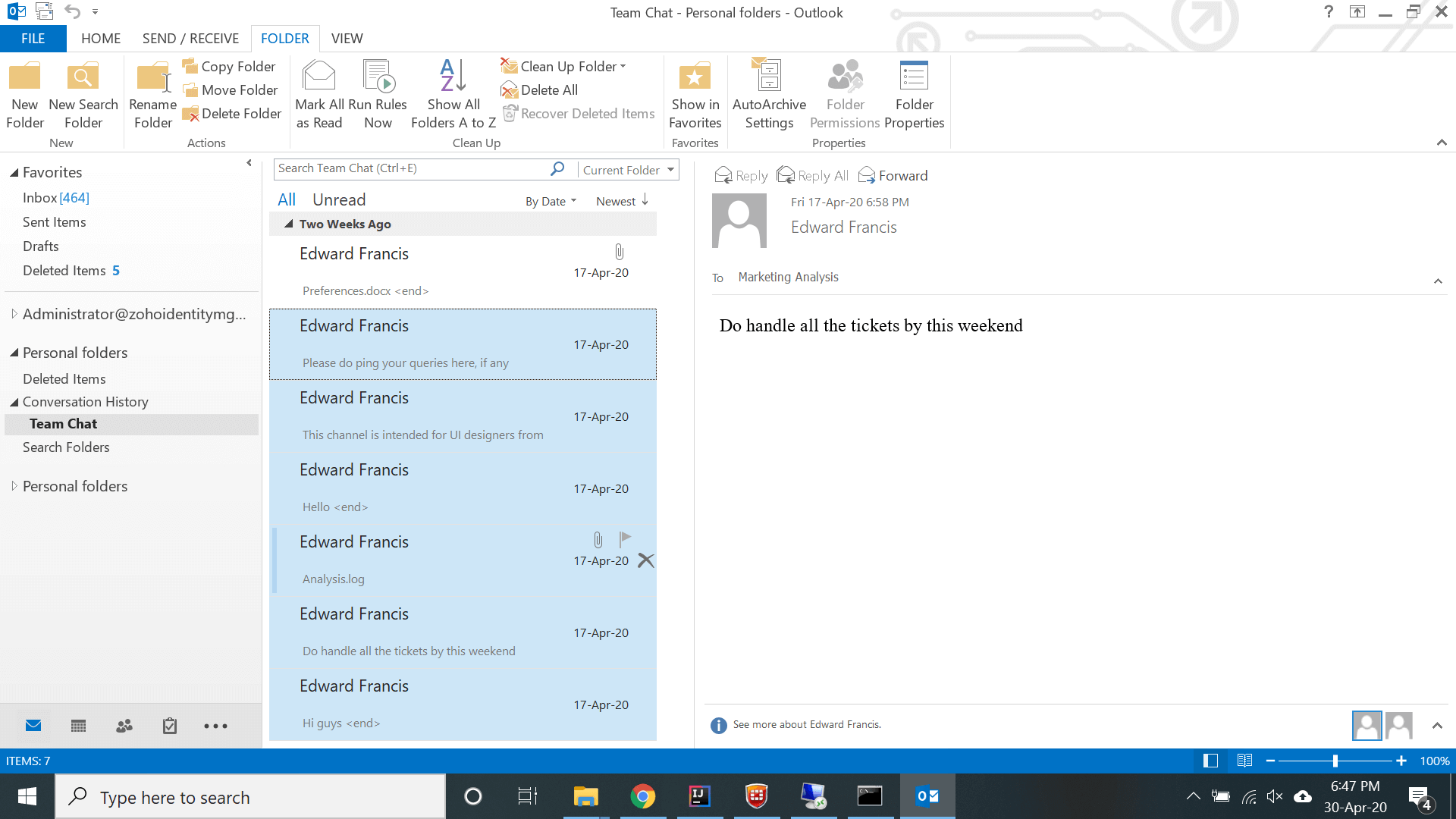
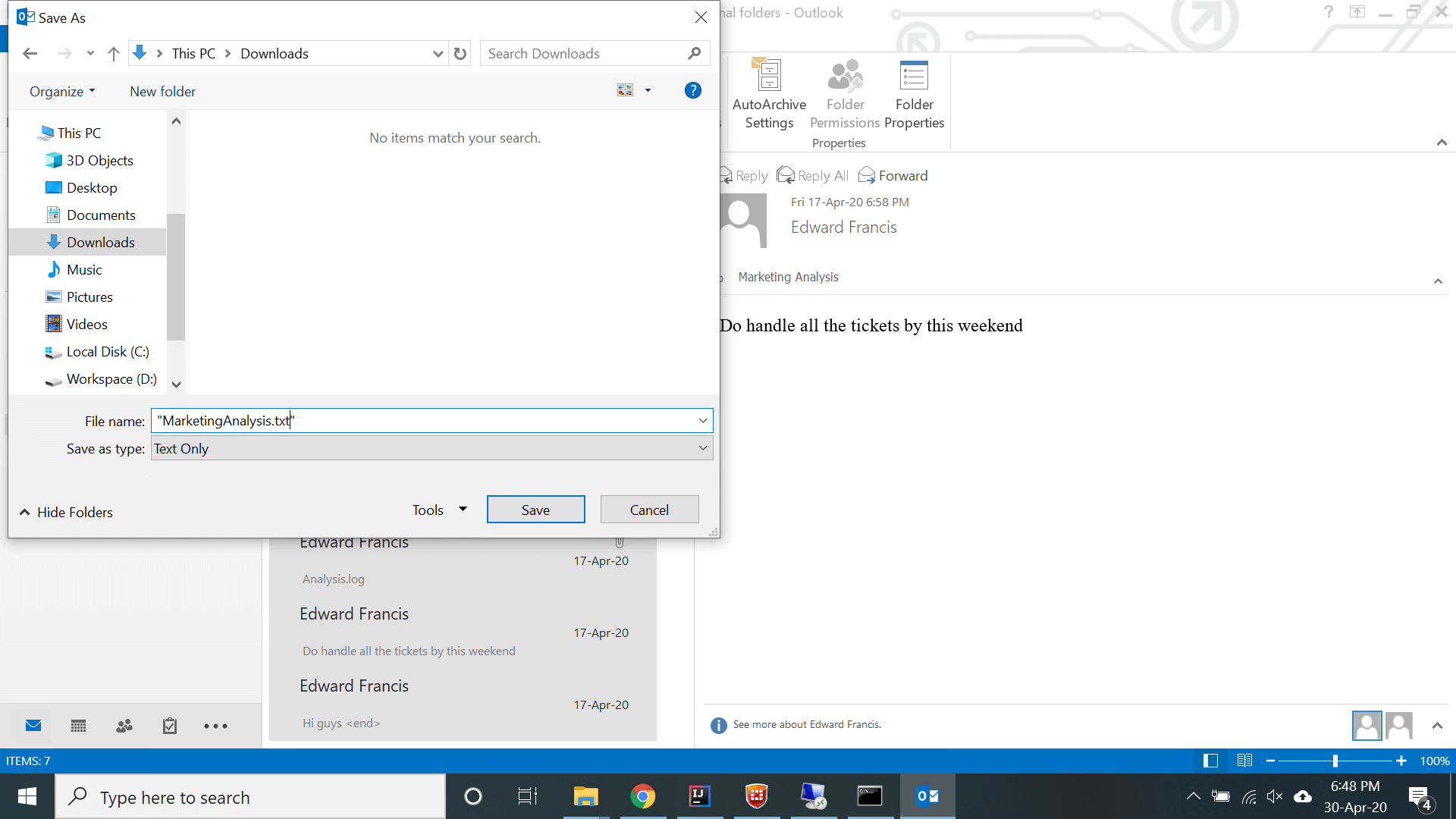
Het gedownloade tekstbestand zal lijken op de volgende afbeelding.
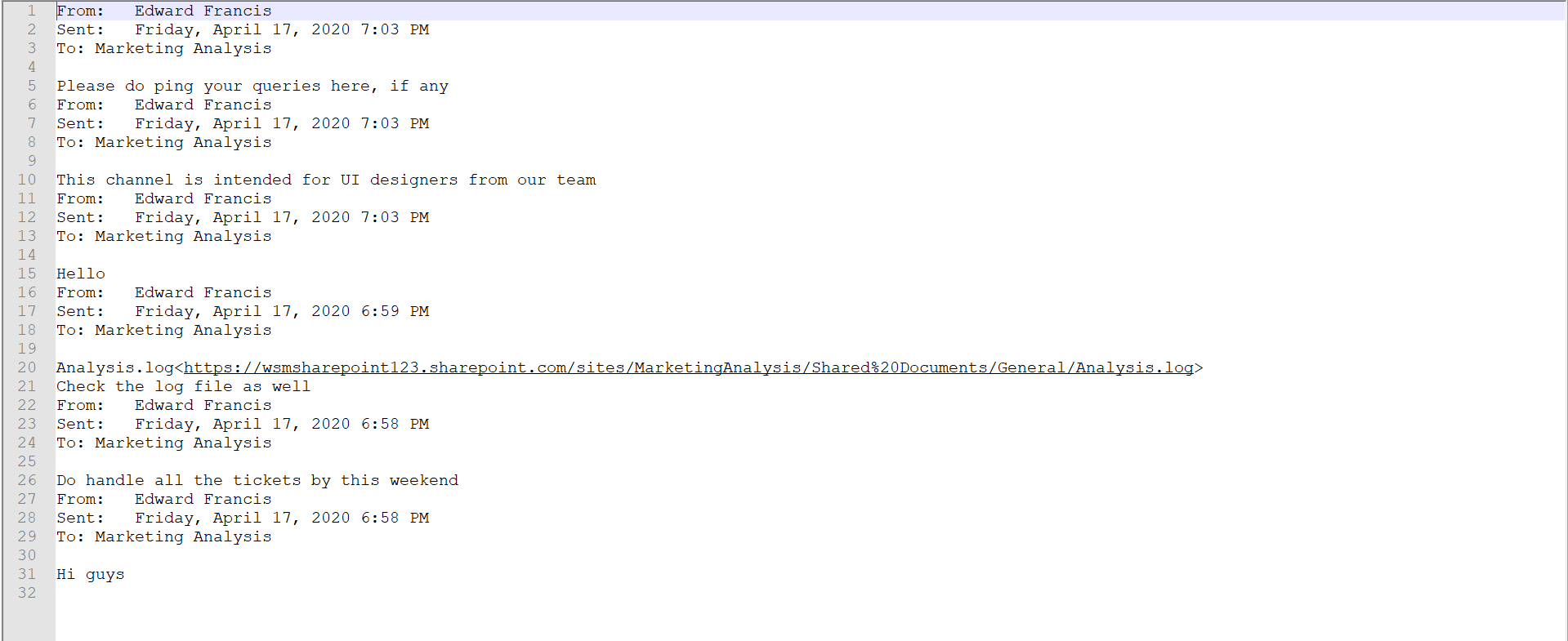
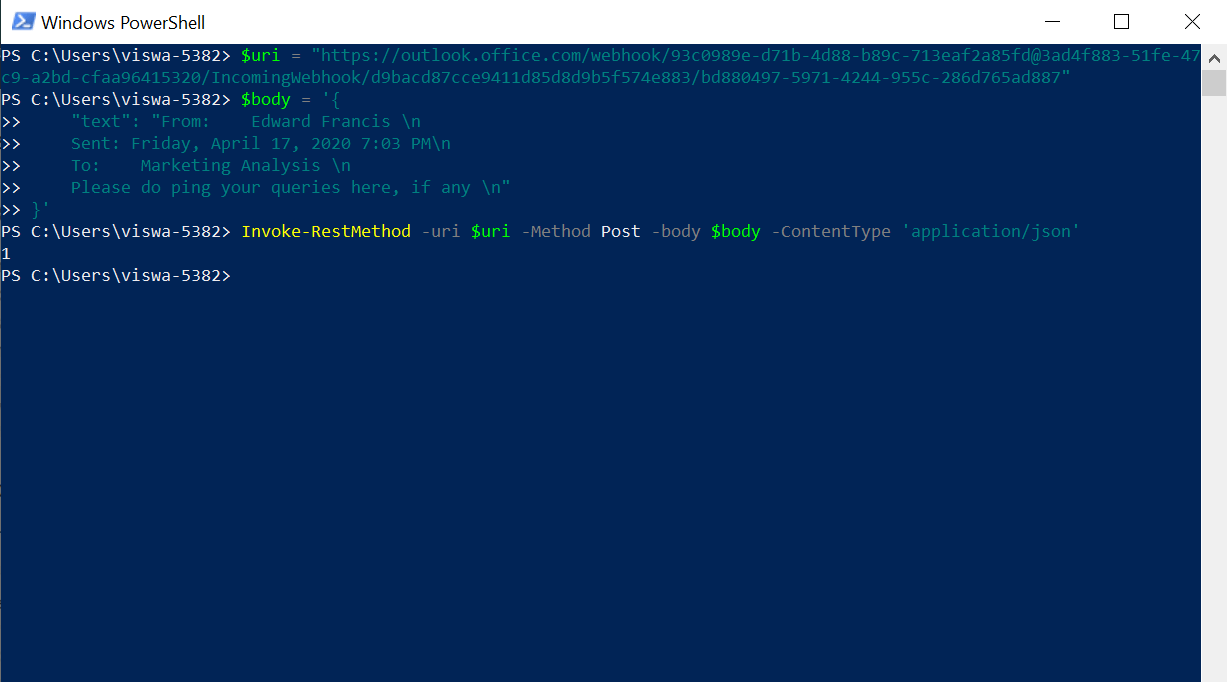
Zodra de berichten gereed zijn, kunnen ze nu terug worden geïmporteerd naar Teams via PowerShell.
PowerShell is een van de talrijke methoden voor het doorsturen van gegevens naar Webhook. U kunt andere methoden gebruiken als u deze de voorkeur geeft.
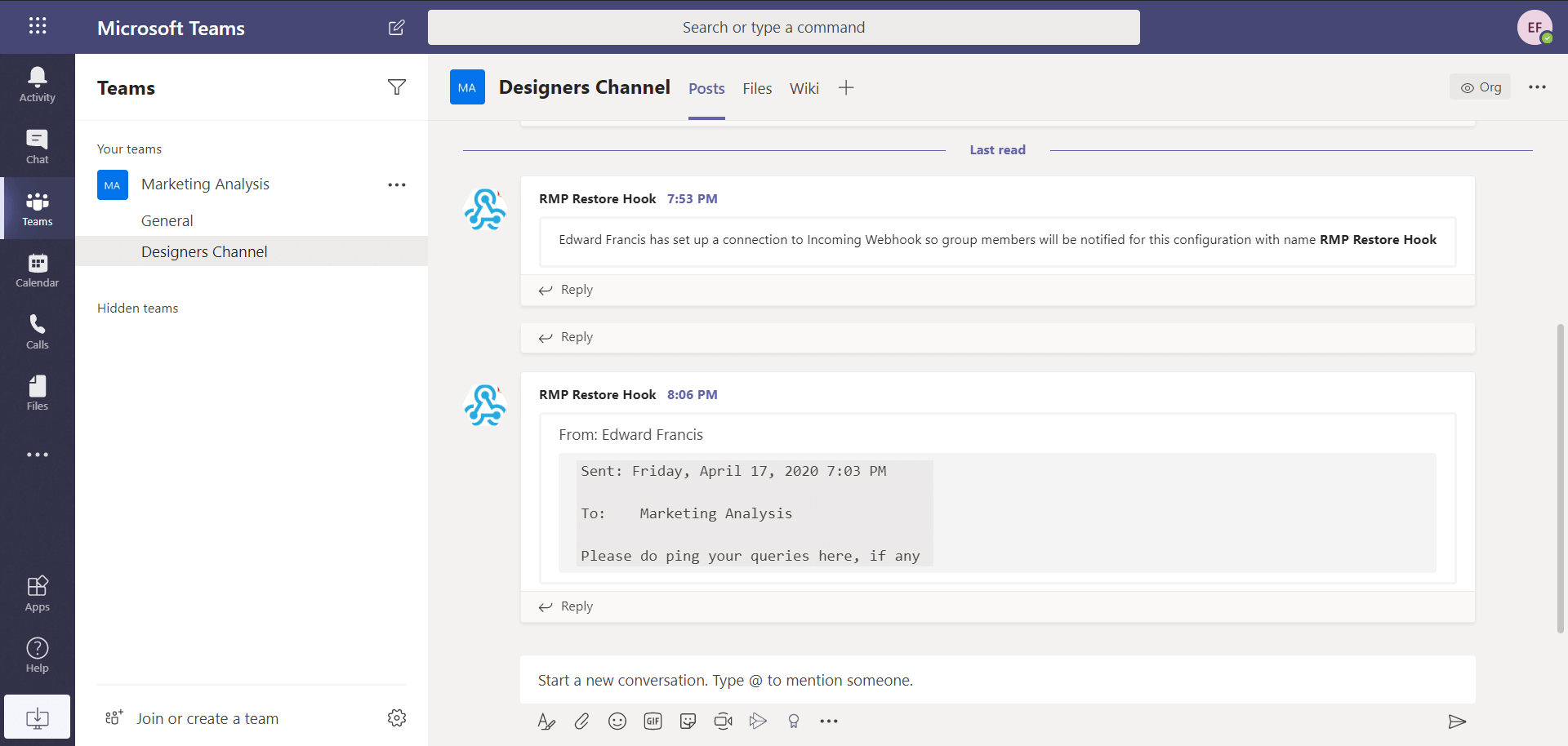
Als PowerShell erin is geslaagd he bericht te verzenden via de Webhook, zal PowerShell ‘1’ retourneren als het resultaat.
En u kunt het herstelde bericht zien in Teams.
RecoveryManager Plus maakt een back-up van zowel persoonlijke notities als van de notities van de SharePoint Team-site. In tegenstelling tot berichten kunnen ze automatisch worden hersteld en zal Teams ze herkennen.
Persoonlijke notities kunnen worden opgeslagen op de lokale schijf of op de OneDrive for Business-account van de gebruiker. Als de notities worden opgeslagen in de OneDrive for Business-account, wordt een back-up gemaakt van de notities als een onderdeel van de OneDrive for Business-gebruikersaccount en kunnen ze worden hersteld wanneer dat nodig is. Wanneer de notitie wordt hersteld, zou OneNote detecteren dat u een nieuw bestand hebt gemaakt en dit toevoegen aan de lijst van gebruikersnotities.
SharePoint-notities worden automatisch gemaakt wanneer SharePoint Team-sites worden gemaakt. Ze worden opgeslagen in de standaardbibliotheek, Site-activa genoemd. Er wordt automatisch een back-up van gemaakt wanneer van de SharePoint Online-sites een back-up wordt gemaakt en wanneer ze worden hersteld, detecteert OneNote de aanvullingen en voegt dit toe aan de notities van de SharePoint Team-site.
Hoewel Microsoft geen optie biedt voor het uitvoeren van herstel van Teams-gegevens met één klik, zijn er enkele alternatieve manieren waarop u dat kunt bereiken als u al RecoveryManager Plus hebt om een back-up te maken van de gegevens van Exchange Online, SharePoint Online en OneDrive. Als en wanneer Microsoft apps van derden toestaan om direct te herstellen naar Teams, zal RecoveryManager Plus ook evolueren om dat te voorzien.
Vul dit formulier in en wij nemen meteen contact met u op.
Ons technische ondersteuningsteam zal contact met u opnemen op zijn vroegst."