
Postvakken doen dienst als opslagruimte voor objecten, zoals e-mails, contactpersonen, agenda-items enz. Het is belangrijk om de postvakgrootte te bewaken zodat u op de hoogte blijft van quotagebruik of inbreuk, en dat u kunt beslissen wanneer u de relevante gegevens wilt archiveren of verwijderen om opslagruimte vrij te maken en ervoor te zorgen dat gebruikers zonder enige onderbreking e-mails kunnen verzenden en ontvangen.
In Microsoft Exchange Server kunt u de postvakgrootte controleren voor elk postvak. Op het tabblad Algemeen en in Exchange Online kan hetzelfde worden weergegeven op het tabblad Postvakgebruik. Daarnaast kunt u ook PowerShell-scripts gebruiken voor het configureren en bewaken van de instellingen van de berichtgrootte. Als u een gigantische organisatie beheert met duizenden postvakken, kan het tijdrovend en lastig zijn om alle postvakgrootten individueel te bewaken.
Exchange Reporter Plus biedt een aantal vooraf geconfigureerde specifieke postvakgrootterapporten om details weer te geven, zoals postvakgrootte, groei, quota, opgebruikte ruimte, beschikbare archiefruimte en meer. Deze informatie helpt u om de beschikbare databaseruimte verstandig te plannen.
Toont de grootte van de postvakken op het ogenblik dat het rapport wordt gegenereerd.
Toont de groeisnelheid van de postvakken over een bepaalde periode.
Toont alle beperkingen voor de postvakgrootte, zoals probleemwaarschuwing op, verzenden verbieden op, en verzenden en ontvangen verbieden op, met limieten die zijn opgegeven door de beheerder.
Toont de grootte van alle postvakken in de opgegeven organisatie-eenheid (OE).
Vergelijkt de quotagrootte van het postvak en de werkelijke grootte.
Toont het groeipercentage van postvakken voor alle postvakservers.
Toont het groeipercentage van postvakken voor alle postvakdatabases.
Toont de grootte van alle postvakken met archief.
Toont de beschikbare ruimte van het nieuwe postvak in elke database. Deze nieuwe postvakruimten treden op wanneer sommige postvakken of postvakinhoud wordt verwijderd.
Zodra deze rapporten zijn gepland, zullen ze regelmatig worden gegenereerd volgens de ingestelde tijd en regelmatig via e-mail worden verzonden naar belanghebbenden.
Opmerking: Witruimte en Rapporten over grootte postvak voor archivering vindt u onder: Exchange Server → Opslag → Rapport over postvakdatabases. Genereer het rapport Witruimte om de beschikbare ruimte van het nieuwe postvak te kennen van alle postvakdatabases.
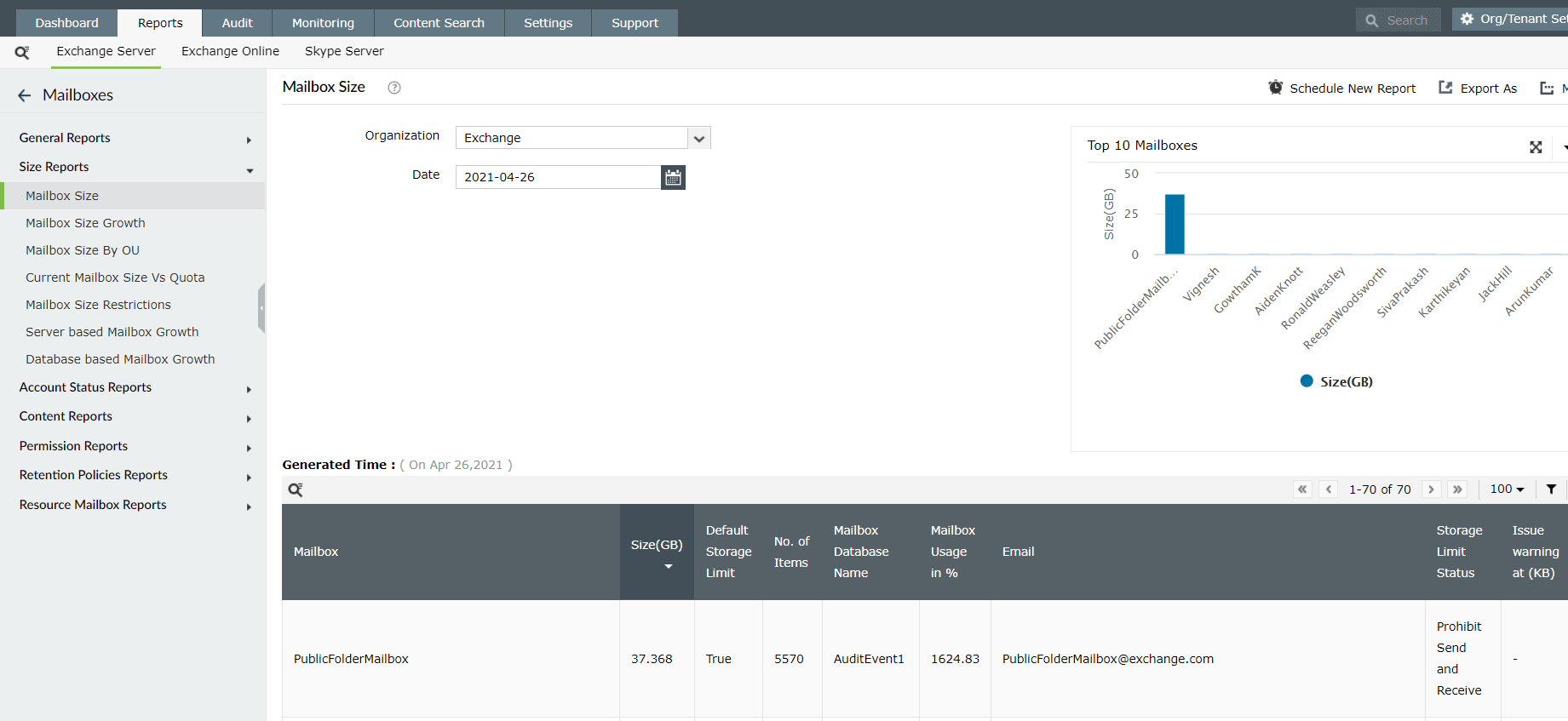
Toont de grootte van postvakken op een specifieke datum.
Toont alle beperkingen voor de postvakgrootte, zoals probleemwaarschuwing op, verzenden verbieden op, en verzenden en ontvangen verbieden op, met limieten die zijn ingesteld voor uw Exchange Online-postvakken.
Vergelijkt de quotagrootte van het postvak en de werkelijke grootte.
Toont de grootte van alle postvakken met archief.
Toont alle wijzigingen aan de postvakgrootte die werden uitgevoerd door de beheerder gedurende de opgegeven periode.
Toont de grootte van alle gedeelde postvakken in uw Office 365-tenant.
Dit is hoe Exchange Reporter Plus u helpt om toezicht te houden op aspecten die betrekking hebben op de grootte van het postvak. U kunt deze rapporten downloaden als PDF, CSV, HTML en XLS. Klik hier voor meer informatie over de manier waarop Exchange Reporter Plus de Office 365-bewerkingen vereenvoudigt.
Vul dit formulier in en wij nemen meteen contact met u op.
Ons technische ondersteuningsteam zal contact met u opnemen op zijn vroegst."