Eksport skrzynki pocztowej programu Office 365 do PST.

Microsoft nie zapewnia metody tworzenia kopii zapasowych skrzynek pocztowych Office 365 za pomocą natywnych narzędzi. Najłatwiejszym obejściem jest włączenie opcji archiwizacji skrzynek pocztowych w związku z postępowaniem sądowym. W przypadkach, gdy kopia skrzynek pocztowych Exchange Online musi być przechowywana oddzielnie, Office 365 umożliwia wyeksportowanie zawartości skrzynek pocztowych do pliku w formacie PST. 

Niniejszy przewodnik wyjaśnia działania niezbędne do wyeksportowania skrzynek pocztowych do formatu PST.

Eksport skrzynek pocztowych do pliku PST przy użyciu rozwiązania do zbierania elektronicznych materiałów dowodowych


Aby wyeksportować skrzynki pocztowe Office 365, administrator musi być członkiem grupy Administratorzy rozwiązania Zbieranie elektronicznych materiałów dowodowych. 

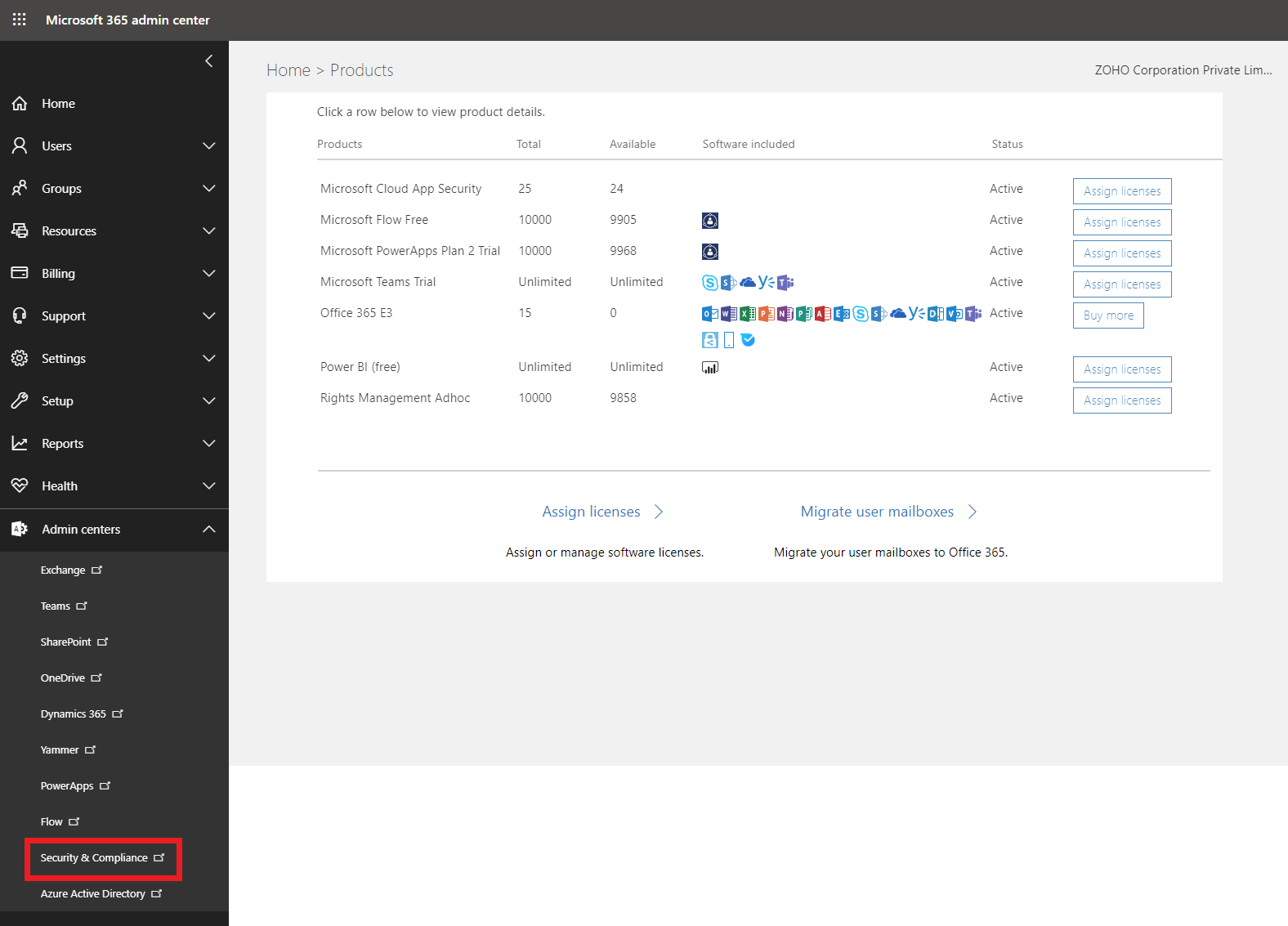
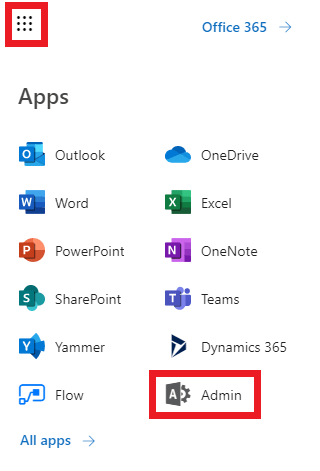
  • Zaloguj się do portalu Office 365 i otwórz Centrum administracyjne Microsoft 365 z menu bento w lewym górnym rogu ekranu.
  • W centrum administracyjnym platformy Microsoft 365 wybierz pozycję Zabezpieczenia i zgodność z centrów administracyjnych.
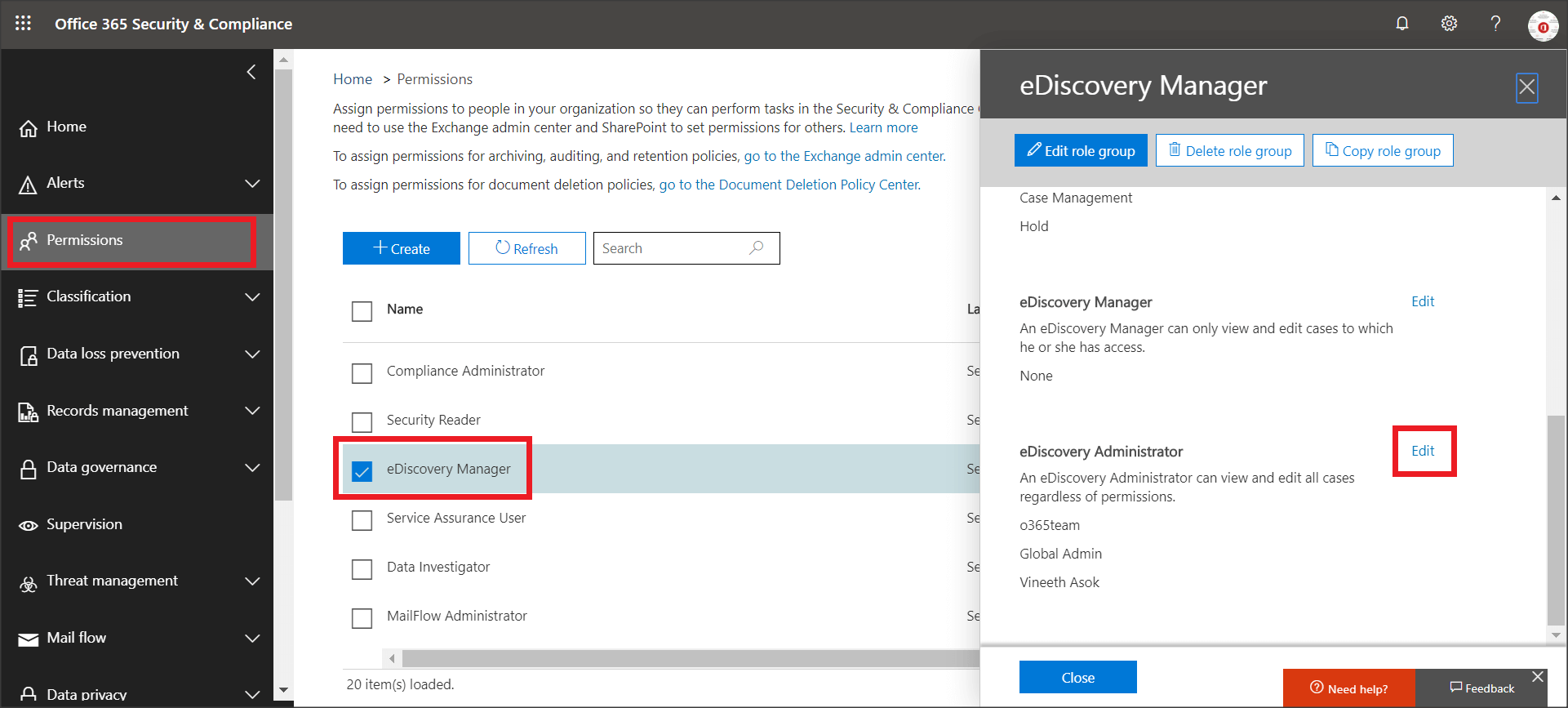
  • W centrum zabezpieczeń i zgodności przejdź do sekcji Uprawnienia i wybierz Manager rozwiązania Zbieranie elektronicznych materiałów dowodowych. 
  • Kliknij łącze Edytuj odpowiadające segmentowi Administrator rozwiązania Zbieranie elektronicznych materiałów dowodowych. Sprawdź, czy konto, za pomocą którego się logujesz, jest na liście. Jeśli tak, przejdź do następnego etapu. Jeśli nie, kliknij Edytuj, a następnie Dodaj. Spowoduje to wyświetlenie listy wszystkich użytkowników na koncie dzierżawcy Office 365. Wybierz użytkownika i kliknij Dodaj. Konto zostało dodane do grupy Administrator rozwiązania Zbieranie elektronicznych materiałów dowodowych.
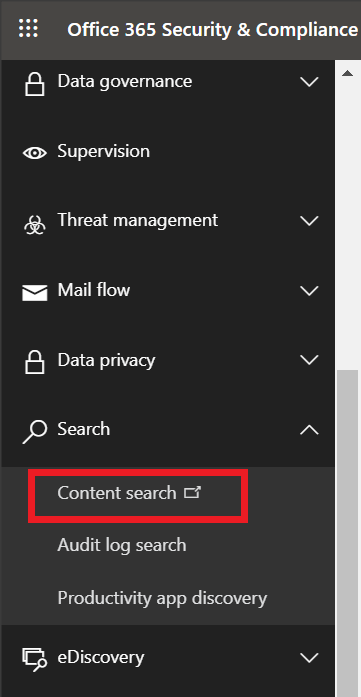
  • Kliknij kartę Wyszukiwanie w lewym okienku i wybierz opcję Przeszukiwanie zawartości.
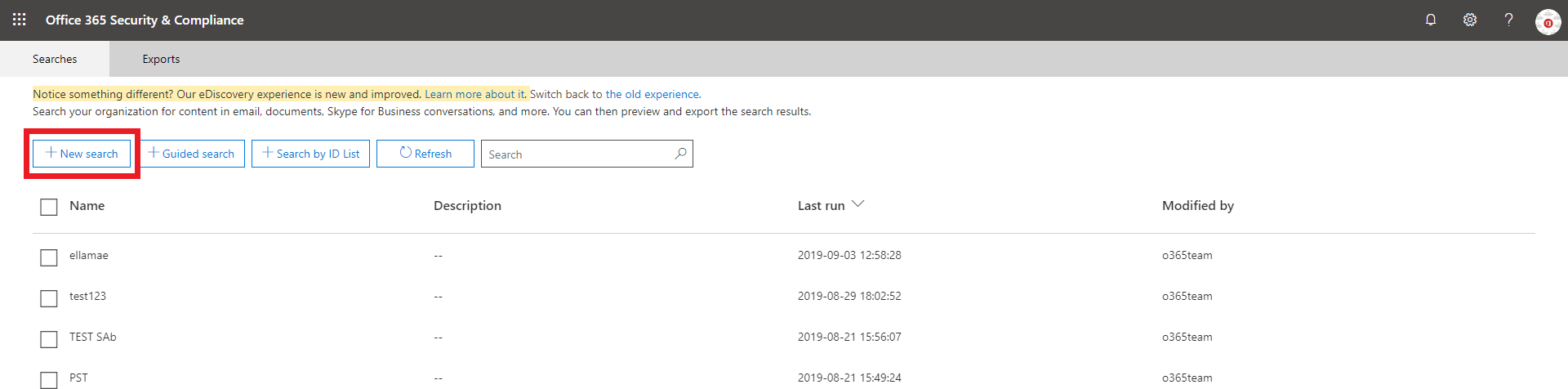
  • W nowym oknie kliknij przycisk Nowe wyszukiwanie.
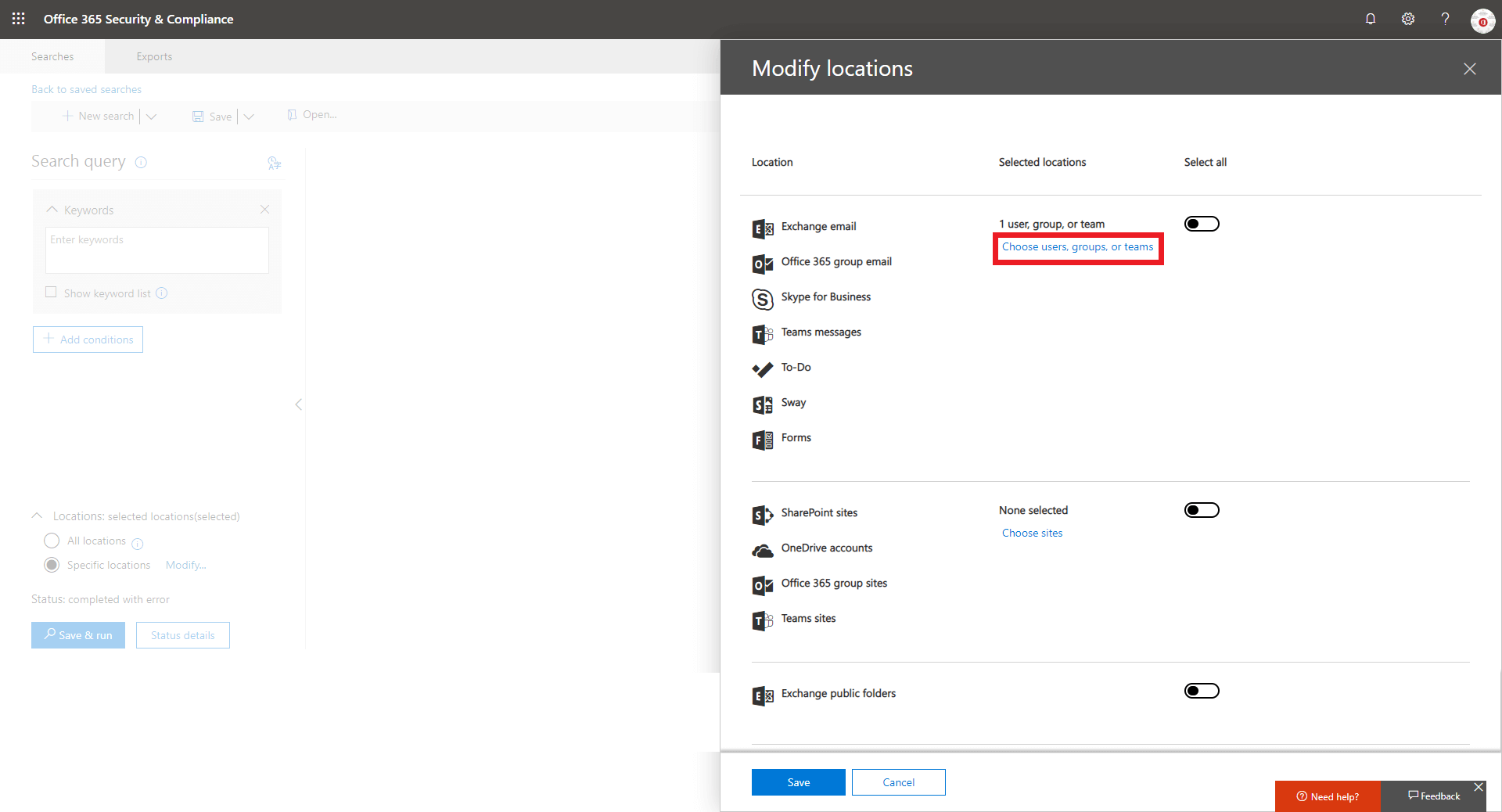
  • W wyświetlonym oknie kliknij opcję Wybierz użytkowników, grupy lub zespoły, aby wybrać skrzynkę pocztową, którą chcesz wyeksportować. 
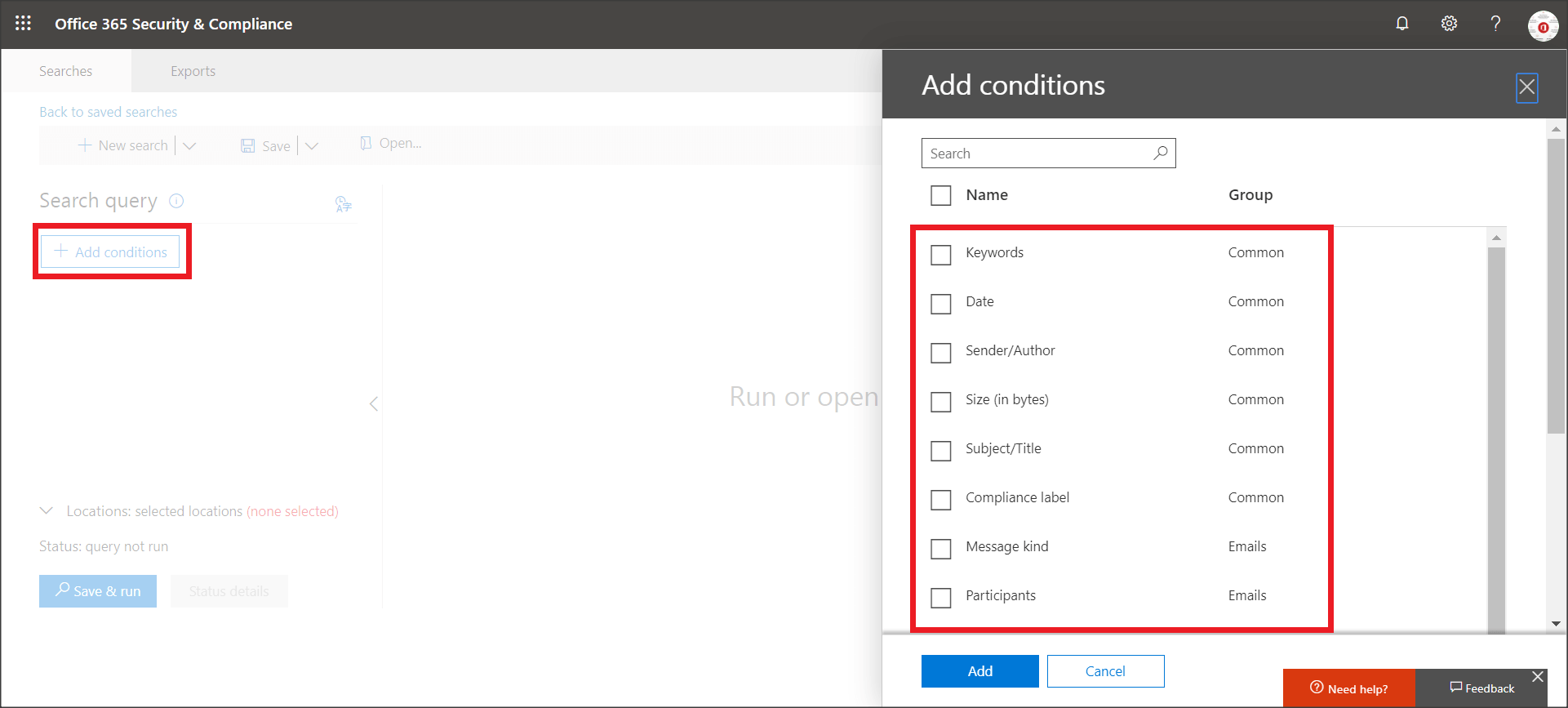
  • Można również wyeksportować określony podzestaw skrzynki pocztowej do pliku PST przy użyciu następujących filtrów:
    1. Słowa kluczowe / frazy oddzielone operatorami logicznymi AND, OR, NEAR, NOT itp.
    2. Zakres czasu
    3. Pola Od/Do/DW/UDW
    4. Typy komunikatu
    Opcje te można sprawdzić, klikając przycisk Dodaj warunki w oknie wyszukiwania.
  • Aby wyeksportować wszystkie dane skrzynki pocztowej, nie należy dodawać żadnych warunków ani słów kluczowych. 
  • Po kliknięciu przycisku Zapisz i uruchom zostanie wyświetlony monit o wprowadzenie nazwy wyszukiwania i jego opisu.
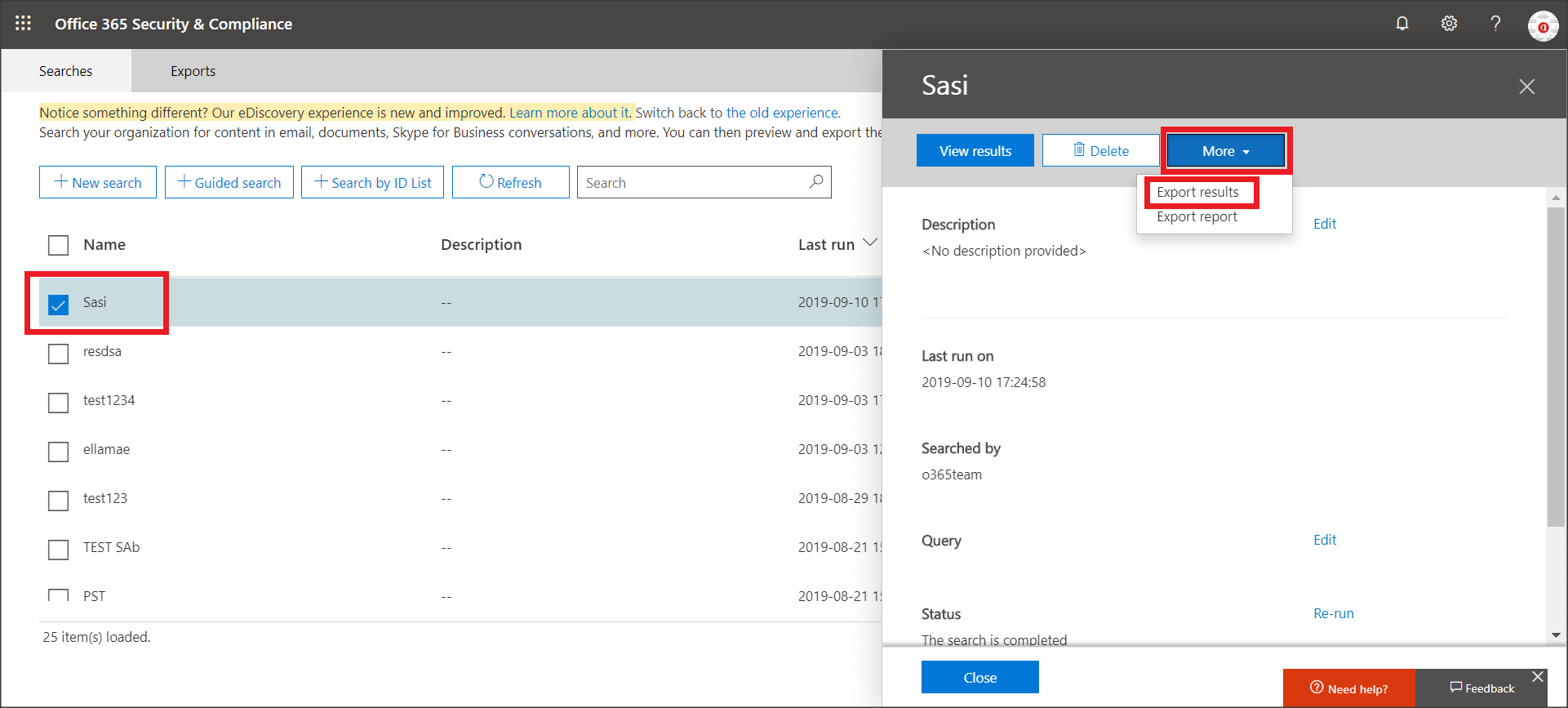
  • Po kliknięciu przycisku Zapisz kreator przeprowadzi wyszukiwanie w tle. Teraz wróć do okna Przeszukiwanie zawartości, naciśnij przycisk Odśwież i wybierz wyszukiwanie.
  • W wyświetlonym oknie można sprawdzić, czy wyszukiwanie zostało zakończone wraz ze szczegółami dotyczącymi jego wyniku. Kliknij przycisk Więcej i wybierz opcję Eksportuj wyniki.
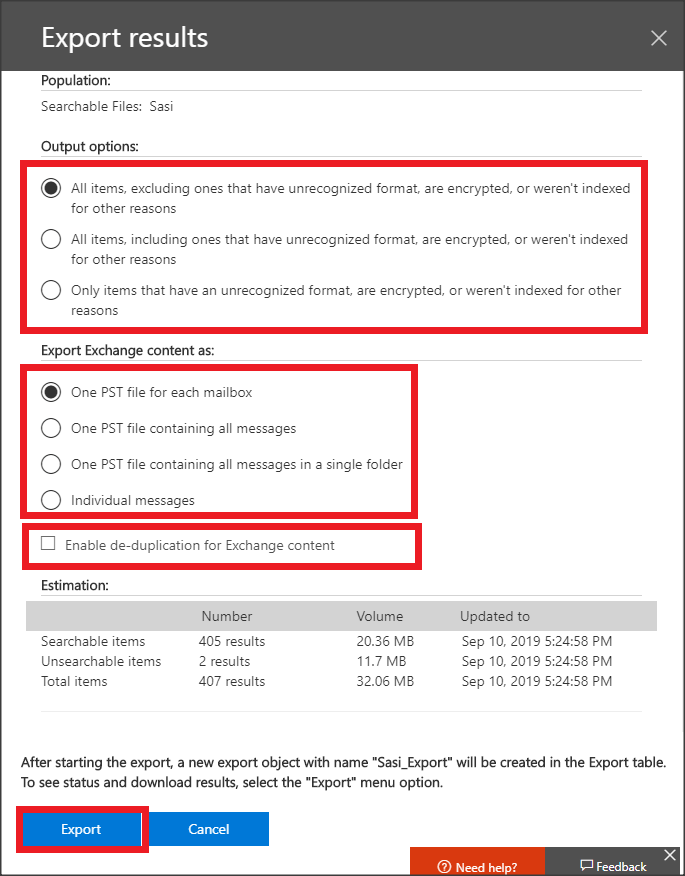
  • W wyświetlonym oknie można wybrać, czy chcesz dołączyć zaszyfrowane pliki. Można także zdecydować, w jaki sposób wyeksportować zawartość Exchange. Nie należy wybierać opcji Włącz deduplikację, chyba że wyniki wyszukiwania mają być eksportowane do pojedynczego pliku PST.
  • Po zakończeniu kliknij przycisk Eksportuj u dołu okna.
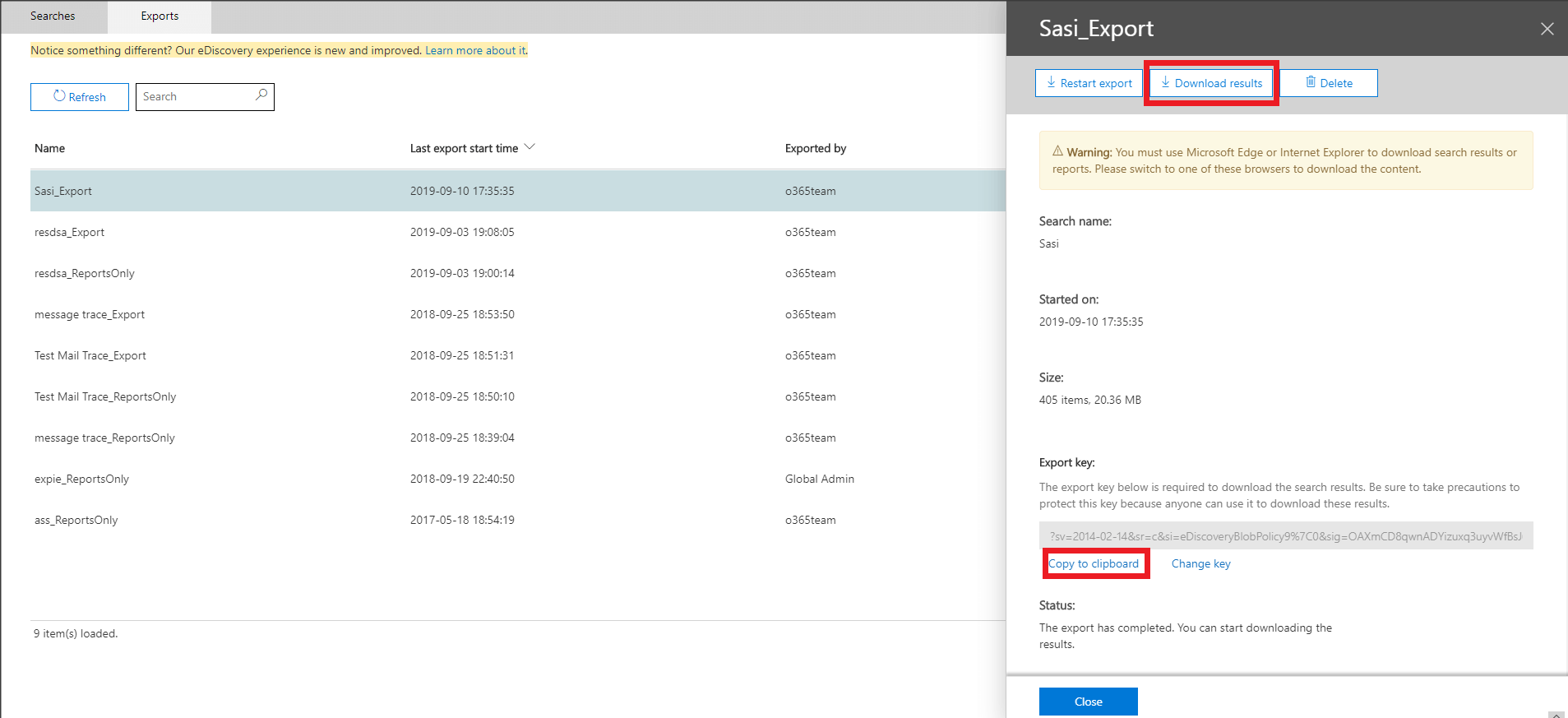
  • Kreator rozpocznie eksportowanie danych. Przejdź do karty Eksport i ponownie wybierz wyszukiwanie, aby zobaczyć postępy.
  • Kliknij łącze Kopiuj do schowka, aby skopiować klucz eksportu. Klucz będzie potrzebny do pobrania pliku PST w następnym kroku. 
  • Kliknij przycisk Pobierz wyniki. 
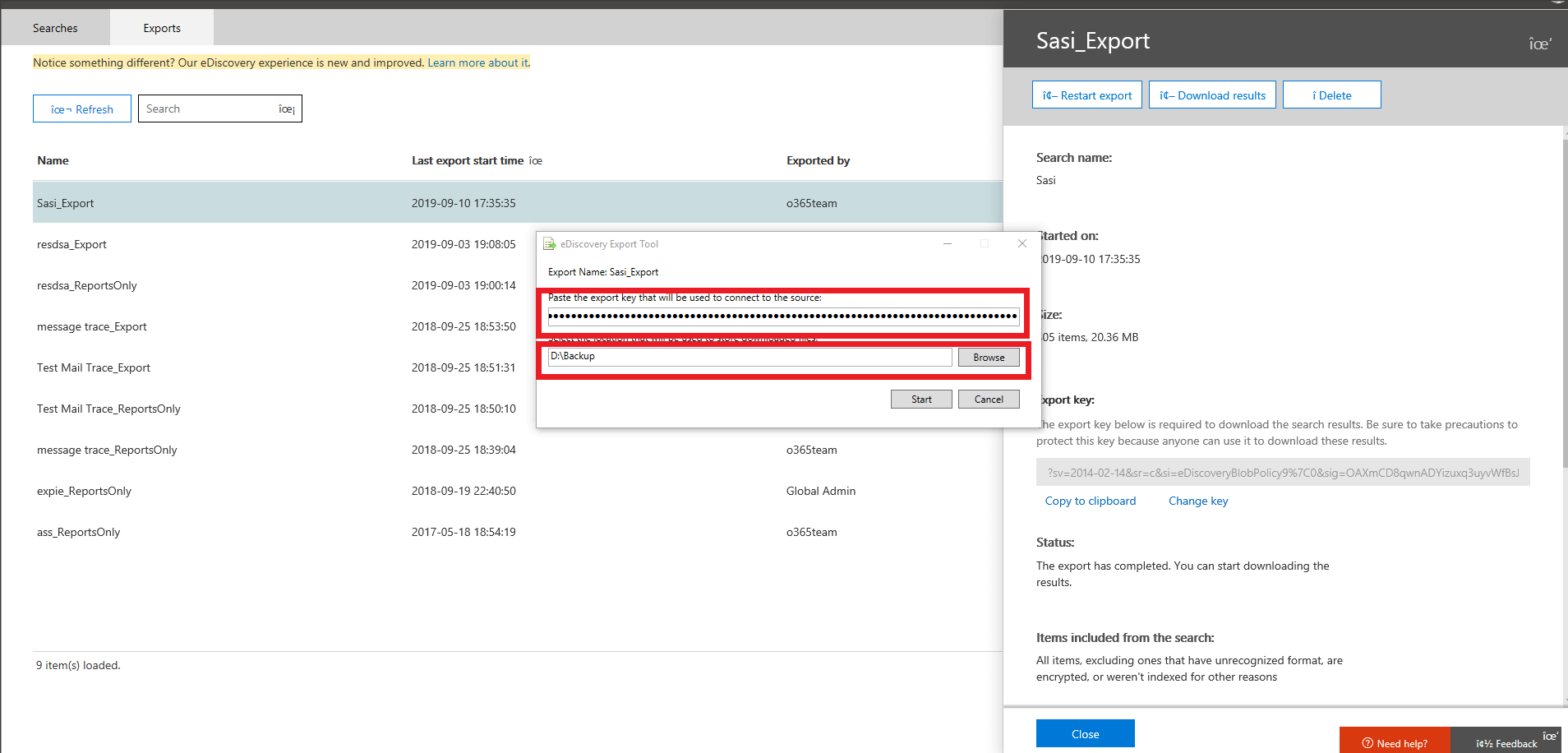
  • Jeśli po raz pierwszy eksportujesz skrzynkę pocztową do pliku PST, zostanie pobrana aplikacja o nazwie narzędzie eksportu PST zbierania elektronicznych materiałów dowodowych. Wklej klucz eksportu skopiowany w poprzednim kroku w odpowiednim polu. Następnie kliknij Przeglądaj i podaj lokalizację, w której chcesz zapisać plik PST.
  • Po kliknięciu przycisku Start narzędzie rozpocznie eksport. Po zakończeniu zamknij aplikację.

Wady korzystania z narzędzia Zbieranie elektronicznych materiałów dowodowych do eksportowania skrzynek pocztowych do PST.

 
  • Należy korzystać z przeglądarki Internet Explorer lub Edge. Nie jest możliwe eksportowanie skrzynek pocztowych do pliku PST przy użyciu innych przeglądarek. 
  • Klucz eksportu musi być bezpiecznie przechowywany, ponieważ każdy może go użyć do pobrania pliku PST.
  • Narzędzie nie pozwala na zabezpieczenie wyeksportowanych plików PST Pliki hasłem. 
  • Eksport zbierania elektronicznych materiałów dowodowych Office 365 tworzy zduplikowane elementy. Zbieranie elektronicznych materiałów dowodowych często znajduje kilka wystąpień tej samej wiadomości e-mail i traktuje je jako osobne elementy. Office 365 zapewnia opcję Włącz deduplikację, aby temu przeciwdziałać, ale nie jest ona niezawodna.

RecoveryManager Plus: Prosty eksport skrzynek pocztowych do pliku PST.

 
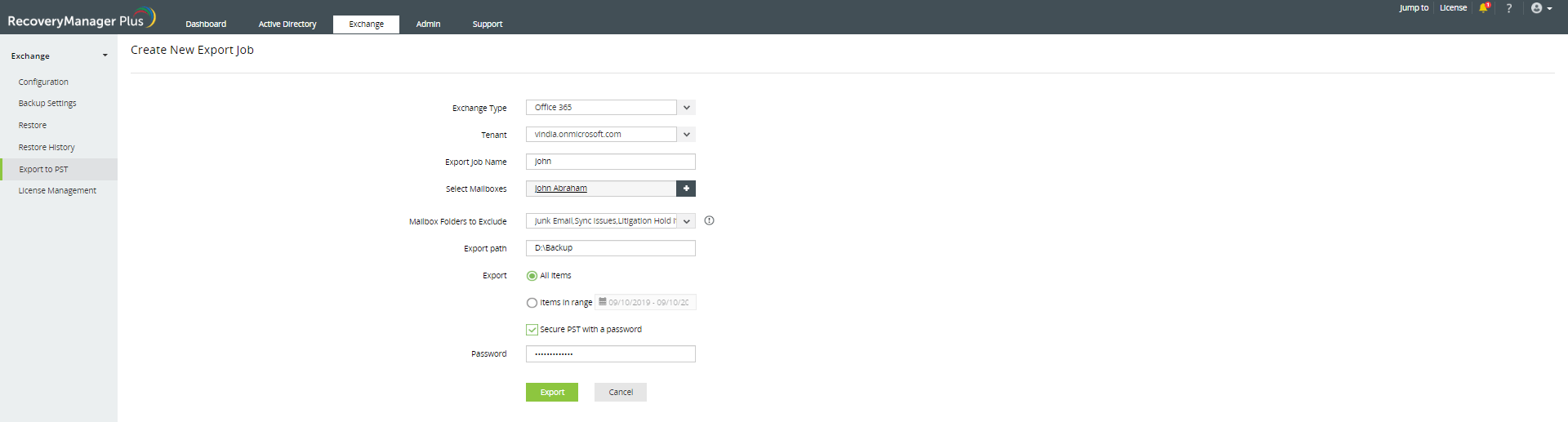
  • Zaloguj się do RecoveryManager Plus i przejdź do Exchange > Eksportowanie do PST.
  • Kliknij przycisk Nowe zadanie eksportowania w prawym górnym roku ekranu.
  • Zaznacz dzierżawcę, którego skrzynka pocztowa ma zostać wyeksportowana. 
  • Podaj nazwę operacji eksportowania.
  • Zaznacz skrzynki pocztowe, które chcesz wyeksportować do pliku PST z pola Zaznacz skrzynki pocztowe.
  • Określ foldery skrzynek pocztowych, które chcesz wykluczyć z eksportu, korzystając z pola Foldery skrzynek pocztowych do wykluczenia.
  • Podaj lokalizację, w której chcesz zapisać plik PST.
  • Aby wyeksportować wszystkie elementy w zaznaczonych folderach od momentu utworzenia skrzynki pocztowej, zaznacz Wszystkie elementy w polu Eksportuj. Aby wyeksportować elementy utworzone lub zmodyfikowane w określonym zakresie czasu, wybierz opcję Elementy w zakresie i wybierz okres czasu z kalendarza.
  • Zaznacz pole obok opcji Zabezpiecz plik PST hasłem i podaj hasło, aby zapewnić dodatkową warstwę zabezpieczeń.
  • Kliknij Eksportuj, aby rozpocząć proces.

Można także wyeksportować elementy skrzynki pocztowej spełniające określone kryteria do pliku PST za pomocą RecoveryManager Plus. Elementy skrzynki pocztowej można wyszukać, wykonując poniższe czynności.

  • Przejdź do karty Exchange.
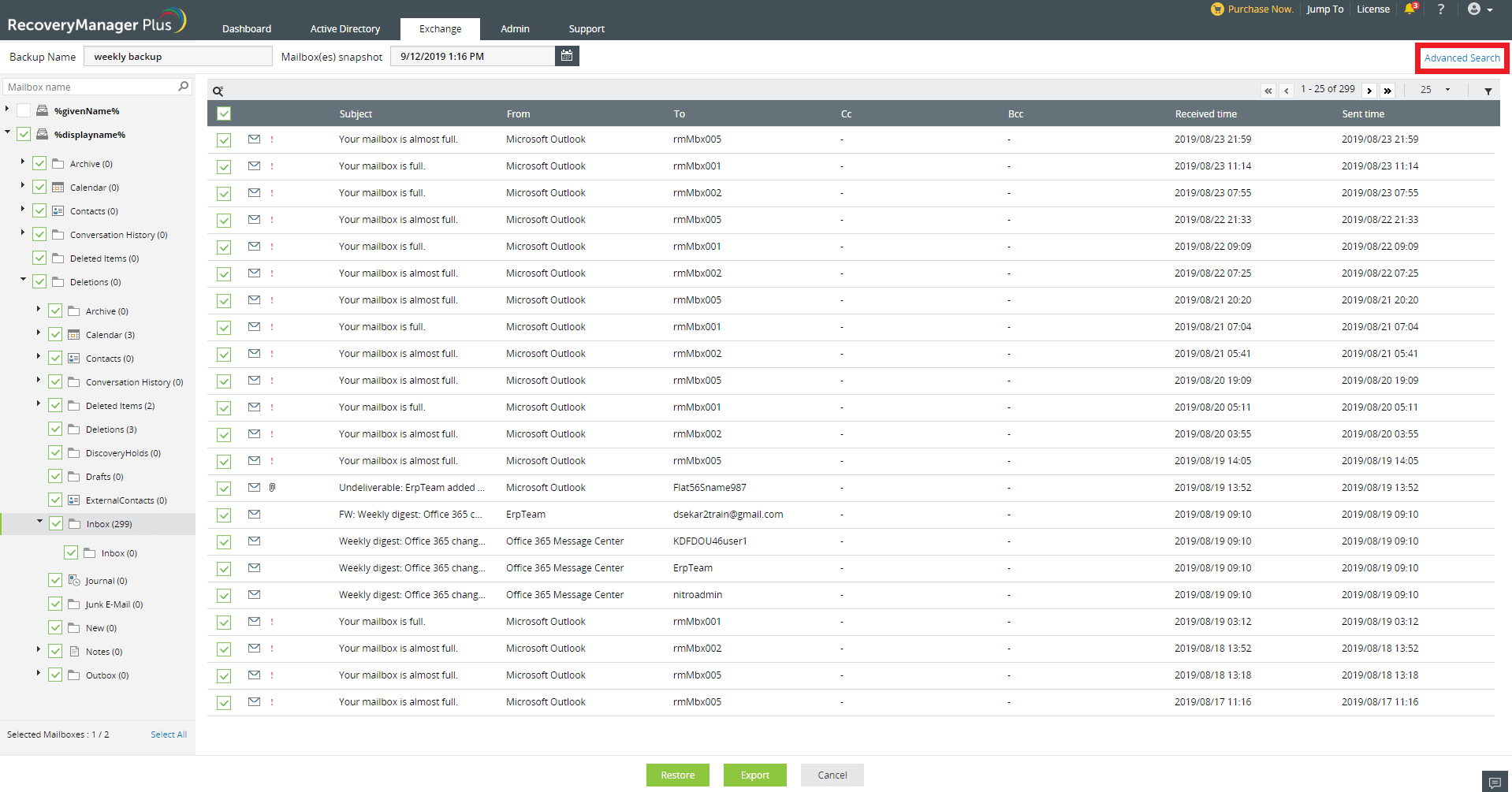
  • Wybierz skrzynki pocztowe z zawartością, która ma zostać wyeksportowana. Jeśli nie masz pewności, która skrzynka pocztowa zawiera niezbędne elementy, zaznacz wszystkie skrzynki pocztowe i kliknij przycisk Przejrzyj i przywróć. 
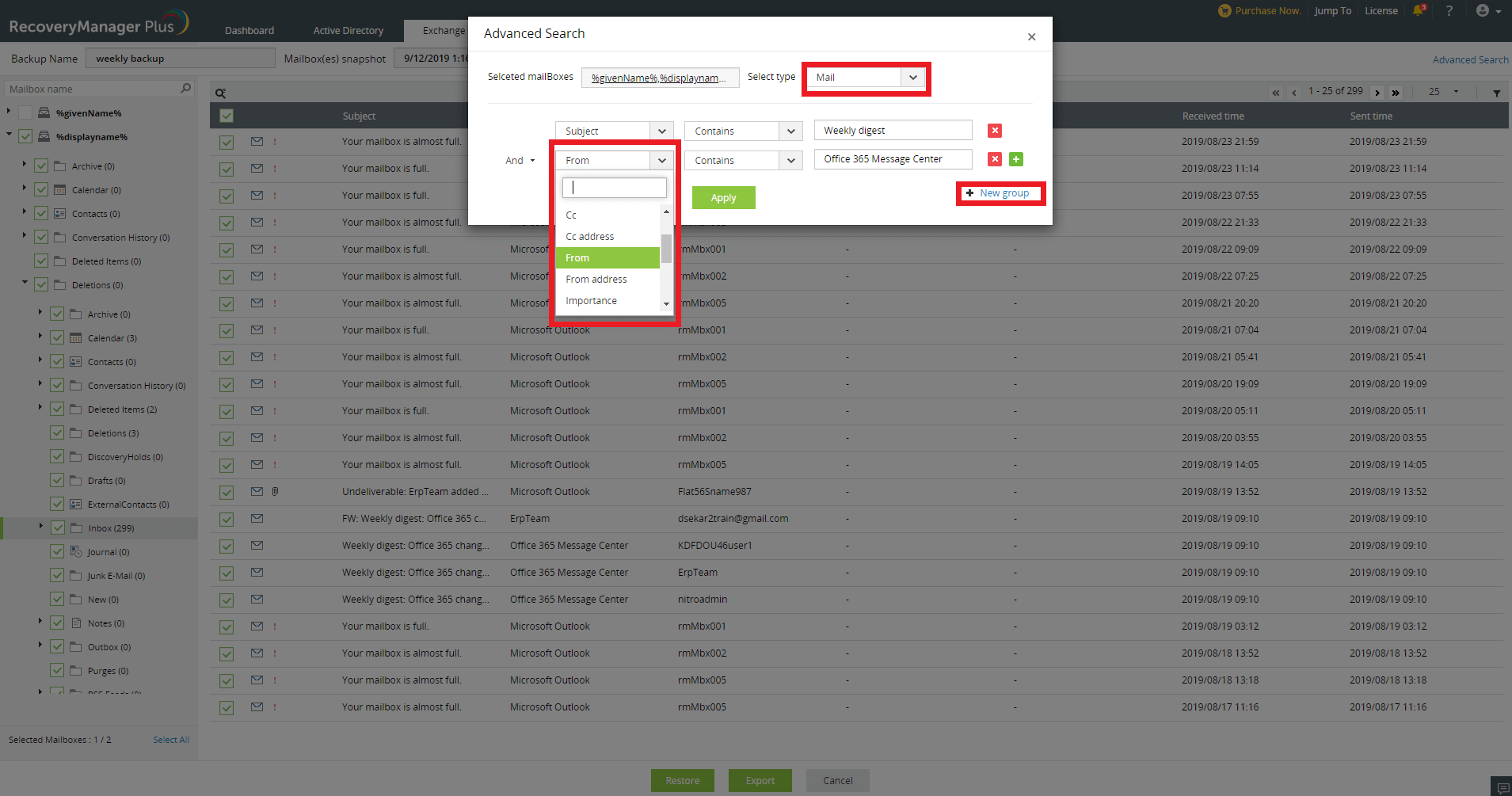
  • Kliknij łącze Wyszukiwanie zaawansowane w prawym górnym rogu ekranu.
  • Z listy dostępnych opcji wybierz typ elementu, który chcesz wyszukać: Kalendarz, Kontakt, Dziennik, Poczta, Notatka, Wpis i Zadanie. 
  • Po wybraniu typu elementu, który chcesz wyeksportować, otrzymasz listę kryteriów wyszukiwania do wyboru. Zaznacz kryteria wyszukiwania i kliknij Zastosuj.
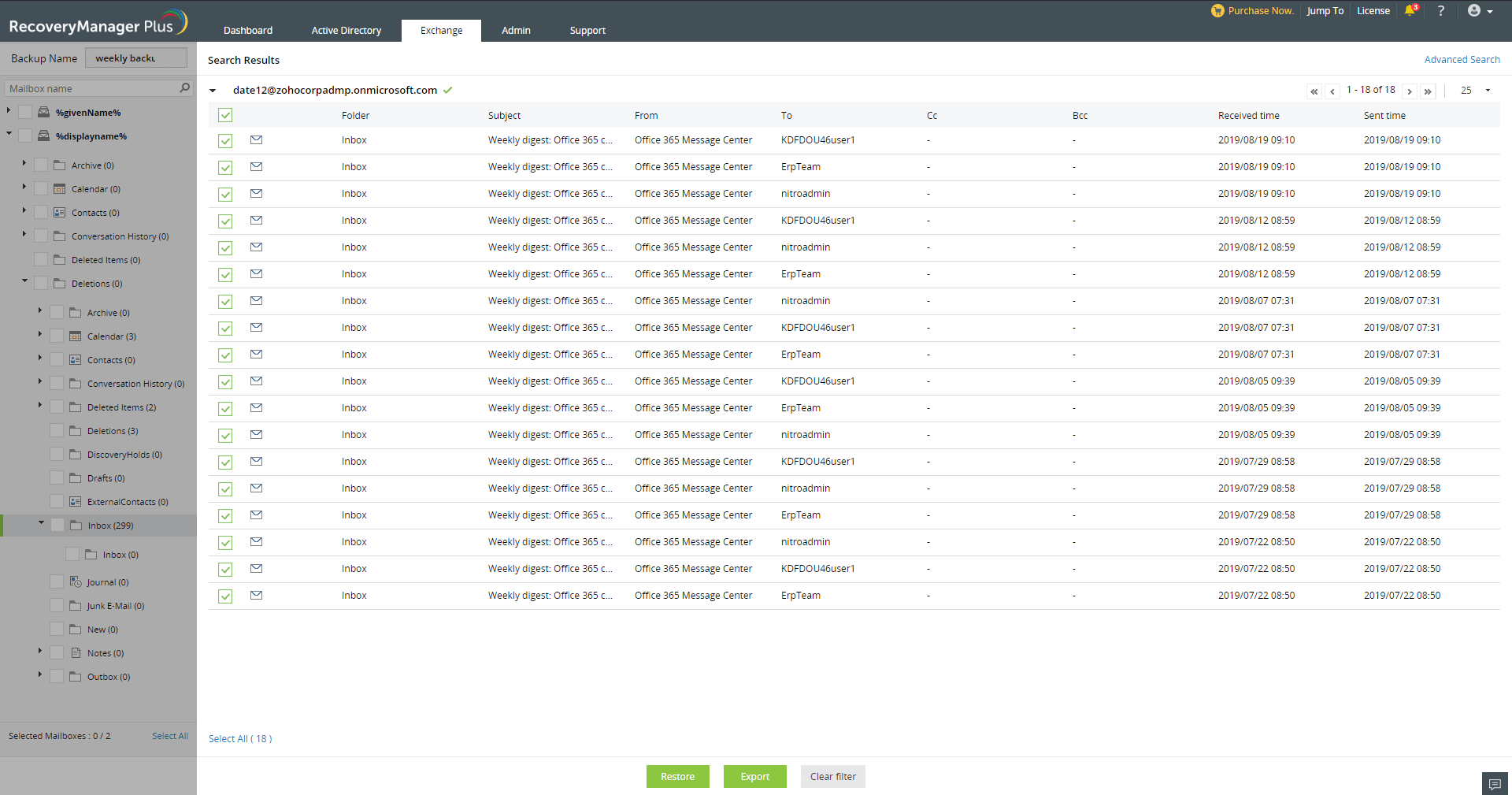
  • Z wyświetlonych wyników wybierz elementy, które chcesz wyeksportować, a następnie kliknij przycisk Eksportuj.
  • W wyświetlonym oknie podręcznym podaj nazwę zadania eksportu.
  • W polu Ścieżka eksportu należy podać ścieżkę, w której ma zostać zapisany plik PST.
  • Jeśli chcesz dodać dodatkową warstwę zabezpieczeń dla pliku PST, wybierz opcję Zabezpiecz plik PST hasłem i podaj hasło.
  • Kliknij Eksportuj, aby rozpocząć proces.
RecoveryManager Plus zapewnia tę samą funkcjonalność rozwiązania Zbieranie elektronicznych materiałów dowodowych bez skomplikowanych kroków. Wypróbuj RecoveryManager Plus, aby przekonać się, że eksport skrzynki pocztowej do pliku PST może być prosty.