
Jeśli obiekt usługi Active Directory (AD) został usunięty i trzeba go odzyskać, Microsoft oferuje kilka różnych sposobów, które pozwolą to zrobić. W tym przewodniku wyjaśniono czynności niezbędne do przywrócenia usuniętych obiektów usługi AD ze wszystkimi atrybutami w stanie nienaruszonym.
W usłudze AD do przywracania usuniętych obiektów można użyć następujących narzędzi:
Aby którakolwiek z powyższych metod działała, natywny Kosz usługi AD musi być włączony. Jeśli Kosz nie jest włączony, większość atrybutów obiektów zostanie usunięta wraz z usunięciem obiektów. Obiekty można przywrócić, ale brakujące atrybuty trzeba ponownie dodać ręcznie.
Jeśli jednak Kosz jest włączony, obiekty i wszystkie ich atrybuty są zachowywane przez okres istnienia reliktu, który można ustawić, zmieniając atrybut msDS-deletedObjectLifetime .
Przed włączeniem kosza usługi AD należy sprawdzić, czy poziomy funkcjonalne domeny i lasu to co najmniej Windows Server 2008 R2.
Uwaga: Po włączeniu kosza usługi AD nie można go wyłączyć.
Aby włączyć kosz usługi AD, należy wykonać następujące polecenie w PowerShell:
Enable-ADOptionalFeature –Identity ‘CN=Recycle Bin Feature,CN=Optional Features,CN=Directory Service,CN=Windows NT,CN=Services,CN=Configuration,DC=www,DC=zylker,DC=com’ –Scope ForestOrConfigurationSet –Target ‘www.zylker.com’
Jeśli korzystasz z Windows Server 2019, Windows Server 2016, Windows Server 2012 R2 lub Windows Server 2012, możesz użyć Centrum administracyjnego usługi Active Directory, aby włączyć Kosz.
Aby przywrócić usunięty obiekt, otwórz program PowerShell i wpisz następujące polecenie:
Restore-ADObject -Identity $dn
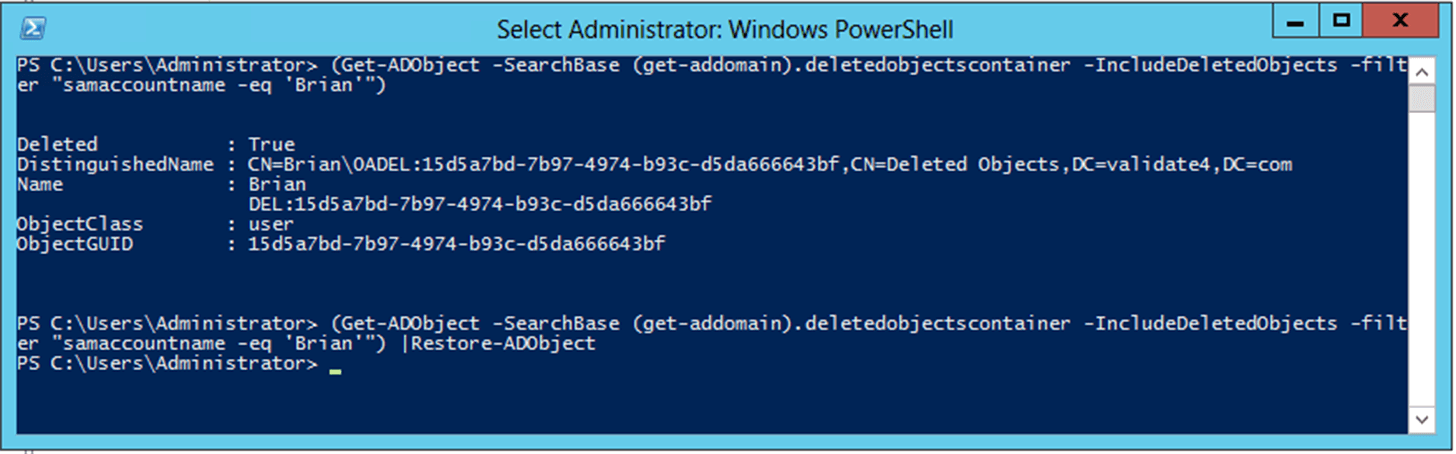
W tym miejscu $dn to nazwa wyróżniająca obiektu, który ma zostać przywrócony. Aby znaleźć nazwę wyróżniającą obiektu, należy użyć następującego skryptu w programie PowerShell:
(Get-ADObject -SearchBase (get-addomain).deletedobjectscontainer -IncludeDeletedObjects -filter "samaccountname -eq '%OLD_NAME%' ")
Aby znaleźć nazwę wyróżniającą obiektu i wykonać operację przywracania, należy użyć następującego skryptu w PowerShell:
(Get-ADObject -SearchBase (get-addomain).deletedobjectscontainer -IncludeDeletedObjects -filter "samaccountname -eq '%OLD_NAME%' ") | Restore-ADObject
W tym miejscu %OLD_NAME% to nazwa wyróżniająca obiektu przed jego usunięciem.
Chcesz przywrócić usunięte obiekty w usłudze AD bez skryptów?
Wypróbuj RecoveryManager Plus
Uwaga: Podczas przywracania obiektów znajdujących się w jednostce organizacyjnej należy upewnić się, że podana nazwa wyróżniająca zawiera nazwę jej nadrzędnej jednostki organizacyjnej. Jeśli nadrzędna jednostka organizacyjna nie jest wymieniona, obiekt zostanie przywrócony do domeny katalogu głównego i trzeba będzie ręcznie przenieść go do jednostki organizacyjnej HR.
RecoveryManager Plus ManageEngine pozwala przezwyciężyć wszystkie niedociągnięcia narzędzi natywnych, jednocześnie dodając więcej wartości pod względem innych możliwości.
Korzystając z RecoveryManager Plus, można przywracać obiekty ze wszystkimi atrybutami w stanie nienaruszonym, nawet jeśli natywny Kosz nie jest włączony. Jest to możliwe, ponieważ RecoveryManager Plus ma własną funkcję Kosza. Można tam znaleźć wszystkie usunięte obiekty usługi AD, a nawet wyświetlić podgląd atrybutów, które zostaną przywrócone wraz z obiektem. Można także użyć dostępnych filtrów, aby ograniczyć wyniki wyszukiwania do wymaganego typu obiektu (użytkownik, jednostka organizacyjna, grupa itp.) lub wyszukać usunięty obiekt według nazwy.
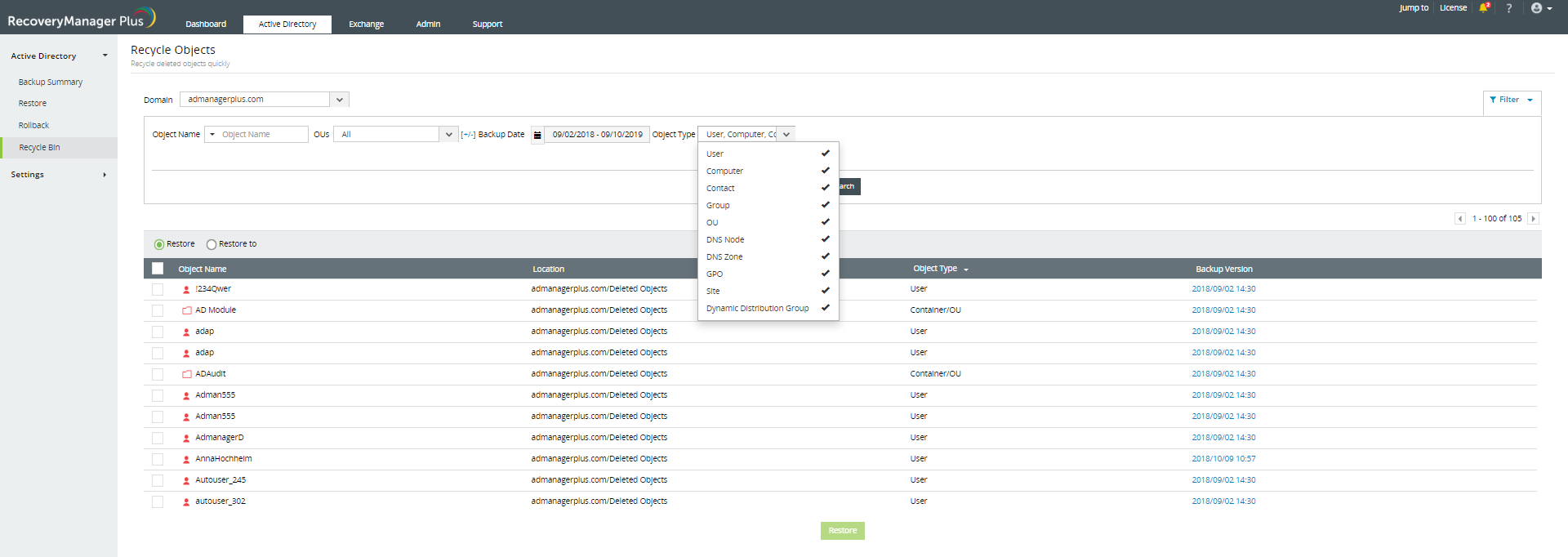
RecoveryManager Plus to lepsza alternatywa dla natywnych narzędzi: bez niekończącego się wykonywania skryptów PowerShell; bez konieczności przeszukiwania niezliczonych wpisów w celu znalezienia usuniętego obiektu, jak w przypadku narzędzia LDP.
Poza przywracaniem usuniętych obiektów, RecoveryManager Plus jest wielofunkcyjnym narzędziem oferującym kilka funkcji, które sprawiają, że jest to niezbędne narzędzie dla administratorów systemu, którzy chcą mieć pełną kontrolę nad zawartością swojej usługi AD.
| Funkcje | PowerShell | Narzędzie LDP | Centrum administracyjne usługi Active Directory | RecoveryManager Plus |
|---|---|---|---|---|
| Przywracanie aktywnych obiektów usługi AD do dowolnej wcześniejszych wersji | ||||
| Wycofywanie usługi AD | ||||
| Szczegółowe przywracanie obiektu zasad grupy |
Dowiedz się więcej o różnych funkcjach oferowanych przez RecoveryManager Plus.