Rozwiązywanie problemów z agentem synchronizacji haseł
Agent synchronizacji haseł ADSelfService Plus synchronizuje natywne zmiany haseł (zmiana hasła za pomocą ekranu Ctrl+Alt+Del oraz resetowanie haseł za pomocą portalu Active Directory Users and Computers) z aplikacjami korporacyjnymi zintegrowanymi do synchronizacji haseł.
Ten artykuł zawiera instrukcje, jak rozwiązywać problemy, które mogą wystąpić podczas korzystania z agenta synchronizacji haseł. Problemy te zostały podzielone na trzy kategorie:
- Błędy, które mogą pojawić się podczas instalacji agenta synchronizacji haseł.
- Błędy, które mogą wystąpić podczas edycji ustawień z ikony agenta synchronizacji haseł w zasobniku systemowym.
- Inne przyczyny.
Błędy, które mogą pojawić się podczas instalacji agenta synchronizacji haseł
- Proszę zainstalować agenta synchronizacji haseł z uprawnieniami administratora.
- Kontroler domeny nie jest autoryzowany przez ADSelfService Plus.
- Atak powtórzeniowy, wcześniejsze żądanie lub nieprawidłowe ustawienie czasu w agencie.
- Nie można nawiązać kontaktu z serwerem lub wystąpił błąd wewnętrzny.
- Weryfikacja klucza dostępu nie powiodła się.
1. Proszę zainstalować agenta synchronizacji haseł z uprawnieniami administratora.
Możliwa przyczyna: Użytkownik próbujący zainstalować agenta synchronizacji haseł nie ma wymaganych uprawnień.
Rozwiązanie: Uruchom plik ManageEnginePasswordSyncAgent.msi jako administrator, czyli kliknij prawym przyciskiem myszy plik i wybierz Uruchom jako administrator.
2. Kontroler domeny nie jest autoryzowany przez ADSelfService Plus.
Możliwa przyczyna: Kontroler domeny, na którym należy zainstalować agenta synchronizacji haseł, nie jest uwzględniony na liście skonfigurowanych domen w ADSelfService Plus.
Rozwiązanie: Upewnij się, że kontroler domeny, na którym próbujesz zainstalować agenta synchronizacji haseł, jest dodany do listy DC w ADSelfService Plus. Informacje dotyczące konfiguracji domeny znajdziesz, klikając tutaj.
3. Atak powtórzeniowy, wcześniejsze żądanie lub nieprawidłowe ustawienie czasu w agencie.
Możliwa przyczyna: Czas na kontrolerze domeny, na którym zainstalowano agenta synchronizacji haseł, oraz na serwerze ADSelfService Plus jest niespójny.
Rozwiązanie: Upewnij się, że czas na kontrolerze domeny, na którym próbujesz zainstalować agenta synchronizacji haseł, oraz na serwerze ADSelfService Plus jest zsynchronizowany.
4. Nie można nawiązać kontaktu z serwerem lub wystąpił błąd wewnętrzny.
Możliwa przyczyna: Wartości wprowadzone dla protokołu, nazwy hosta i numeru portu podczas instalacji agenta synchronizacji haseł są nieprawidłowe lub stały się nieważne.
Rozwiązanie:
- Sprawdź dostępność portalu ADSelfService Plus z maszyny, na której pojawił się ten błąd. Jeśli portal jest niedostępny, sprawdź połączenie sieciowe między serwerem ADSelfService Plus a tą maszyną.
- Aby sprawdzić dostępność serwera ADSelfService Plus, wykonaj ping serwera za pomocą nazwy serwera/IP serwera ADSelfService Plus z kontrolera domeny, na którym zainstalowano agenta.
- Aby sprawdzić łączność, zweryfikuj, czy port serwera ADSelfService Plus jest otwarty. Jednym ze sposobów sprawdzenia łączności portu jest otwarcie wiersza poleceń na kontrolerze domeny, na którym zainstalowano agenta, i wykonanie następującego polecenia: telnet <adssp-server-name> <adssp-port-number>. Jeśli polecenie zwraca komunikat o błędzie "connection failed", sprawdź łączność portu na serwerze ADSelfService Plus.
- Zainstaluj agenta synchronizacji haseł, podając poprawne lub najnowsze wartości serwera ADSelfService. Odwołaj się do tych kroków, aby zainstalować agenta.
5. Weryfikacja klucza dostępu nie powiodła się.
Możliwa przyczyna: Wprowadzono nieprawidłowy klucz dostępu lub klucz dostępu został wygenerowany ponownie.
Rozwiązanie: Upewnij się, że klucz dostępu podany podczas instalacji jest ważny.
Błędy, które mogą wystąpić podczas edycji ustawień z ikony agenta synchronizacji haseł w zasobniku systemowym
Poniżej znajduje się lista błędów, które mogą pojawić się podczas edycji ustawień po kliknięciu ikony agenta synchronizacji haseł w zasobniku systemowym.
- Kontroler domeny nie jest autoryzowany przez ADSelfService Plus.
- Atak powtórzeniowy, wcześniejsze żądanie lub nieprawidłowe ustawienie czasu w agencie.
- Nie można nawiązać kontaktu z serwerem. Proszę spróbować ponownie później.
- Weryfikacja klucza dostępu nie powiodła się.
- Dostęp zabroniony. Do wykonania tej operacji wymagane są uprawnienia administratora.
1. Kontroler domeny nie jest autoryzowany przez ADSelfService Plus.
Możliwa przyczyna: Kontroler domeny, na którym należy zainstalować agenta synchronizacji haseł, nie jest uwzględniony na liście skonfigurowanych domen w ADSelfService Plus.
Rozwiązanie: Upewnij się, że kontroler domeny, na którym próbujesz zainstalować agenta synchronizacji haseł, jest dodany do listy DC w ADSelfService Plus. Informacje dotyczące konfiguracji domeny znajdziesz, klikając tutaj.
2. Atak powtórzeniowy, wcześniejsze żądanie lub nieprawidłowe ustawienie czasu w agencie.
Możliwa przyczyna: Ustawienia czasu w kontrolerze domeny, na którym zainstalowany jest Password Sync Agent, oraz na serwerze ADSelfService Plus są niespójne.
Rozwiązanie: Proszę upewnić się, że ustawienia czasu w kontrolerze domeny, gdzie próbujesz zainstalować sync agenta, oraz na serwerze ADSelfService Plus są ze sobą zsynchronizowane.
3. Nie można nawiązać kontaktu z serwerem. Proszę spróbować ponownie później.
Możliwa przyczyna: Wprowadzone wartości protokołu, nazwy hosta i numeru portu są niepoprawne lub stały się nieważne.
Rozwiązanie:
- Sprawdź dostępność portalu ADSelfService Plus z maszyny, na której wystąpił ten błąd. Jeśli jest niedostępny, sprawdź połączenie sieciowe między serwerem ADSelfService Plus a tą maszyną. Aby uzyskać informacje dotyczące kroków do sprawdzenia dostępności serwera ADSelfService Plus, kliknij tutaj.
- Podaj poprawne lub najnowsze wartości serwera ADSelfService w oknie Edytuj ustawienia.
4. Weryfikacja klucza dostępu nie powiodła się.
Możliwa przyczyna: Wprowadzono nieprawidłowy klucz dostępu lub klucz dostępu został wygenerowany ponownie.
Rozwiązanie: Upewnij się, że klucz dostępu podany podczas instalacji jest ważny.
5. Dostęp zabroniony. Do wykonania tej operacji wymagane są uprawnienia administratora.
Możliwa przyczyna: Ten błąd występuje podczas próby edycji ustawień bez uprawnień administratora.
Domyślnie tylko administratorzy mają uprawnienia do edycji ustawień. Jednak jeśli inny użytkownik chce zmodyfikować ustawienia, może to zrobić, wykonując poniższe kroki:
- Otwórz wiersz polecenia jako administrator i przejdź do folderu C:\Program files(x86)\ZOHO Corp\Password Sync Agent.
- Wykonaj polecenie: SQLiteHandler.exe <servername> <portnumber> <protocol> <accessKey>
np.: SQLiteHandler.exe adssp-dc1 8888 http dsgjhjhsaYYTv6FUF7VUCtufuy.
Inne możliwe przypadki błędów
- Jeśli Password Sync Agent nie działa.
- Jeśli Password Policy Enforcer/Have I Been Pwned nie działa.
- Nie można nawiązać kontaktu z serwerem ADSelfService Plus lub jest on niedostępny, ale ADSelfService Plus jest dostępny przez przeglądarkę internetową na konkretnym kontrolerze domeny.
- Rodzime resetowanie haseł nie jest audytowane w raporcie Reset Password Audit Report.
- Co zrobić, gdy Password Sync Agent wywołuje wiele starych żądań resetowania/zmiany hasła po uruchomieniu usługi ManageEnginePasswordSyncAgent
- Usługi Sync Agent nie uruchamiają się po ponownym uruchomieniu serwera, nawet jeśli typ usługi jest ustawiony na Automatyczny lub Automatyczny z opóźnionym startem, jednak ręczne uruchomienie działa.
Przypadek 1: Jeśli Password Sync Agent nie działa,
- Check if the ManageEngine - Password Sync Agent and Message Queuing services are running. You can do this by following the steps listed below,
- Otwórz Menedżera usług (Start > Uruchom > Services.msc).
- W oknie Usługi, które się otworzy, sprawdź, czy usługi ManageEngine – Password Sync Agent oraz Message Queuing są uruchomione.
- Sprawdź dostępność serwera ADSelfService Plus z kontrolera domeny, na którym zainstalowany jest agent. Kroki znajdziesz tutaj.
Przypadek 2: Jeśli Password Policy Enforcer/Have I Been Pwned nie działa,
- Sprawdź, czy usługi ManageEngine - Password Sync Agent oraz Message Queuing są uruchomione. Możesz to zrobić, wykonując poniższe kroki,
- Otwórz Menedżera usług (Start > Uruchom > Services.msc)
- W oknie Usługi, które się otworzy, sprawdź, czy usługi ManageEngine – Password Sync Agent oraz Message Queuing są uruchomione.
- Sprawdź dostępność serwera ADSelfService Plus z DC, na którym zainstalowany jest agent. Aby uzyskać informacje dotyczące kroków do sprawdzenia dostępności serwera ADSelfService Plus, kliknij tutaj.
- Jeśli ustawienia Password Policy Enforcer i Have I Been Pwned na portalu ADSelfService Plus są skonfigurowane dla istniejącej instalacji sync agenta, dane serwera ADSelfService Plus muszą zostać zaktualizowane w sync agencie za pomocą opcji Edytuj ustawienia.
Przypadek 3: Nie można nawiązać kontaktu z serwerem ADSelfService Plus lub jest on niedostępny, ale ADSelfService Plus jest dostępny przez przeglądarkę internetową na konkretnym kontrolerze domeny.
Rozwiązanie 1:
- Zatrzymaj usługę ADSelfService Plus.
-
Open the server.xml file (<katalog instalacyjny>/conf) and navigate to the following section:
<Connector SSLEnabled="true"
-
TLS 1.2 should be the TLS version configured. To ensure this, check whether the following parameter is specified. If not, add it at the end of the
section:
<Connector SSLEnabled="true" acceptCount="100" compression="off"........ ...... ...... ............. SSLEnabledProtocols="TLSv1.2"/>
- Po skonfigurowaniu TLS 1.2 potwierdź, że zainstalowana jest wersja 1.3.0 Password Sync Agent, otwierając Panel sterowania, przechodząc do ikony Password Sync Agent i sprawdzając wersję w kolumnie Wersja. Tylko wersje Password Sync Agent 1.3.0 i wyższe obsługują TLS v.1.2.
- Uruchom ADSelfService Plus.
Rozwiązanie 2:
Sprawdź, czy do uzyskania dostępu do serwera ADSelfService Plus używany jest jakiś serwer proxy. Jeśli tak, skonfiguruj ustawienia tego serwera proxy w Internet Explorer, ponieważ Password Sync Agent korzysta z serwera proxy skonfigurowanego w Internet Explorer.
Przypadek 4: Natywne resetowanie haseł nie jest audytowane w raporcie Reset Password Audit Report.
Rozwiązanie 1:
-
Sprawdź, czy w logu serwisowym został wpisany Wysyłanie danych do dla wykonanego natywnego resetu hasła.
Lokalizacja logu serwisowego:- W systemach 64-bitowych - C:\Program Files (x86)\ZOHO Corp\Password Sync Agent
- W systemach 32-bitowych - C:\Program Files\ZOHO Corp\Password Sync Agent
- Następnie sprawdź, czy w logu serverout (<folder instalacyjny>\logs) został zarejestrowany błąd dla ustawionej akcji.
-
Jeśli w logu serverout wystąpi błąd No encryption key, ponownie skonfiguruj Password Sync Agent, podając nazwę serwera lub adres IP, numer portu oraz protokół (HTTPS/HTTP) używany przez ADSelfService Plus. Można to zrobić, wykonując poniższe kroki:
- Kliknij prawym przyciskiem myszy ikonę Password Sync Agent na pasku systemowym i wybierz Edytuj ustawienia.
- Otworzy się okno dialogowe Edytuj ustawienia.
- Wprowadź Nazwę serwera/Adres IP, Numer portu, Protokół (HTTPS/HTTP) oraz Klucz dostępu.
- Kliknij Save.
Rozwiązanie 2: Zainstaluj ponownie Password Sync Agent.
- Na kontrolerze domeny, na którym zainstalowany jest Password Sync Agent, przejdź do Panelu sterowania, kliknij ikonę Password Sync Agent i kliknij Odinstaluj.
- Teraz przejdź do folderu, w którym znajduje się plik MSI Password Sync Agent (ManageEnginePasswordSyncAgent.msi).
- Otwórz tutaj Wiersz polecenia jako administrator, podaj nazwę pliku MSI Password Sync Agent (ManageEnginePasswordSyncAgent.msi) i naciśnij Enter.
Przypadek 5: Co zrobić, gdy Password Sync Agent wywołuje wiele starych żądań resetu/zmiany hasła po uruchomieniu usługi ManageEnginePasswordSyncAgent.
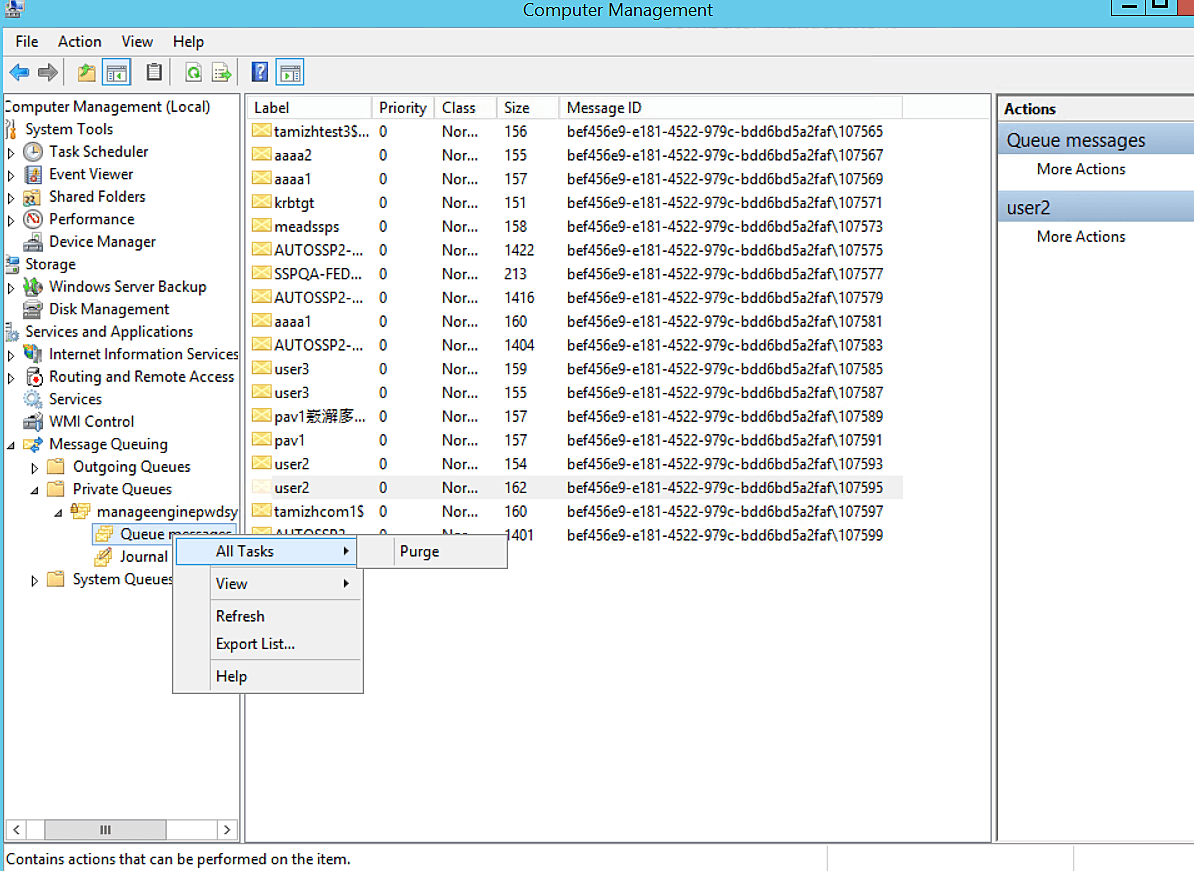
Możliwa przyczyna: Ten scenariusz wystąpi, jeśli w kolejce oczekują wiadomości dotyczące resetów haseł, które miały miejsce, gdy usługa ManageEngine Password Sync Agent była wyłączona.
Rozwiązanie: Wiadomości w kolejce można wyczyścić przed ponownym uruchomieniem usługi Password Sync Agent na kontrolerach domeny. Kliknij Wyczyść, aby usunąć stare oczekujące żądania resetu w kolejce wiadomości. Po zakończeniu uruchom usługę ManageEngine Password Sync Agent.
Przypadek 6: Usługi Sync Agent nie uruchamiają się po ponownym uruchomieniu serwera, nawet jeśli typ usługi jest ustawiony na Automatyczny lub Automatyczny opóźniony start, jednak ręczne uruchomienie działa.
Możliwa przyczyna: Dzieje się tak, gdy inicjacja usługi trwa dłużej niż 30 sekund.
Rozwiązanie: Wykonaj poniższe kroki, aby ręcznie zwiększyć wartość timeout w rejestrze dla Service Control Manager (SCM):
- Przejdź do Start > Uruchom i wpisz regedit.
- Przejdź do: HKEY_LOCAL_MACHINE\SYSTEM\CurrentControlSet\Control.
- Z zaznaczonym folderem control kliknij prawym przyciskiem myszy w prawym panelu i wybierz nową wartość DWORD.
- Nazwij nową wartość DWORD ServicesPipeTimeout. Kliknij prawym przyciskiem myszy ServicesPipeTimeout, a następnie kliknij Modyfikuj.
- Kliknij Dziesiętny, wpisz 180000, a następnie kliknij OK.
- Uruchom ponownie komputer.