Konfigurowanie logowania jednokrotnego (SSO) do ServiceNow
ManageEngine ADSelfService Plus obsługuje logowanie SSO oparte na usłudze AD do ServiceNow i innych aplikacji z włączonym uwierzytelnianiem SAML. Po włączeniu logowania jednokrotnego do ServiceNow w ADSelfService Plus, aby uruchomić komputery z systemem Windows, użytkownicy muszą jedynie zalogować się do nich, podając poświadczenia domeny AD. Po zalogowaniu użytkownicy mogą jednym kliknięciem uzyskać bezpieczny dostęp do ServiceNow bez konieczności ponownego wprowadzania nazw użytkownika i haseł.
Zalety korzystania z logowania SSO w przedsiębiorstwie
Łatwość dostępu
Użytkownicy nie muszą wielokrotnie wpisywać swoich haseł i będą automatycznie logowani zarówno do aplikacji lokalnych, jak i chmurowych.
Mniej biletów dotyczących resetowania haseł
Zminimalizuj obciążenie administratorów IT, umożliwiając użytkownikom logowanie się do wszystkich aplikacji przy użyciu jednego zestawu poświadczeń.
Łatwość wdrażania i administrowania
Logowanie jednokrotne można wdrożyć dla wszystkich lub wybranych użytkowników na podstawie ich domeny, jednostki organizacyjnej lub członkostwa w grupach.
Możliwości logowania SSO do ServiceNow dostępne w ADSelfService Plus
ADSelfService Plus obsługuje zarówno inicjowane przez dostawcę tożsamości, jak i usługodawcę logowanie SSO do ServiceNow.
Logowanie SSO do ServiceNow inicjowane przez dostawcę tożsamości: Aby uzyskać dostęp do ServiceNow, użytkownicy muszą zalogować się do portalu użytkownika końcowego ADSelfService Plus, a następnie kliknąć ikonę ServiceNow na pulpicie nawigacyjnym aplikacji.
Logowanie SSO do ServiceNow inicjowane przez usługodawcę: Użytkownicy mogą uzyskać dostęp do swojej domeny ServiceNow za pośrednictwem adresu URL lub zakładki. Zostaną automatycznie przekierowani do portalu ADSelfService Plus w celu zalogowania się. Po zalogowaniu użytkownicy zostaną automatycznie przekierowani i zalogowani do portalu ServiceNow.
Przewodnik konfiguracji logowania SSO do ServiceNow krok po kroku
Zanim zaczniesz
Pobierz i zainstaluj ADSelfService Plus, jeśli jeszcze nie zostało to zrobione.
Konfigurowanie domeny usługi Active Directory w ADSelfService Plus
ADSelfService Plus umożliwia użytkownikom korzystanie z dotychczasowych poświadczeń domeny usługi AD na potrzeby uwierzytelniania podczas logowania jednokrotnego. Najpierw trzeba skonfigurować domeny usługi AD w ADSelfService Plus, aby włączyć logowanie SSO do ServiceNow.
ADSelfService Plus spróbuje automatycznie dodać wszystkie domeny, które może odnaleźć w sieci. Jeśli domeny zostały dodane automatycznie, przejdź do kroku 9; w przeciwnym razie wykonaj kroki 1-8, aby dodać je ręcznie.
- Uruchom konsolę internetową ADSelfService Plus i zaloguj się, podając poświadczenia administratora.
- Kliknij łącze Ustawienia domeny w prawym górnym narożniku ekranu aplikacji.
- Kliknij łącze Dodaj nową domenę.
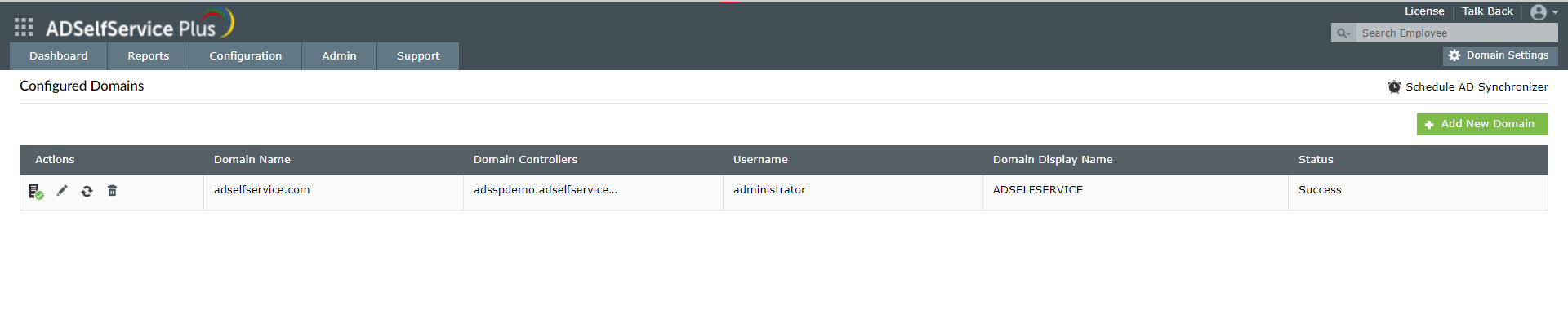
- W oknie Dodawanie nowej domeny wprowadź nazwę domeny, którą chcesz dodać, w polu Nazwa domeny.
- W polu Dodaj kontrolery domeny kliknij przycisk Odnajdź. ADSelfService Plus spróbuje automatycznie odnaleźć kontrolery domeny skojarzone z daną domeną.
- Jeśli domeny nie zostaną odnalezione automatycznie, wprowadź nazwę kontrolera domeny w odpowiednim polu i kliknij przycisk Dodaj.
- 8. Możesz pozostawić pola uwierzytelniania puste, jeśli nie zamierzasz korzystać z funkcji samoobsługowych dla użytkownika końcowego w ADSelfService Plus.
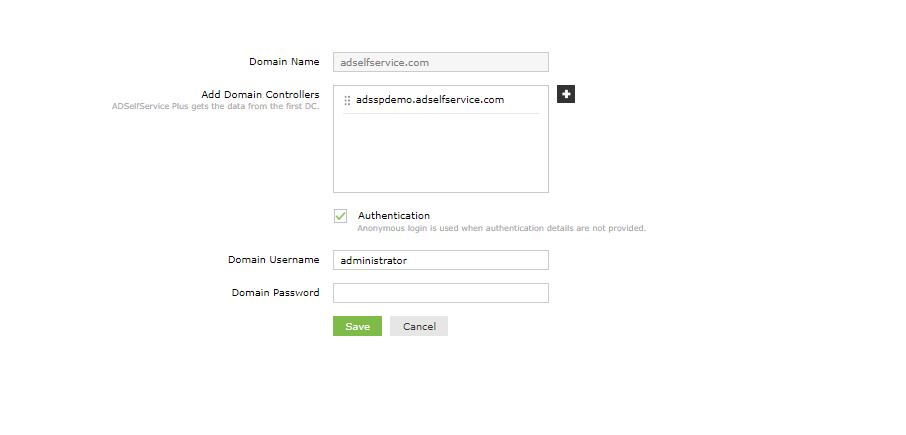
- 10. Po powrocie do okna Dodawanie nowej domeny kliknij przycisk Zapisz, aby ukończyć dodawanie domeny usługi Active Directory w ADSelfService Plus.
Pobieranie szczegółów SAML z ADSelfService Plus
- Przejdź do obszaru Konfiguracja →Synchronizacja haseł/logowanie jednokrotne → Dodaj aplikacjei wybierz ServiceNow spośród wyświetlanych aplikacji.
- Kliknij Szczegóły dostawcy tożsamości w prawym górnym narożniku ekranu.
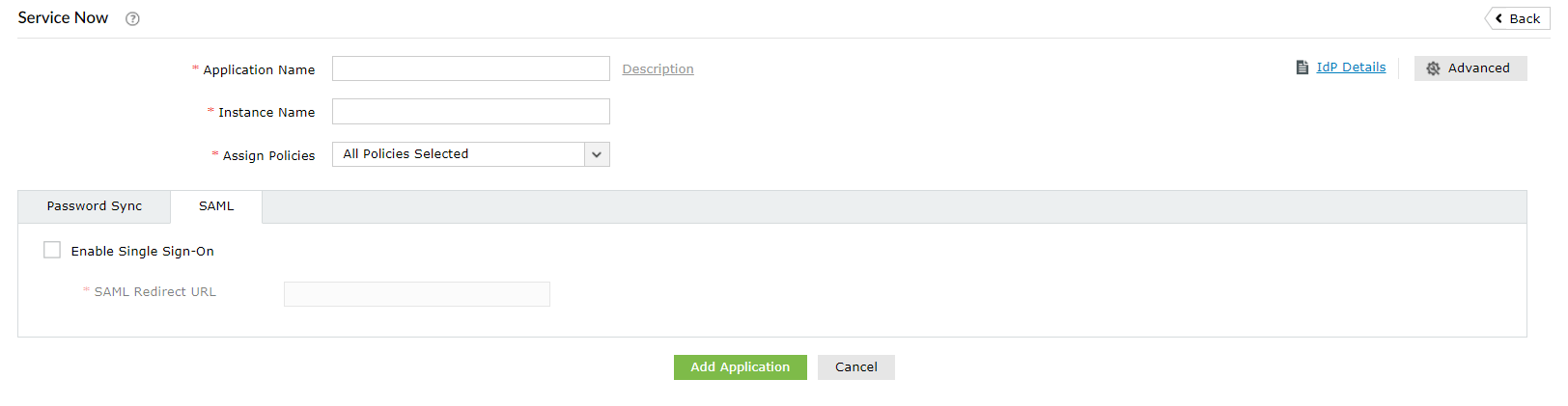
- W wyświetlonym oknie podręcznym kliknij Pobierz plik metadanych dostawcy tożsamości i zapisz plik XML. Otwórz plik w edytorze tekstów i skopiuj jego zawartość.
Konfiguracja protokołu SAML w ServiceNow
- Zaloguj się do ServiceNow, podając poświadczenia administratora.
- Kliknij ikonę Zacznij tworzyć.
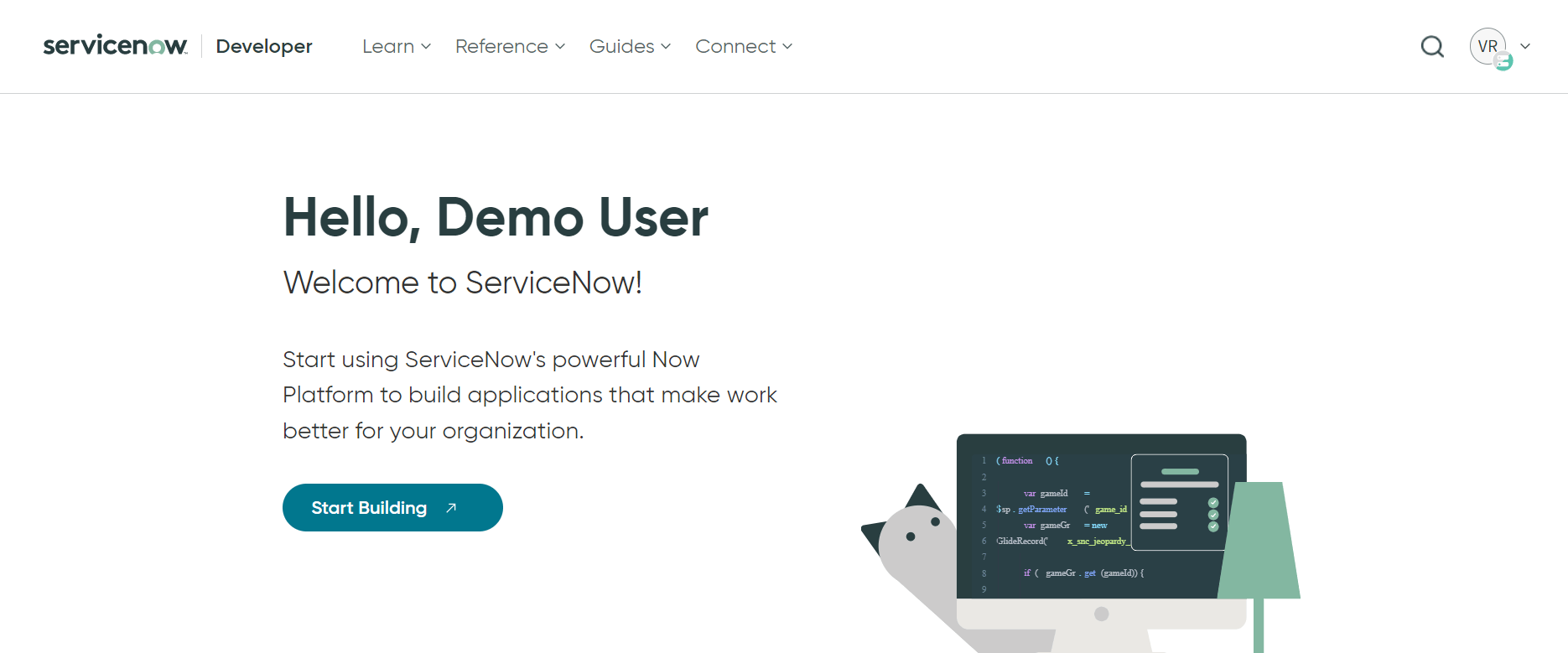
- Skopiuj adres URL wystąpienia i zaloguj się do swojego wystąpienia ServiceNow.
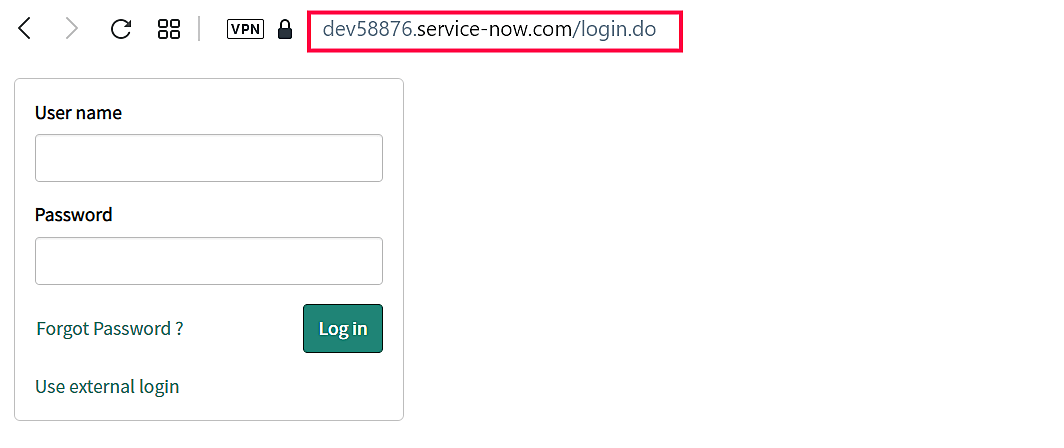
- W lewym okienku wybierz Logowanie SSO za pośrednictwem wielu dostawców → Dostawcy tożsamości i kliknij Nowy.
Uwaga: Jeśli wtyczka logowania SSO za pośrednictwem wielu dostawców nie jest aktywowana w Twoim wystąpieniu, wykonaj te kroki.
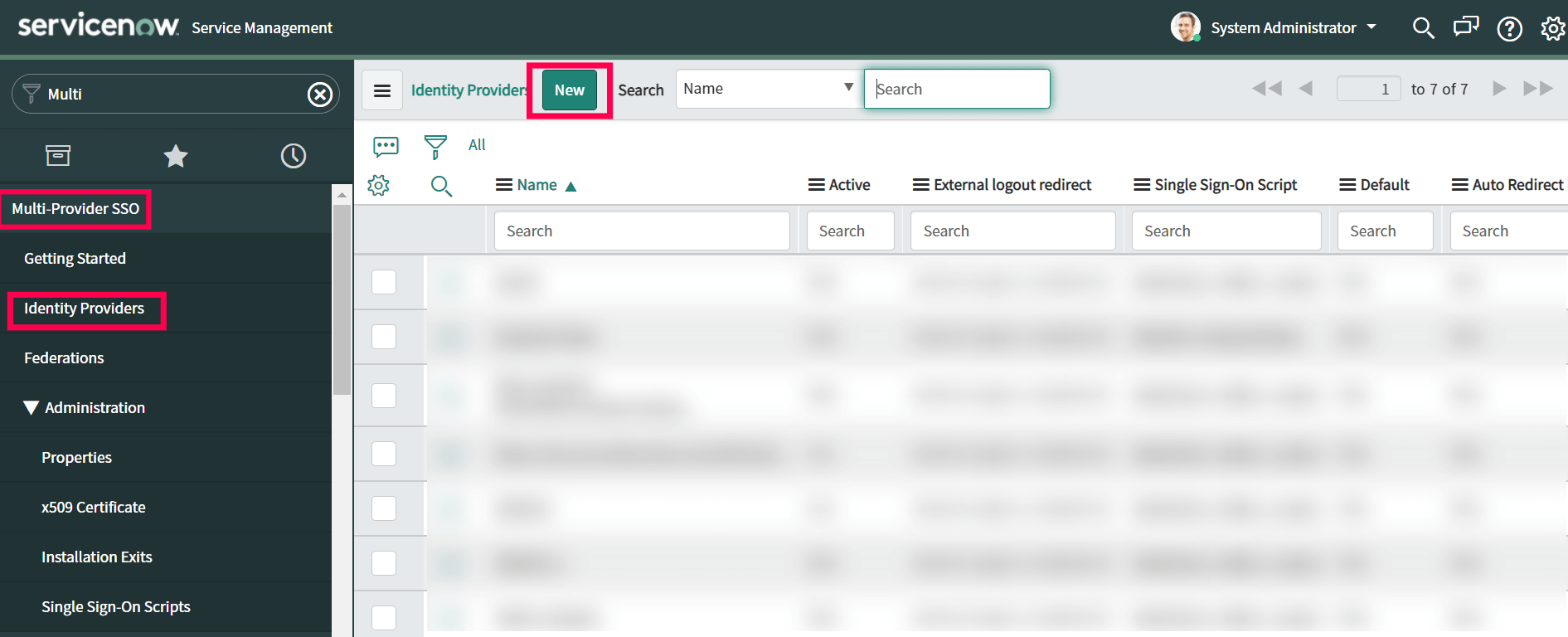
- W sekcji Jakiego rodzaju logowanie SSO próbujesz utworzyć? wybierz SAML.
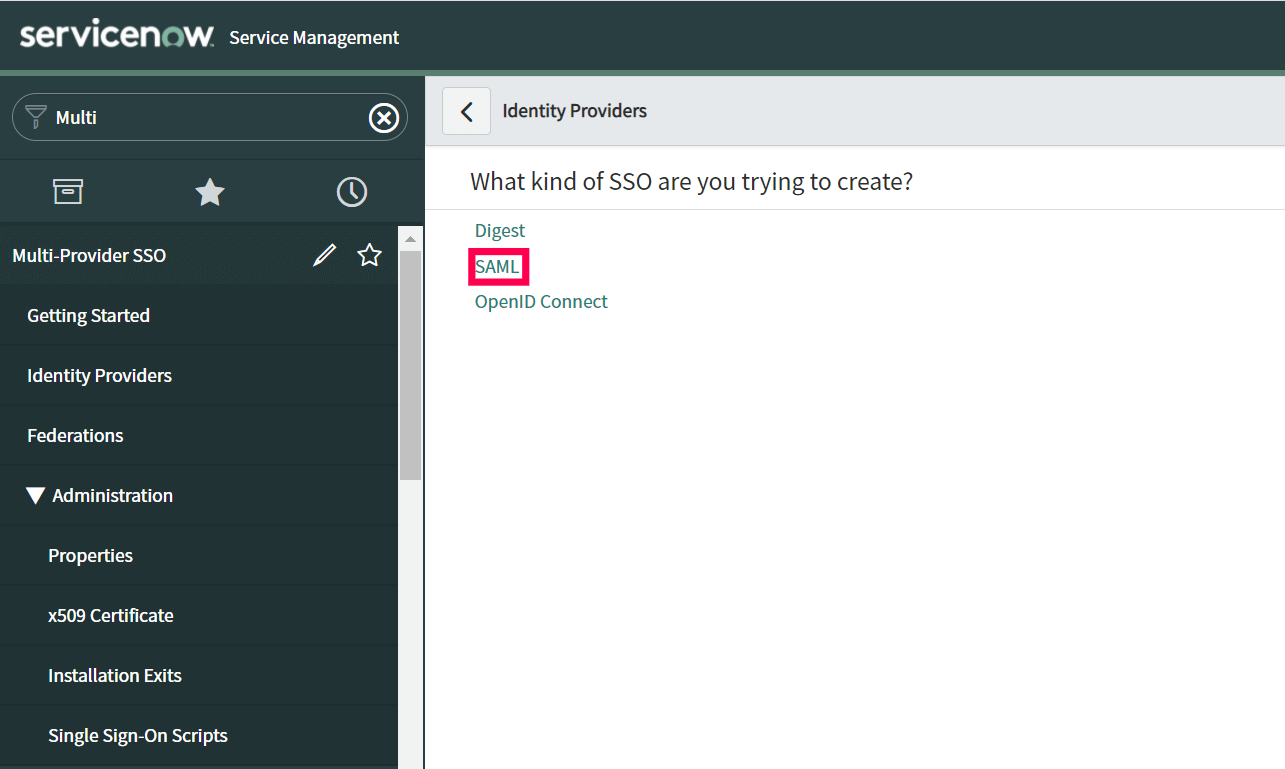
- W wyświetlonym oknie podręcznym Importowanie metadanych dostawcy tożsamości wybierz XML i wklej zawartość pliku XML skopiowanego w kroku 11.
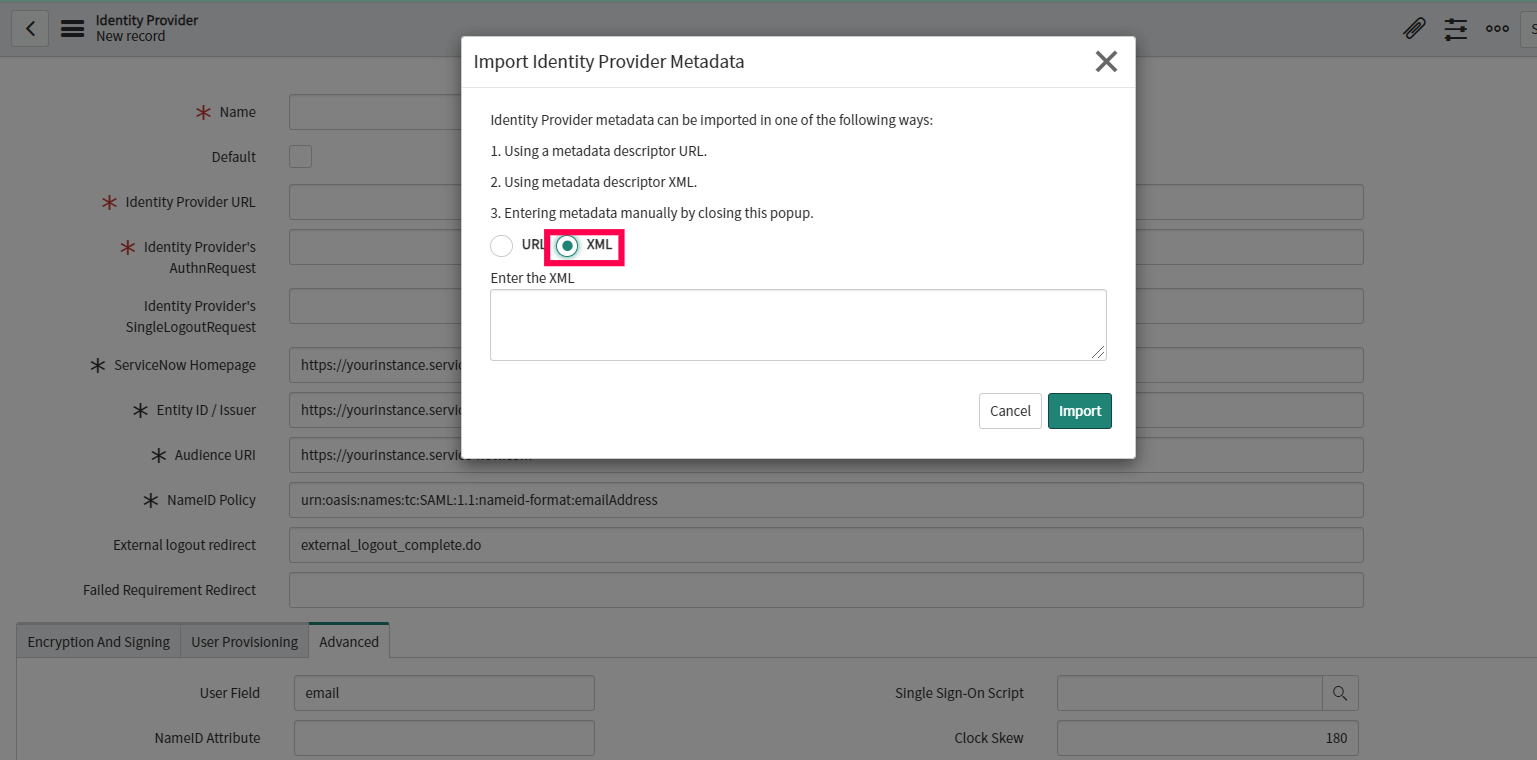
- Kliknij przyciskImportuj.
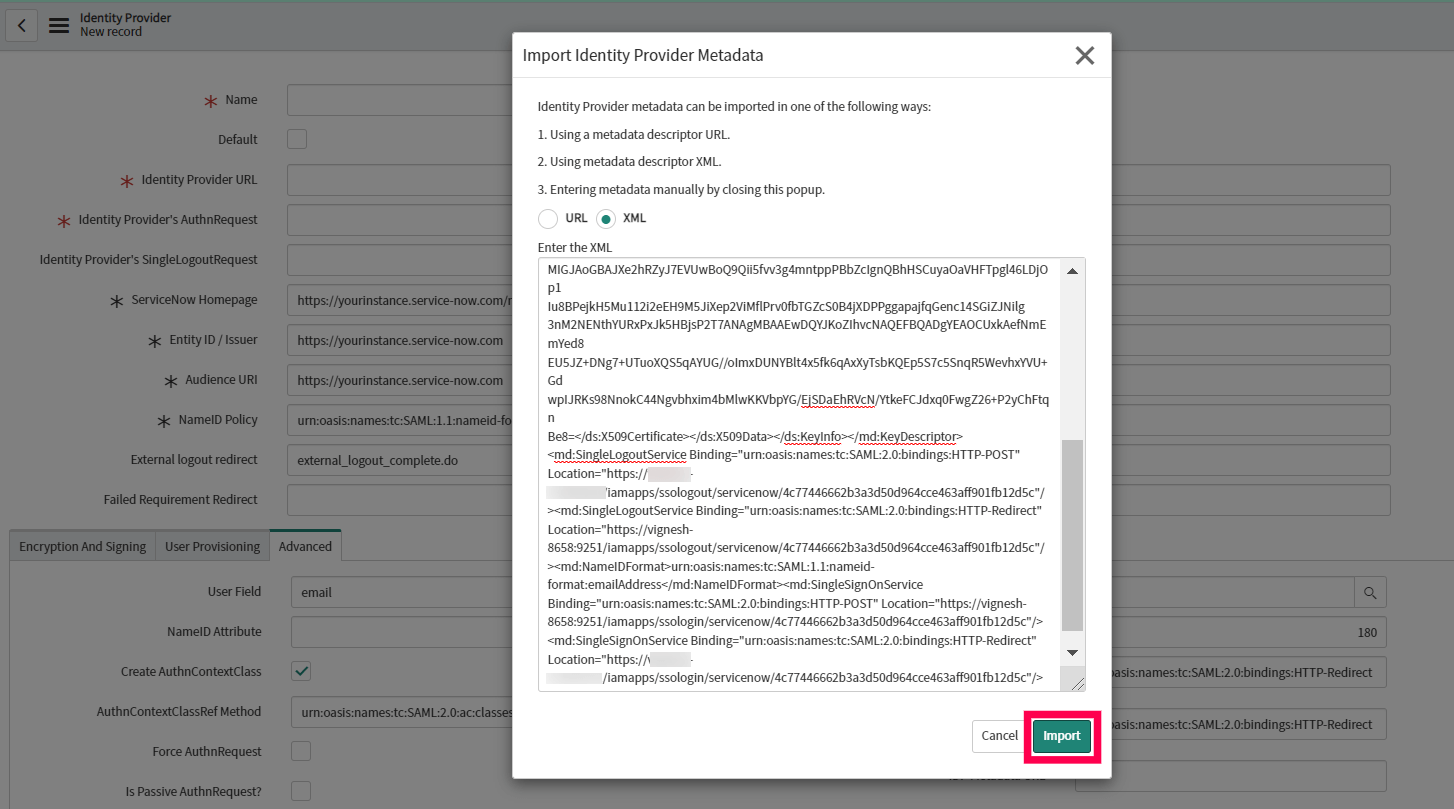
- Wszystkie wymagane pola zostaną automatycznie wypełnione. Przewiń w dół i kliknij kartę Zaawansowane. W Polu użytkownikanależy wprowadzić wartość „adres e-mail”.
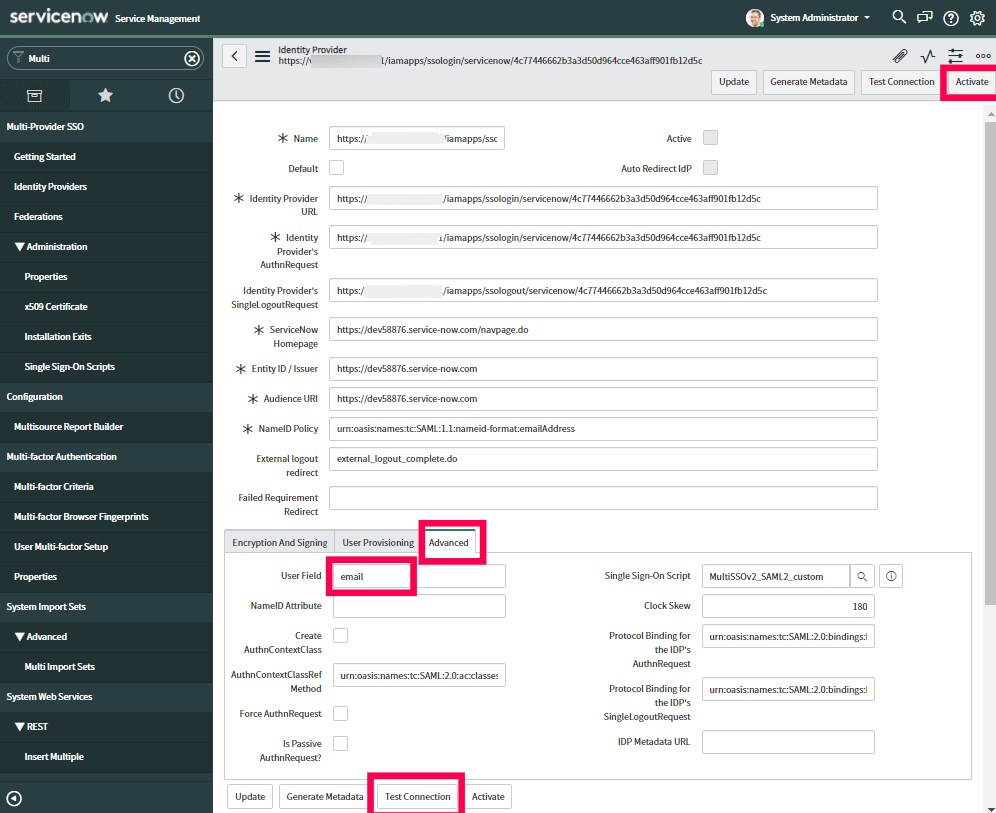
- Kliknij Testuj połączenie. Zostanie wyświetlony monit o zalogowanie się do ADSelfService Plus.
- Po nawiązaniu połączeniu kliknij przycisk Aktywuj.
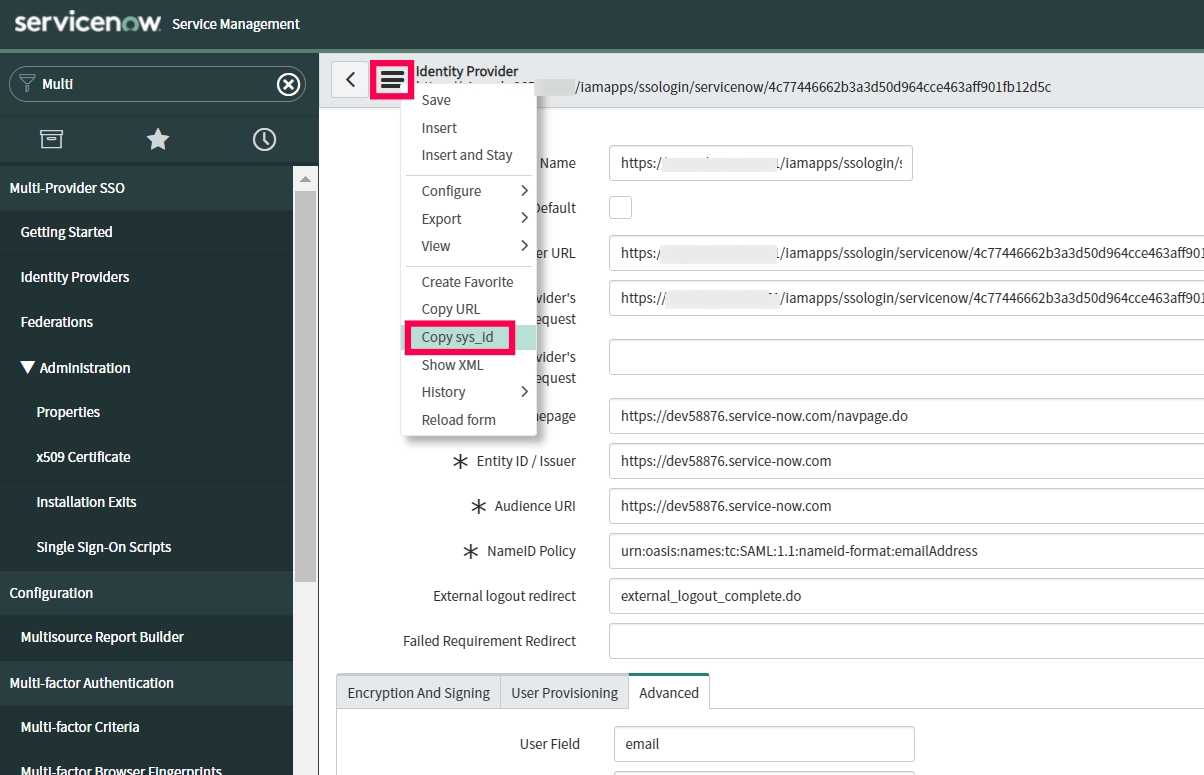
- Teraz kliknij ikonę Działania dodatkowe w menu tytułowym dostawcy tożsamości i wybierz opcję Kopiuj sys_id. Wklej wartość do notatki i zachowaj ją w bezpiecznym miejscu.
- W lewym okienku wybierz Logowanie SSO za pośrednictwem wielu dostawców → Administracja → Właściwości.
- Opcja Włącz logowanie SSO za pośrednictwem wielu dostawców musi być włączona.
- 33. W polu identyfikacji użytkownika zmień wartość „nazwa_użytkownika" na adres e-mail.
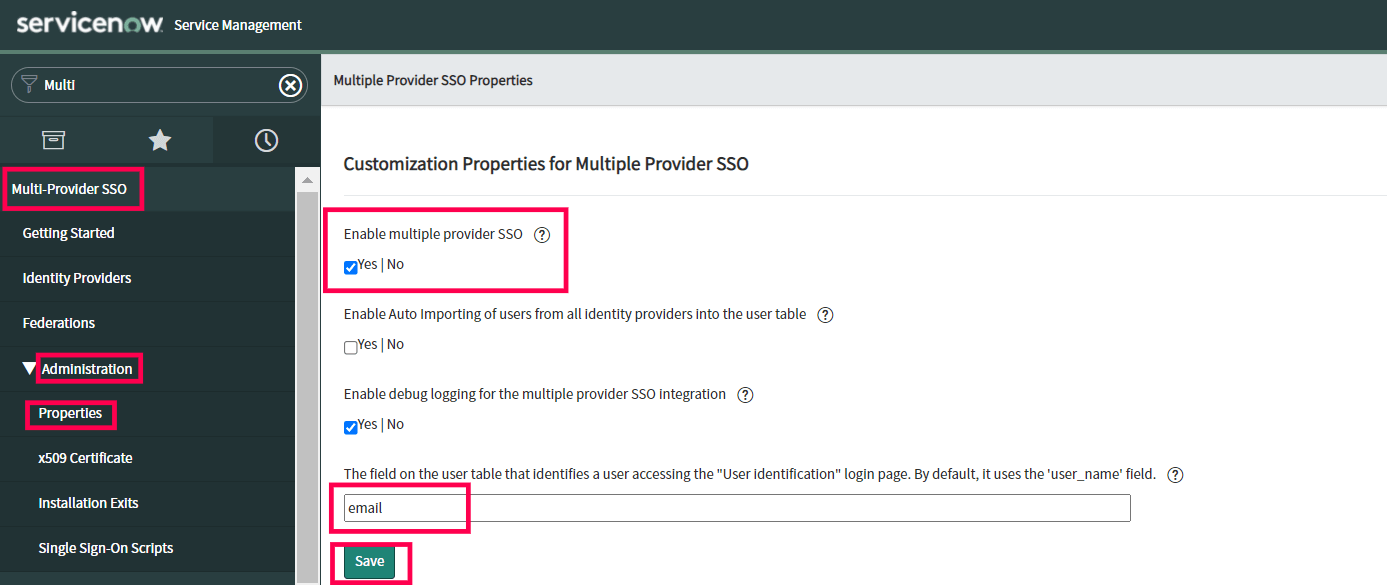
- KliknijZapisz.
- W lewym okienku wybierz Administracja użytkownikami → Użytkownicy.
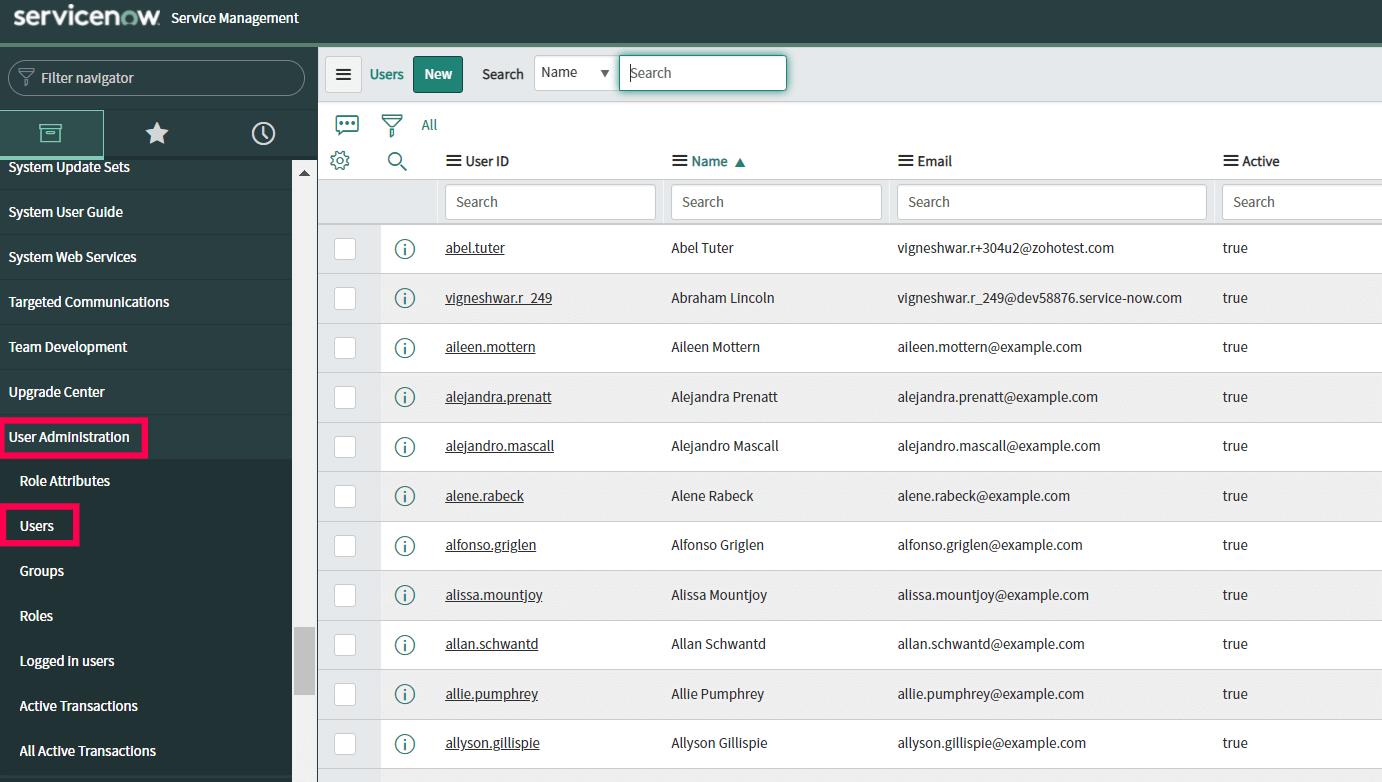
- Wybierz użytkownika, dla którego chcesz włączyć logowanie SSO i kliknij jego nazwę użytkownika.
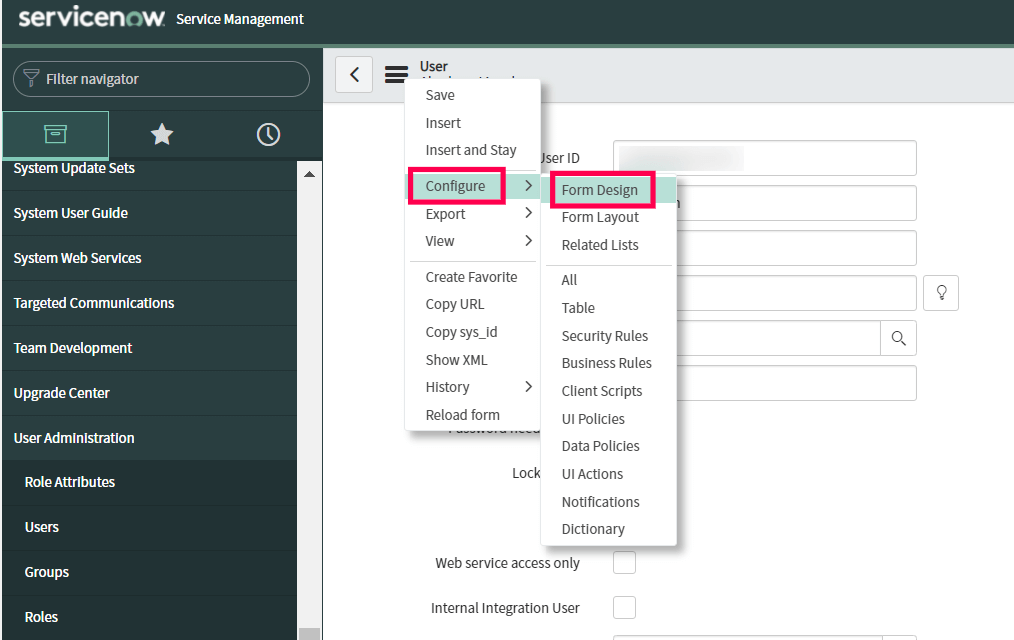
- Teraz kliknij przycisk Działania dodatkowe i wybierz Konfiguracja → Projektowanie formularza.
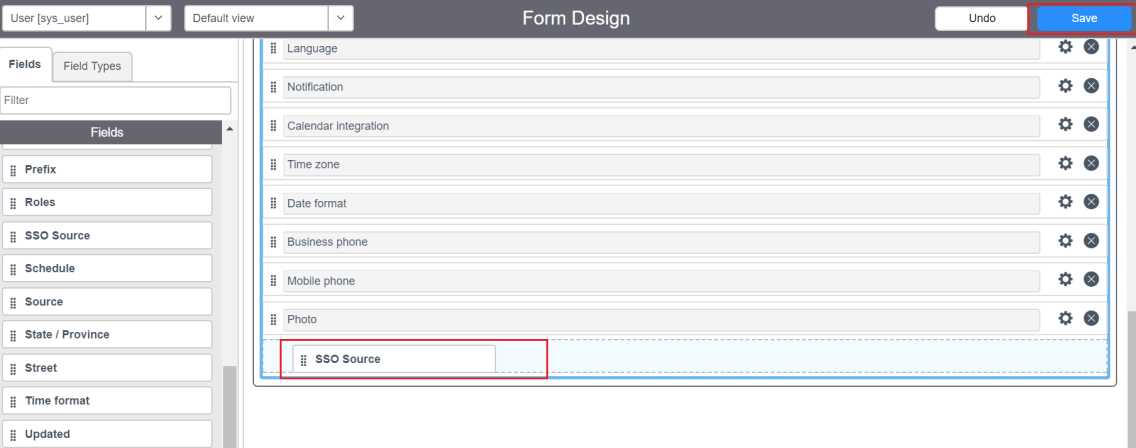
- Przeciągnij i upuść pole Źródło SSO z lewego okienka do formularza użytkownika i kliknij przycisk Zapisz.
- W polu Źródło SSO wklej wartość sys_id skopiowaną w kroku 22. Dodaj “sso:” przed wartością sys_id. Przykładowo, jeśli skopiowana wartość sys_id to „23dc968f0a0a3c1900534f399927740e”, po dodaniu sso nową wartością do zaktualizowania w polu Źródło SSO będzie „sso:23dc968f0a0a3c1900534f399927740e”.
- Kliknij przycisk Aktualizuj.
- Powtórz kroki 28-33 dla pozostałych użytkowników, dla których chcesz włączyć logowanie SSO.
Dodawanie domeny ServiceNow w ADSelfService Plus i włączanie logowania jednokrotnego
- Teraz wróć do ADSelfService Plus.
- Przejdź do strony konfiguracji logowania SSO ServiceNow.
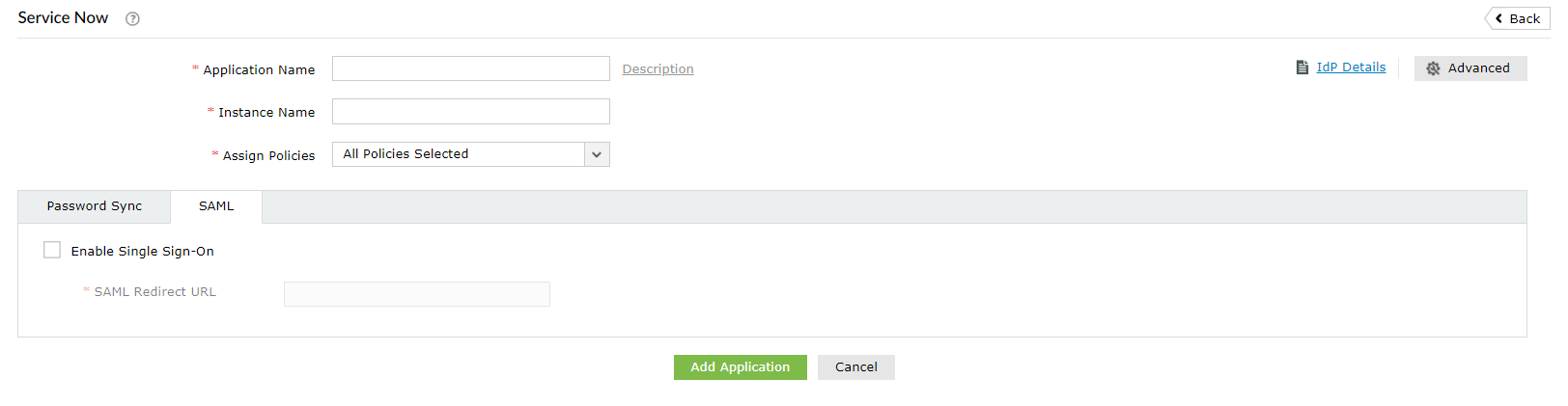
- W polu Adres URL przekierowania SAML wprowadź adres URL wystąpienia z kroku 14.
- W polu Nazwa wystąpienia wprowadź nazwę domeny, dla której włączono logowanie SSO. Przykładowo, jeśli do logowania do ServiceNow używasz adresu jankowalski@thinktodaytech.com, nazwą domeny jest thinktodaytech.com.
- W polu Nazwa aplikacji należy podać odpowiednią nazwę wyświetlaną.
- W polu Przypisz zasady kliknij pole rozwijane i wybierz zasady, dla których chcesz włączyć logowanie SSO. Wybrane zasady będą określały, które funkcje logowania SSO będą włączone dla użytkowników.
- Kliknij Dodaj aplikację.
Użytkownicy mogą teraz automatycznie logować się na swoje konta ServiceNow za pomocą logowania jednokrotnego.
Jak logowanie SSO pomaga w zachowaniu zgodności z przepisami?