ฟรี Remote Desktop Access
Remote desktop access เป็นคำรวมที่ใช้อธิบายความสามารถในการเข้าถึงคอมพิวเตอร์เครื่องหนึ่งจากระยะไกล โดยไม่จำเป็นต้องอยู่หน้าเครื่องจริง เป็นวิธีที่ง่ายและมีประสิทธิภาพสำหรับผู้ดูแลระบบ IT ในการเชื่อมต่อจากระยะไกลไปยังคอมพิวเตอร์ขององค์กรผ่านอินเทอร์เน็ต เพื่อแก้ไขปัญหา ตั้งค่าซอฟต์แวร์ และงานอื่นๆ โดยทั่วไปจะใช้ remote computer access software เพื่อจุดประสงค์นี้
Remote Access Plus เป็นremote computer access ซอฟต์แวร์ ฟรีที่รองรับ HIPAA compliance พร้อมฟังก์ชันtroubleshootingหลายรูปแบบ เหมาะทั้งสำหรับองค์กรขนาดใหญ่และองค์กรขนาดเล็ก
ฟีเจอร์หลักของ Remote Desktop Access ซอฟต์แวร์
การควบคุมและช่วยเหลือจากระยะไกลขั้นสูง
- ควบคุม remote desktop ได้อย่างเต็มรูปแบบ
- ปิดหน้าจอของผู้ใช้ปลายทางขณะดำเนินการที่มีความละเอียดอ่อน
- ติดตามกิจกรรมของผู้ใช้ปลายทางแบบเงียบๆ
- ทำงานร่วมกับช่างเทคนิคหลายคนและแก้ไขปัญหาที่ซับซ้อนบน Endpoint ได้
- จับภาพหน้าจอและบันทึกการทำงานได้ทันทีเพื่อใช้สำหรับ Audit
- เริ่มการโทรหรือแชทกับผู้ใช้ปลายทางเพื่อทำความเข้าใจปัญหาได้ดียิ่งขึ้น
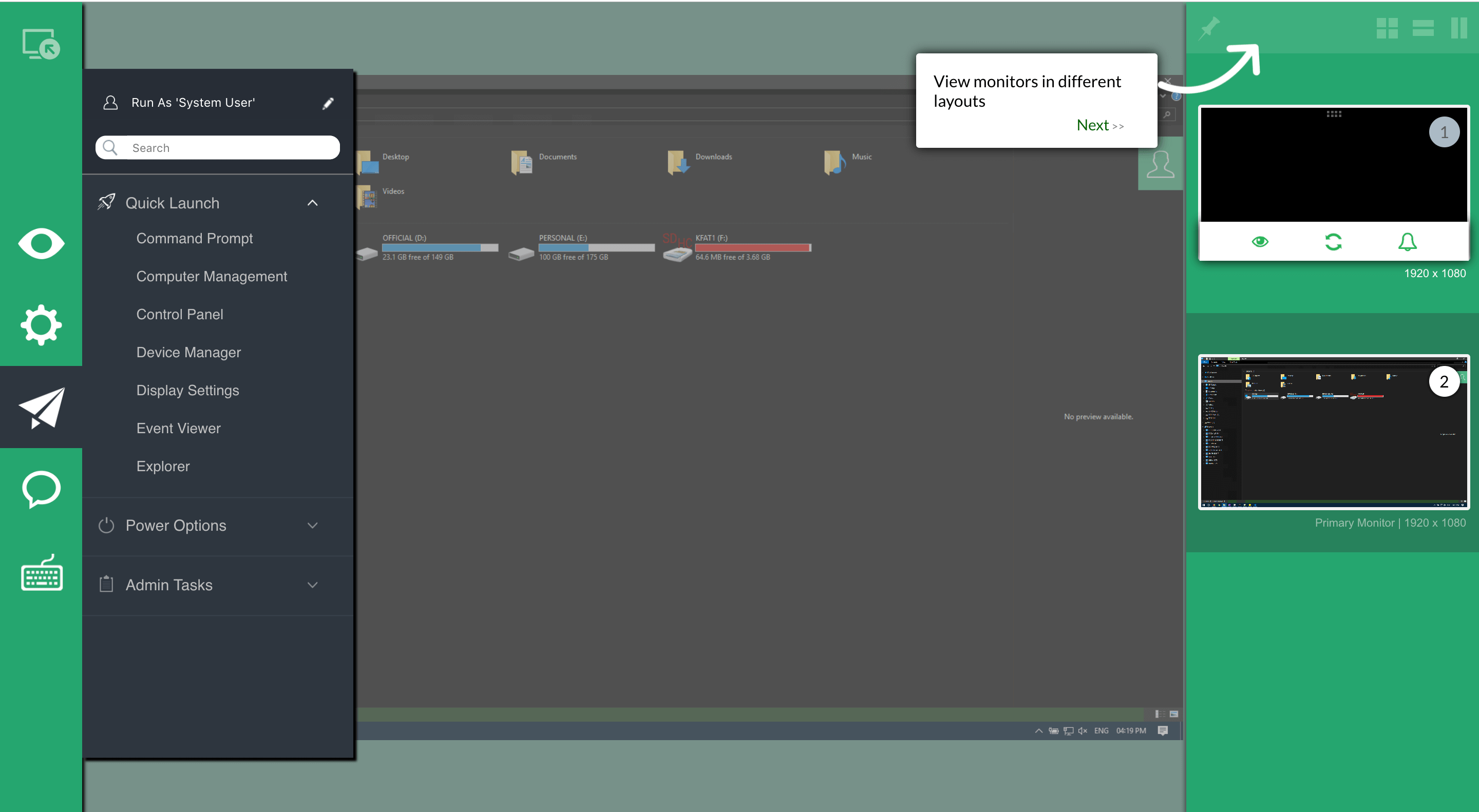
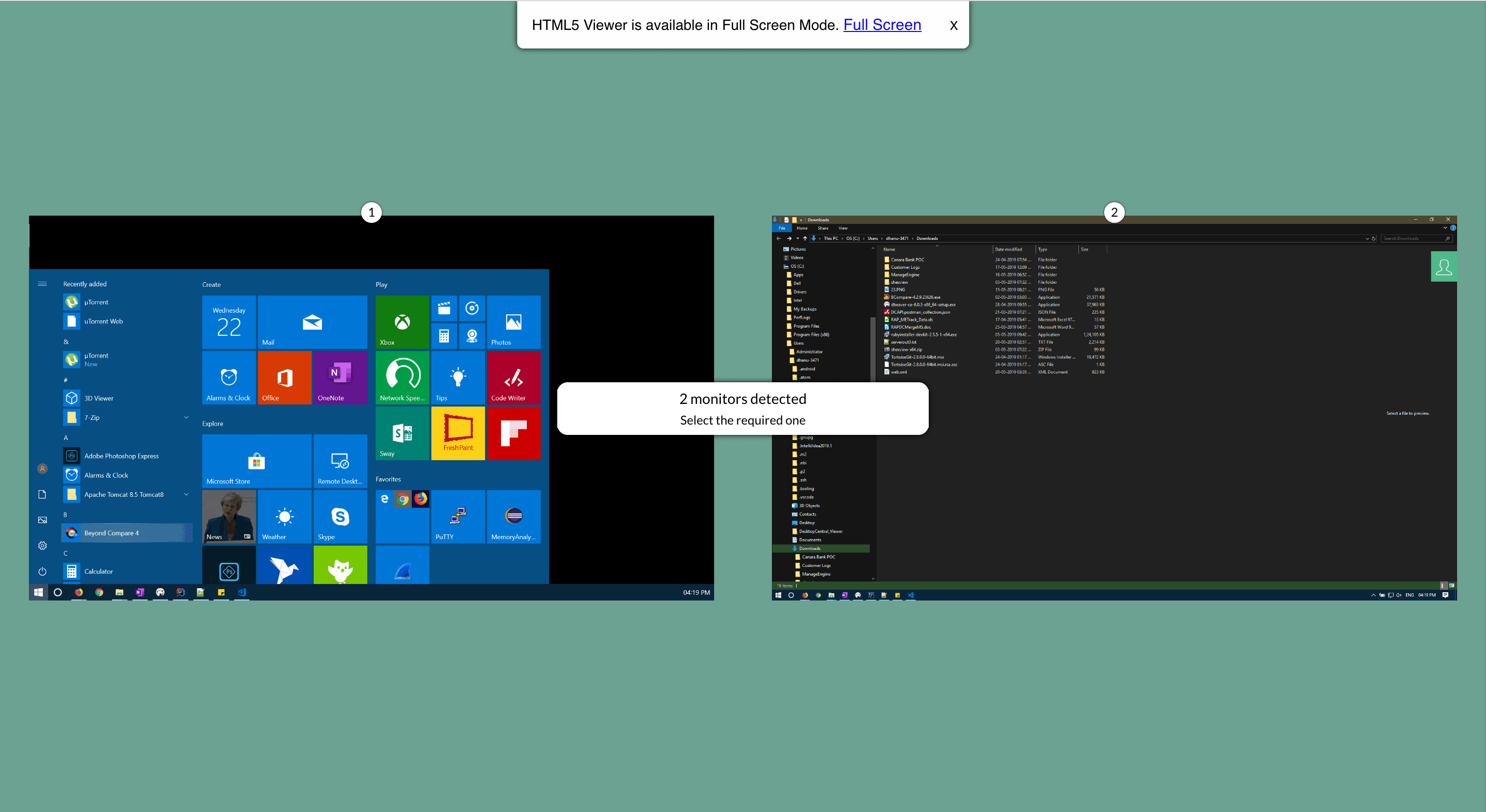
รองรับหลายหน้าจอได้อย่างต่อเนื่อง
- ตรวจจับและดูหลายมอนิเตอร์ที่เชื่อมต่อกับอุปกรณ์ระยะไกลได้
- สลับระหว่างมอนิเตอร์ระหว่าง remote session ได้
- ดูทุกมอนิเตอร์ได้จาก console เดียว
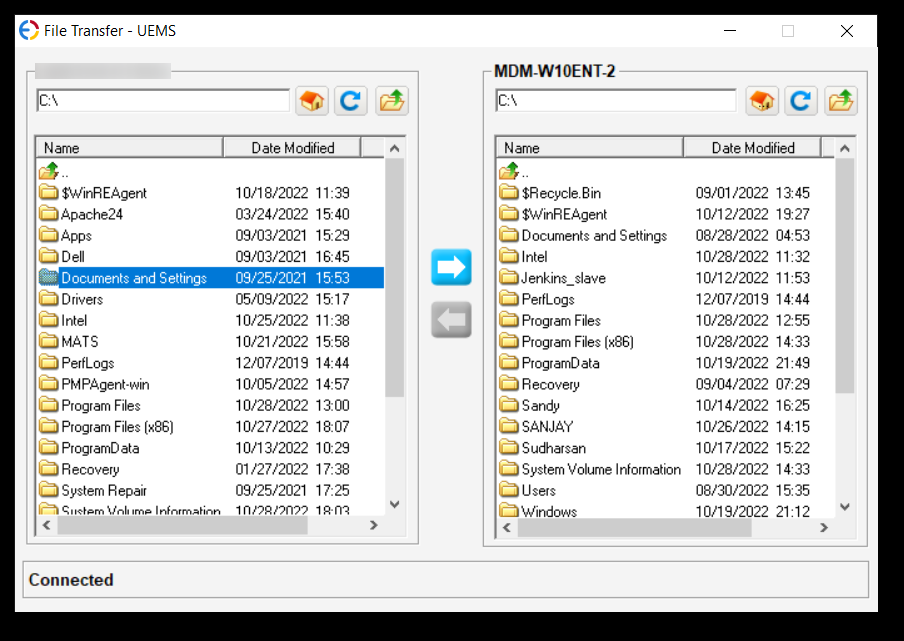
การโอนไฟล์ที่ปลอดภัยและไม่จำกัด
- โอนไฟล์หรือโฟลเดอร์ได้ทุกประเภทและทุกขนาด
- แชร์ไฟล์เหล่านี้ได้อย่างปลอดภัยด้วยอัลกอริทึมการเข้ารหัสเฉพาะ
- สามารถโอนไฟล์จาก viewer ไปยัง Endpoint หรือในทางกลับกันได้
ความสามารถด้านการจัดการพลังงานแบบอัตโนมัติ
- ปิดเครื่อง ปลุกเครื่อง รีสตาร์ต ไฮเบอร์เนต และทำอย่างอื่นได้อีกมากด้วยคลิกเดียว
- ช่างเทคนิคสามารถตั้งเวลาและทำงานเหล่านี้แบบอัตโนมัติให้เกิดขึ้นเป็นประจำได้
- หากจำเป็น สามารถเริ่มการทำงานเหล่านี้ได้ทันที (On-demand)
รองรับการทำงานข้ามแพลตฟอร์ม
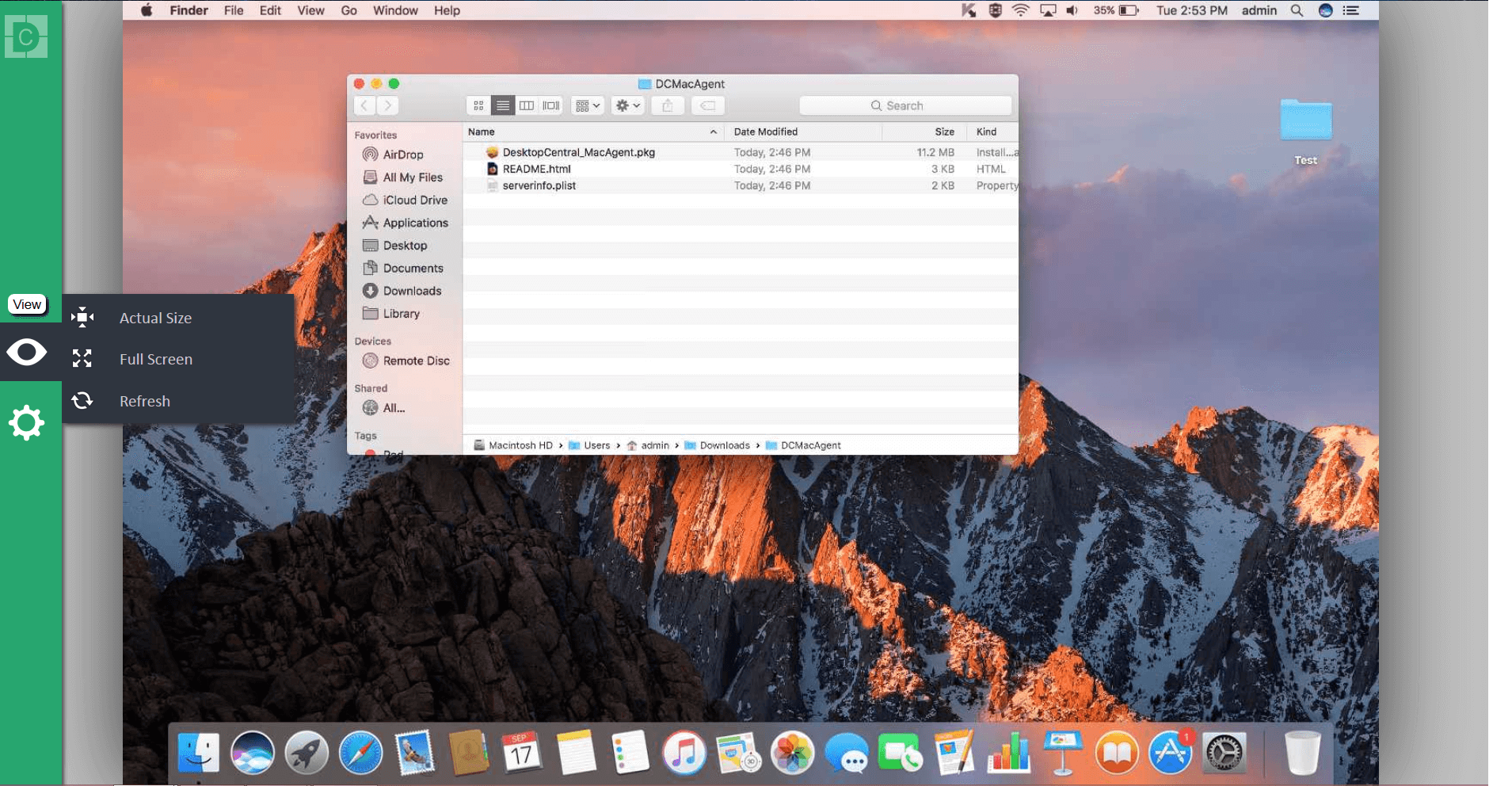
- เข้าถึงอุปกรณ์ Windows, Mac, Linux และ Android ได้อย่างราบรื่น (การควบคุม Android จากระยะไกลรองรับเฉพาะในเวอร์ชัน on-premises)
- ควบคุม Endpoint ระยะไกลจากอุปกรณ์ android และ iOS ได้เช่นกัน
- ซอฟต์แวร์ที่มี web-based UI จะช่วยให้รองรับการทำงานข้ามแพลตฟอร์มได้อย่างราบรื่น
Remote Desktop Access ช่วยให้องค์กรมีความคล่องตัวได้อย่างไร
ในช่วงเวลาที่การทำงานจากที่บ้านกลายเป็นเรื่องปกติใหม่ การรักษาประสิทธิภาพการทำงานของพนักงานเพื่อให้ธุรกิจดำเนินต่อเนื่องอาจเป็นเรื่องท้าทาย องค์กรจึงต้องมี business continuity plan (BCP) ที่เหมาะสมเพื่อสนับสนุนพนักงานเมื่อเกิดการหยุดชะงักครั้งใหญ่ ต่อไปนี้คือเหตุผลบางส่วนที่ทำให้remote desktop softwareเป็นองค์ประกอบสำคัญของ BCP และช่วยองค์กรได้อย่างไร
ความยืดหยุ่นทางธุรกิจที่มีประสิทธิภาพ
ไม่ว่าการหยุดชะงักจะเกิดจากอะไรและเกิดขึ้นอย่างไร เจ้าของธุรกิจและลูกค้าย่อมคาดหวังให้บริการทางธุรกิจกลับมาใช้งานได้อย่างรวดเร็ว การเข้าถึงRemote desktopช่วยเร่งกระบวนการนี้ได้โดยตรง ด้วยการให้พนักงานตอบสนองต่อคำขอขององค์กรได้รวดเร็วขึ้น ตั้งแต่งานประจำวันทั่วไปไปจนถึงการแก้ปัญหาที่ซับซ้อน remote desktop access สามารถเปลี่ยนเกมสำหรับทีม IT ได้ในช่วงเวลาที่ท้าทาย
สนับสนุนพนักงานได้อย่างต่อเนื่อง
หนึ่งในความท้าทายหลักของการวาง BCP คือการหาวิธีสนับสนุนพนักงานที่ทำงานจากระยะไกลเมื่อเกิดการหยุดชะงัก remote desktop solutionสมัยใหม่สามารถมอบความสะดวกและความยืดหยุ่นแบบเดียวกับ troubleshooting แบบเดิม โดยยังสอดคล้องกับนโยบาย work-from-home ซึ่งรวมถึงการอัปเดตซอฟต์แวร์ การแก้ไขปัญหา และอีกมากมาย
แล้วนั่นหมายความว่า remote desktop access จะไม่มีความเสี่ยงเลยใช่หรือไม่? ไม่ใช่ Remote desktop connectionก็เหมือนเทคโนโลยีอื่นๆ ที่อาจเผชิญกับภัยคุกคามทางไซเบอร์ได้ นั่นจึงเป็นเหตุผลที่remote access software ควรมีระบบรักษาความปลอดภัยที่เชื่อถือได้เมื่อต้องเข้าถึง desktop จากระยะไกล
รับมือความท้าทายของพนักงานระยะไกลด้วย Remote Access Plus: remote computer access ซอฟต์แวร์ ฟรีที่ดีที่สุด
Remote Access Plus เป็น remote access solutionระดับองค์กร ที่ช่วยผู้ดูแลระบบและช่างเทคนิค IT Help Desk แก้ไขปัญหาคอมพิวเตอร์ระยะไกลจากศูนย์กลาง ต่อไปนี้คือฟีเจอร์สำคัญบางส่วนที่ Remote Access Plus มีเพื่อช่วยรับมือกับความท้าทายด้าน remote access
Security
Remote Access Plus เป็นremote access softwareที่มาพร้อมมาตรฐานความปลอดภัยระดับองค์กร จึงเหมาะอย่างยิ่งสำหรับการทำงานระยะไกล ช่วยรองรับ HIPAA compliance, PCI DSS compliance และใช้การเข้ารหัสมาตรฐานอุตสาหกรรมแบบ 256-bit AES ผ่าน TLS 1.2 protocol นอกจากนี้ยังมีฟีเจอร์อย่างการยืนยันจากผู้ใช้ปลายทางก่อน remote access การปิดหน้าจอของผู้ใช้ปลายทางเพื่อป้องกันข้อมูลรั่วไหล และ role-based access control
Accessibility
การเปลี่ยนไปสู่รูปแบบการทำงานระยะไกลเต็มรูปแบบอย่างรวดเร็ว อาจทำให้องค์กรตั้งตัวไม่ทัน หากไม่มีซอฟต์แวร์ที่รองรับการเปลี่ยนผ่านนี้ Remote Access Plus มอบความยืดหยุ่นในระดับสูงให้กับองค์กรในช่วงเวลาที่ท้าทาย เพราะมีให้ใช้งานทั้งแบบ on-premises และ on demand ซึ่งหมายความว่าองค์กรสามารถขยายบริการให้เหมาะกับความต้องการ และเข้าถึงได้จากทุกที่ที่มีการเชื่อมต่ออินเทอร์เน็ต
Speed and productivity
Remote Access Plus ติดตั้งง่ายและใช้งานสะดวก รองรับการควบคุมและ troubleshooting จากระยะไกลสำหรับระบบปฏิบัติการหลักทั้งหมด รวมถึง Windows, Mac และ Linux distributions หลายรูปแบบ นอกจากนี้ยังขยายความสามารถในการควบคุมจากระยะไกลไปยังอุปกรณ์ Android ได้ด้วย ด้วยความสามารถในการรองรับข้ามแพลตฟอร์มและฟีเจอร์อย่าง remote tools ขั้นสูง ระบบเสียง วิดีโอ และแชทในตัว รวมถึง collaborative troubleshooting ทำให้ Remote Access Plus ช่วยรักษาประสิทธิภาพการทำงานได้ต่อเนื่อง แม้ในช่วงที่เกิดการหยุดชะงักสำคัญ
Affordability
Remote Access Plus มอบโซลูชัน remote desktop access ที่คุ้มค่าสำหรับธุรกิจ โดยสามารถเลือกชำระค่าบริการรายเดือนหรือรายปีได้ เริ่มต้นเพียง USD 5 ต่อคอมพิวเตอร์ต่อปี จึงช่วยควบคุมงบประมาณได้ง่าย นอกจากนี้ยังมี free edition สำหรับรองรับsmall businessesที่ต้องการ remote access โดยครอบคลุมคอมพิวเตอร์ 10 เครื่องสำหรับช่างเทคนิค 1 คน และสำหรับธุรกิจขนาดใหญ่ก็มีส่วนลดตามปริมาณด้วย เริ่มต้นใช้งานด้วย ทดลองใช้งานฟรี 30 วันได้เลย


ManageEngine Remote Access Plus ใช้งานง่าย แม้สำหรับผู้ใช้ครั้งแรก อินเทอร์เฟซที่เป็นมิตรต่อผู้ใช้และคำสั่งที่เข้าใจง่าย ช่วยให้เราตั้งค่าและจัดการ remote access ได้อย่างสะดวก
-Bishoy J,Program Manager.
จะเข้าถึง Remote Desktop ได้อย่างไร?
ดาวน์โหลด Remote Access Plus ฟรีจากลิงก์นี้ จากนั้นทำตามขั้นตอนต่อไปนี้เพื่อเข้าถึงอุปกรณ์จากระยะไกลได้อย่างรวดเร็ว:
ดาวน์โหลดและติดตั้ง Agent
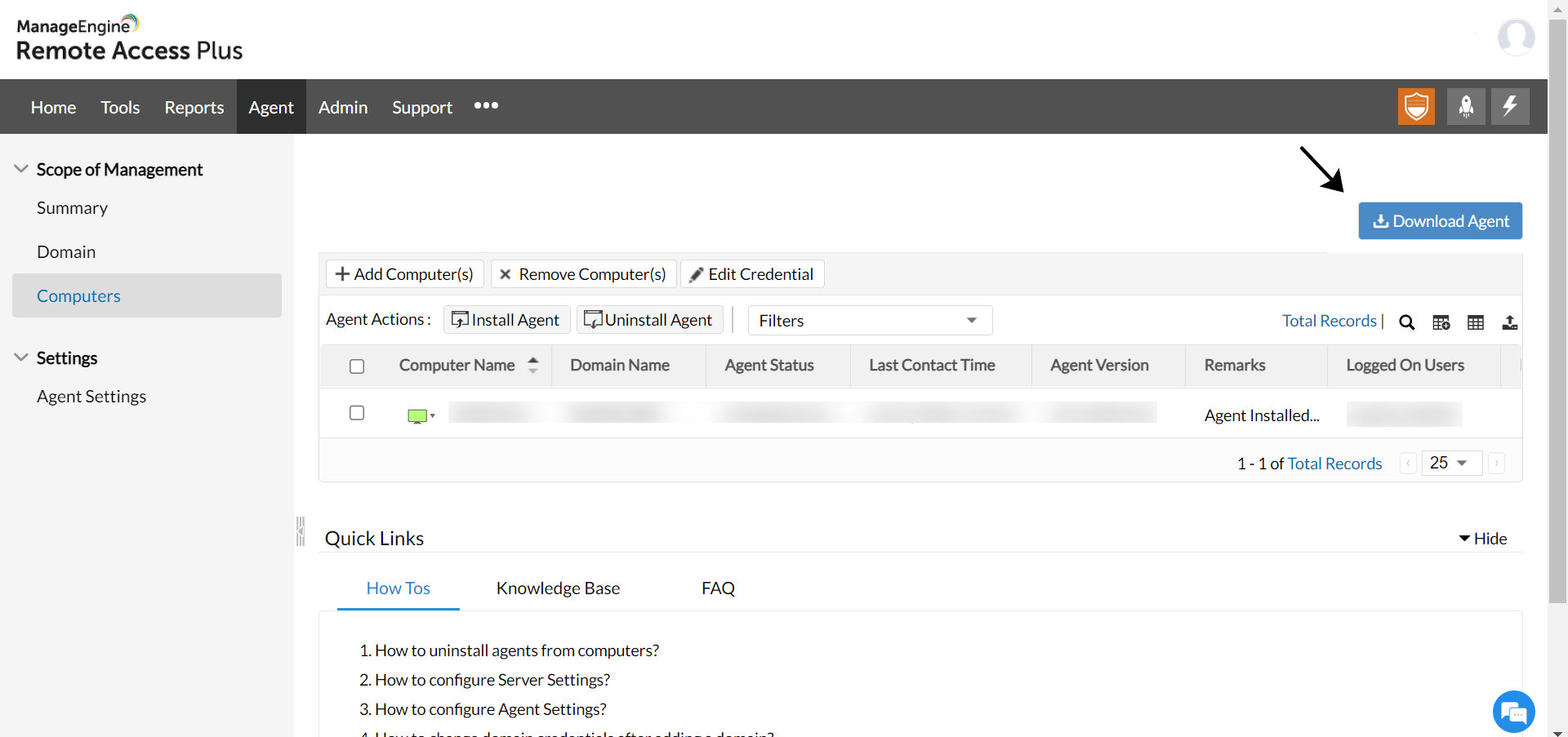
ใน console ของ Remote Access Plus ไปที่ Agent -> Scope of Management -> Computers จากนั้นคลิก Download Agent แล้วติดตั้งไฟล์ executable นี้บนอุปกรณ์ของผู้ใช้ปลายทาง เมื่อติดตั้งเสร็จ อุปกรณ์จะถูกเพิ่มเข้าไปใน console
เริ่ม Remote Session
เมื่อเพิ่มอุปกรณ์แล้ว คุณสามารถเริ่ม remote session ได้ 2 วิธี:
- ในแท็บ Home ค้นหาอุปกรณ์ที่คุณติดตั้ง Agent ไว้ แล้วคลิกปุ่ม Connect เพื่อเริ่ม remote session ได้ทันที
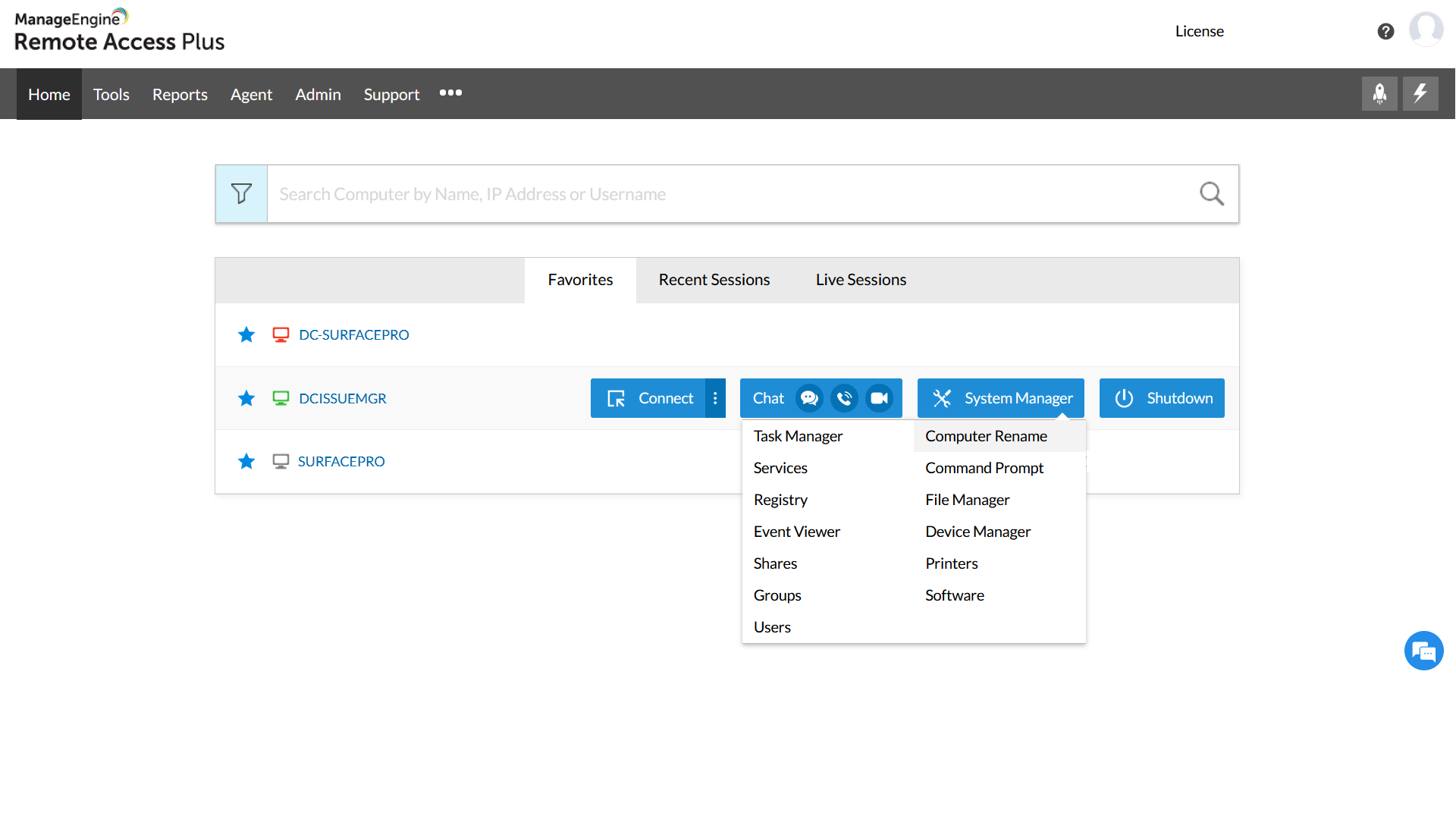
- คุณยังสามารถเริ่ม remote session ได้จาก Tools -> Remote Control โดยคอมพิวเตอร์ที่อยู่ภายใต้การจัดการทั้งหมดจะแสดงในหน้านี้ จากนั้นคลิกปุ่ม connect ที่ตรงกับอุปกรณ์เพื่อเริ่ม remote session
เริ่มการแก้ไขปัญหาจากระยะไกล
จาก web console ของ Remote Access Plus คุณยังสามารถสั่งปิดเครื่องจากระยะไกล เข้าถึง diagnostic tools มากกว่า 12 รายการ และส่งประกาศไปยังอุปกรณ์ทั้งหมดที่อยู่ภายใต้การจัดการได้ ด้วยฟีเจอร์สำคัญเหล่านี้ ผู้ดูแลระบบจึงสามารถแก้ปัญหาได้โดยไม่ต้องเริ่ม remote session ซึ่งจะช่วยลด turnaround time
แหล่งข้อมูลเพิ่มเติมเกี่ยวกับ Remote Access Plus



คำถามที่พบบ่อยเกี่ยวกับ Remote Desktop Access ซอฟต์แวร์
1. Remote Desktop Access คืออะไร?
Remote Desktop Access เป็นเทคโนโลยีที่ช่วยให้คุณควบคุม Endpoint จากระยะไกลได้จากคอมพิวเตอร์ของคุณเอง ซึ่งมีประโยชน์อย่างมากเมื่อต้องช่วยพนักงานแก้ไขปัญหาทางเทคนิคบนคอมพิวเตอร์ของพวกเขา แม้บางระบบปฏิบัติการจะมีฟีเจอร์นี้มาให้ในตัว แต่ช่างเทคนิค IT มักใช้ซอฟต์แวร์เฉพาะทางอย่าง Remote Access Plus เพื่อให้กระบวนการทำงานราบรื่นและมีประสิทธิภาพมากขึ้น
2. Remote Desktop Access ซอฟต์แวร์ ทำหน้าที่อะไร?
remote desktop access software ทั่วไปจะแสดงหน้าจอและรับอินพุตจากอุปกรณ์ภายนอกของ Endpoint ระยะไกล แล้วแสดงผลบนเครื่อง viewer จากนั้นคุณจึงสามารถควบคุมและดำเนินการต่างๆ บนอุปกรณ์ระยะไกลได้
3. ทำไมคุณจึงต้องใช้ Remote Desktop Access?
ในโลก IT ที่เติบโตขึ้น ผู้ใช้ไม่ได้ทำงานจากสถานที่เดียวกันทั้งหมด ผู้ดูแลระบบจึงไม่สามารถเดินทางไปทุกสาขาหรือทุกสถานที่เพื่อแก้ปัญหา IT ให้พนักงานได้ Remote Access Desktop Software จะช่วยให้เข้าถึงอุปกรณ์และแก้ปัญหาจากระยะไกลได้จากทุกที่ พร้อมความปลอดภัยแบบ end to end
4. remote desktop access ปลอดภัยหรือไม่?
Remote Access Plus มาพร้อมการตั้งค่าด้านความปลอดภัยหลายรูปแบบ และการสื่อสารทั้งหมดเกิดขึ้นผ่าน secure tunnels ดูรายละเอียดการพัฒนาด้านความปลอดภัยได้ที่นี่!
5. Remote Desktop Access ใช้งานฟรีหรือไม่?
ใช่ free edition ของ Remote Access Plus มาพร้อมฟีเจอร์ทั้งหมดโดยไม่มีค่าใช้จ่าย คุณสามารถจัดการ Endpoint ได้ไม่จำกัดในช่วง 30 วันแรก ลองใช้งานเลย!
6. Remote Desktop Access ทำงานอย่างไร?
สมมติว่าคุณเป็นช่างเทคนิคและต้องการเข้าถึงคอมพิวเตอร์ของผู้ใช้ปลายทางจากระยะไกล (โดยสมมติว่ามีการติดตั้ง client และ server applications อย่างถูกต้องแล้ว) จากนั้นคอมพิวเตอร์ของคุณจะสร้างการเชื่อมต่อระยะไกลไปยังเครื่องของผู้ใช้ปลายทาง ผู้ใช้ปลายทางยอมรับคำขอ remote control หลังจากนั้นอินพุตจากเครื่องของคุณ (server machine) จะถูกส่งไปยัง client machine และระบบจะดำเนินงานตามที่ต้องการ
การสร้างการเชื่อมต่อระยะไกลสามารถทำได้หลายวิธี ซอฟต์แวร์บางตัวใช้Remote Desktop Protocol (RDP) และบางตัวใช้VPN โดยทั่วไป VPN จะปลอดภัยมากกว่า เพราะใช้กลไก tunneling และการเข้ารหัสที่แข็งแกร่ง
7. ประโยชน์ของ Remote Desktop Access Software คืออะไร?
- ลดความจำเป็นในการอยู่หน้างานเพื่อ troubleshooting และแก้ไขปัญหา
- ลด turnaround time
- ช่วยให้การทำงานร่วมกันจากระยะไกลมีประสิทธิภาพยิ่งขึ้น
- ช่วยประหยัดเวลาและพลังงานของพนักงาน
- มอนิเตอร์งานและเครื่องที่สำคัญต่อธุรกิจจากระยะไกลได้แบบเชิงรุก
8. จะเลือก Remote Desktop Access Software ที่เหมาะสมได้อย่างไร?
เช็กลิสต์ง่ายๆ สำหรับเลือก remote computer access software ที่ดีที่สุด:
- ปลอดภัยและมีการยืนยันตัวตน
- สอดคล้องกับนโยบายขององค์กร
- ขยายระบบได้ง่าย พร้อม Workflow ที่ไม่ซับซ้อน
- รองรับข้ามแพลตฟอร์ม
- ราคาสมเหตุสมผล