
Microsoft Teams’e toplu üyeler ekleme

Microsoft Teams'te, ekip üyelerini yalnızca ekip sahibiyseniz ekleyebilir veya silebilirsiniz. Bir ekip üyesiyseniz, ekip üyelerini eklemek veya kaldırmak için talep gönderebilirsiniz; bu talepler ekip sahibi tarafından işleme alınacaktır. Üyeleri eklemeye başlamadan önce rolünüzü kontrol edin.

Kullanıcı eklemek için, Microsoft Teams yönetim merkezi öğesini açın ve Ekipler → Ekipleri yönet → Üyeler → Ekle bölümünde gezinin.

Yerel araçları kullanarak toplu olarak üye eklemek için, üyeleri tek tek aramanız ve seçmeniz gerekecektir. Öte yandan, M365 Manager Plus, CSV dosyalarını kullanarak toplu olarak kullanıcı eklemenize ve ekipleri ve kanalları verimli bir şekilde yönetmenize yardımcı olan kapsamlı bir Microsoft 365 raporlama, yönetim, denetim, izleme ve uyarı aracıdır.
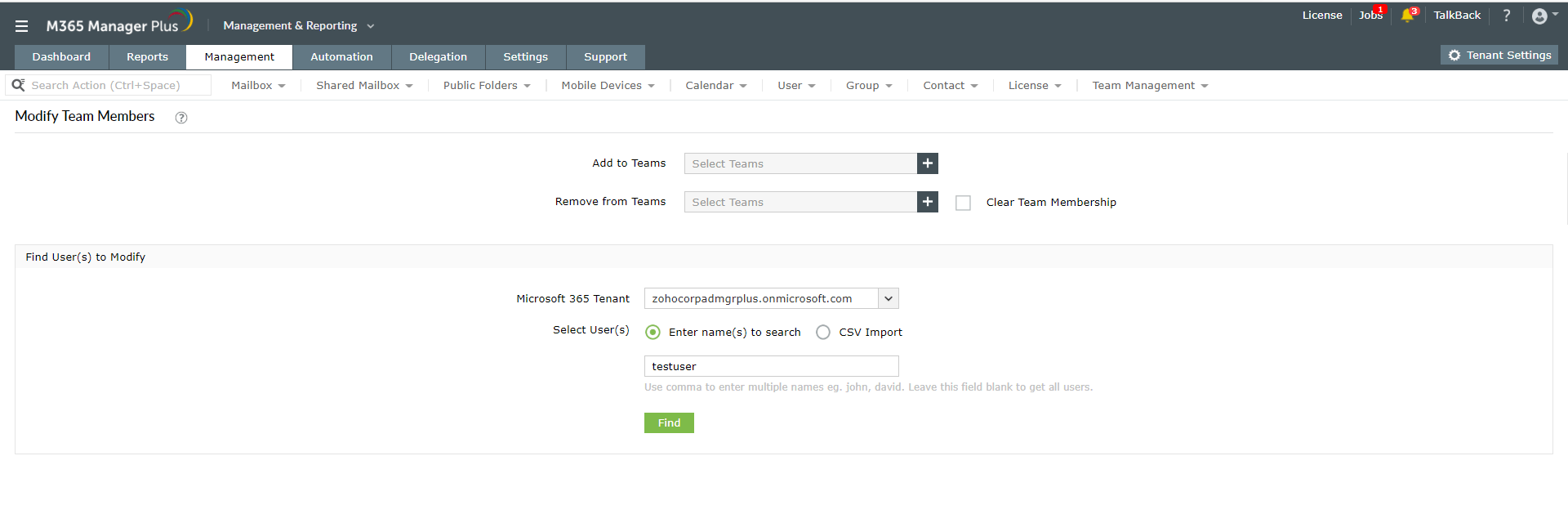
M365 Manager Plus kullanılarak toplu kullanıcı ekleme adımları:

  1. Yönetim sekmesine gidin.
  2. Microsoft Teams → Ekip Yönetimi bölümünde gezinin.
  3. Ekip Üyelerini Değiştir seçeneğini belirleyin.
  4. Üyeleri eklemek istediğiniz Ekipleri seçin.
  5. Üyeleri kaldırmak istiyorsanız, üyeleri kaldırmak istediğiniz Ekipleri ayrı ayrı seçin.
  6. İlgili Microsoft 365 Kiracısını seçin.
  7. Belirli kullanıcıların adını virgülle ayırarak girebilir veya kullanıcı ayrıntılarını içeren bir CSV dosyasını içeri aktarabilirsiniz.
  8. Kullanıcıları seçin ve Uygula’ya tıklayın.

Microsoft Teams yönetim merkezi

M365 Manager Plus'un Önemli Özellikleri

  • 700'den fazla önceden yapılandırılmış rapor ve benzersiz özel raporlar.
  • Coğrafi konum etkin raporlar.
  • Toplu kullanıcılar ve posta kutusu yönetimi.
  • Kullanıcıları, grupları ve kişileri yönetmek için özelleştirilebilir şablonlar.
  • Alanları otomatik doldurmak için kurallar.
  • Şablonlar için özel adlandırma biçimleri ve parola ilkeleri.
  • Yönetim görevlerinin otomasyonu.
  • Özel roller ve sanal kiracı oluşturma ve temsilci seçme.
  • Yerel ortamlarda kullanıcıların haklarını yükseltmeden rol tabanlı yardım masası temsili.

M365 Manager Plus'ın karmaşık Microsoft 365 görevlerini basitleştirmenize nasıl yardımcı olduğu hakkında daha fazla bilgi edinin.

Daha fazla yardıma mı ihtiyacınız var?

Bu formu doldurun, sizinle hemen iletişime geçeceğiz.

Destek için ricada bulunun

  •  
  • *
     
  • *
     
  • *
     
  • 'Gönder’e tıklayarak, kişisel verilerin Gizlilik İlkesine göre işlenmesini kabul edersiniz.

"Talebinizi ilettiğiniz için teşekkür ederiz.

Teknik destek ekibimiz en kısa sürede sizinle iletişime geçecektir."