
Microsoft 365’te içerik arama yapma

Microsoft 365 içerik arama özelliği, kuruluşunuz tarafından gönderilen ve alınan e-postaları takip etmenize yardımcı olur. Microsoft 365 Güvenlik ve Uyumluluk Merkezi bu yeteneğe sahip olsa da bazı alanlarda yetersiz kalıyor.

Örneğin, normal bir deseni (NORMAL İFADE deseni) takip eden kredi kartı numaralarını, sosyal güvenlik numaralarını ve diğer kişisel verileri (PII) tanımlamak için desen tabanlı aramalar yapılamaz. Ayrıca, içerik aramaları otomatik olarak çalışacak şekilde zamanlanamaz.

M365 Manager Plus'ın posta kutusu içerik araması şunları yapmanızı sağlar:
  • Birden çok posta kutusunda ara: Microsoft 365 kurulumunuzdaki tüm veya seçili posta kutuları arasında tek bir tıklamayla arama yapın.
  • Koşul tabanlı aramalar gerçekleştir: Görüntülemeniz gerekmeyen e-postaları filtrelemek için birden fazla koşul belirleyin. Örn.: Konu kısmında 'Ücretsiz indirme' terimi bulunan ve ekleri olan e-postalar.
  • Kural tabanlı filtreler: Belirli e-postaları tanımlamak için kurallar oluşturun. Örn.: Örn.: Kullanıcılar tarafından okunan, Konu kısmında 'Ücretsiz indirme' terimi bulunan ve ekleri olan e-postalar.
  • Microsoft 365’te İçerik Arama

  • Desen tabanlı aramalar gerçekleştir: Kişisel bilgiler içeren e-postaları tanımlamak için Normal İfade ve yaygın olarak kullanılan ifadeleri kullanın.
  • Aramaları otomatikleştir: Posta kutularına belirli aralıklarla otomatik olarak bakmak için arama profilleri oluşturun.
  • Uyarılar oluştur: Otomatik arama sonuçları hakkında ayrıntılı e-posta uyarıları yapılandırın.

Arama işlemi gerçekleştirme adımları

  1. İçerik Arama sekmesine gidin.
  2. Posta Kutusu Seç alanında, aramanız gereken posta kutularını seçmek için + öğesini kullanın.
  3. Arama Ölçütleri öğesini ayarlayın. + seçeneğini kullanarak, birden fazla koşul belirleyebilirsiniz. Örn.: Konu - İçerir - Ücretsiz indirme
  4. Arama öğesine tıklayın.

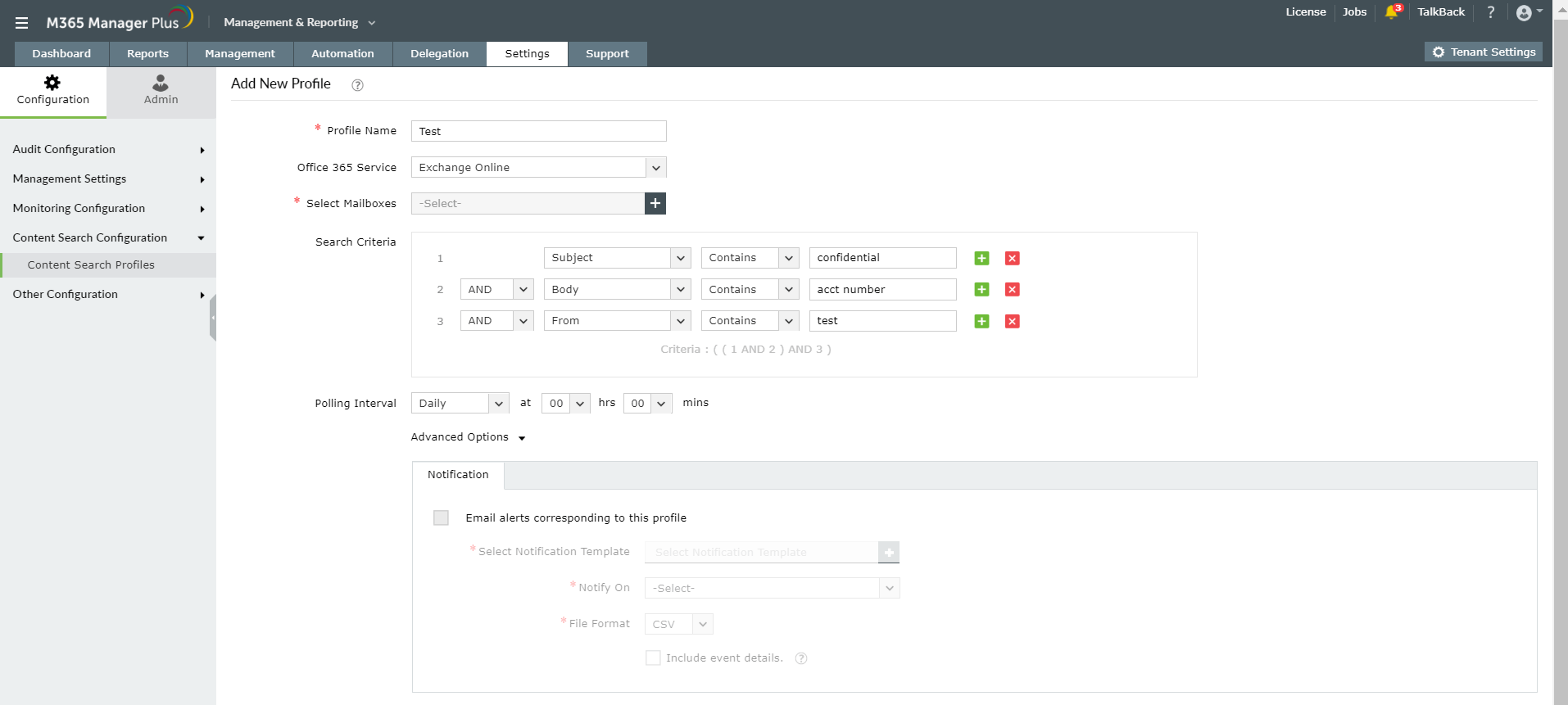
Bir arama profili oluşturma adımları

Aracın düzenli aralıklarla arama yapmasını ve arama sonuçlarını e-posta yoluyla paylaşmasını istiyorsanız, bir arama profili oluşturmanız gerekir.

  1. Ayarlar sekmesine gidin.
  2. Sol bölmedeki Yapılandırma → Arama Yapılandırması → İçerik Arama profillerinde gezinin.
  3. E-posta bildirimini yapılandırmak istiyorsanız, Gelişmiş Seçenekler'e tıklayın.
  4. Bu profille ilgili e-posta uyarıları onay kutusunu seçin.
  5. + seçeneğini kullanarak Bildirim Şablonu seçeneğini belirleyin.
  6. Bildirme Zamanı açılır menüsünden yöneticinin ne zaman bilgilendirileceğini seçin.
    • Yeni Postalar - Arama ölçütleriyle eşleşen yeni bir e-posta bulunduğunda.
    • Taşınan Postalar - Arama ölçütleriyle eşleşen var olan bir e-posta bir üst klasörden başka bir üst klasöre taşındığında.
    • Silinen Postalar - Arama ölçütleriyle eşleşen bir e-posta silindiğinde.
  7. Sonuçla ilgili ayrıntıların da e-postaya dahil edilmesi gerekiyorsa, Olay Ayrıntılarını Dahil Et seçeneğini belirleyin.
  8. Ekle'ye tıklayın.

Microsoft 365 içerik arama özelliği hakkında daha fazla bilgiyi burada bulabilirsiniz.

Daha fazla yardıma mı ihtiyacınız var?

Bu formu doldurun, sizinle hemen iletişime geçeceğiz.

Destek için ricada bulunun

  •  
  • *
     
  • *
     
  • *
     
  • 'Gönder’e tıklayarak, kişisel verilerin Gizlilik İlkesine göre işlenmesini kabul edersiniz.

"Talebinizi ilettiğiniz için teşekkür ederiz.

Teknik destek ekibimiz en kısa sürede sizinle iletişime geçecektir."