
Microsoft 365’te çalışan üretkenliğini izleme

Dünyadaki iş gücünün çoğu, günlük iş ihtiyaçları için Microsoft 365'i kullanıyor. Microsoft 365 etkinliklerinin izlenmesi, işletmelerin bilgiye dayalı iş kararları almak için çalışan üretkenliğini izlemesine ve analiz etmesine yardımcı olabilir. Microsoft, davranış analizine dayalı olarak çalışan üretkenliğini izlemek için Workplace Analytics aracını sunuyor ancak eleştirmenler bu yapay zeka destekli aracın iş gücü arasında iyi karşılanmayabileceğini düşünüyor çünkü birçok kişi bunu gizliliğe yetkisiz erişim olarak görüyor.

M365 Manager Plus nasıl yardımcı olabilir?

M365 Manager Plus, kullanıcı gizliliğini korurken Microsoft 365'teki kullanıcı etkinliklerini analiz ederek çalışan üretkenliği hakkında zengin bilgiler edinmenize yardımcı olan ayrıntılı bir rapor listesi sunar.

Aracın Kullanım Görünümü panosu, pano pencere öğeleri biçiminde çeşitli raporların kısa ve öz bir grafik gösterimini sağlayarak Microsoft 365 ortamınızdaki kullanıcı etkinliklerine hızlı bir bakış sunar. Panonuzu istediğiniz raporlarla özelleştirmeyi seçebilir ve ayrıca pencere öğelerinin web sayfalarına eklenmesini sağlayabilir veya hatta daha fazla analiz için grafiği JPG biçiminde dışarı aktarabilirsiniz.
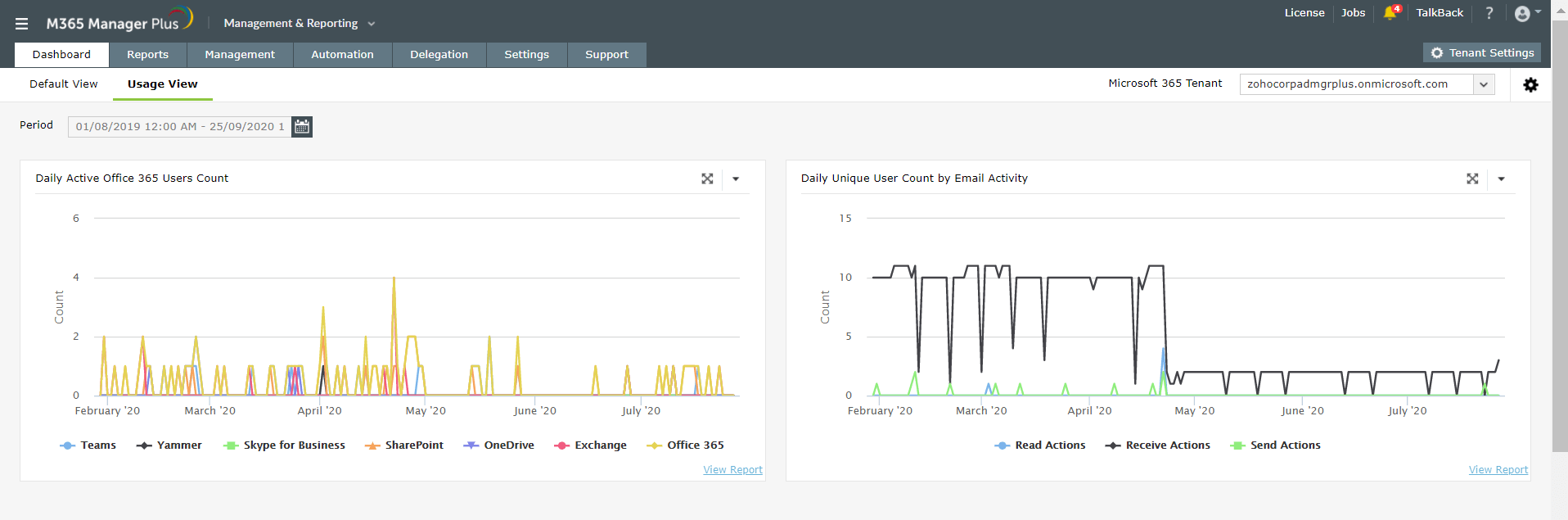
Microsoft 365’te Çalışan Üretkenliğini İzle


Kullanıcı etkinliği raporlarını aşağıdaki gibi zamanlayabilirsiniz:

  1. Raporlar sekmesine tıklayın.
  2. Sağ üst köşedeki Raporu Zamanla seçeneğine tıklayın ve Zamanlama Oluştur seçeneğini belirleyin
  3. Oluşturmak üzere olduğunuz zamanlayıcı için bir Ad veAçıklama girin ve Microsoft 365 Kiracınızı seçin.
  4. Microsoft 365 hizmeti seçeneğini belirleyin ve Kullanılabilir Raporlar listesinden gerekli raporları seçin
  5. Raporları oluşturmak için bir saat zamanlayın ve bunları dışarı aktarmak istediğiniz biçimi seçin
  6. Kaydet'e tıklayın.

Microsoft 365'in her bir hizmetindeki kullanıcı etkinliklerini izleyerek çalışan üretkenliğini izlemenize yardımcı olabilecek raporlardan bazılarına göz atın:

  • Posta Trafiği Özeti
  • Kullanıcıya göre E-posta Etkinliği
  • En Çok Gönderen
  • En Çok Posta Alan
  • Gruba göre E-posta Etkinliği
  • Günlük Outlook Kullanıcı Etkinliği
  • Paylaşılan Posta Kutusu E-posta Etkinliği
  • Dağıtım Listesi Posta Özeti
  • Oda Posta Kutusu Ayırma Sayısı
  • Takvim Günlük Olayları
  • Günlük Etkin Microsoft 365 Kullanıcı Sayısı
  • Türe göre Günlük Microsoft 365 Grup Etkinliği Sayısı
  • Kişilerin Etkinliği
  • Dosya Etkinliğine göre Günlük OneDrive Kullanıcı Sayısı
  • Günlük OneDrive Etkin Dosya Sayısı
  • OneDrive Kullanıcı Etkinlikleri
  • Günlük OneDrive Site Etkinlikleri
  • Erişilen OneDrive dosyaları
  • Günlük Skype Kullanıcı Etkinliği
  • Kullanılan Günlük Skype Düzenlenen Dakikaları
  • Oturum Türüne göre Günlük Skype Kullanıcı Sayısı
  • Türe göre Günlük Skype Düzenlenen Oturum Sayısı
  • Türe göre Günlük Yammer Etkinliği Sayısı
  • Günlük Yammer Kullanıcı Etkinlikleri
  • Günlük Yammer Grup Etkinlikleri
  • Aygıt Kullanımına göre Günlük Yammer Kullanıcı Sayısı
  • Aygıt Kullanımına göre Günlük Teams Kullanıcı Sayısı
  • Türe göre Günlük Teams Etkinliği Sayısı
  • Etkinliğe göre Günlük Teams Kullanıcı Sayısı
  • Teams Kullanıcısının Günlük Etkinlikleri

Bu raporlar, periyodik olarak oluşturulmak ve gelen kutunuza postalanmak üzere zamanlanabilir. Ayrıca bu raporları CSV, XLSX, PDF ve HTML gibi çeşitli biçimlerde dışarı aktarmayı seçebilirsiniz.

Microsoft 365 ortamınız hakkında daha fazla bilgi edinmek için buraya tıklayın.

Daha fazla yardıma mı ihtiyacınız var?

Bu formu doldurun, sizinle hemen iletişime geçeceğiz.

Destek için ricada bulunun

  •  
  • *
     
  • *
     
  • *
     
  • 'Gönder’e tıklayarak, kişisel verilerin Gizlilik İlkesine göre işlenmesini kabul edersiniz.

"Talebinizi ilettiğiniz için teşekkür ederiz.

Teknik destek ekibimiz en kısa sürede sizinle iletişime geçecektir."