 الموضوع السابق
مزامن كلمات المرور
يقوم مُزامِن كلمات المرور في الوقت الفعلي الخاص بـ ADSelfService Plus بتكرار عمليات إعادة تعيين وتغيير كلمات مرور مستخدمي Windows Active Directory (AD) وفتح الحسابات تلقائيًا عبر منصات أخرى.
يدعم ADSelfService Plus مجموعة واسعة من application المستندة إلى السحابة والمحلية لمزامنة كلمات المرور مع Active Directory على نظام Windows. تشمل القائمة ما يلي:
وكيل مزامنة كلمات المرور في الوقت الحقيقي
يوفر ADSelfService Plus بميزة Password Sync Agent إمكانية مزامنة كلمات المرور في الوقت الحقيقي. عند تثبيته على وحدات تحكم المجال في نطاقك، يتم اعتراض أي تغييرات أصلية على كلمات المرور، وتشفير كلمات المرور الجديدة ومزامنتها تلقائيًا مع عدة أنظمة وapplications.
لمعرفة المزيد عن عامل مزامنة كلمات المرور في الوقت الحقيقي، انقر هنا.
ربط الحساب
تعمل مزامنة كلمات المرور فقط عندما تكون حسابات Active Directory (AD) الخاصة بالمستخدمين مرتبطة بحسابات من موفّرين آخرين في ADSelfService Plus. يمكن إجراء ربط الحسابات إما تلقائيًا أو يدويًا.
كيفية ربط الحسابات تلقائيًا؟
لربط الحسابات تلقائيًا، عليك تحديد سمة مصدر تتكوّن من سمة واحدة أو أكثر في AD، وسمة هدف من application الخاصة بالمؤسسة. عند قيام المستخدم بإعادة تعيين كلمات المرور أو تغييرها، تتم مزامنة التعديلات فقط عندما تتطابق قيمة سمة الهدف مع قيمة سمة المصدر.
خطوات ربط حسابات المستخدمين تلقائيًا:
- سجّل الدخول إلى وحدة تحكم ADSelfService Plus على الويب كمسؤول.
- انتقل إلى التكوين → الخدمة الذاتية → مزامنة كلمة المرور/ تسجيل الدخول الأحادي. الآن ستظهر قائمة بـ application المُهيأة.
- انقر فوق الزر متقدم لتكوين application المطلوب.
- في النافذة التي تظهر، حدد خانة الاختيار تمكين الربط التلقائي للحساب.
في القائمة المنسدلة مصدر السمات، اختر السمات (واحدة أو أكثر) من مجال AD حيث سيتم إعادة تعيين كلمات مرور المستخدمين.
مثال: افترض أنك تريد استخدام كلٍّ من ‘sAMAcountName’ و‘Initials’ كسمات مصدر في AD. قم بتحديد كلٍ من هذه السمات من القائمة المنسدلة لسمات المصدر، واستخدم الأزرار القريبة من حقولها لإضافتها. تأكد من أن القيمة المجمّعة لسمة مصدر AD (مثلاً 'JohnA' في هذه الحالة) تطابق السمة الهدف المقابلة في application المؤسسية.في القائمة المنسدلة السمات المستهدفة، حدِّد السمة التي ستكون قيمتها مساويةً للقيمة المجمَّعة لسمات المصدر المحددة.
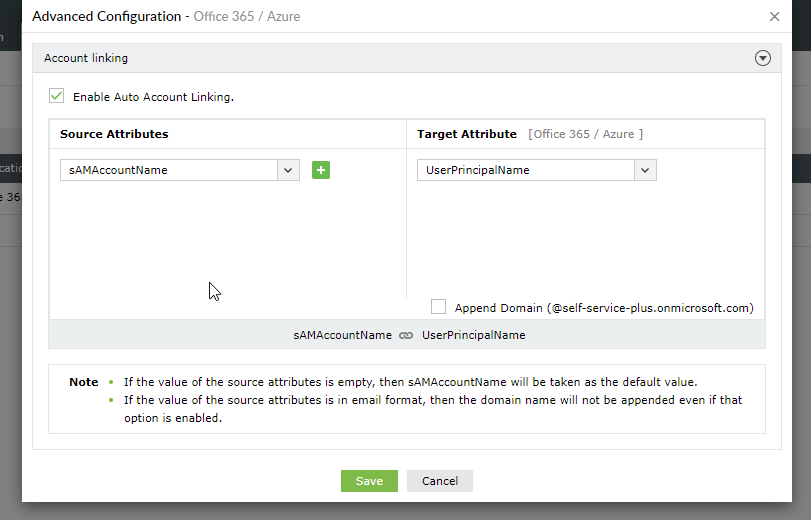
حدد مربع الاختيار إلحاق المجال لإضافة اسم المجال في نهاية القيمة المجمعة لسمات المصدر المحددة. بمعنى أنه إذا تم تحديد مربع الاختيار، فإن sAMAccountName+Initials تصبح sAMAccountName+Initials@domain.
انقر على زر حفظ.
- إذا كانت قيمة سمات المصدر فارغة، فسيتم استخدام sAMAccountName كقيمة افتراضية.
- إذا كانت قيمة سمات المصدر بصيغة البريد الإلكتروني، فلن يُضاف اسم النطاق حتى لو كان هذا الخيار مفعلاً.
ملاحظة:
كيفية ربط الحسابات يدويًا؟
إذا تم تمكين الربط اليدوي، يمكن للمستخدمين ربط حساباتهم بأنفسهم عن طريق إدخال بيانات اعتماد application السحابي الخاص بهم أو حسابات الخوادم الأخرى التي يرغبون في ربط حسابات AD الخاصة بهم بها في بوابة الخدمة الذاتية.
خطوات تمكين ربط الحسابات يدويًا؟
- سجّل الدخول إلى وحدة تحكم ADSelfService Plus على الويب كمسؤول.
- انتقل إلى علامة التبويب application. الآن ستظهر قائمة بـ application المُكوَّنة.
- انقر فوق الزر متقدم لتكوين application المطلوب.
- في النافذة التي تظهر، ألغِ تحديد مربع الاختيار تمكين الربط التلقائي للحسابات.
انقر على زر حفظ.
شكرًا!
تم إرسال طلبك إلى فريق الدعم الفني لـ ADSelfService Plus. سيساعدك فريق الدعم الفني لدينا في أقرب وقت ممكن.
هل تحتاج إلى مساعدة تقنية؟
- أدخل بريدك الإلكتروني
- تحدث إلى الخبراء