- Links rápidos
- Monitoramento do Exchange Server
- Relatórios de auditoria do Exchange
- Relatórios do Exchange Office 365
- Relatórios de tráfego do Exchange
- Outros relatórios
- verwandte Produkte
- ADManager Plus Active Directory Management & Reporting
- ADAudit Plus Real-time Active Directory Auditing
- ADSelfService Plus Identity security with MFA, SSO, and SSPR
- EventLog Analyzer Real-time Log Analysis & Reporting
- M365 Manager Plus Exchange Server Auditing & Reporting
- SharePoint Manager Plus SharePoint Reporting and Auditing
- DataSecurity Plus File server auditing & data discovery
- RecoveryManager Plus Enterprise backup and recovery tool
- AD360 Integrated Identity & Access Management
- Log360Comprehensive SIEM and UEBA
Visão geral do Exchange Reporter Plus
O ManageEngine Exchange Reporter Plus é uma ferramenta de relatórios, auditoria de alterações, monitoramento e pesquisa de conteúdo para Exchange Server, Exchange Online e Skype for Business Server. Ele apresenta mais de 450 relatórios exclusivos sobre diversas entidades do Exchange, como caixas de correio, tráfego de e-mails, pastas públicas, Outlook Web Access e ActiveSync, além de relatórios com detalhes de uso e configuração do Skype for Business Server. O Exchange Reporter também audita atividades em servidores Exchange e no Exchange Online e pode enviar alertas por e-mail em tempo real.
Para obter uma visão rápida de alguns aspectos importantes do Exchange Reporter Plus, consulte a folha de dados do produto.
Requisitos do sistema
Requisito de hardware
| Hardware | Mínimo | Recomendado |
| Velocidade do processador | 2,4GHz | 3GHz |
| Núcleos do processador | 4 | 6 ou mais |
| RAM | 8GB | 16GB |
| Espaço em disco | 100GB (SSD de preferência) | 200GB (SSD de preferência) |
| Taxa de transferência do disco | 5MB/s | 20MB/s |
Para calcular uma estimativa adequada do espaço em disco rígido necessário, use a tabela abaixo:
| Número de usuários | Número de dias | Tamanho total |
| 1 | 1 | 37KB |
| 1.000 | 100 | 37 x 1.000 x 100 = 3.700.000KB (ou 3,7GB) |
Dica: Use as configurações de arquivamento (Definições → Configuração → Exchange Server → Configurações de arquivamento) para arquivar os relatórios e liberar espaço em disco, como preferir.
Requisitos da porta
| Nome do host de origem | Nome do host de destino | Porta TCP | Descrição/Motivo |
| Exchange Reporter Plus | Servidores do Exchange | 135 | RPC |
| 5985 | Porta psSession padrão do Windows Powershell | ||
| 5986 | Porta psSession padrão do Windows Powershell | ||
| 80 | Powershell | ||
| 443 (SSL) | Powershell | ||
| 445 | Coleta de logs | ||
| Active Directory | 389 | LDAP | |
| 636 | SSL do LDAP | ||
| 3268 | GC do LDAP | ||
| 3269 | GC SSL do LDAP | ||
| 53 | DNS | ||
| 88 | Kerberos | ||
| 139 | Net Bios |
O console do Exchange Report Plus usa a porta 8181 por padrão.
Requisitos de software
Plataformas compatíveis
- Windows 7
- Windows 8
- Windows 8,1
- Windows 10
- Windows 11
- Windows Server 2003
- Windows Server 2008
- Windows Server 2008 R2
- Windows Server 2012
- Windows Server 2012 R2
- Windows Server 2016
- Windows Server 2019
- Lync Server 2013
- Skype for Business Server 2015
- Skype for Business Server 2018
Servidores Exchange compatíveis
- Exchange Server 2003
- Exchange Server 2007
- Exchange Server 2010
- Exchange Server 2013
- Exchange Server 2016
- Exchange Server 2019
Navegadores compatíveis
- Internet Explorer 9 e versões superiores
- Firefox 45 e versões superiores
- Google Chrome 45 e superior
Resolução de tela de preferência de 1024 x 768 pixels ou superior
Bancos de dados compatíveis
- MS SQL e
- PostgreSQL (vem integrado ao produto)
Pré-requisitos para instalação
Para Exchange Server
- Instale o Windows Management Framework (que contém o Windows PowerShell e o Windows Remote Management).
Observação: No Windows Server 2008 R2 e superior, o Windows Management Framework está instalado por padrão.
- Instale o pacote de serviços 1 ou superior do Microsoft .NET Framework 3.5.
- Instale a API gerenciada 2.2 do Microsoft Exchange Web Services
- Instale o MAPI para extrair o tamanho da caixa de correio e dados relacionados ao conteúdo das versões 2003 e 2007 do Exchange Server. Ele pode ser baixado aqui.
- Habilitar csCookie. Consulte o Apêndice para obter instruções.
- Para relatórios de conteúdo de caixas de correio e pastas públicas: A conta de usuário usada para configurar o servidor Exchange no Exchange Reporter Plus deve ter uma caixa de correio válida que não esteja oculta na lista de endereços global. O usuário também precisa ter feito login na caixa de correio pelo menos uma vez.
- Certifique-se de que haja uma caixa de correio válida para o perfil MAPI (aplica-se apenas às versões 2003 e 2007 do Exchange Server).
Para Skype for Business
- O Exchange Reporter Plus requer o pacote de serviços 1 do .NET Framework 3.5 para geração de relatórios do Skype for Business.
O Exchange Reporter Plus oferece suporte à função de geração de relatórios do Skype for Business nas seguintes plataformas:
- Windows 7 e versões superiores
- Windows Server 2008 R2 e superiores
Requisitos da porta
O Exchange Reporter Plus usa a porta 80 para HTTP e a porta 443 para comunicações HTTPs.
Pré-requisitos
Antes de configurar um locatário do Microsoft 365, certifique-se de que estes pré-requisitos sejam atendidos:
- Certifique-se de que você tenha uma conexão com a Internet funcionando e que os domínios necessários não estejam bloqueados pelo seu firewall. Consulte esta tabela para conhecer toda a lista de domínios permitidos pelo seu firewall.
- Você tem o Microsoft .NET versão 4.8 e o PowerShell versão 5.1 instalados.
- Para verificar se o Microsoft .NET Framework está instalado, abra o prompt de comando em Executar. Insira o seguinte comando:
reg query "HKEY_LOCAL_MACHINE\SOFTWARE\Microsoft\NET Framework Setup\NDP\v4\full" /v version
Verifique a versão exibida. Se a versão for inferior a 4.8, instale o Microsoft .NET Framework versão 4.8 aqui - Para verificar se o PowerShell está instalado, digite PowerShell em Executar. Se o PowerShell estiver instalado, verifique seu número de versão executando o seguinte comando:
$PSVersionTable
Se a versão for inferior a 5.1 ou se o PowerShell não estiver instalado, instale o PowerShell versão 5.1 aqui.
- Para verificar se o Microsoft .NET Framework está instalado, abra o prompt de comando em Executar. Insira o seguinte comando:
Privilégios necessários para o Exchange Reporter Plus
O Exchange Reporter Plus coleta dados do Active Directory, Exchange Server, Exchange Online e Skype for Business Server para gerar relatórios, alertas etc. Para coletar todos os dados necessários sem problemas, você deve configurar o Exchange Reporter Plus com uma conta de usuário que tenha sido atribuiu todos os privilégios necessários.
Consulte a tabela abaixo para saber os privilégios exatos exigidos pelo Exchange Reporter Plus.
| Recursos | Privilégios necessários |
| Geração de relatórios, auditoria, monitoramento e pesquisa de conteúdo do Exchange Server | A conta do usuário deve ser um membro do:
|
| Geração de relatórios e auditoria do Exchange Online | A conta do usuário deve ter uma:
|
| Relatórios do Skype for Business Server | A conta do usuário deve ser um membro do:
|
Observação: Clique aqui para saber sobre as permissões granulares necessárias se privilégios mais altos não forem permitidos.
Instalação do Exchange Reporter Plus
- Fazer download do Exchange Reporter Plus.
- Clique duas vezes no arquivo EXE baixado para iniciar o InstallShield Wizard.
- Siga as instruções exibidas no InstallShield Wizard para concluir a instalação.
Observação: Se você já instalou o Exchange Reporter Plus, use o pacote de serviços para atualizar para a versão mais recente.
Instalação do Exchange Reporter Plus como um serviço do Windows
- Clique em Iniciar → Programas → Exchange Reporter Plus → Serviço → Instalar serviço do Exchange Reporter Plus.
- Ao instalar o serviço Exchange Reporter Plus, a seguinte caixa de diálogo será exibida:
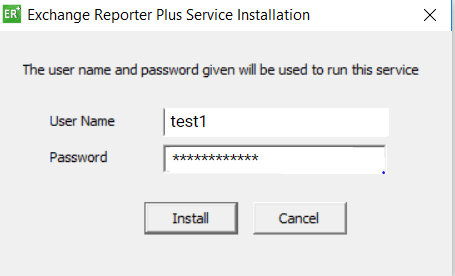
- Forneça as credenciais de um usuário que tenha privilégios administrativos na máquina local onde o produto está instalado.
Depois que o serviço do Exchange Reporter Plus estiver instalado, você poderá iniciar o produto como um serviço do Windows.
Iniciar Exchange Reporter Plus
Depois que o Exchange Reporter Plus for instalado com êxito, um atalho será adicionado à área de trabalho. Para iniciar o Exchange Reporter Plus:
- Clique duas vezes no ícone da área de trabalho. O Exchange Reporter Plus será aberto em um navegador da web.
- Ele também pode ser iniciado a partir de: Iniciar → Programas → Exchange Reporter Plus → Iniciar Exchange Reporter Plus.
- Se o Exchange Reporter Plus estiver instalado como um serviço do Windows, inicie-o usando a ferramenta Windows Services Manager (services.msc).
Acessar o Exchange Reporter Plus
Observação: Certifique-se de que o Exchange Reporter Plus esteja em execução.
- Abra um navegador da web e digite http://<hostname>:<port number> na barra de endereço.
- Nome do host: Endereço IP ou nome do host da máquina na qual o Exchange Reporter Plus está instalado.
- Número da porta: O número da porta usado pelo Exchange Reporter Plus. Por padrão, ele é 8181.
- Ou clique duas vezes no ícone da área de trabalho novamente para abrir o Exchange Reporter Plus em um navegador da web.
- Se o produto já tiver sido iniciado como um aplicativo, você poderá iniciá-lo clicando com o botão direito do mouse no ícone da bandeja do sistema do Exchange Reporter Plus e selecionando Iniciar cliente.
Interromper o produto
- Clique em Iniciar → Programas → Exchange Reporter Plus → → Interromper Exchange Reporter Plus.
- Se o produto estiver sendo executado como um aplicativo, você também poderá interrompê-lo clicando com o botão direito do mouse no ícone da bandeja do sistema do Exchange Reporter Plus e selecionando Desligar servidor.
Fazer login no Exchange Reporter Plus
- Na tela de login do Exchange Reporter Plus, insira o Nome de usuário e a Senha.
Observação: Se você estiver fazendo login no Exchange Reporter Plus pela primeira vez após a instalação, use admin como nome de usuário e senha.
- Clique em Fazer login.
Você pode alterar a senha padrão seguindo as etapas abaixo:
- Vá para Configurações → Admin → Utilitários → Gerenciamento de usuários.
- Na coluna Ações, clique no ícone de edição ao lado da conta de administrador.
- Clique em Editar senha.
- Insira a nova senha e, em seguida, insira novamente para confirmar.
- Clique em Salvar.
Configuração do o Exchange Server, o Exchange Online e o Skype for Business Server para coleta de dados
Para começar a coletar dados, primeiro você precisa adicionar um Exchange Server, um locatário do Exchange Online ou um Skype for Business Server no Exchange Reporter Plus.
Adicionar um servidor Exchange
- Faça login no Exchange Reporter Plus como administrador.
- Clique no botão Configurações da organização/locatário no canto superior direito do console da web.

- Na guia Exchange Server, clique em Adicionar nova organização.
- Insira o nome do Servidor do catálogo global.
Observação: Se o Exchange Server estiver na sua floresta, a organização do Exchange será adicionada automaticamente.
- Insira o Nome de usuário e a Senha de uma conta de usuário com os privilégios apropriados.
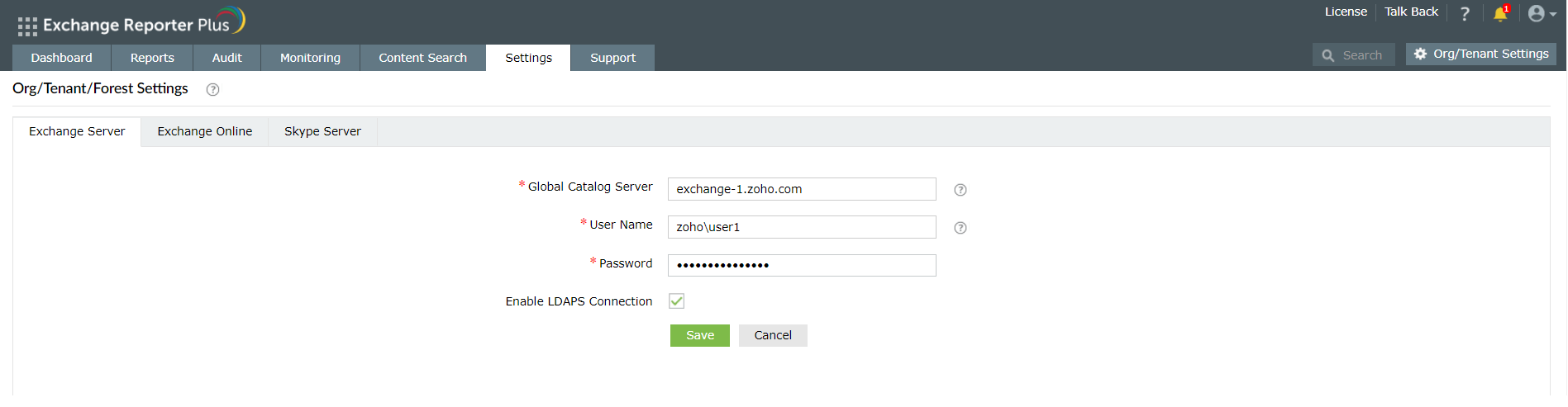
- Para estabelecer uma conexão segura entre o servidor Exchange Reporter Plus e os domínios do Active Directory configurados, marque a caixa de seleção Habilitar conexão do LDAPS.
- Clique em Salvar.
Adicionar um locatário do Exchange Online
- Faça login no Exchange Reporter Plus como administrador.
- Clique no botão Configurações da organização/locatário no canto superior direito.
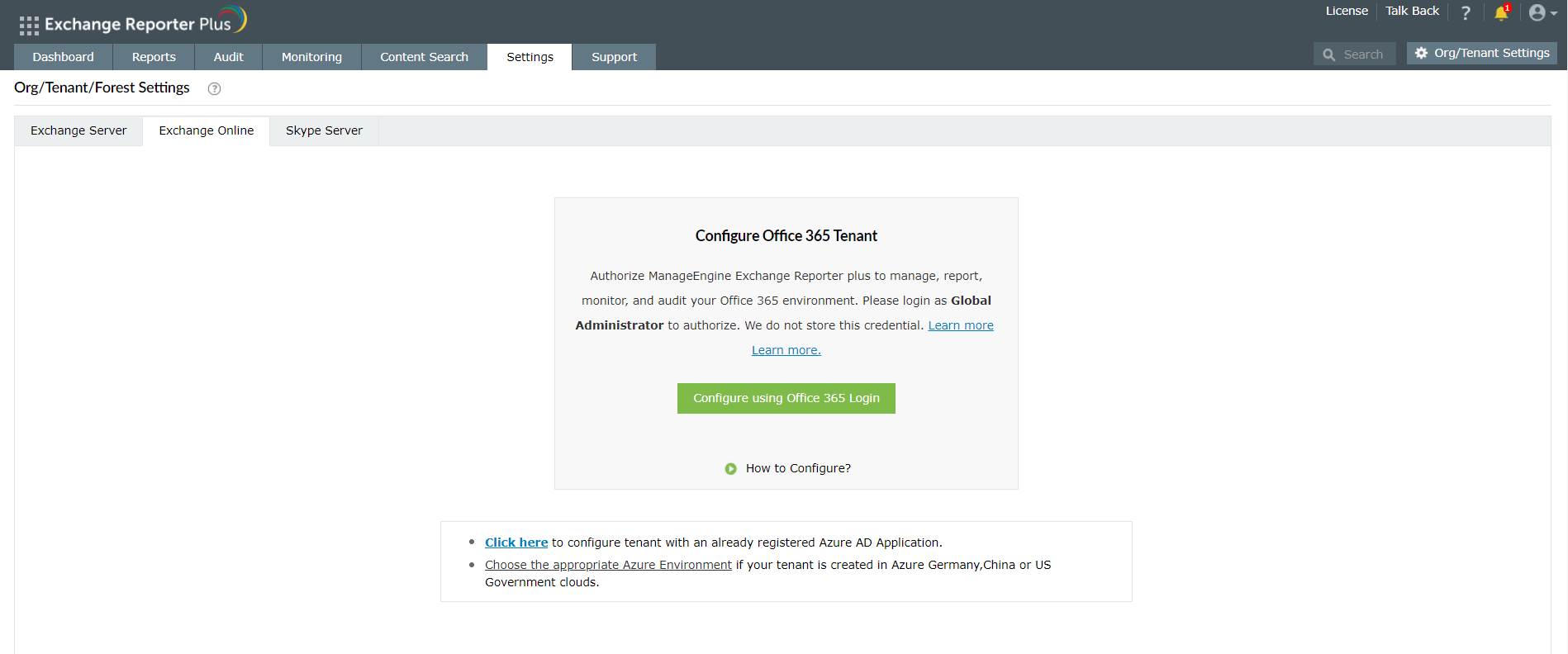
- Na guia Exchange Online, clique em Adicionar novo locatário.
- Escolha Configurar usando login no Office 365 e clique em Continuar.
- Faça login na conta de locatário do Office 365 usando as credenciais da conta.
Adição de um Skype for Business Server
- Faça login no Exchange Reporter Plus como administrador.
- Clique no botão Configurações da organização/locatário no canto superior direito do console da web.
- Na guia Skype Server, clique em Adicionar nova floresta.
- Insira o nome do Servidor do catálogo global.
Observação: Se o Skype for Business Server estiver na sua floresta, o nome do Servidor do catálogo global será atualizado automaticamente.
- Insira o Nome de usuário e a Senha de uma conta de usuário com os privilégios apropriados.
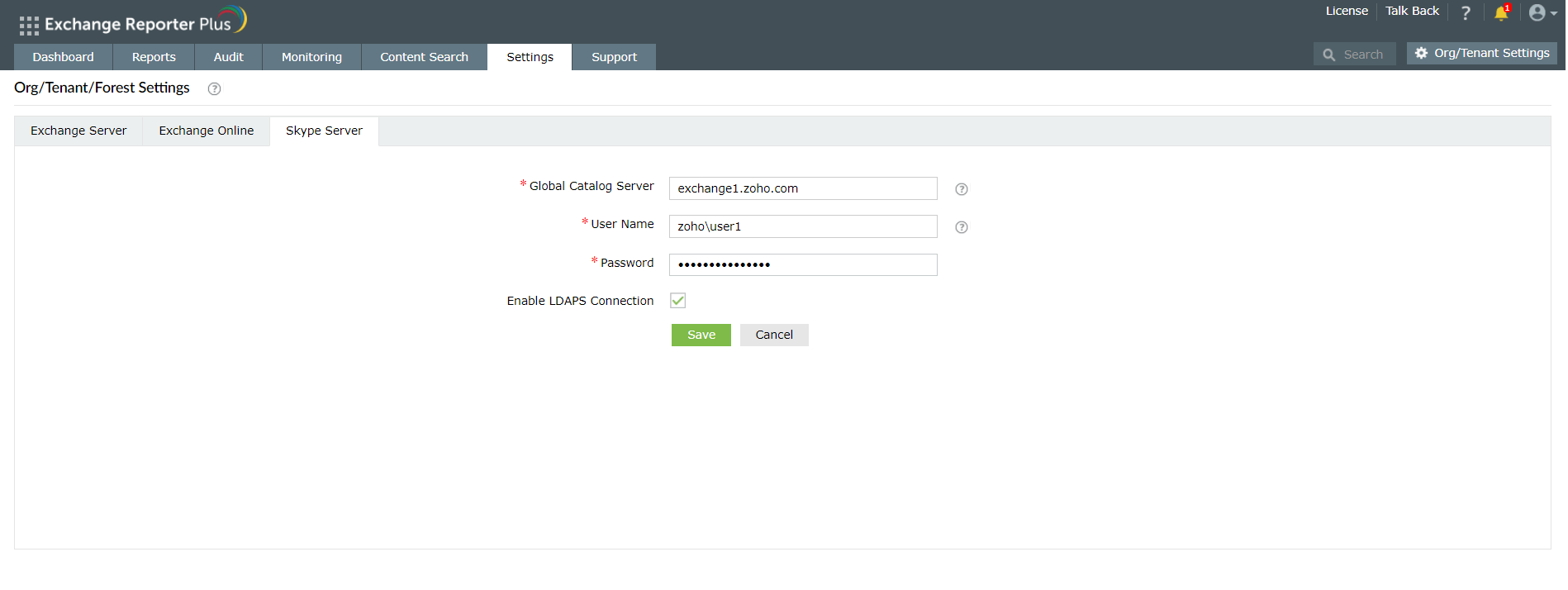
- Para estabelecer uma conexão segura entre o servidor Exchange Reporter Plus e os domínios do Skype for Business configurados, marque a caixa de seleção Habilitar conexão do LDAPS.
- Clique em Salvar.
Delegação de acesso para técnicos
Agora que o Exchange Reporter Plus foi configurado para coletar dados, ele começará a gerar relatórios e alertas. Você pode permitir que outros usuários, como técnicos de suporte técnico, acessem os relatórios atribuindo a eles uma das duas funções disponíveis no Exchange Reporter Plus.
Função de administrador: Os usuários atribuídos a esta função têm controle total sobre o produto. Eles podem visualizar e gerar relatórios, modificar configurações de auditoria e alertas, atribuir ou modificar funções de outros usuários e muito mais.
Função de operador: Os usuários atribuídos a essa função só podem visualizar os relatórios.
O usuário pode ser um usuário existente do Active Directory ou você pode criar um novo usuário do Exchange Reporter Plus que exista apenas no domínio do produto. Os usuários do AD podem fazer login com seu nome de usuário e senha de domínio, e os usuários do Exchange Reporter Plus precisam usar o nome de usuário e a senha inseridos pelo administrador durante a criação do usuário.
Você também pode habilitar, desabilitar, excluir ou alterar a função dos usuários sempre que desejar.
Para delegar acesso aos usuários:
- Vá para a guia Configurações.
- Selecione Admin → Utilitários → Técnicos no painel esquerdo.
- Clique na opção Adicionar novo técnico no canto superior direito.
- Na janela exibida, selecione um Tipo de autenticação na lista suspensa.
- Para o tipo Autenticação de produto, insira um Nome de usuário e uma Senha para a conta de técnico que você está prestes a criar. Confirme a senha novamente.
- Para Autenticação do Active Directory, clique no botão "adicionar" ao lado do campo Nome de usuário para encontrar e adicionar o usuário do Active Directory como o técnico.
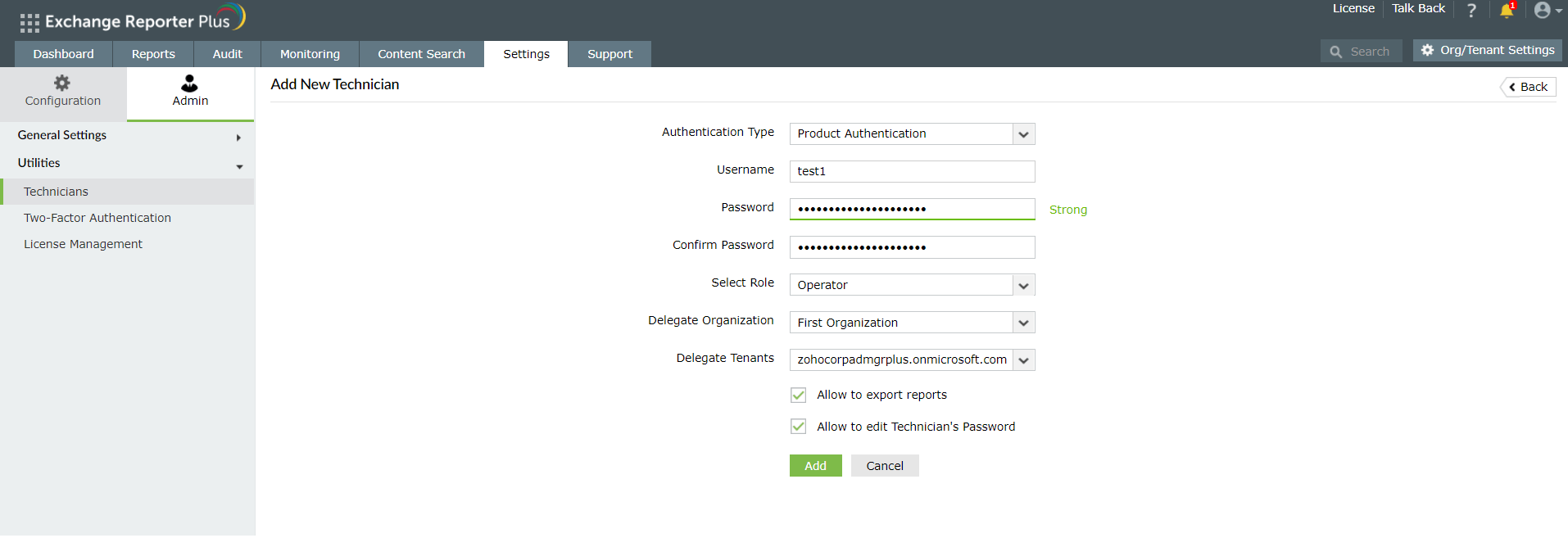
- Selecione uma Função a partir da lista de funções disponíveis. O menu suspenso mostra funções padrão e personalizadas.
- Você também pode delegar organizações, locatários e florestas adequados para serem monitorados e acessados pelo técnico.
- Marque as caixas ao lado de Permitir exportação de relatórios e Permitir edição de senhas de técnicos caso deseje habilitar essas opções.
- Clique em Adicionar.
Observação: A conta de administrador padrão com autenticação do Exchange Reporter Plus não pode ser excluída ou modificada.
Dica: Para auditar as ações dos usuários com a função de técnico, acesse Configurações → Administrador → Utilitários → Atividade do técnico.
Painel do Exchange Reporter Plus
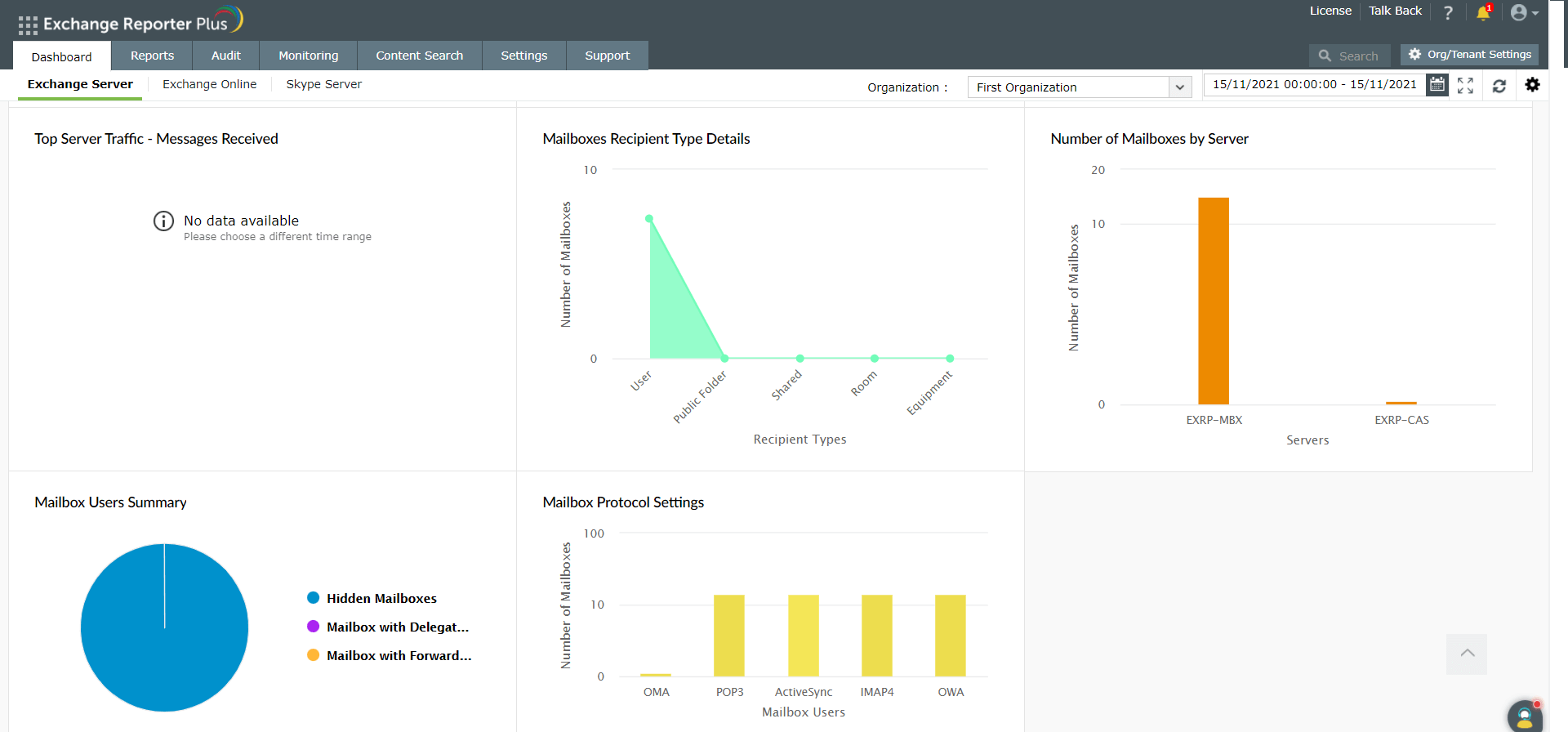
Ao fazer login no produto, você acessará o painel do Exchange Reporter Plus. O painel fornece um resumo gráfico dos aspectos mais importantes dos ambientes locais do Exchange Server, do Exchange Online e do Skype for Business Server.
Uso dos relatórios
Com mais de 450 relatórios predefinidos de estado no tempo, auditoria e monitoramento, o Exchange Reporter Plus oferece visibilidade completa dos ambientes do Exchange Local, do Exchange Online e do Skype for Business.
Para acessar um relatório:
- Faça login no Exchange Reporter Plus como administrador ou operador.
- Vá para a guia Relatórios.
- Escolha uma categoria de relatório, por exemplo, Tráfego de e-mails.
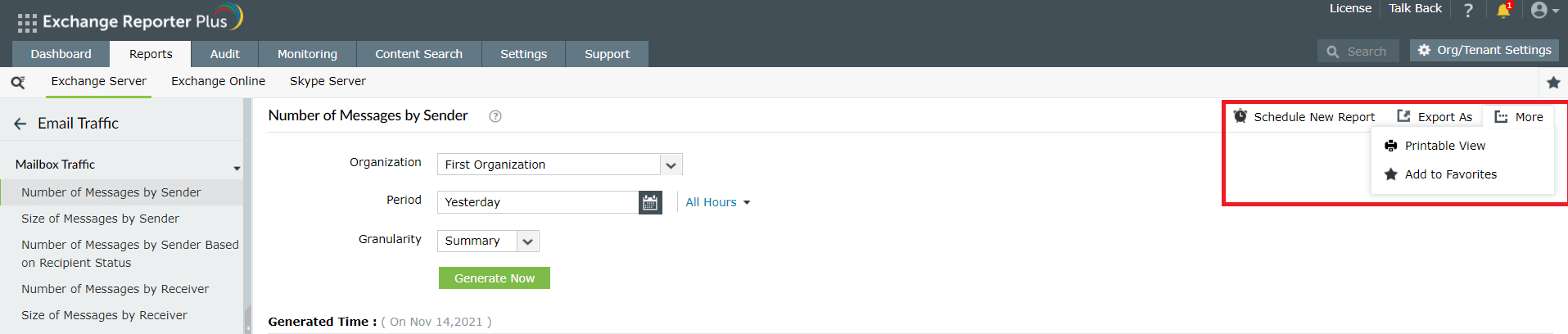
- Clique em um relatório na lista, por exemplo, Número de mensagens por remetente.
- Escolha a Organização do Exchange no menu suspenso e especifique o período.
- Clique em Gerar agora.
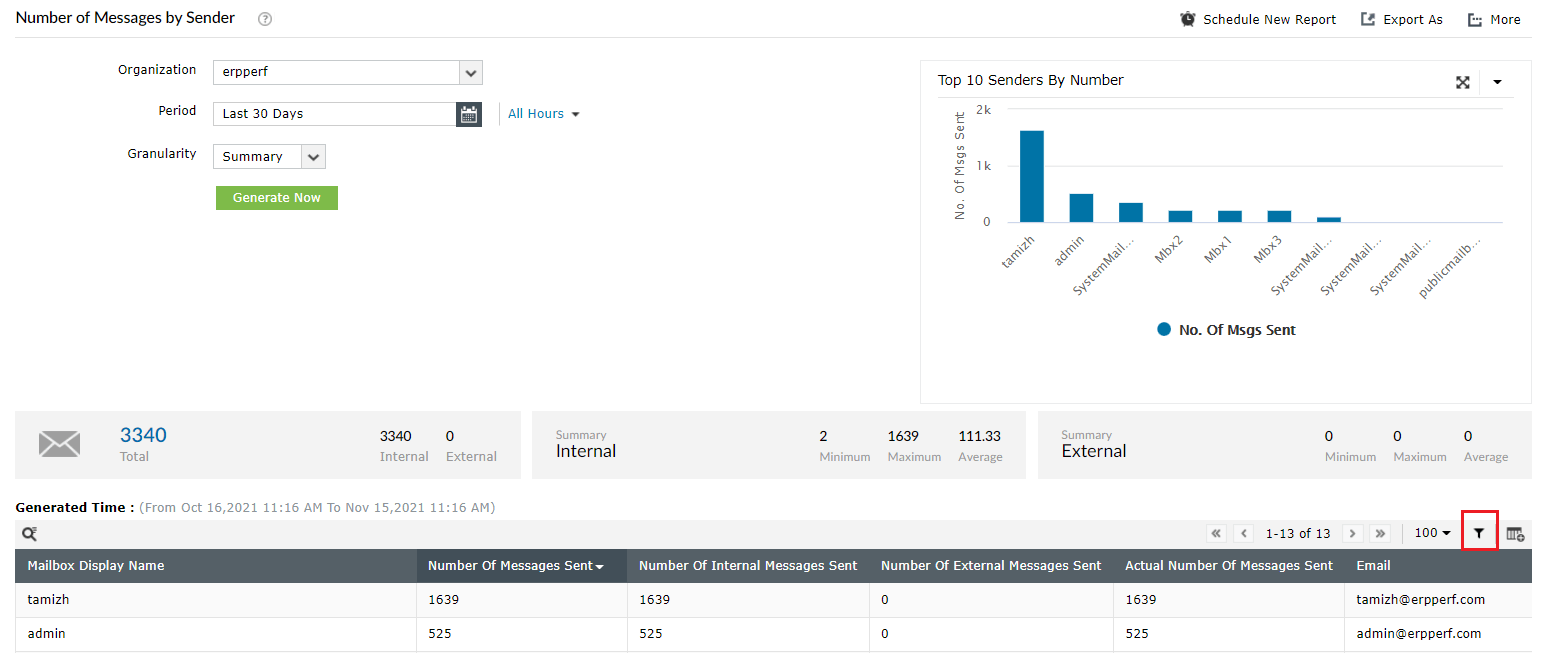
- O relatório Número de mensagens por remetente mostrará os 10 principais remetentes no período especificado em um gráfico fácil de entender. O relatório também conterá uma tabela abrangente contendo mais informações.
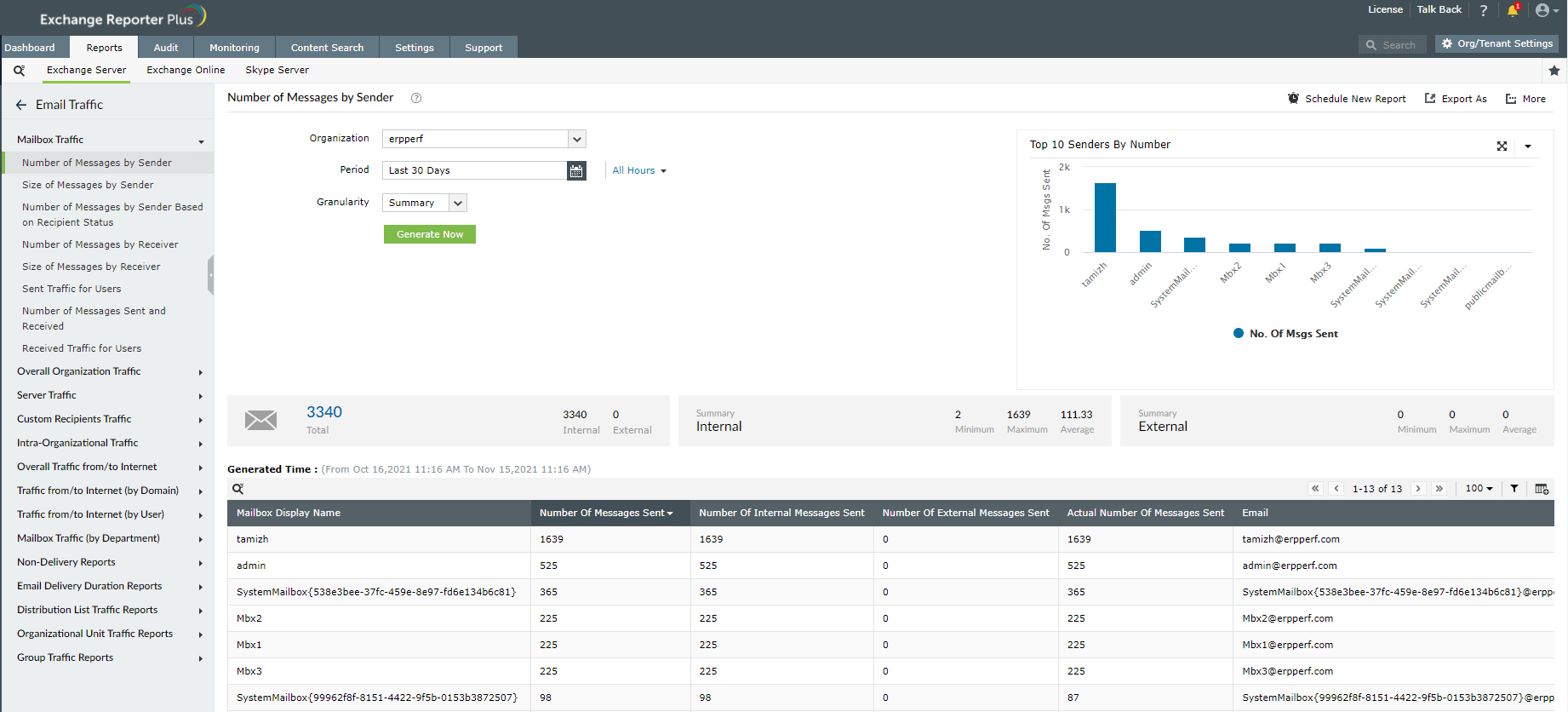
- Você pode aplicar filtros para reduzir o relatório até que ele mostre apenas as informações necessárias.
- Para receber o relatório periodicamente em sua caixa de entrada, use a opção Agendar novo relatório.
- Use a opção Exportar como para salvar o relatório nos formatos de arquivo HTML, PDF, XLS ou CSV.
- Para imprimir o relatório ou adicioná-lo aos favoritos, utilize a opção Mais.
Documentos relacionados
A tabela abaixo lista alguns documentos relacionados ao Exchange Reporter Plus que podem ser úteis.
| Documento | Do que isso se trata? |
| Guia do administrador | Esse é um guia completo que cobre todos os aspectos do produto e fornece instruções passo a passo sobre como configurar e usar as diversas configurações fornecidas. |
| Guia de configuração do SSL | Esse guia fornece instruções passo a passo sobre como aplicar um certificado SSL no produto e ativar uma conexão segura (HTTPS) entre o navegador e o servidor Exchange Reporter Plus. |
| Guia de manutenção do banco de dados | Esse guia contém perguntas frequentes sobre manutenção de banco de dados no Exchange Reporter Plus. |
| [E-book] Proteger o Exchange com o Exchange Reporter Plus | Esse e-book lista as práticas recomendadas para proteger seu ambiente Exchange. |
| Guia de proxy reverso | Esse guia fornece instruções passo a passo sobre como habilitar um proxy reverso para Exchange Reporter Plus |
Apêndice
Etapas para habilitar o csCookie
- Abra a caixa de diálogo Executar e insira inetmgr.
- No painel esquerdo, expanda o nome da máquina → Sites.
- Clique em Site padrão.
- No painel do meio, clique duas vezes em Logs.
- No painel direito, em Ações, clique em Habilitar.
- Para IIS 7 e superior:
- Na seção Arquivo de log, clique em Selecionar campos.
- Marque a caixa Cookie ( cs(Cookie) ).
- Clique em OK.
- Para IIS 6:
- Clique em Propriedades e vá para a guia Avançado.
- Marque a caixa Cookie ( cs(Cookie) ).
- Clique em OK.
Domínios gerais
Os domínios gerais que devem ser permitidos através do firewall são os seguintes:
- *.zoho.com
- *.manageengine.com
- *.zohocorp.com
- api.bcti.brightcloud.com
- *.manageengine.jp (somente usuários da compilação japonesa)
- *.manageengine.cn (somente usuários da compilação chinesa)
Nuvem do Azure AD (padrão)
Os usuários da nuvem do Azure AD (padrão) devem garantir que os seguintes domínios sejam permitidos pelo firewall. Usuários da nuvem do Azure na Alemanha, China e EUA podem consultar as respectivas tabelas abaixo.
Tabela 1: Domínios a serem permitidos pelos usuários da nuvem do Azure AD.
| Módulo | Endpoint |
| API REST | login.microsoftonline.com |
| graph.windows.net | |
| graph.microsoft.com | |
| manage.office.com | |
| portal.office.com | |
| aadcdn.msftauth.net (ou) aadcdn.msauth.net | |
| Exchange Online | outlook.office.com |
| outlook.office365.com/powershell-liveid |
Azure Alemanha
Os usuários da nuvem do Azure Alemanha devem garantir que os seguintes domínios sejam permitidos pelo firewall.
Tabela 2: Domínios a serem permitidos pelos usuários da nuvem do Azure AD Alemanha.
| Módulo | Endpoint |
| API REST | login.microsoftonline.de |
| graph.cloudapi.de | |
| graph.microsoft.de | |
| portal.office.de | |
| manage.office.de | |
| Exchange Online | outlook.office.de |
| outlook.office.de/powershell-liveid |
Azure China
Os usuários da nuvem do Azure China devem garantir que os seguintes domínios sejam permitidos pelo firewall.
Tabela 3: Domínios a serem permitidos pelos usuários da nuvem do Azure AD China
| Módulo | Endpoint |
| API REST | login.partner.microsoftonline.cn |
| graph.chinacloudapi.cn | |
| microsoftgraph.chinacloudapi.cn | |
| manage.office.cn | |
| portal.azure.cn | |
| Exchange Online | partner.outlook.cn |
| partner.outlook.cn/PowerShell |
Azure US
Os usuários da nuvem do Azure EUA devem garantir que os seguintes domínios sejam permitidos pelo firewall.
| Módulo | Endpoint |
| API REST | login.microsoftonline.us |
| graph.windows.net | |
| graph.microsoft.us | |
| manage.office.us | |
| portal.azure.us | |
| Exchange Online | outlook.office365.us |
| outlook.office365.us/powershell-liveid |
Empresas que confiam no Exchange Reporter Plus