Como habilitar a porta SSL no Exchange Reporter Plus
O objetivo deste documento é ajudá-lo a configurar a certificação SSL no Exchange Reporter Plus. A certificação SSL protege todas as informações confidenciais enviadas entre os navegadores dos usuários e o servidor Exchange Reporter Plus, criptografando e transmitindo as informações por meio de um canal seguro.
O Exchange Reporter Plus é um software baseado na web, por isso é importante proteger a comunicação entre o navegador e o servidor da solução. SSL é uma tecnologia de segurança padrão para estabelecer um canal seguro criptografado para comunicação entre navegadores e servidores e também é usado para proteger a comunicação do Exchange Reporter Plus. Este documento explica detalhadamente sobre:
Etapa 1: Como habilitar o SSL no Exchange Reporter Plus
Etapa 2: A criação um arquivo CSR e envio para uma autoridade de certificação
Etapa 3: Associação do Exchange Reporter Plus ao certificado assinado
Etapa 1: Como habilitar o SSL no Exchange Reporter Plus
- Faça login no Exchange Reporter Plus com credenciais de administrador.
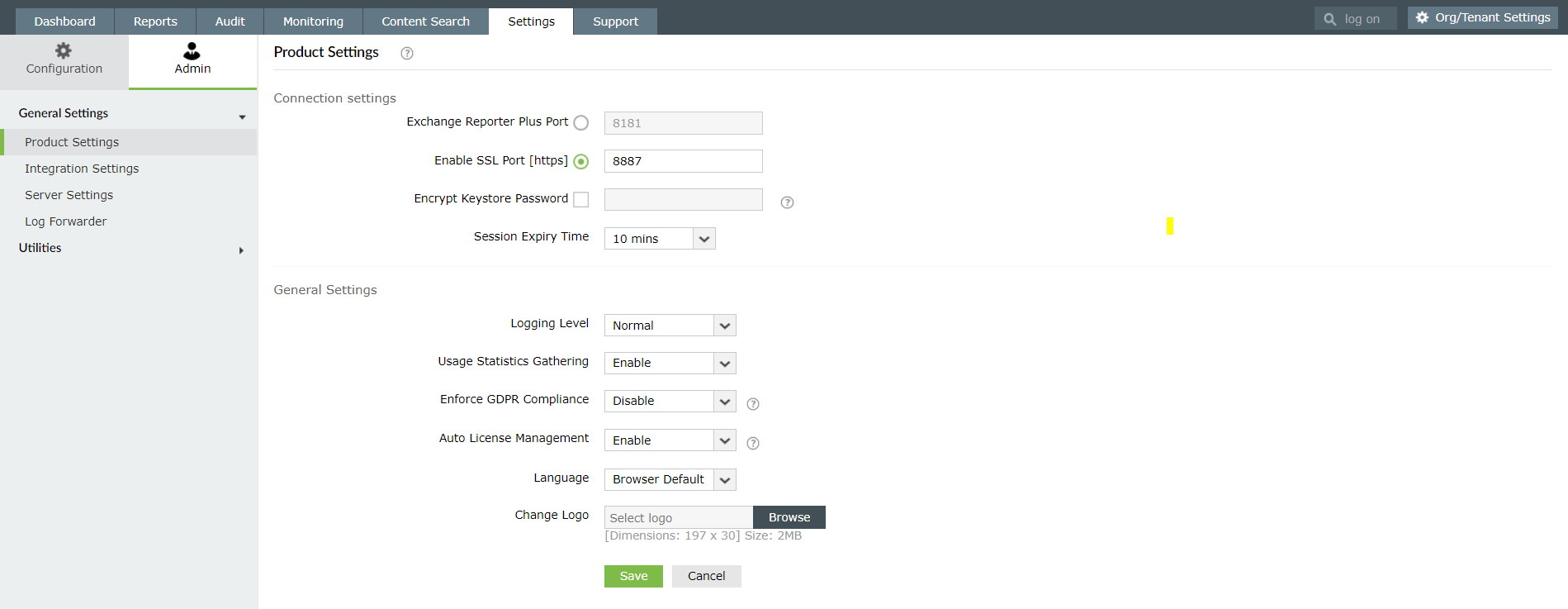
- Vá para Configurações > Admin > Configurações gerais > Configurações do produto.
- Em Configurações da conexão, marque a caixa Habilitar porta SSL [https].
- Insira um número de porta (somente se requisitado).
- Clique em Salvar.
- Reinicie o Exchange Reporter Plus.
Etapa 2: A criação um arquivo CSR e envio para uma autoridade de certificação
O Exchange Reporter Plus usa o servidor Tomcat para os arquivos Keystore e CSR específicos que precisam ser criados antes de solicitar certificados de uma autoridade de certificação. Siga as etapas abaixo:
A. Criação de um arquivo KEYSTORE
- Abra o Prompt de comando.
- Navegue até a pasta <installation directory> \jre\bin e execute o seguinte comando:keytool -genkey -alias tomcat -keypass <your key password> -keyalg RSA -validity 1000 -keystore <keystore_name>.keystore
- Após executar o comando acima, você será solicitado a responder às seguintes perguntas:
- Insira a senha do keystore. (Insira a senha da chave que você usou no comando acima ou use caracteres simples como changeit.)
- Qual é o seu nome e sobrenome? (Você pode fornecer o nome da máquina ou o nome de domínio totalmente qualificado (FQDN) do servidor que hospeda o Exchange Reporter Plus aqui.)
- Qual é o nome da sua unidade organizacional?
- Qual é o nome da sua organização?
- Qual é o nome da sua cidade ou localidade?
- Qual é o nome do seu estado ou província?
- Qual é o código do país de duas letras para esta unidade?
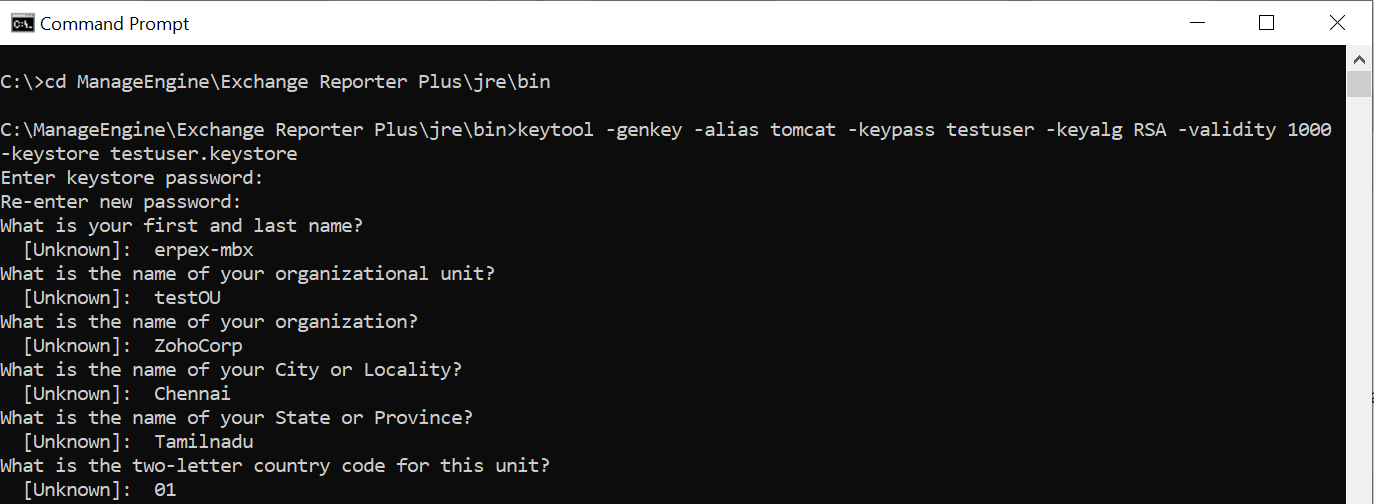
Depois de responder a essas perguntas, confirme que as informações inseridas estão corretas para que o arquivo keystore seja criado.
B. Criação de um arquivo CSR (Solicitação de Assinatura de Certificado)
- Abra o Prompt de comando.
- Navegue até a pasta <installation directory>\jre\bin e execute o seguinte comando:
keytool -certreq -alias tomcat -keyalg RSA -keystore < keystore_name >.keystore -file <csr_name>.csr
Observação: O arquivo CSR deve ser enviado à autoridade certificadora (AC) para receber arquivos de certificado assinados pela CA. Consultes as etapas fornecidas no Apêndice A para solicitar um certificado de uma AC interna.
C. Adição de um certificado assinado pela autoridade de certificação ao keystore
Observação: Para adicionar certificados SSL assinados pela AC ao keystore, use as instruções listadas para os fornecedores específicos abaixo. Essas instruções podem mudar dependendo do certificado emitido pela AC. Certifique-se de substituir os valores de exemplo fornecidos dentro de <>.
- Faça download e descompacte os arquivos de certificado fornecidos por sua AC.
- Abra um Prompt de comando elevadoe navegue até a pasta <installation directory>\jre\bin. (Por padrão: C:\ManageEngine\Exchange Reporter Plus\jre\bin.)
- Para importar o certificado para um arquivo .keystore, execute os comandos da lista abaixo (conforme aplicável à sua AC):
Adicionar certificado assinado para autoridade certificadora: GoDaddy
- keytool -import -alias root -keystore <Keystore_Name>.keystore-trustcacerts -file gd_bundle.crt
- keytool -import -alias cross -keystore <Keystore_Name>.keystore-trustcacerts -file gd_cross_intermediate.crt
- keytool -import -alias intermediate -keystore<Keystore_Name>.keystore-trustcacerts -file gd_intermediate.crt
- keytool -import -alias <Alias Specified when creating the Keystore>-keystore <Keystore_Name>.keystore-trustcacerts -file<CertificateName>.crt
Adicionar certificado assinado para autoridade certificadora: Verisign
- keytool -import -alias intermediateCA -keystore <Keystore_Name>.keystore -trustcacerts -file<your_intermediate_certificate_name>.cer
- keytool -import -alias <Alias Specified when creating the Keystore> -keystore<Keystore_Name>.keystore-trustcacerts -file<CertificateName>.cer
Adicionar certificado assinado para autoridade certificadora: Comodo
- keytool -import -trustcacerts -alias root -file AddTrustExternalCARoot.crt -keystore <Keystore_Name>.keystore
- keytool -import -trustcacerts -alias addtrust -file UTNAddTrustServerCA.crt -keystore <Keystore_Name>.keystore
- keytool -import -trustcacerts -alias ComtodoUTNServer -file ComodoUTNServerCA.crt -keystore <Keystore_Name>.keystore
- keytool -import -trustcacerts -alias essentialSSL -file essentialSSLCA.crt -keystore <Keystore_Name>.keystore
- keytool -import -trustcacerts -alias <Alias Specified when creating the Keystore>-file <Certificate-Name>.crt-keystore<Keystore_Name>.keystore
Etapa 3: Associação do Exchange Reporter Plus ao certificado assinado
Dependendo se o certificado é para um único domínio ou para um certificado de vários domínios/curinga, as etapas podem variar.
A. Para um certificado SSL de domínio único
Observação: Se o seu certificado estiver em CER, CRT, PEM ou qualquer outro formato, converta-o primeiro para o formato P7B e depois prossiga com a instalação. Consulte o Apêndice B para saber como converter certificados para o formato P7B.
Etapas para instalar o certificado P7B no Exchange Reporter Plus
- Coloque o arquivo P7B em<installation directory>\jre\bin. (Por padrão: C:\ManageEngine\Exchange Reporter Plus\jre\bin.)
- Abra um Prompt de comando elevado e navegue até <installation directory>\jre\bin.
- Execute o seguinte comando: Keytool -import -alias tomcat -trustcacerts -file cert.p7b -keystore <certificate_file_name>.keystore
- Copie o arquivo keystore para: <installation directory>\conf(por padrão: C:\ManageEngine\Exchange Reporter Plus\conf).
- Faça backup do arquivo server.xml em <installation directory>\conf.
- Edite o arquivo server.xml substituindo o valor das seguintes tags do conector SSL na parte inferior da página:
- keystoreFile com ./conf/.keystore e
- Senha keystorePasscom qualquer senha que você inseriu durante a geração do CSR.
- Salve as alterações.
- Reinicie o Exchange Reporter Plus. Se você conseguir visualizar o console de login do Exchange Reporter Plus sem qualquer aviso do navegador, você instalou com êxito seu certificado SSL no Exchange Reporter Plus.
Por exemplo: <Connector SSLEnabled="true"acceptcount="100" clientauth="false" connectiontimeout="20000" debug="0" disableuploadtimeout="true" enablelookups="false" keystorefile="./conf/<certificate_file_name>.keystore" keystorepass="<password>"maxsparethreads="75" maxthreads="150" minsparethreads="25" name="SSL" port="9251" scheme="https" secure="true" sslprotocol="TLS" sslprotocols="TLSv1,TLSv1.1,TLSv1.2"><connector>
B. Para um certificado multidomínio ou curinga
- Copie o arquivo de certificado PFX/PKCS12 e cole-o no caminho<installation directory>\conf.(Por padrão: C:\ManageEngine\Exchange Reporter Plus\conf.)
- Abra o arquivo server.xml (presente em<installation directory>\conf)em um editor de texto de sua escolha. Vá até o final do arquivo XML e procure a Tag do conector que começa com <Connector SSLEnabled=”true” ……/>
- Agora, edite os seguintes valores dentro da tag do conector:
- Reinicie o ExchangeReporter Plus. Se você conseguir visualizar o console de login do Exchange Reporter Plus sem qualquer aviso do navegador, você instalou com êxito seu certificado SSL no Exchange Reporter Plus.
keystoreFile=”./conf/<certificate_file_name.pfx>”
keystorePass=”<password>”
keystoreType=”PKCS12”
Por exemplo: <Connector SSLEnabled="true" acceptCount="100" clientAuth="false" connectionTimeout="20000" debug="0" disableUploadTimeout="true" enableLookups="false"
keystoreFile="./conf/<certificate_file_name>.pfx" keystorePass="PASSWORD" keystoreType="PKCS12"
maxSpareThreads="75" maxThreads="150" minSpareThreads="25" name="SSL" port="443" scheme="https" secure="true" sslProtocol="TLS"/>
Apêndice A
Solicitar um certificado da Microsoft Certificate Services (AC interna)
- Conecte-se ao Microsoft Certificate Services e clique no link Solicitar um certificado.
- Clique em Solicitação avançada de certificado.
- Envie uma solicitação de certificado usando um arquivo CMC ou PKCS #10 codificado em base 64 ou envie uma solicitação de renovação usando um arquivo PKCS #7 codificado em base 64.
- Abra o arquivo CSR usando um editor, copie o conteúdo e cole-o em Solicitação salva.
- Selecione Servidor da web como Modelo de certificado.
- Clique no botão Enviar.
- O certificado será emitido quando você clicar no link Fazer download da cadeia do certificado e selecionar os tipos de Certificados PKCS #7. O nome do arquivo baixado seve ser certnew.p7b.
- Clique na guia Página inicialno canto superior direito e clique em Fazer download de uma certificado AC, certificado de cadeiaou link do CRL para fazer download do certificado raiz da AC.
- Clique no link Fazer download de certificado AC e salve o certificado raiz. O nome do arquivo baixado seve ser certnew.cer.
- Navegue até <installation directory>\jre\bin usando o prompt de comando para importar o certificado da AC interna para arquivo .keystore executando o seguinte comando:keytool –import –trustcacerts –alias tomcat –file certnew.p7b –keystore <keystore_name >.keystore
- Adicione o certificado raiz da sua AC interna à lista de ACs confiáveis no arquivo Java cacerts executando o seguinte comando: keytool -import -alias <internal CA_name> -keystore ..\lib\security\cacerts -file certnew.cer
Observação:Copie e cole o arquivo do certificado na pasta<installation directory>\jre\bin.
Observação:Copie e cole o arquivo do certificado na pasta<installation directory>\jre\bin.
Observação:Abra o arquivo certnew.cer para obter o nome da AC interna e fornecer uma senha adequada quando solicitado.
Apêndice B
Etapas para converter certificados CER, CRT e PEM para o formato P7B
- Clique duas vezes no certificado do domínio para abrí-lo na janela Certificado.
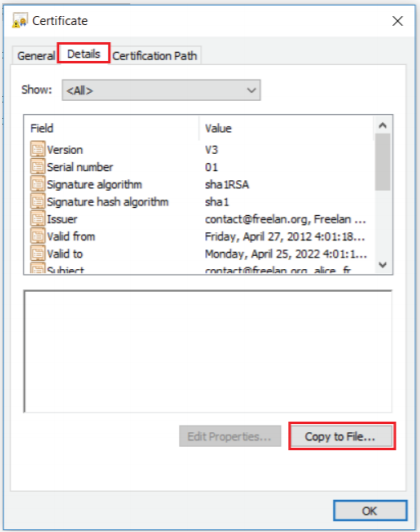
- Na guia Detalhes, clique em Copiar para arquivo.