Gatilhos em Workflow

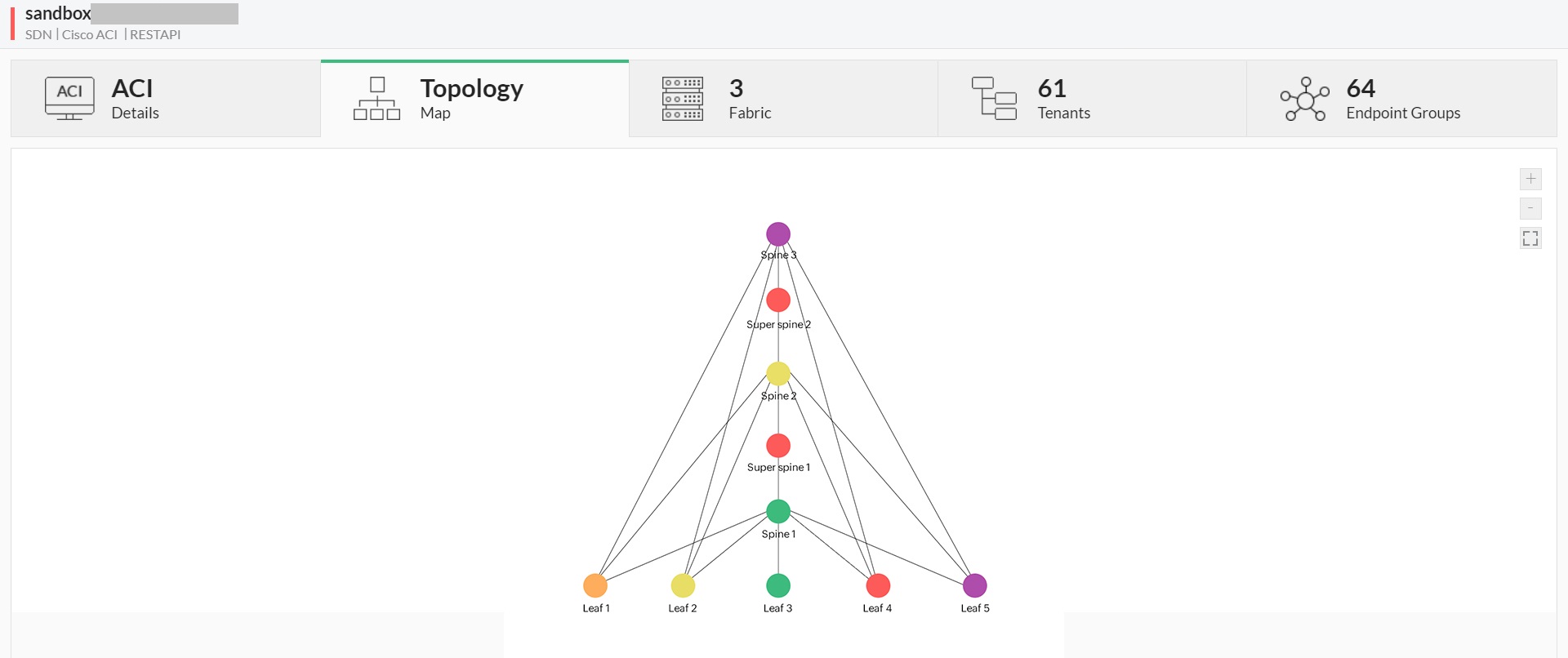
O Workflow no OpManager permite automatizar tarefas e processos repetitivos de forma eficiente. Utilizando uma interface simples de arrastar e soltar, você pode criar facilmente um workflow adaptado às suas necessidades específicas e configurar os critérios para sua execução. Um Gatilho inicia uma ação em um workflow com base nos critérios pré-configurados. A seguir estão os tipos de gatilhos
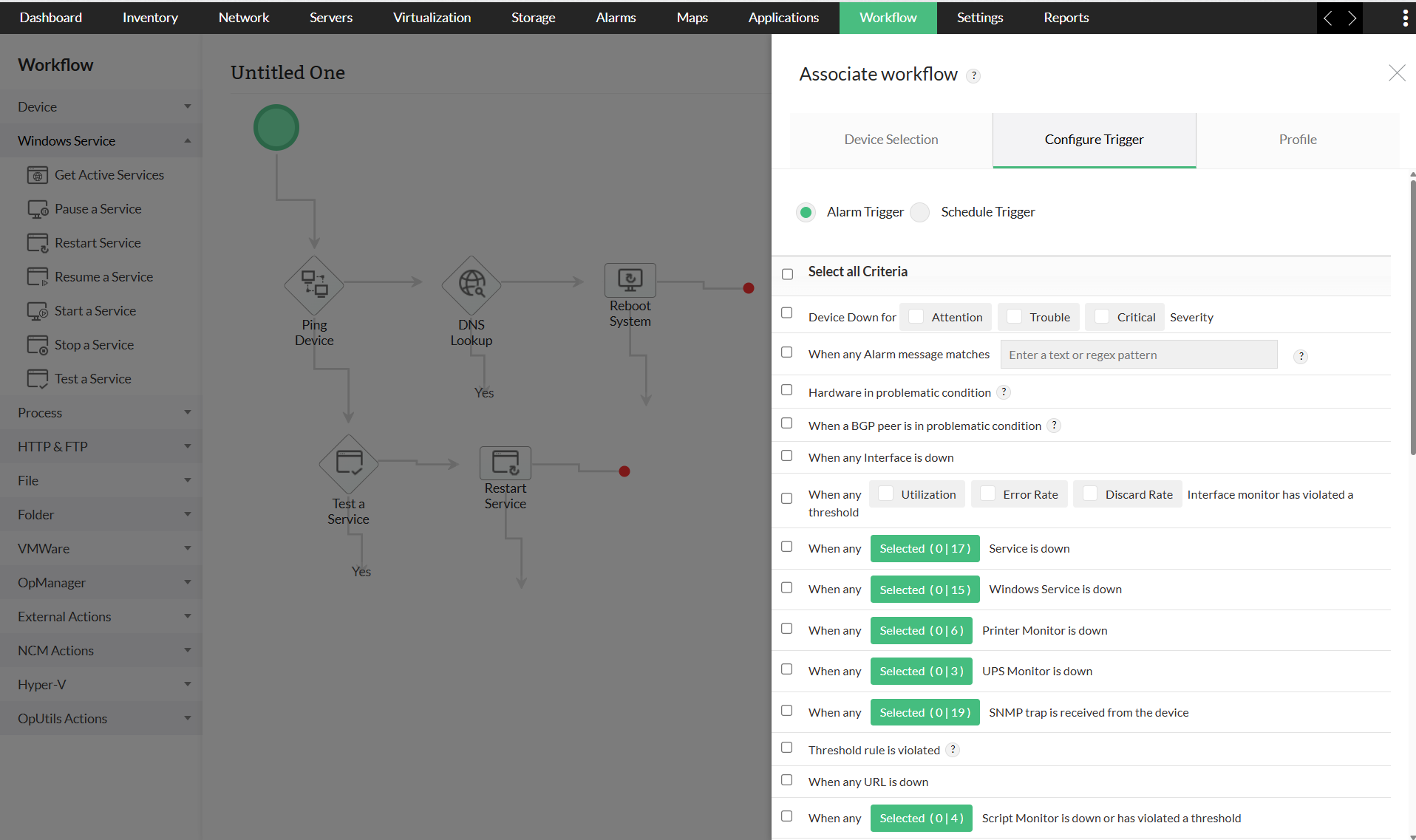
Gatilho de Alarme
Um gatilho de alarme executa uma ação de workflow quando um alarme é gerado com base nos critérios especificados. Esse alarme acionará uma ação de workflow. Ex.: Suponha que um Gatilho Geral tenha sido configurado para executar uma ação de workflow quando um dispositivo perder 3 polls. Uma ação de workflow será acionada quando um alarme for gerado porque o dispositivo remoto selecionado perdeu 3 polls.
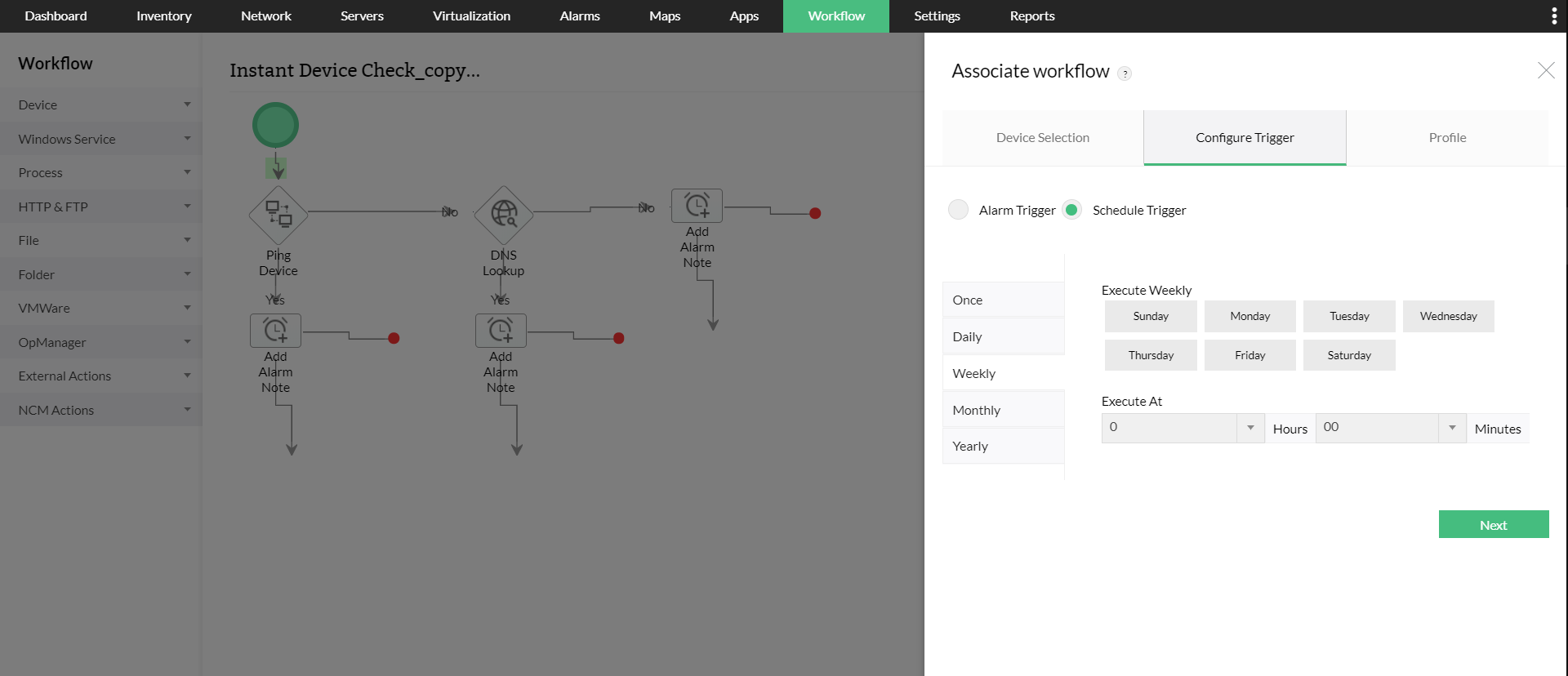
Gatilho Agendado
Um gatilho agendado executará uma ação de workflow no horário especificado, independentemente de qualquer outro critério.
Definir Hora & Gatilho com Atraso/Recorrente em Workflow
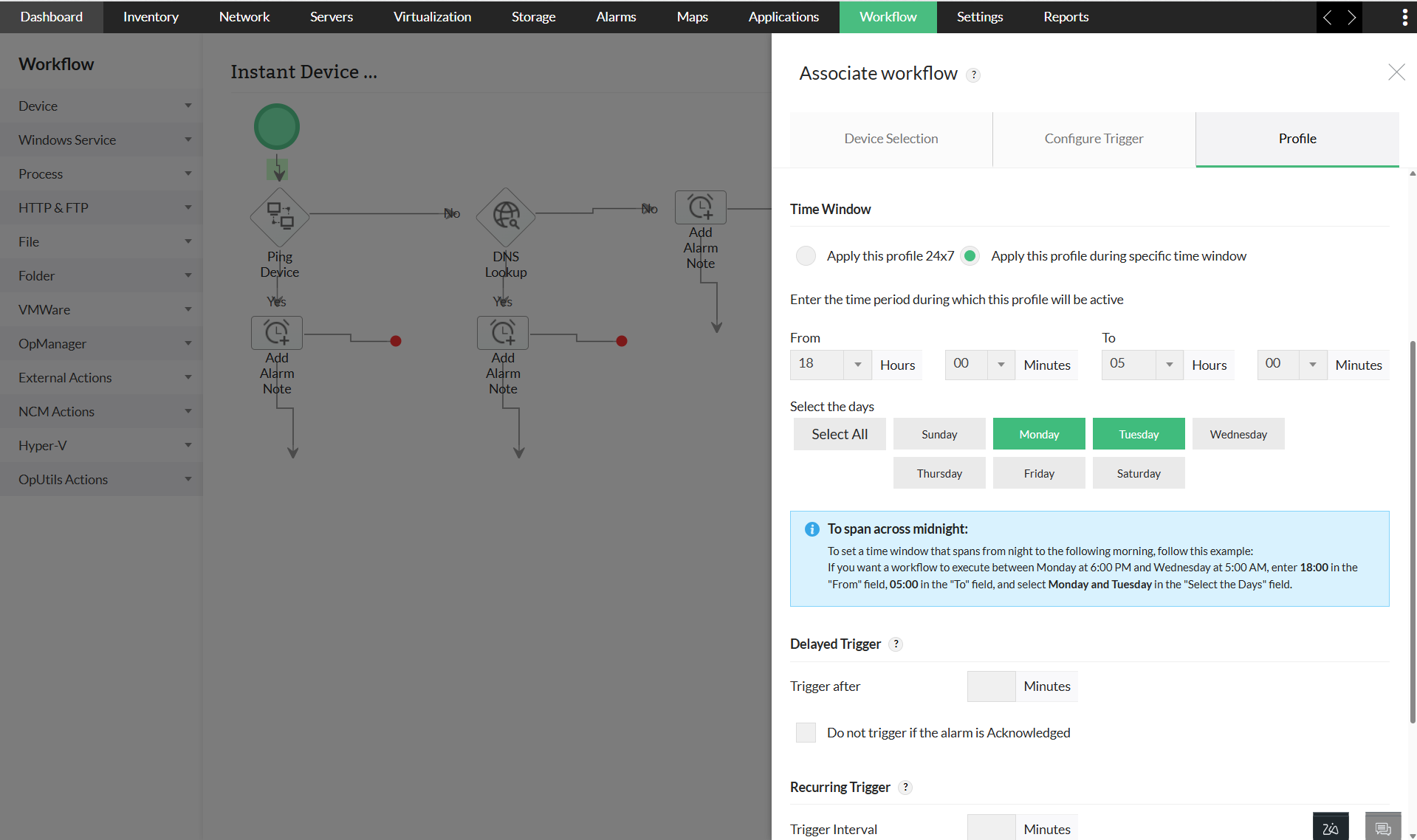
Definir Hora:
Selecione uma das seguintes opções
- Aplicar este perfil o tempo todo - Isso ativa uma ação de workflow para o gatilho selecionado a qualquer momento.
- Aplicar o perfil para a janela de tempo selecionada - Você pode especificar uma janela de tempo durante a qual o workflow será executado com base no gatilho configurado. Por exemplo, se você definir os valores como De 09:30 Até 18:30 e selecionar os dias de segunda a sexta-feira, o workflow será ativado apenas durante o intervalo especificado, ou seja, dentro do período mencionado.
- Para abranger a meia-noite: - Se você quiser que um workflow seja executado entre segunda-feira às 18h00 e quarta-feira às 5h00, insira 18:00 no campo "De", 05:00 no campo "Até" e selecione segunda e terça no campo "Selecionar os Dias". Uma opção semelhante está disponível em Perfis de Notificação.
Gatilho com Atraso:
Se você quiser executar uma ação de workflow com atraso, após um alarme ser acionado, insira o tempo de atraso em Acionar após (em minutos). Se você não quiser acionar uma ação de workflow caso o alarme tenha sido reconhecido nesse meio tempo, selecione a caixa de seleção 'Não acionar se o alarme for reconhecido'.
Gatilho Recorrente:
Essa opção ajuda você a reacionar a ação de workflow em intervalos regulares até que o alarme seja limpo. Insira o Intervalo de acionamento e Restringir o número de acionamentos, se você quiser restringir o número de vezes que o gatilho será recorrente.
Por exemplo, se você definir o intervalo de acionamento como 10 minutos e restringir o número de acionamentos a 5 vezes, a ação de workflow será acionada a cada 10 minutos, por 5 vezes ou até que o alarme seja limpo (o que ocorrer primeiro).
Se o número de vezes para acionar a ação de workflow não for especificado, então a ação de workflow será reacionada indefinidamente, até que o alarme seja limpo. Se você não quiser acionar uma ação de workflow caso um alarme tenha sido reconhecido, selecione a caixa de seleção 'Não acionar se o alarme for reconhecido'.
Para obter insights aprofundados sobre os workflows automatizados do OpManager, consulte os seguintes documentos de ajuda.