☰
Produtos Relacionados
 ADManager Plus
 ADAudit Plus
 Exchange Reporter Plus
 M365 Manager Plus
Gerenciamento Integrado de Identidade e Acesso
Download | DemonstraçãoSIEM e UEBA Abrangentes
Download | DemonstraçãoGerenciamento e Relatórios do Active Directory
Download | DemonstraçãoAuditoria em Tempo Real do Active Directory e UBA
Download | DemonstraçãoAnálise e Relatórios de Logs em Tempo Real
Download | DemonstraçãoAuditoria e Relatórios do Exchange Server
Download | DemonstraçãoCausa: O ADSelfService Plus, ao iniciar, descobre os domínios a partir do DNS Server associado à máquina que executa o produto. Se nenhum detalhe de domínio estiver disponível no DNS Server, essa mensagem será exibida.
Solução: Adicione os domínios manualmente usando estes passos.
Voltar às perguntas sobre Configurações de Domínio
Causa: O DNS associado à máquina que executa o ADSelfService Plus não contém as informações necessárias. Nesses casos, será necessário adicionar os Domain Controllers manualmente.
Solução: Adicione os Domain Controllers usando estes passos especificando seus nomes DNS (especificar endereços IP não funcionará).
Voltar às perguntas sobre Configurações de Domínio
Causa: Esse erro ocorre quando o Domain Controller especificado é inválido ou não está acessível devido a problemas de conectividade de rede.
Solução: Certifique-se de que sua máquina está conectada à rede e tente novamente.
Voltar às perguntas sobre Configurações de Domínio
Possíveis causas e soluções:
Solução: Por favor, verifique se as credenciais de administrador estão corretas e tente novamente.
Solução: Por favor, insira credenciais válidas de administrador nos campos fornecidos e tente novamente.
Solução: Por favor, especifique o nome DNS do Domain Controller e não o endereço IP, e tente novamente.
Voltar às perguntas sobre Configurações de Domínio
Causa: Esta é uma mensagem de aviso para indicar que o usuário especificado não possui privilégios de administrador, ou seja, o usuário não é membro do grupo Domain Admins. Portanto, as permissões aplicáveis ao administrador podem não estar disponíveis para este usuário.
Solução: Atribua privilégios de administrador ao usuário especificado ou utilize uma conta com privilégios de administrador.
Voltar às perguntas sobre Configurações de Domínio
Pode ser por uma destas razões:
Solução: Por favor, certifique-se de que sua máquina está conectada à rede e tente novamente.
Solução: O atributo LastLogonTime, que é usado para determinar os usuários e computadores inativos, não foi replicado em todos os Domain Controllers. Você precisará especificar todos os Domain Controllers em Domain Settings para permitir que o ADSelfService Plus recupere os dados de todos os Domain Controllers.
Nota: Quando a política de senha não está configurada (ou seja, Max Password Age está definido como zero), o relatório Password Expired Users e o relatório Soon to Expire Password não mostrarão nenhum dado.
Voltar às perguntas sobre Relatórios
Causa: Essa divergência pode ocorrer quando os dados não estão sincronizados com o Active Directory.
Solução: A sincronização de dados com o Active Directory ocorre todos os dias às 01:00 horas. Se o ADSelfService Plus não estiver em execução nesse horário, você pode iniciar a sincronização manualmente clicando no botão de atualizar [ 
Voltar às perguntas sobre Relatórios
Causa: O controlador de domínio não pode ser contatado ao definir a senha do usuário. Essa situação pode ocorrer se:
Solução: Por favor, certifique-se de que o nome DNS vinculado à máquina que executa o ADSelfService Plus aponta para o Domain Controller. Se estiverem em domínios separados, vincule manualmente os nomes DNS e os Domain Controllers atualizando o arquivo hosts.
Voltar às perguntas sobre Redefinição de Senha e Desbloqueio de Conta
Causa: A senha contém alguns caracteres especiais que não são permitidos.
Solução: Por favor, certifique-se de que a senha segue as convenções de nomenclatura aplicadas pela sua organização.
Voltar às perguntas sobre Redefinição de Senha e Desbloqueio de Conta
Causa possível: Esse erro ocorre durante a configuração do Oracle Database ou Oracle E-Business Suite e é causado porque o status do Oracle Database está fechado, ou seja, não está visível para os recursos que precisam se conectar a ele.
Solução: Abra o Oracle Database seguindo estes passos:
Causa: O SAP Java Connector não foi colocado no local /lib.
Causa 2: Está sendo usada uma versão antiga do conector (anterior à versão 3.0).
Solução:
Causa: O servidor SAP não está acessível devido a problemas de rede.
Solução:
Erro: Certificado Inválido
Causa: Este erro pode aparecer quando você configurou a Autenticação SAML no ADSelfService Plus com um certificado X.509 inválido do provedor de identidade. O certificado é considerado inválido devido a uma das seguintes razões:
Solução: Por favor, baixe novamente o certificado X.509 atual do seu provedor de identidade e faça o upload no ADSelfService Plus.
| Código de erro | Descrição |
|---|---|
| SAML_ERR_001 | Este código é exibido quando a autenticação SAML falha devido a uma resposta ou asserção SAML inválida. |
| SAML_ERR_002 | Este código é exibido quando a autenticação SAML falha devido a um atributo "InResponseTo" inválido na resposta SAML. |
| SAML_ERR_003 | Este código é exibido quando a autenticação SAML falha devido a uma solicitação SAML iniciada pelo IdP durante MFA. |
| SAML_ERR_004 | Este código é exibido quando a autenticação SAML falha devido a uma assinatura SAML inválida. |
| SAML_ERR_005 | Este código é exibido quando a autenticação SAML falha devido a um algoritmo de assinatura SAML inválido. |
| SAML_ERR_006 | Este código é exibido quando a autenticação SAML falha devido a um sujeito SAML inválido. |
| SAML_ERR_007 | Este código é exibido quando a autenticação SAML falha devido a uma URL de emissor inválida. |
| SAML_ERR_008 | Este código é exibido quando a autenticação SAML falha devido a uma incompatibilidade na configuração SAML. |
| SAML_ERR_009 | Este código é exibido quando a autenticação SAML falha com a condição "NotBefore" devido a uma incompatibilidade de carimbo de data/hora na asserção SAML. |
| SAML_ERR_010 | Este código é exibido quando a autenticação SAML falha com a condição "NotOnOrAfter" devido a uma incompatibilidade de carimbo de data/hora na asserção SAML. |
| SAML_ERR_011 | Este código é exibido quando a autenticação SAML falha porque a asserção SAML recebida não estava criptografada. |
| SAML_ERR_012 | Este código é exibido quando a autenticação SAML falha porque ocorreu um erro ao descriptografar a asserção SAML. |
| SAML_ERR_013 | Este código é exibido quando a autenticação SAML falha porque o status da resposta SAML não foi "success". |
| SAML_ERR_014 | Este código é exibido quando a autenticação SAML falha porque nenhuma asserção SAML foi encontrada. |
| SAML_ERR_015 | Este código é exibido quando a autenticação SAML falha porque nenhuma assinatura foi encontrada na asserção SAML. |
| SAML_ERR_016 | Este código é exibido quando a autenticação SAML falha porque nenhuma assinatura foi encontrada na resposta SAML. |
| SAML_ERR_017 | Este código é exibido quando a autenticação SAML falha porque o nome do sujeito ID não foi encontrado na resposta SAML. |
| SAML_ERR_018 | Este código é exibido quando a autenticação SAML falha devido a uma configuração SAML inválida. |
| SAML_ERR_019 | Este código é exibido quando a autenticação SAML falha devido a uma resposta SAML inválida contendo mais de uma asserção. |
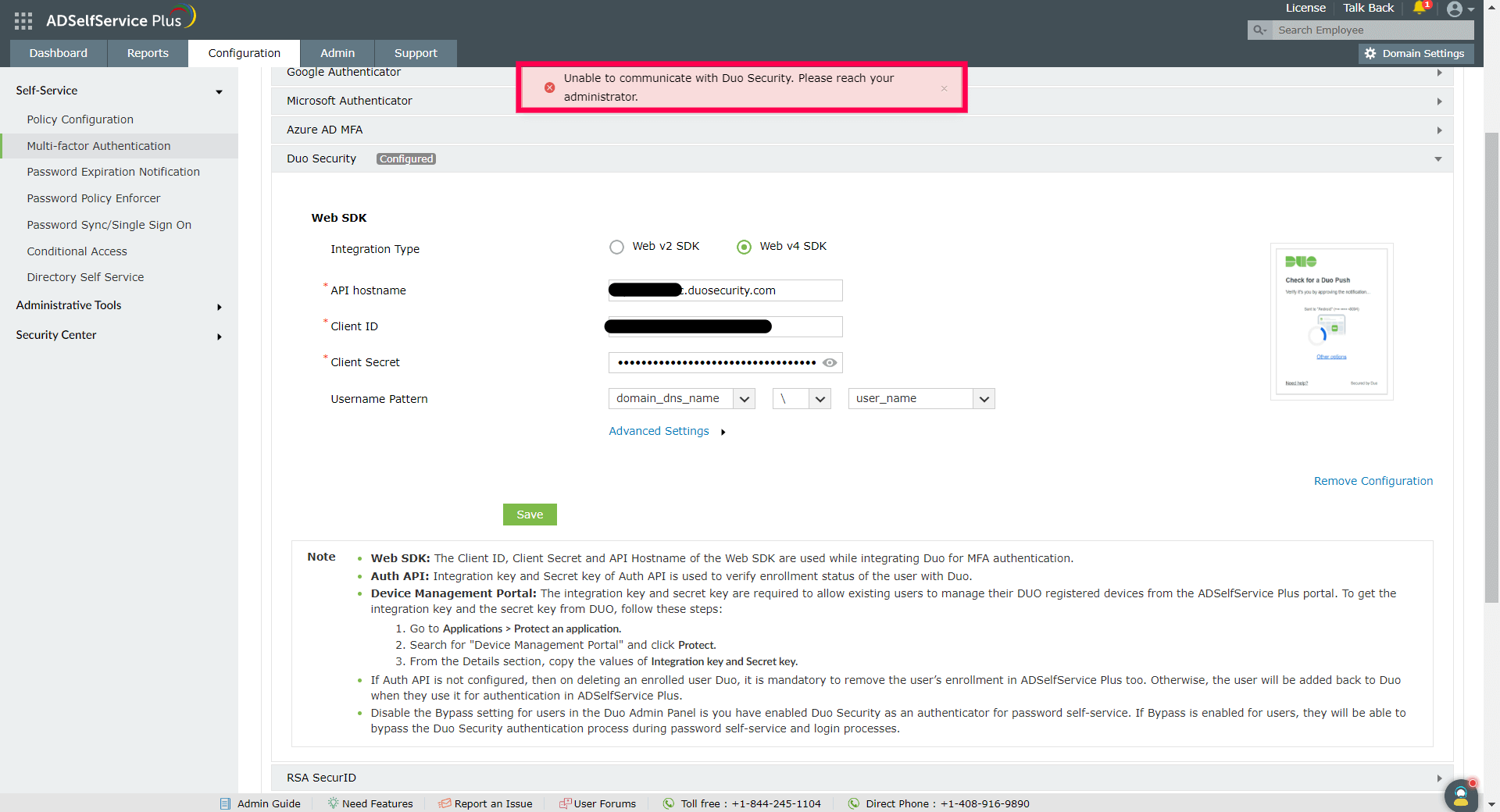
Descrição: Duo Security está inacessível a partir do ADSelfService Plus devido a uma falha na verificação de integridade, que pode ocorrer por qualquer uma das seguintes razões:
Solução: Por favor, certifique-se de que você pode acessar o Serviço Duo Security a partir do ADSelfService Plus via Porta HTTPS (443) e que os valores Client ID, Client Secret e API Hostname estão corretos e atualizados.
Voltar à lista de erros do Duo Security
(Este erro é encontrado no lado do Duo Security)

Descrição:
A URL usada para acessar o ADSelfService Plus pode conter um endereço IP quando o usuário tenta se conectar ao produto.
Solução:
O administrador deve garantir que a URL de acesso usada para acessar o ADSelfService Plus não contenha um endereço IP. Duo Security recomenda que a URL seja bem formada e contenha um nome de host ou domínio, além de um número de porta. Também não deve exceder 1.024 caracteres de comprimento.
Por favor, atualize as configurações da URL de acesso no ADSelfService Plus navegando até Admin > Product Settings > Connection, e clique em Configure Access URL.
Voltar à lista de erros do Duo Security
| Código de erro | Descrição |
|---|---|
|
MFA-011 |
Este código é exibido quando o consumo de licença excede o número de usuários para os quais a licença do produto foi adquirida. Para resolver este problema, atualize a licença para incluir mais usuários do domínio. |
|
MFA-012 |
Este código é exibido quando o usuário não faz parte de nenhuma política de autoatendimento para a qual MFA para login em máquina está configurado. |
|
MFA-013 |
Este código é exibido quando a conta do usuário foi restringida no produto. Para resolver este problema, remova a restrição do usuário. Saiba mais. |
|
MFA-021 |
Este código é exibido quando sua licença ADSelfService Plus não inclui Endpoint MFA. Visite nossa store para adquirir Endpoint MFA. |
|
MFA-022 |
Este código é exibido quando a comunicação não pôde ser estabelecida entre o controlador de domínio configurado no ADSelfService Plus e o servidor ADSelfService Plus. Por favor, certifique-se de que o servidor configurado está operacional e pode ser contatado a partir do servidor ADSelfService Plus. |
|
MFA-041 |
Este código é exibido quando a autorização da API falha e o servidor ADSelfService Plus não consegue autorizar o agente de login durante o MFA. Possíveis causas: Causa 1: O horário do sistema na máquina onde o agente de login foi instalado está divergente do horário no servidor que executa o ADSelfService Plus (ou seja, o horário difere em 90 segundos). Solução: Sincronize o horário em ambas as máquinas. Causa 2: Uma chave de instalação inválida foi inserida durante a instalação manual do Login Agent. Solução: Desinstale o Login Agent e reinstale-o com a chave de instalação mais recente disponível na interface do produto. Saiba mais. |
Voltar às perguntas sobre MFA para endpoints
Se não encontrar problemas nos logs da extensão NPS, verifique os logs de eventos do servidor NPS usando o Visualizador de Eventos para logs relacionados à autenticação RADIUS.
Solução: Verifique se o servidor ADSelfService Plus está acessível a partir do servidor NPS. Se o servidor ADSelfService Plus estiver inacessível, certifique-se de que o servidor foi configurado corretamente no registro em HKLM:\SOFTWARE\ZOHO Corp\ADSelfService Plus NPS Extension. Garanta que os seguintes valores estejam configurados corretamente:
Solução: Se o certificado do servidor ADSelfService Plus não for confiável pelo servidor NPS, abra certmgr.exe e adicione o certificado da CA usado para assinar o certificado de domínio do servidor ADSelfService Plus em Trusted Root Certification Authorities para a máquina local, e não apenas para o usuário atual.
Possíveis causas:
Causa 1: O horário do sistema do servidor NPS ou do servidor ADSelfService Plus não é válido ou os horários dos servidores diferem em mais de dois minutos e, portanto, não estão sincronizados.
Solução: Atualize o horário correto.
Causa 2: A chave secreta compartilhada para autorizar a extensão NPS pode estar inválida. Para confirmar, recupere a chave secreta atual e compare-a com a chave no registro.
Solução: Baixe novamente a extensão NPS, extraia-a, abra o script .PS1 e recupere a chave secreta.
Atualize manualmente a chave secreta no registro ou atualize-a usando o seguinte comando: <...\AdsspNpsExtension> .\setupNpsExtension.ps1 update
Causa: O usuário é inválido ou não está registrado para MFA no ADSelfService Plus.
Solução:
Cada cliente RADIUS (servidor VPN ou outro) terá configurações específicas de tempo limite que devem ser configuradas corretamente para que o MFA (especialmente autenticadores baseados em desafio) funcione. Defina o valor de tempo correto no cliente RADIUS. Por exemplo, quando o Fortinet é usado, o comando set remoteauthtimeout s manterá uma solicitação RADIUS válida pelo número de segundos mencionado.
Voltar às perguntas sobre MFA para endpoints
Causas: Esta mensagem de erro pode ser exibida devido a qualquer um dos seguintes motivos:
a. O método de autenticação do dispositivo (como o PIN do Windows Hello ou biometria do Android) falhou, o usuário fechou ou cancelou deliberadamente a caixa, ou a sessão expirou.
Solução: O usuário deve tentar a verificação novamente.
b. A configuração do autenticador foi redefinida ou excluída.
Se o autenticador embutido do dispositivo foi redefinido (por exemplo, se o YubiKey foi redefinido ou o PIN do Windows Hello foi alterado) ou excluído, as informações da passkey serão removidas do dispositivo.
Solução: Os usuários precisarão fazer login no portal do usuário final do ADSelfService Plus usando outros métodos MFA ou um código de backup, excluir as informações redundantes da passkey e reinscrever seu dispositivo como uma nova passkey.
c. Os usuários registraram seu smartphone como uma Security Key, mas estão tentando usá-lo como um autenticador embutido do dispositivo.
Causa: Os usuários podem acessar o Portal ADSelfService de um smartphone registrado como Security Key, mas estão tentando autenticar usando o autenticador embutido do dispositivo.
Solução: Se os usuários estiverem acessando o portal do usuário final do ADSelfService Plus em um smartphone que já foi registrado como Security Key (autenticador móvel), eles precisam selecionar 'Security Key' como tipo de passkey para autenticar e confirmar sua identidade no mesmo smartphone. Eles não podem selecionar Autenticação Embutida do Dispositivo.
Este erro pode ser exibido durante qualquer um destes cenários:
a. A Verificação do Usuário está definida como Obrigatória, mas a verificação adicional do usuário não foi configurada nos dispositivos dos usuários.
Causa: Quando a Verificação do Usuário está definida como Obrigatória, os usuários serão solicitados a fornecer uma verificação adicional, como PIN ou biometria, após inserir seu dispositivo. Se os usuários não configuraram a verificação adicional em seus dispositivos, não conseguirão completar o processo de verificação e serão bloqueados.
Solução: O usuário deve configurar a verificação adicional (como PIN ou biometria) exigida pelo dispositivo e tentar autenticar-se novamente.
b. A Verificação do Usuário está definida como Obrigatória, mas os dispositivos dos usuários não suportam verificação adicional.
Causa: O usuário pode ter dispositivos (como dispositivos U2F) que não suportam verificação adicional do usuário.
Solução: O administrador deve definir a Verificação do Usuário como Desencorajado ou Preferido, ou os usuários devem registrar dispositivos que suportem verificação adicional do usuário.
c. Usuários estão tentando autenticar-se a partir de um telefone Android que não suporta verificação adicional do usuário para chaves de segurança.
Causa: O telefone Android pode não suportar verificação adicional do usuário.
A atualização de suporte à verificação adicional para telefones foi lançada pelo Google em setembro de 2023; portanto, telefones que não atualizaram para essa versão ou posterior podem não suportar verificação adicional.
Solução: Os usuários devem baixar e instalar a última Atualização do Sistema Android para habilitar o suporte à verificação adicional em seus telefones.
Causas prováveis:
FIDO2 Passkeys não funcionarão se os sites AD360 e OWA estiverem usando o protocolo HTTP. O autenticador FIDO precisa que o HTTPS esteja habilitado nos sites para os quais autentica.
Solução: Por favor, habilite HTTPS no site OWA ou AD360 para que as FIDO2 passkeys funcionem.
Causa: O registro de FIDO2 Passkeys não é suportado via o Painel de Aplicativos do AD360.
Solução: Os usuários precisarão acessar diretamente o ADSelfService Plus via URL de acesso para registrar as FIDO2 Passkeys. A autenticação usando FIDO2 Passkeys pode ser feita via AD360.
Causa: A URL que os usuários estão usando para acessar o ADSelfService Plus pode estar em desacordo com a configuração do ID do RP.
Solução: A URL de acesso e o ID do RP devem corresponder para que a autenticação FIDO2 funcione. Saiba como.
Causa: Os algoritmos criptográficos de chave pública usados pelo aplicativo web do ADSelfService Plus não são suportados pela passkey FIDO2.
Solução: Por favor, contate o Suporte do ADSelfService Plus em support@adselfserviceplus.com.
Causa: Um erro inesperado pode ocorrer durante o registro ou autenticação.
Solução: Por favor, contate o Suporte do ADSelfService Plus em support@adselfserviceplus.com.
Causa: O navegador ou sistema operacional não suporta completamente o uso biométrico do protocolo CTAP 2.1. O WebAuthn, a API do navegador usada para autenticação por passkeys, depende do suporte CTAP do sistema operacional subjacente para comunicar-se com o autenticador de hardware. Como essas plataformas mais antigas não possuem o suporte necessário ao CTAP 2.1 para funcionalidade biométrica, o dispositivo YubiKey Bio Series não pode realizar o registro ou autenticação por impressão digital, e automaticamente recorre à verificação por PIN.
Solução
Voltar às perguntas sobre FIDO2 Passkeys
1. Falha nos logins SSO a partir do Painel de Aplicativos do AD360.
Causa: As integrações do ADSelfService Plus com o AD360 funcionarão perfeitamente desde que tenham sido implantadas no mesmo host. Se o ADSelfService Plus e o AD360 estiverem integrados, mas instalados em máquinas host separadas na sua organização, você pode encontrar problemas com logins SSO a partir do Painel de Aplicativos do AD360.
Solução: Para resolver isso, você deve implementar um proxy reverso para ambos AD360 e ADSelfService Plus, atribuindo-lhes o mesmo nome de host, o que ajudará o SSO do AD360 a funcionar perfeitamente.
2. Sua conta está bloqueada. Por favor, contate seu administrador ou tente novamente após algum tempo.
Causa: A conta foi bloqueada devido ao excesso no número permitido de falhas de verificação.
Solução:
A conta normalmente será desbloqueada automaticamente ao término do período de bloqueio. Os administradores podem precisar desbloquear contas sensíveis manualmente, ou desbloqueá-las antes do término do tempo de bloqueio. Isso pode ser feito para usuários de domínio ou técnicos do produto através do Relatório de Usuários Bloqueados.
Se a conta do administrador padrão estiver bloqueada, siga estes passos para desbloqueá-la.
3. URL ou índice ACS inválido encontrado na solicitação de autenticação SAML. Por favor, contate seu administrador.
Causa: Este problema ocorre quando o usuário tenta fazer login em uma aplicação usando SAML SSO. É causado por uma URL do Assertion Consumer Service (ACS) incorreta, valor de índice ACS incorreto fornecido na solicitação de login SAML, ou uma má configuração no ADSelfService Plus.
Solução: Certifique-se de que a(s) URL(s) ACS do seu SP estejam configuradas corretamente no ADSelfService Plus. Você pode encontrar as URLs ACS na interface da sua aplicação e/ou nos metadados. Se você recebeu múltiplas URLs ACS nos metadados, garanta que todas estejam configuradas no ADSelfService Plus.
Se o problema persistir, contate support@adselfserviceplus.com para que possamos revisar e corrigir sua configuração.
Quando os usuários finais tentam alterar suas senhas pelo portal de autoatendimento, eles recebem este erro: Problema ao alterar a senha. Contate seu administrador para solucionar.
Causa:
Os pré-requisitos para estes módulos podem não estar satisfeitos:
Soluções:
Voltar para a lista de Alterar Senha
If you do not have any domain controller running Windows Server 2008 R2 or above, you need
to remove the Windows update that caused this issue from the machine on which ADSelfService
Plus is installed . You can identify the exact update that needs to be uninstalled based on
the operating system by visiting this link.
Steps to uninstall the Windows update.
Voltar para a lista de Alterar Senha
Voltar para a lista de Alterar Senha
Invoke-Command -ComputerName DC-Name -ScriptBlock { ipconfig }
-credential $Cre
This command will print the IP details of the domain controller if
the cmdlets were executed successfully.
Código de Erro - 80070005 / Código de Erro - 5: Erro ao Definir Atributos, Acesso negado.
Não consigo definir as propriedades do Terminal Services para o usuário.
O endereço de Email do usuário não está aparecendo ou não está configurado corretamente.
Nenhum usuário correspondente encontrado. Verifique o atributo LDAP na consulta de pesquisa.
Causa: A conta de usuário não possui privilégios suficientes sobre o objeto.
Solução: ] do domínio ao qual o usuário pertence.
Voltar às perguntas de autoatualização do Active Directory.
Causa: Este erro pode ocorrer ao tentar modificar o formato do sAMAccountName para múltiplos usuários, e houver mais de um usuário com o mesmo sAMAccountName.
Solução: Por favor, certifique-se de que cada usuário tenha valores únicos para sAMAccountName.
Voltar às perguntas de autoatualização do Active Directory.
Causa: O usuário ou a conta do sistema que executa o produto não possui uma conta no domínio alvo.
Solução: As propriedades do Terminal Service podem ser configuradas somente se a conta do usuário ou a conta do sistema (relevante quando o ADSelfService Plus opera como serviço) que executa o ADSelfService Plus possuir uma conta dentro do domínio alvo.
Voltar às perguntas de autoatualização do Active Directory.
Causa: O ADSelfService Plus modifica as propriedades do Exchange no Active Directory. As alterações podem não refletir imediatamente no Exchange Server. Elas serão atualizadas após algum tempo.
Solução: As alterações serão atualizadas após algum tempo, por favor verifique novamente mais tarde.
Voltar às perguntas de autoatualização do Active Directory.
Causa: O usuário ou o sistema onde o produto está sendo executado não possui uma conta nesse domínio.
Solução: Siga estes passos para iniciar o ADSelfService Plus em uma conta de usuário ou sistema.
Voltar às perguntas de autoatualização do Active Directory.
Causa: Este erro pode ocorrer devido à escolha de um formato inadequado para nomear atributos ao fazer modificações em um usuário. Por exemplo, se o formato selecionado para o Nome de Logon for LastName.FirstName.Initials, mas o usuário não possuir um desses atributos especificados, esse erro será acionado.
Solução: Por favor, certifique-se de que o usuário possua valores válidos para todos os atributos especificados nos formatos de nomeação.
Voltar às perguntas de autoatualização do Active Directory.
Causa 1: O email pode não estar configurado conforme a política de destinatários.
Solução: Por favor, verifique se todos os atributos LDAP na consulta da política de destinatários estão configurados para o valor específico.
Causa 2: O atributo de email e os valores das informações da empresa para o usuário podem estar vazios.
Solução: Por favor, revise as propriedades da conta do usuário para garantir que você forneceu o atributo de email, como xyz@company.com. As informações da empresa devem ser inseridas para cada usuário.
Voltar às perguntas de autoatualização do Active Directory.
Causa: Uma possível razão pode ser que você não tenha especificado ou escolhido nenhuma opção na seção de Complexidade da Senha ao criar a conta do usuário.
Solução: Opções para complexidade da senha, como comprimento da senha, caracteres permitidos ou o número permitido de tentativas de login falhas, estão disponíveis para configuração. É essencial escolher um nível de complexidade; negligenciar isso resultará no erro mencionado.
Voltar às perguntas de autoatualização do Active Directory.
Causa: As credenciais inseridas são inválidas.
Solução: Por favor, insira credenciais válidas que tenham todos os privilégios necessários atribuídos.
Voltar às perguntas de autoatualização do Active Directory.
Causa: A conta referenciada está atualmente bloqueada e não pode ser usada para login.
Solução: Por favor, desbloqueie a conta, faça login e tente novamente.
Voltar às perguntas de autoatualização do Active Directory.
Causa: A senha não atende aos requisitos da política de senha.
Solução: Verifique o comprimento mínimo da senha, a complexidade da senha e os requisitos de histórico de senha.
Voltar às perguntas de autoatualização do Active Directory.
Causa: Nenhum usuário no Active Directory corresponde aos critérios que você especificou.
Solução: Por favor, selecione os atributos correspondentes apropriados examinando a consulta fornecida na seção Critérios de Correspondência para Usuários no AD. Você pode configurar isso clicando no botão Atualizar no AD e expandindo a caixa Selecionar Atributos.
Voltar às perguntas de autoatualização do Active Directory.
Recebo a seguinte mensagem de erro: "Iniciando Conexão com Serviço Remoto. Falha." Por quê?
Recebo a seguinte mensagem de erro: "Caminho de rede não encontrado/Credencial inválida." Por quê?
Recebo a seguinte mensagem de erro: "O caminho de rede não foi encontrado." Por quê?
Não consegui conectar à Máquina Cliente, ADMIN$. Acesso negado.
Falha no login: Nome de usuário desconhecido ou senha incorreta.
Não consegui iniciar o serviço remoto. Uma operação de E/S sobreposta está em andamento.
Causa: Este erro pode ocorrer se o computador de destino não puder ser contatado.
Solução:
Voltar às perguntas de solução de problemas do agente Windows
Causa Este erro pode ocorrer se o computador de destino não puder ser contatado.
Solução:
Voltar às perguntas de solução de problemas do agente Windows
Causa: Este erro pode ocorrer se o computador de destino não puder ser contatado.
Solução:
Voltar às perguntas de solução de problemas do agente Windows
Causa: Privilégios insuficientes para acessar a máquina cliente.
Solução: Atualize as credenciais fornecidas em "Domain Settings" do ADSelfService Plus, se estiver sendo executado como aplicação. Se estiver sendo executado como serviço, siga estes passos para atualizar as credenciais da conta de serviço na aba "Logon" editando o "Services.msc".
Voltar às perguntas de solução de problemas do agente Windows
Causa: O compartilhamento Admin pode não estar habilitado.
Solução: Habilite o compartilhamento Admin no computador cliente e configure as "Domain Settings" do ADSelfService Plus usando credenciais de usuário (quando executado como console) ou a aba Login (quando executado como serviço) com permissão necessária para acessar o compartilhamento Admin.
Passo 1: Habilitar o compartilhamento Admin
Passo 2: Atualize as configurações de domínio no ADSelfService Plus com uma conta de usuário que tenha permissão para acessar o compartilhamento Admin.
Atualize as credenciais fornecidas em Domain Settings do ADSelfService Plus, se estiver sendo executado como um aplicativo. Se estiver sendo executado como serviço, atualize a credencial da conta de serviço na guia Logon editando o arquivo services.msc.
Voltar às perguntas de solução de problemas do agente Windows
Causa: Este erro pode ocorrer se dois computadores tiverem o mesmo nome, com um computador localizado no domínio filho e o outro no domínio pai.
Solução: Certifique-se de que cada nome de computador seja único.
Voltar às perguntas de solução de problemas do agente Windows
Causa: O compartilhamento Admin pode não estar habilitado.
Solução: Atualize as credenciais fornecidas em Domain Settings do ADSelfService Plus, se estiver sendo executado como um aplicativo. Se estiver sendo executado como serviço, siga estes passos para atualizar a credencial da conta de serviço na guia Log On editando o arquivo services.msc.
Voltar às perguntas de solução de problemas do agente Windows
Causa: O ADSelfService Plus já está sendo instalado.
Solução: Aguarde alguns minutos e tente novamente.
Voltar às perguntas de solução de problemas do agente Windows
Causa: Os serviços Remote Registry e Server estão desativados na máquina cliente.
Solução: Habilite os serviços Remote Registry e Server na máquina cliente.
Voltar às perguntas de solução de problemas do agente Windows
Causa: O SO da máquina não suporta instalação remota do agente de login.
Voltar às perguntas de solução de problemas do agente Windows
Causa: A conta de usuário não tem privilégios suficientes sobre o objeto.
Solução:
Voltar às perguntas de solução de problemas do agente Windows
Causa: O PAExec está sendo bloqueado pelo firewall ou software antivírus.
Solução: Altere as configurações do antivírus e firewall para permitir o serviço PAExec.
Voltar às perguntas de solução de problemas do agente Windows
Causa: O repositório WMI pode estar corrompido.
Solução: Para resolver a corrupção do repositório WMI, siga os passos neste link.
Solução alternativa:
Voltar às perguntas de solução de problemas do agente Windows
Podem haver várias causas para este erro:
Causa 1: O nome de login ou a senha fornecidos para a varredura são inválidos na estação de trabalho.
Solução: Verifique se o nome de login e a senha foram digitados corretamente.
Causa 2: O usuário não tem acesso remoto ao computador através do Distributed Component Object Model (DCOM).
Solução:
O usuário agora deve ter acesso remoto ao computador através do DCOM.
Causa 3: O DCOM pode não estar configurado para permitir uma conexão WMI.
Solução: Se o DCOM na máquina não estiver configurado para permitir uma conexão WMI, siga os passos abaixo na máquina que precisa aceitar a conexão WMI.
Causa 4: A opção Remote DCOM está desabilitada na estação de trabalho remota.
Solução: Verifique se o DCOM Remoto está habilitado na estação de trabalho remota. Caso não esteja, siga os passos abaixo para habilitá-lo:
Causa 5: A conta de usuário é inválida na máquina alvo.
Solução: Verifique se a conta de usuário é válida na máquina alvo abrindo o Prompt de Comando e executando os seguintes comandos:
net use \<RemoteComputerName>C$ /u:<DomainNameUserName> "<password>"
net use \<RemoteComputerName>ADMIN$ /u:<DomainNameUserName> "<password>"
Se esses comandos apresentarem algum erro, a conta de usuário fornecida não é válida na máquina alvo.
Causa 6: O nome de usuário fornecido para a varredura não possui privilégios de acesso suficientes para realizar a operação de varredura. Este usuário pode não pertencer ao grupo de administradores desta máquina.
Solução: Mova o usuário para o Grupo de Administradores da estação de trabalho ou realize a varredura usando uma conta de administrador (preferencialmente um administrador de domínio).
Causa 7: Um firewall está configurado no computador remoto. Essas exceções ocorrem principalmente no Windows XP (SP 2) quando o Firewall padrão do Windows está habilitado.
Solução: Desative o Firewall padrão na máquina Windows XP:
Se o firewall não puder ser desativado, inicie a Administração Remota para administradores na máquina remota executando o seguinte comando no Prompt de Comando:
netsh firewall set service RemoteAdmin
Após a varredura, você pode desativar a Administração Remota usando o seguinte comando:
netsh firewall set service RemoteAdmin disable
Causa 8: Este erro pode ocorrer se o serviço WMI não estiver em execução ou se o repositório WMI estiver corrompido.
Solução: Por favor, verifique novamente o serviço WMI e registre novamente os componentes WMI.
Você pode registrar os arquivos DLL do WMI executando o seguinte comando no Prompt de Comando: winmgmt /RegServer
Causa 9: Há alguma falha interna de execução no serviço WMI (winmgmt.exe) em execução na máquina do dispositivo. A última atualização do Repositório WMI nessa estação de trabalho pode ter falhado.
Solução:
Reinicie o serviço WMI na estação de trabalho remota:
Voltar às perguntas de solução de problemas do agente Windows
Causa: A porta Remote Procedure Call (RPC) da máquina está bloqueada pelo firewall.
Solução: Altere a configuração do seu firewall para permitir as portas RPC.
Causa: A classe Win32_Product não está instalada por padrão no Windows 2003 Server.
Solução: Para adicionar a classe Win32_Product, siga os passos abaixo:
Causa: O cliente macOS, no qual você está tentando instalar o agente de login, está desligado ou não está conectado à rede do domínio.
Solução:Voltar às perguntas de solução de problemas do agente macOS
Causa: O Login Remoto pode estar desativado no cliente ou nas Configurações de Domínio do ADSelfService Plus.
Solução:
Voltar às perguntas de solução de problemas do agente macOS
Causa: Este erro pode ocorrer se o computador de destino não puder ser contatado.
Solução:
Voltar às perguntas de solução de problemas do agente macOS
Causa: Nome de usuário ou senha incorretos para a conta de serviço.
Solução: Vá para Directory Editor no Directory Utility e verifique se o nó do Active Directory pode ser conectado usando as credenciais de usuário fornecidas nas Domain Settings do ADSelfService Plus.
Voltar às perguntas de solução de problemas do agente macOS
Causa: A conta de serviço não possui os privilégios administrativos necessários sobre o cliente macOS alvo.
Solução: Conceda privilégios de administrador à conta de serviço seguindo os passos abaixo:
Voltar às perguntas de solução de problemas do agente macOS
Causa: Credenciais inválidas ou expiradas da conta de serviço nas Configurações de Domínio.
Solução: Atualize as credenciais corretas da conta de serviço. Além disso, verifique a integração do cliente macOS com o AD.
Voltar às perguntas de solução de problemas do agente macOS
Causa: A conta de serviço não possui o privilégio root necessário para realizar a instalação remota de pacotes no cliente macOS alvo.
Solução: Conceda root privileges à conta de serviço seguindo os passos abaixo:
Voltar às perguntas de solução de problemas do agente macOS
Causa: Privilégios insuficientes para a conta de serviço nas Configurações de Domínio do ADSelfService Plus.
Solução: Forneça as credenciais do usuário do domínio com privilégios de administrador.
Voltar às perguntas de solução de problemas do agente macOS
Causa: A máquina Linux na qual você está tentando instalar o agente de login está desligada ou não está conectada à rede do domínio.
Solução:Voltar às perguntas de solução de problemas do agente Linux
Causa: O software do servidor SSH não foi instalado no cliente Linux.
Solução: Certifique-se de que o serviço SSHD está instalado e ativo no cliente Linux.
Voltar às perguntas de solução de problemas do agente Linux
Causa: Este erro pode ocorrer se o computador de destino não puder ser contatado.
Voltar às perguntas de solução de problemas do agente Linux
Causa: A conta de serviço configurada no ADSelfService Plus não possui os privilégios root necessários sobre o cliente Linux alvo.
Solução: Conceda privilégio root à conta de serviço seguindo os passos abaixo:
Voltar às perguntas de solução de problemas do agente Linux
Causa: Credenciais inválidas ou expiradas da conta de serviço nas Configurações de Domínio.
Solução: Atualize as credenciais corretas da conta de serviço nas Configurações de Domínio.
Voltar às perguntas de solução de problemas do agente Linux
Causa: Privilégios insuficientes para a conta de serviço nas Configurações de Domínio do ADSelfService Plus.
Solução: Forneça as credenciais da conta de serviço com privilégios de administrador do domínio.
Voltar às perguntas de solução de problemas do agente Linux
Causa: Conexão de rede ruim. O gerenciador de pacotes da distribuição Linux não consegue contatar o repositório de software ou o portal web do ADSelfService Plus.
Solução:
Voltar às perguntas de solução de problemas do agente Linux
Causa: Esta exceção ocorre quando você configura um servidor de e-mail SMTP ou um servidor web com SSL no ADSelfService Plus, e o servidor usa um certificado autoassinado. O Java Runtime Environment usado no ADSelfService Plus não confiará em certificados autoassinados a menos que sejam explicitamente importados.
Solução: Você precisa importar os certificados autoassinados usados pelo servidor no pacote JRE usado pelo ADSelfService Plus. Siga os passos abaixo:
Passo 1: Baixe o certificado.
Nota: Para baixar o certificado usado pelo servidor SMTP, você deve ter o OpenSSL instalado. Você pode baixá-lo aqui.
openssl.exe s_client -connect SMTPServer:Portno -starttls smtp > certificatename.cer
Por exemplo: openssl.exe s_client -connect smtp.gmail.com:587 -starttls smtp > gmailcert.cer
Passo 2: Importe os certificados no pacote JRE do ADSelfService Plus
Keytool -importcert -alias myprivateroot -keystore ..\lib\security\cacerts -file
Por exemplo: Keytool -importcert -alias myprivateroot -keystore ..\lib\security\cacerts -file C:\smtpcert.cer
Esses erros ocorrem devido a um certificado de notificação push inválido ou problemas com o servidor push. Por favor, entre em contato com a equipe de suporte do ADSelfService Plus em support@adselfserviceplus.com para resolver.
Voltar aos códigos de erro de notificação push
Esse erro aparecerá se você não tiver as portas e endereços IP/host necessários abertos na configuração do seu firewall.
Nota: Se a política da sua organização não permitir desbloquear os IPs acima, encaminhe as solicitações para esses IPs através de um servidor proxy conforme a política da sua organização. Ao usar um servidor proxy, não esqueça de configurar as Proxy Settings no produto.
Voltar aos códigos de erro de notificação push
No Relatório de Auditoria do Provisionamento JIT, o que significam as seguintes mensagens de status e como podem ser corrigidas?
Solução: Por favor, tente conectar-se à aplicação alvo a partir do servidor ADSelfService Plus pelo navegador ou verifique se há restrições de firewall no servidor. Se o problema persistir, entre em contato com sua equipe do centro de operações de rede (NOC) ou com a equipe de suporte do ADSelfService Plus em support@adselfserviceplus.com.
Solução: Verifique se o atributo correto foi mapeado para o vínculo da conta de usuário na aplicação alvo.
Causa: Esse problema ocorre quando o limite da API na aplicação alvo foi atingido em um período específico.
Causa: Se a tentativa de criação da conta de usuário falhar mais de três vezes em uma hora, o limite de tentativas é ultrapassado e esse erro é registrado no Relatório de Provisionamento JIT. Para mais detalhes, entre em contato com a equipe de suporte do ADSelfService Plus em support@adselfserviceplus.com.
| Possível causa | Solução recomendada |
|---|---|
| A licença da aplicação alvo expirou. | Por favor, renove a licença da aplicação alvo. |
| O consumo da licença da aplicação alvo excedeu a quantidade de licenças adquiridas. | Por favor, certifique-se de adquirir e manter as licenças necessárias. |
| O comprimento máximo do endereço de e-mail ou nome de usuário excede o limite especificado na aplicação alvo. | Por favor, verifique se o atributo correto foi mapeado para o vínculo da conta de usuário na aplicação alvo. |
| Os atributos de vínculo da conta não estão no formato especificado na aplicação alvo. | Por favor, verifique se o atributo e os valores de atributo mapeados para o vínculo da conta de usuário na aplicação alvo estão no formato requerido. |
Voltar para o Provisionamento Just-in-Time
Voltar para a lista de módulos
Causa: A requisição prévia CORS pode não ter sido configurada para a aplicação alvo. Uma requisição prévia CORS é tipicamente enviada do navegador do usuário para o ADSelfService Plus para verificar a origem da aplicação alvo durante a geração ou recuperação do token. O ADSelfService Plus rejeita tais requisições quando o valor da origem da aplicação alvo não está configurado.
Solução: Para configurar a requisição prévia, copie a origem da aplicação alvo. Cole-a no campo Login Redirect URL(s) na página Criar Aplicação Personalizada (Configuração > Autoatendimento > Sincronização de Senha/Single Sign-On > Adicionar Aplicação > Aplicação Personalizada) no portal ADSelfService Plus.
Sua solicitação foi enviada para a equipe de suporte técnico do ADSelfService Plus. Nossa equipe técnica irá assisti-lo o mais breve possível.
Copyright © 2026, ZOHO Corp. Todos os direitos reservados.
 Tópico Anterior