Regras de Notificação
Você pode definir regras de notificação para todos os módulos. Para definir as regras de notificação, marque as caixas de seleção relevantes ao lado de cada uma das instruções listadas e clique em salvar. Você também pode personalizar o modelo de e-mail das regras de notificação, se necessário. Isso pode ser feito clicando no link Personalizar modelo ao lado da instrução desejada. As configurações de Modelo de Mensagem serão exibidas, onde você pode editar o assunto e a mensagem da notificação adicionando ou excluindo variáveis no bloco necessário.
Você pode selecionar alguns Técnicos que deseja notificar assim que uma nova solicitação for criada. Para isso, selecione uma das seguintes caixas de seleção:
- Notificar técnico(s) por e-mail quando uma nova solicitação for criada.
- Notificar técnico(s) por SMS quando uma nova solicitação for criada.
Observação:
Para todos os módulos, as notificações não serão enviadas ao Técnico conectado.
- Por exemplo, para uma notificação como "Alertar técnico por e-mail quando uma solicitação for atribuída.", se um Técnico assumir uma solicitação, uma notificação não será enviada a ele.
- Da mesma forma, para notificações como "Alertar os seguintes técnicos por e-mail quando uma nova solicitação for criada", as notificações não serão enviadas ao Técnico conectado se ele estiver incluído na lista de notificação.
Etapas para definir regras de notificação
Clique na guia Admin no painel de cabeçalho.
No bloco Automação (bloco Personalizador da Central de Suporte na interface antiga), clique em Regras de Notificação.
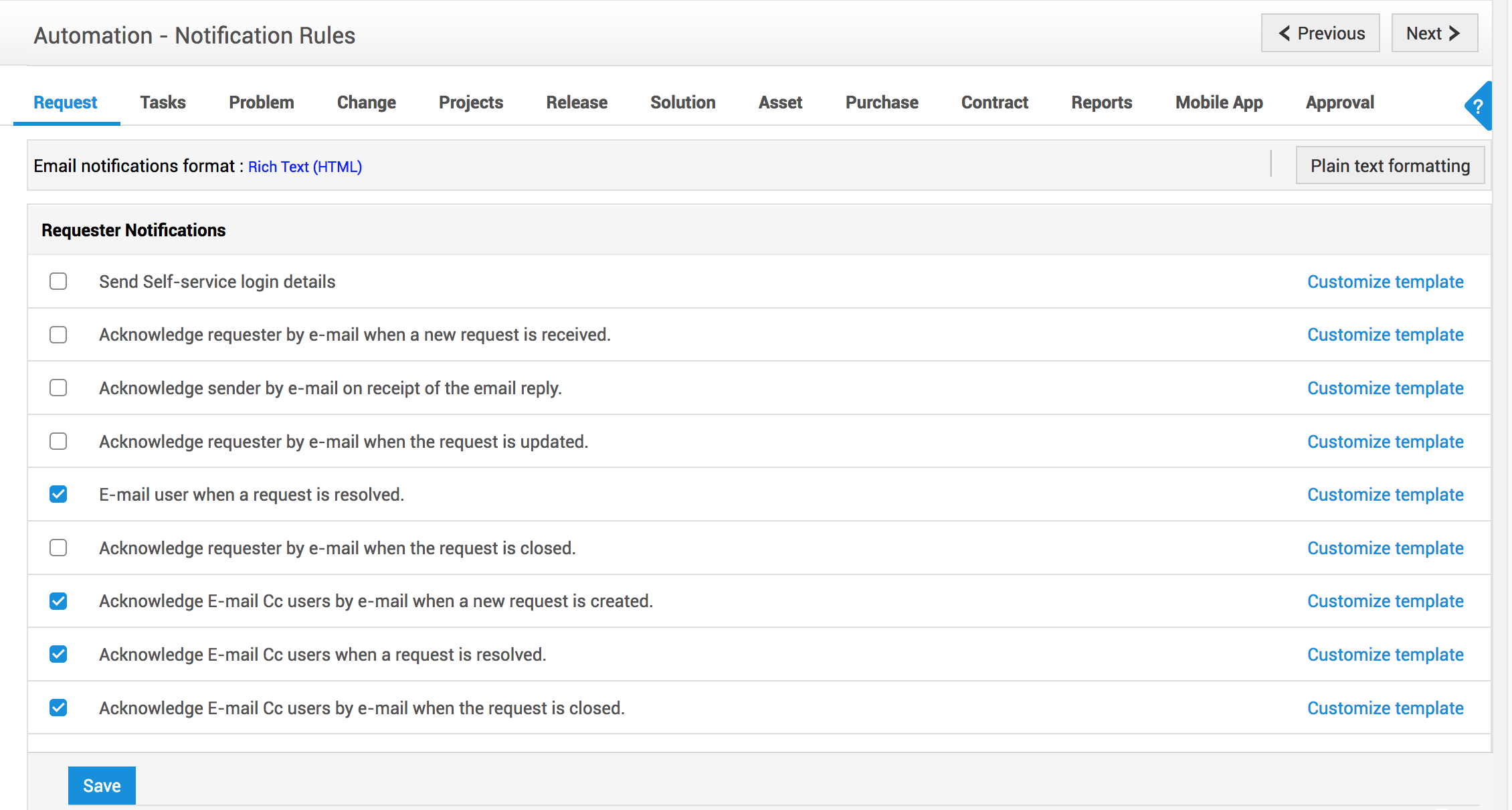
Por padrão, todas as notificações são enviadas em formatação Rich Text. Clique no botão formato Texto Simples para converter todas as notificações para o formato de texto simples.
Clique nas guias apropriadas para configurar os módulos Solicitação, Problema, Mudança, Solução, Tarefas, Projetos e Notificação Push Mobile.
Para habilitar ou desabilitar qualquer uma das regras de notificação, marque ou desmarque a caixa de seleção ao lado de cada regra.
Para receber notificações push no aplicativo iOS instalado em seu dispositivo, configure adequadamente o módulo de notificação push mobile.
[Observação: Se servidores proxy forem usados na organização, certifique-se de que as configurações de proxy estejam configuradas. Para configurar as definições de proxy, clique aqui].
Para determinadas notificações, você precisa selecionar os técnicos que devem ser notificados quando uma nova solicitação for criada.
Clique no botão Escolher.
Selecione os Técnicos na lista de Técnicos exibida em uma janela pop-up.
Para múltiplas seleções, pressione a tecla Shift ou Ctrl e depois selecione os Técnicos.
Clique em OK.
Os técnicos selecionados serão listados na caixa de texto ao lado do botão Escolher técnico(s).
Clique em Salvar.
Etapas para personalizar o modelo de mensagem
Você pode personalizar o modelo de mensagem para cada uma das notificações.
Clique no link Personalizar modelo ao lado da notificação cujo conteúdo enviado você deseja modificar. Dentro da mensagem de notificação, digite $ para listar todos os dados variáveis que podem ser capturados.
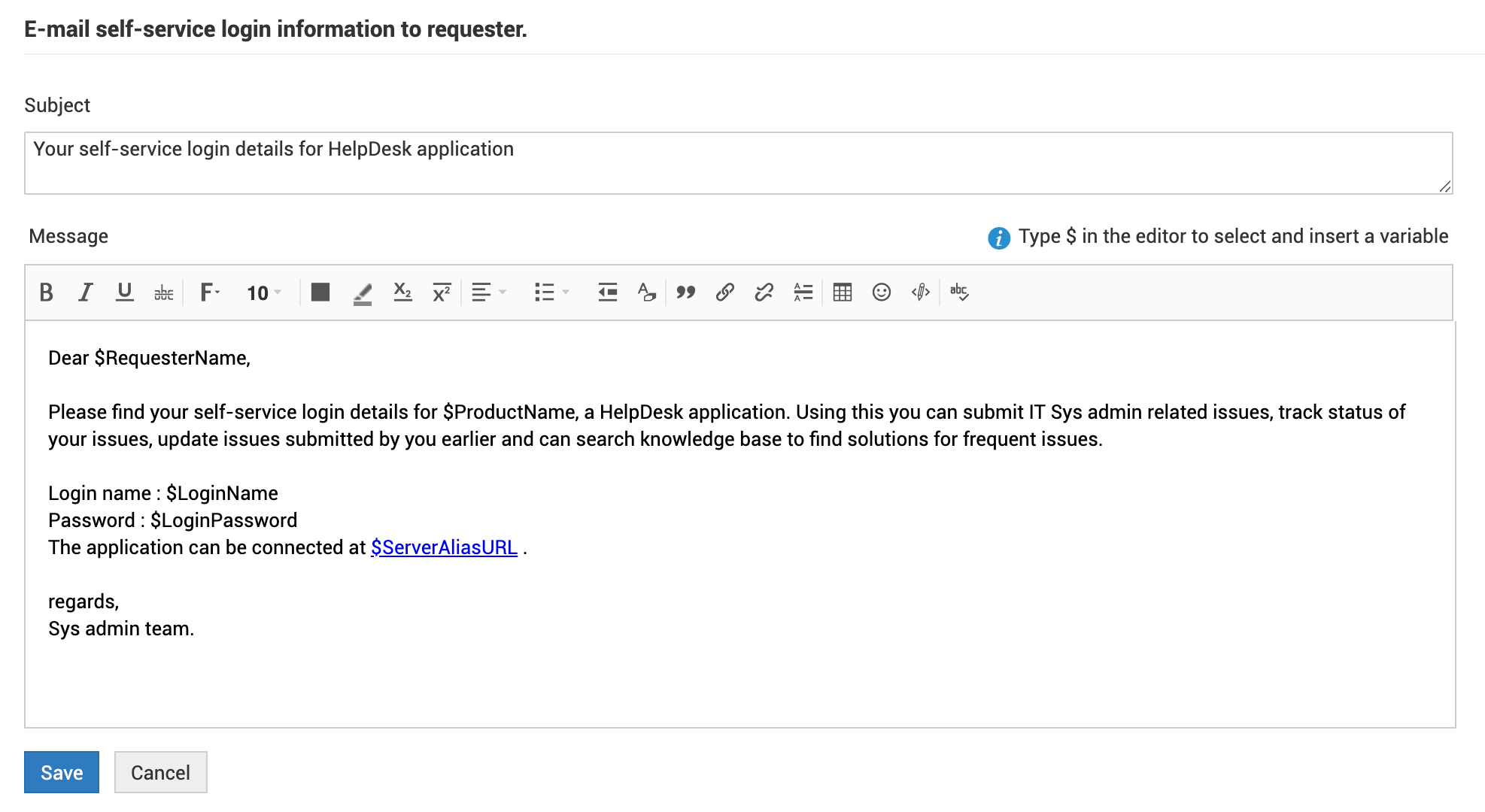
Quando uma nova solicitação é criada pelo solicitante, um e-mail de confirmação será enviado ao solicitante com os 3 principais anúncios e soluções relacionados a essa solicitação.
- Para configurar a mensagem a ser enviada no e-mail de confirmação, clique na guia Solicitação em Regras de Notificação.
- Em Notificações do Solicitante, marque a caixa de seleção para Confirmar recebimento ao solicitante por e-mail quando uma nova solicitação for recebida. e então clique em Personalizar modelo.
- No editor, a mensagem é preenchida automaticamente. Você pode editar a mensagem conforme suas necessidades e então clicar em Salvar.
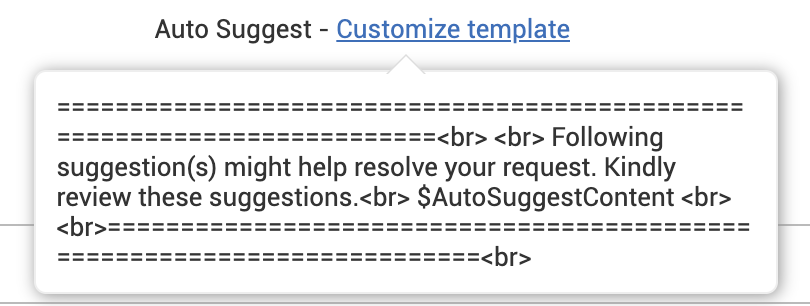
- Para visualizar o Conteúdo de Sugestão Automática para o modelo, passe o mouse sobre Sugestão Automática - Personalizar Modelo abaixo do canto direito do editor de mensagens.
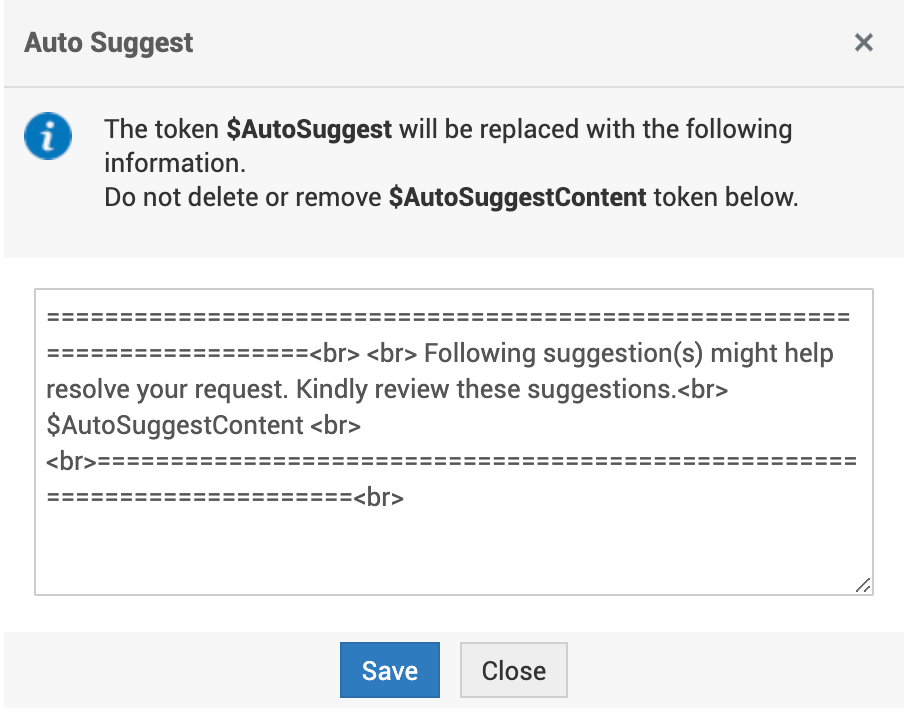
- Para editar o Conteúdo de Sugestão Automática para o modelo, clique em Sugestão Automática - Personalizar Modelo e faça as alterações necessárias no conteúdo da caixa de diálogo Sugestão Automática e então clique em Salvar.
Notificação de Erro de Aplicação
Os erros que ocorrem na aplicação exigem atenção imediata para garantir um fluxo de trabalho contínuo do seu negócio/serviço. Você pode configurar notificações para técnicos específicos em caso de erros, como problemas de coleta de e-mails ou problemas de conectividade.
Para configurar a notificação,
Vá para Admin > Personalizador da Central de Suporte > Regras de Notificação.
Na subguia Solicitações, habilite a caixa de seleção Enviar e-mail quando ocorrer um erro de aplicação em Técnicos.
Clique em Escolher ao lado da caixa de texto fornecida. Um pop-up exibirá a lista de técnicos disponíveis.
Selecione o técnico a ser notificado. Para selecionar vários técnicos, pressione e mantenha pressionada a tecla Shift/Ctrl e escolha os técnicos necessários.
Clique em OK após selecionar o(s) técnico(s) necessário(s).
Clique em Salvar para aplicar as alterações.
Notificação de Lixo Eletrônico
Os Filtros de Notificação de Lixo Eletrônico evitam que confirmações ou notificações indesejadas sejam enviadas a solicitantes/técnicos quando um e-mail informativo chega à central de suporte. Esses e-mails não são solicitações e não exigem nenhuma ação.
Por exemplo, e-mails de confirmação como respostas de ausência temporária, notificações que retornam quando o destino do e-mail não pode ser alcançado (devido a um endereço de e-mail incorreto) podem ser impedidos de gerar confirmação ou notificação.
Para definir uma Notificação de Lixo Eletrônico,
- Clique no link Editar Critérios.
- Defina uma regra selecionando os critérios e condições na lista suspensa.
- Clique em Escolher.
- Insira o valor no campo fornecido. Clique em Salvar.
- Clique em Adicionar à Regra.
- Você pode combinar todos os critérios a seguir (AND) ou qualquer um dos critérios a seguir (OR). Selecione o botão de opção apropriado.
.png)
- Clique em Salvar.
Você também pode editar ou excluir os critérios clicando no ícone apropriado.
Marcadores
A partir da build 14104, você pode usar as variáveis $ConversationsDetails (anteriormente $lastconversationdetails), $NotificationDescription ou $NotificationSubject nos modelos de regras de notificação de solicitações.
$ConversationsDetails (anteriormente $LastConversationDetails)
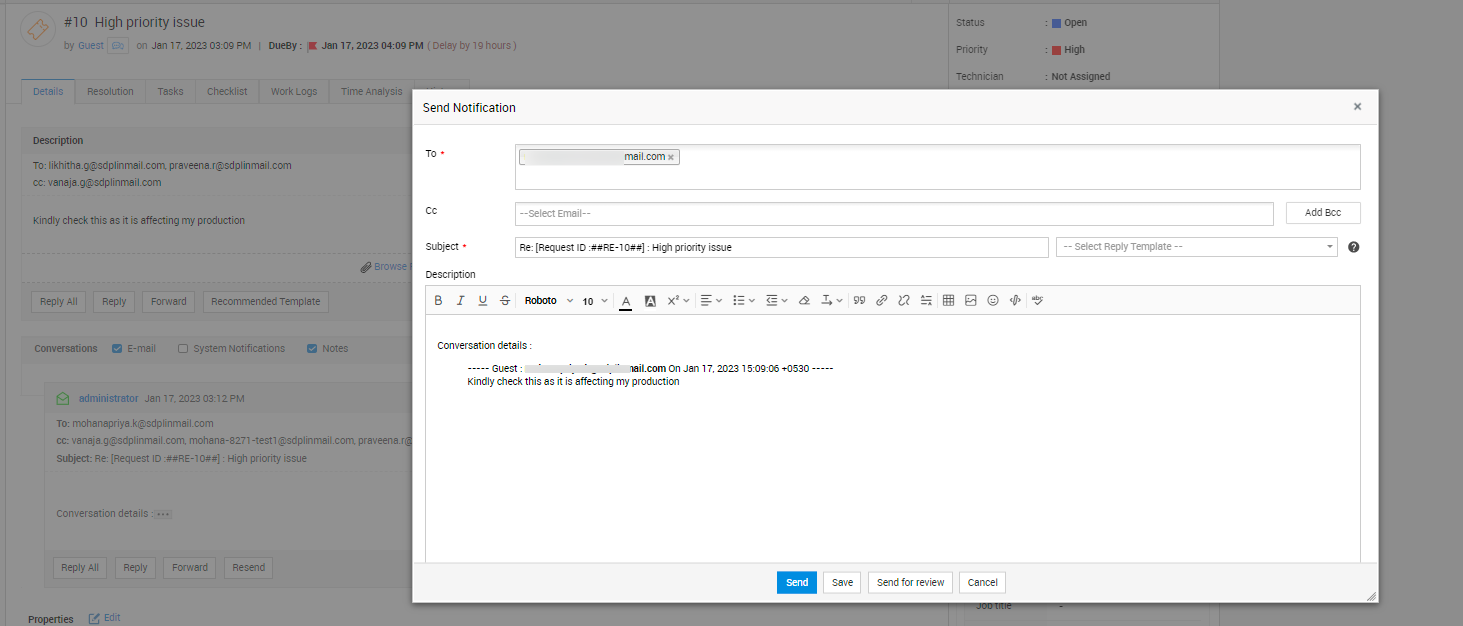
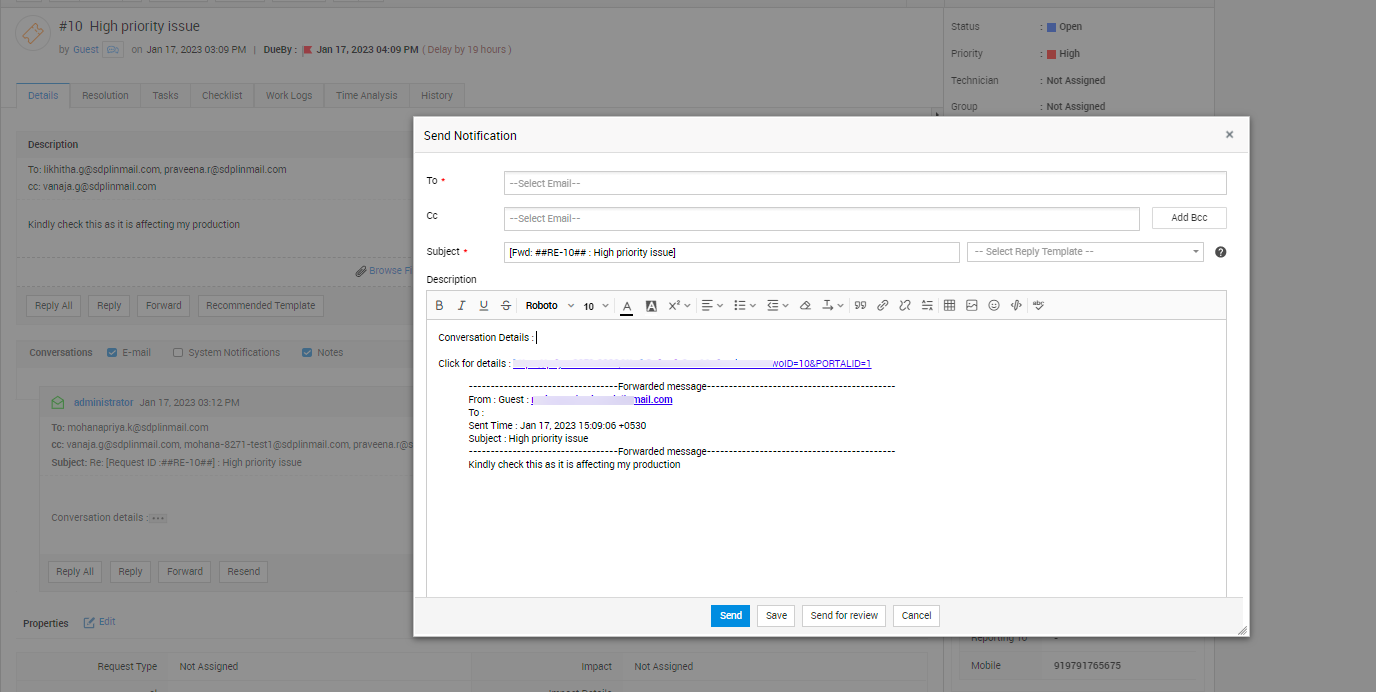
Substitui o conteúdo da conversa ou da descrição com relação às propriedades da solicitação (nome do solicitante, assunto, descrição, hora de criação e campos TO/CC/BCC) com base na seleção de responder/encaminhar na conversa ou descrição da solicitação.
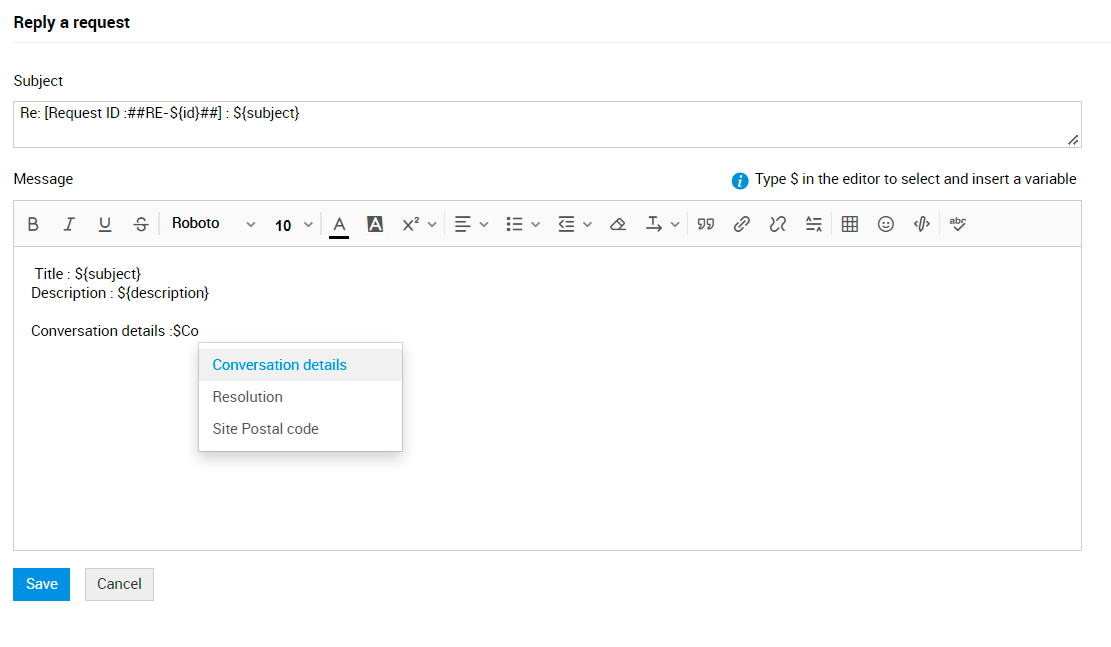
$ConversationsDetails quando Responder estiver selecionado
Formato de $ConversationDetails quando Encaminhar estiver selecionado
$NotificationDescription, $NotificationSubject
Substituem, respectivamente, a descrição da notificação ou o assunto da notificação. Essas variáveis serão listadas ao digitar $ nos modelos de notificação.
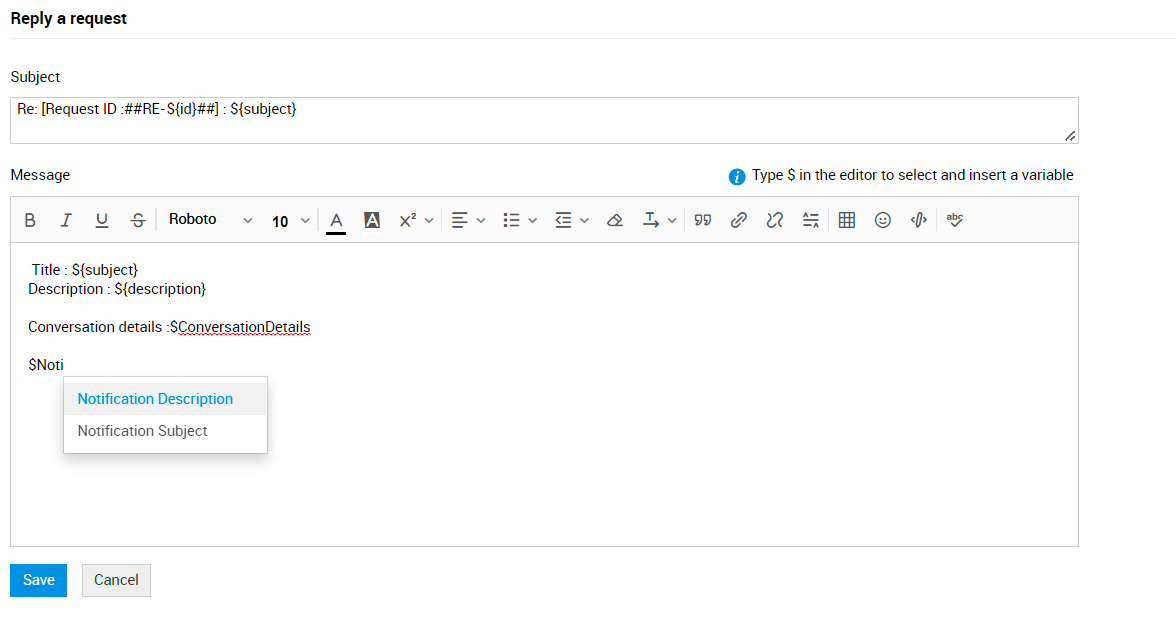
Você pode usar essas variáveis no seguinte modelo de regras de notificação:
Confirmar o remetente por e-mail ao receber a resposta por e-mail.
Notificar o solicitante e os usuários em CC quando a resposta de um técnico por e-mail for anexada à solicitação.
Alertar (ou Notificar) técnicos por e-mail quando houver uma nova resposta para a solicitação.
Responder a uma solicitação
Encaminhar uma solicitação









