Regras de Campo e Formulário - Casos de Uso
O objetivo deste documento é proporcionar uma compreensão clara das regras de campo e formulário usando um cenário em tempo real. As seções a seguir orientam você pelo procedimento passo a passo para configurar os casos de uso, juntamente com capturas de tela relevantes.
Lista de Casos de Uso
- Adicionar dependência entre campos PickList adicionais
- Aplicável a todos os tipos de usuário e executado nas operações de edição e criação de solicitação.
- Exemplo de evento Ao carregar formulário
- Exemplo de evento Ao alterar campo
- Exemplo de evento Ao enviar formulário
- Aplicável a todos os usuários e executado na operação de edição de solicitação.
Caso I: Adicionar dependência entre campos PickList
Cenário:
- Criar uma dependência País-Cidade-Representante de Suporte.
- Quando escolhermos País, o campo Cidade deve ser preenchido automaticamente com as cidades disponíveis desse país.
- Quando escolhermos Cidade, o campo Representante de Suporte deve ser preenchido automaticamente com o Representante de Suporte disponível nessa cidade.
Etapa 1:
Para tratar o caso de uso acima, primeiro precisamos incluir campos (País, Cidade e Representante de Suporte) com valores apropriados em Campos Adicionais de Incidente e depois adicionar esses campos a qualquer modelo (por exemplo, Modelo Padrão), como mostrado na imagem abaixo:
.png)
Etapa 2:
- Crie uma nova regra no evento "Ao carregar formulário".
- Como a dependência está sendo criada no evento "Ao carregar formulário", ela será criada somente quando o formulário for carregado.
- Escolha "Aplica-se a todos os usuários", para que a dependência seja aplicada a todos os usuários (Técnico e também Solicitante).
- Escolha a execução da regra como "Na criação/edição", para que a dependência seja criada tanto nas páginas de criação quanto de edição de solicitação.
- As condições podem ser deixadas em branco, já que queremos que a regra seja aplicada sem nenhuma condição (pois a dependência é aplicável em todos os cenários).
- Em Ações, selecione a ação "Executar script" e isso fornecerá um link como "Escrever script personalizado".
- Clique em "Escrever script personalizado" e isso abrirá um pop-up do editor de script.
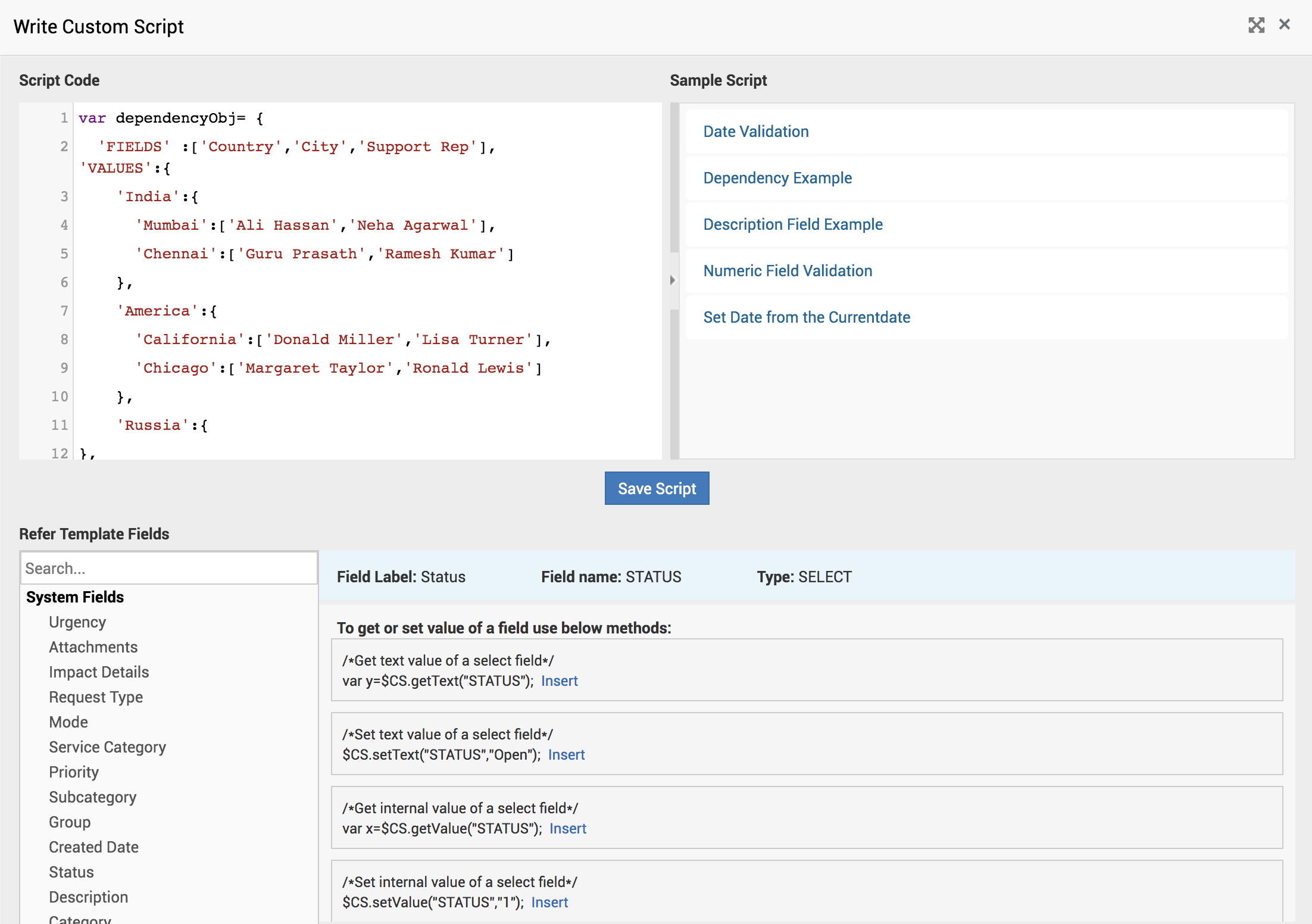
- Vá para Exemplo de Dependência em Script de Exemplo. Copie o código completo (você pode ignorar os comentários), cole-o na área de código do script e salve o script.
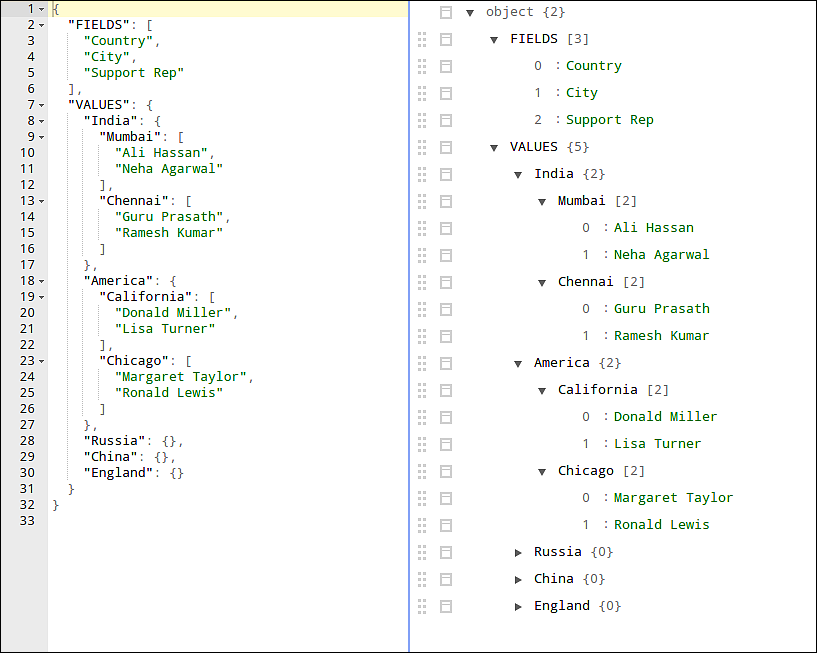
O formato do objeto de dependência é explicado na captura de tela abaixo:
Aqui, a dependência deve conter um array FIELDS e um objeto VALUES, onde o array FIELDS deve conter os campos para os quais a dependência deve ser criada e onde o elemento (i) do array deve depender do elemento (i-1), e assim por diante.
Exemplo: As opções do campo Cidade dependem do valor de País e as opções do campo Representante de Suporte dependem do valor do campo Cidade.
O objeto VALUES deve conter os valores dos campos, como mostrado na imagem abaixo. (OBSERVAÇÃO: Todos os rótulos e valores dos campos diferenciam maiúsculas de minúsculas)
.png)
Caso II : Exemplo de evento Ao carregar formulário
Cenário:
- Remover os status "Resolvido" e "Fechado" do campo Status quando o Status estiver aberto.
- Desabilitar os campos Subcategoria e Item.
- Tornar o campo Categoria obrigatório.
Etapas:
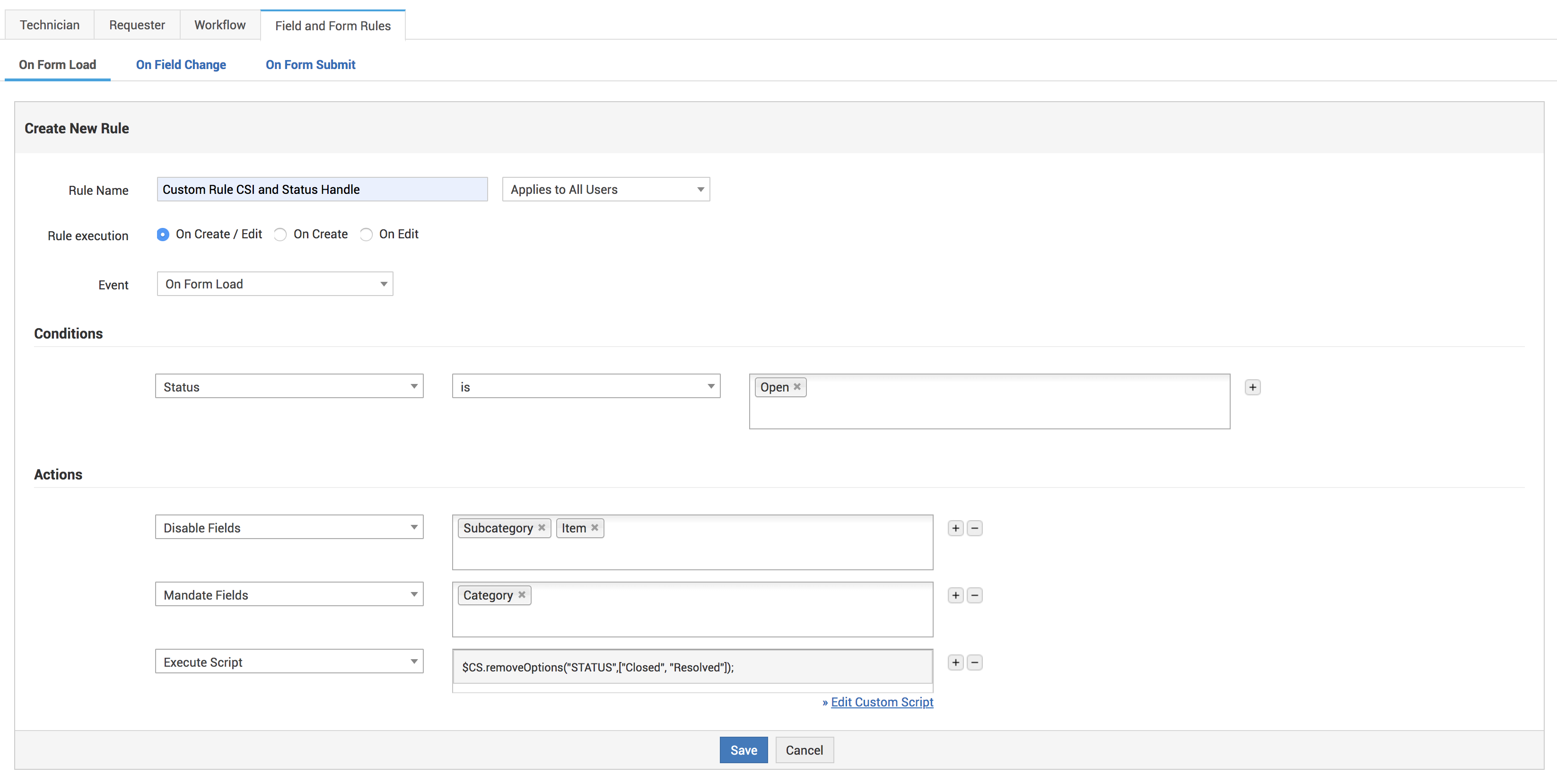
- Crie uma nova regra no evento "Ao carregar formulário" com um nome (por exemplo, "regra personalizada para CSI e tratamento de status").
- Defina a execução da regra como "Na criação".
- Defina como "Aplica-se aos solicitantes".
- Em Condições, adicione uma condição como Status é Aberto.
- Em Ações, adicione uma ação como Desabilitar Campos: Subcategoria, Item.
- Adicione outra ação como Tornar Campo Obrigatório: Categoria.
- Adicione outra ação como Executar Script e inclua o código do script para remover as opções "Fechado" e "Resolvido" do campo Status.
- Remova os status "Resolvido" e "Fechado" do campo Status usando Script Personalizado, como mostrado na imagem abaixo.
.png)
Cenário:
Tornar Subcategoria obrigatória, se a categoria for uma entre Rede, Sistema Operacional, Serviços, Software, Telefone ou Administração de Usuários.
Etapas:
- Crie uma nova regra no "evento Ao carregar formulário" (por exemplo, tornar subcategoria obrigatória).
- Defina como "Aplica-se a Técnicos".
- Defina a execução da regra como "Na edição".
- Em Condições, adicione uma condição como Categoria é qualquer uma de "Rede", "Sistema Operacional", "Serviços", "Software", "Telefone" ou "Administração de Usuários".
- Em Ações, adicione uma ação como Tornar Campo Obrigatório: Subcategoria.
.png)
Caso III : Exemplo de evento Ao alterar campo
Cenário:
Ao alterar o campo Impacto, torne o campo Detalhes do Impacto obrigatório.
Etapas:
- Crie uma nova regra no evento "Ao alterar campo" (por exemplo, "ao alterar impacto tornar detalhes do impacto obrigatórios") .
- Selecione "Aplicável a Todos os Usuários".
- Selecione "Na Criação / Edição".
- Selecione o Campo como "Impacto", como mostrado na imagem abaixo:
- Em Condições, adicione uma condição como Impacto é Alto.
- Em Ações, adicione uma ação como Tornar Campo Obrigatório: Detalhes do Impacto
- Salve a Regra.
.png)
Cenário:
Se o Nível selecionado for Tier 4, torne os campos Prioridade e Impacto obrigatórios.
Etapas:
- Crie uma nova regra no evento "Ao alterar campo" (por exemplo, "Nível Tier 4") .
- Selecione "Aplica-se a Técnicos".
- Defina a execução da regra como "Na Criação / Edição".
- Selecione Campo como "Nível".
- Em Condições, adicione uma condição como Nível é Tier 4.
- Em Ações, adicione uma ação como Tornar os Campos Prioridade e Impacto Obrigatórios.
- Salve a Regra.
.png)
Cenário:
- Se Prioridade e Impacto forem Altos e o Técnico não estiver alocado/disponível, então interrompa o envio do formulário (solicitação) e torne o campo Técnico obrigatório.
- Aplicável a todos os usuários e para a operação de edição de solicitação.
Etapas:
- Crie uma nova regra no evento "Ao enviar formulário" (por exemplo, "verificar técnico para alta prioridade e alto impacto")
- Defina como "Aplica-se a Todos os Usuários".
- Defina a execução da regra como "Na Criação/Edição".
- Em Condições, adicione as condições: Prioridade é Alta, Impacto é Alto e Técnico não está especificado.
- Em Ações, abra o pop-up do editor de script clicando no link "Escrever script personalizado".
- Escreva um script para tornar o campo Técnico obrigatório e interromper o envio do formulário, como mostrado na imagem abaixo.
- Salve o script e a regra.
.png)
.png)









