Regras de Campo e Formulário
As regras de campo e formulário permitem definir regras que modificam dinamicamente os formulários de modelo e as páginas de detalhes com base na entrada do usuário.
Eventos do Formulário
O ServiceDesk Plus permite configurar regras de campo e formulário para os seguintes eventos de formulário:
Ao Carregar o Formulário: A regra será executada toda vez que o formulário de solicitação for carregado.
Ao Alterar Campo: A regra será executada quando o campo de formulário especificado for modificado.
Ao Enviar o Formulário: A regra será executada no envio do formulário.
Ações de Formulário
Você pode executar as seguintes ações em modelos de formulário e páginas de detalhes com base no evento do formulário e na entrada do usuário.
| Ações de Formulário | Descrição | Disponível para (Modelos) |
| Habilitar Campos | Para habilitar campos do formulário para edições adicionais. | Catálogo de Serviços, Incidente, Mudança, Liberação e Módulos Personalizados. |
| Desabilitar Campos | Para desabilitar campos do formulário para edições adicionais. | Catálogo de Serviços, Incidente, Mudança, Liberação e Módulos Personalizados. |
| Mostrar Campos | Para mostrar campos do formulário | Catálogo de Serviços, Incidente, Mudança, Liberação e Módulos Personalizados. |
| Ocultar Campos | Para ocultar campos do formulário. | Catálogo de Serviços, Incidente, Mudança, Liberação e Módulos Personalizados. |
| Tornar Campos Obrigatórios | Para tornar obrigatórios os campos do formulário. | Catálogo de Serviços, Incidente, Mudança, Liberação e Módulos Personalizados. |
| Remover Obrigatoriedade dos Campos | Para remover as propriedades obrigatórias dos campos de formulário especificados. Observação: Você não pode remover a obrigatoriedade de campos que já são obrigatórios nos modelos de formulário. | Catálogo de Serviços, Incidente, Mudança, Liberação e Módulos Personalizados. |
| Adicionar Opções | Para adicionar opções à lista suspensa com base nos valores dos campos. | Catálogo de Serviços, Incidente, Liberação e Módulos Personalizados. |
| Remover Opções | Para remover opções da lista suspensa com base nos valores dos campos. | Catálogo de Serviços, Incidente, Liberação e Módulos Personalizados. |
| Definir Campo | Para predefinir valores dos campos do formulário. | Catálogo de Serviços, Incidente, Liberação e Módulos Personalizados. |
| Limpar Campos | Para redefinir campos do formulário. | Catálogo de Serviços, Incidente, Liberação e Módulos Personalizados. |
| Definir Tarefa | Para associar tarefas ao modelo de formulário. Como resultado, as tarefas associadas são acionadas automaticamente quando o formulário é enviado. | Catálogo de Serviços e Incidente. |
| Remover Tarefa | Para remover as tarefas associadas do modelo de formulário. | Catálogo de Serviços e Incidente. |
| Mostrar Tarefa | Para mostrar tarefas no modelo de formulário. | Catálogo de Serviços, Incidente. |
| Ocultar Tarefa | Para ocultar tarefas no modelo de formulário. | Catálogo de Serviços, Incidente. |
| Mostrar Recurso | Para mostrar seções de recurso. | Serviço |
| Ocultar Recurso | Para ocultar seções de recurso. | Serviço |
| Executar Script | Executa um script no formulário. O script deve ser um código JavaScript válido. O ServiceDesk Plus oferece suporte a alguns métodos padrão para execução de script. Por exemplo, para ocultar Categoria e Nível, você pode chamar o método abaixo com um array de campos assim: $CS.hideField(["CATEGORY","LEVEL"]); | Serviço, Incidente, Mudança, Liberação, Módulos Personalizados. |
Criar uma Nova Regra
Na guia Regras de Campo e Formulário,
- Clique em um dos eventos de formulário.
- Clique em Nova Regra.
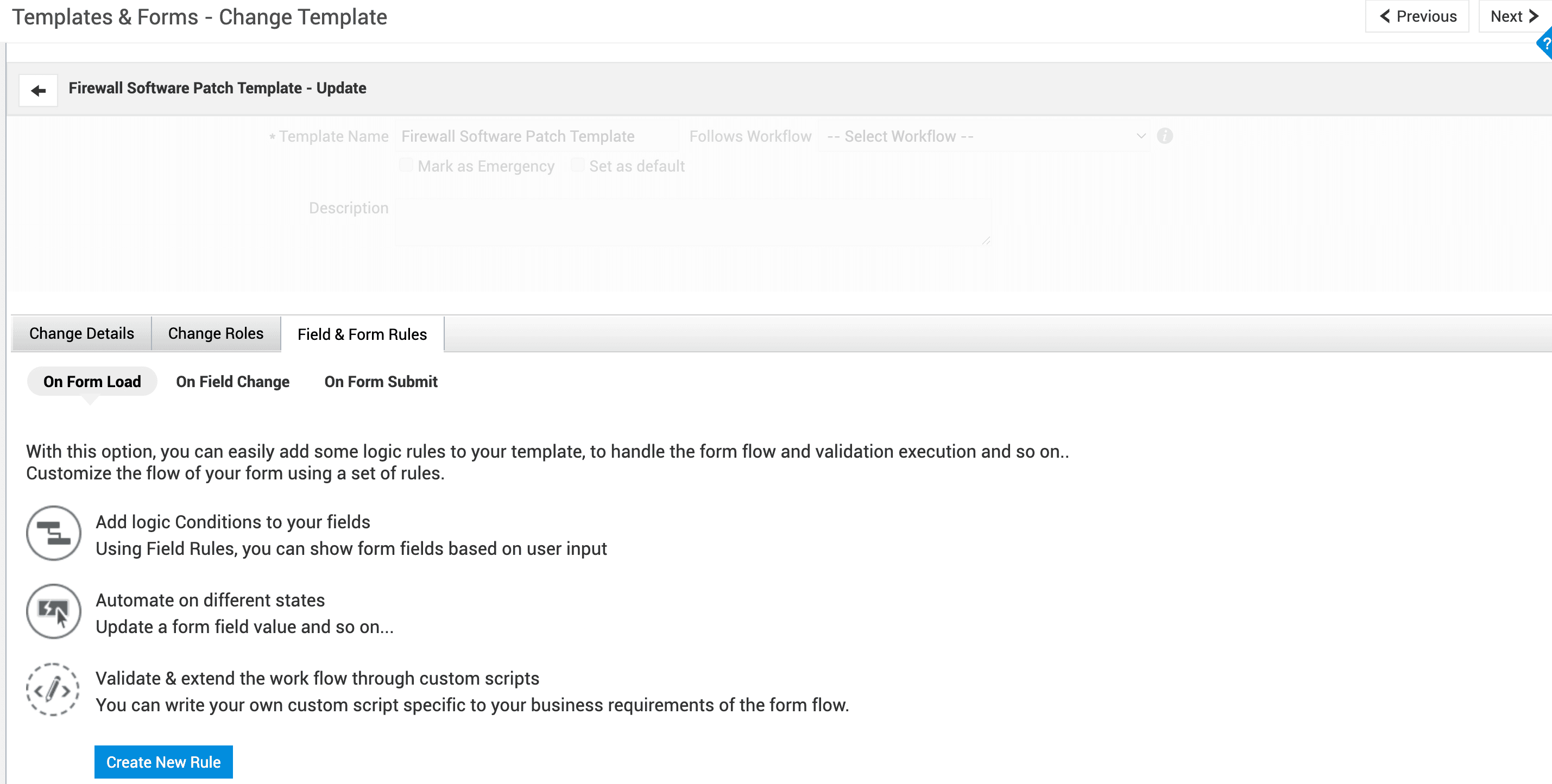
- Preencha o formulário e clique em Salvar.
| Nome da Regra | Dê um nome à regra. |
| Aplica-se a | Escolha se a regra precisa ser aplicada a todos os usuários, técnicos ou solicitantes. |
| Execução da Regra | Escolha se a regra deve ser executada na criação ou edição do registro. |
| Evento | Escolha um evento de formulário na lista suspensa. Para Ao Alterar Campo, especifique o campo do formulário que deve acionar a regra quando for editado. |
| Condições | Você pode definir critérios de campo para a execução da regra. Clique no ícone de mais AND — verifica se a entrada do usuário corresponde a todos os campos escolhidos. OR — verifica se a entrada do usuário corresponde a qualquer um dos campos. A regra será executada mesmo quando nenhum critério for definido. |
| Ações | Selecione a ação de formulário a ser executada para o evento de formulário escolhido. • Especifique os campos a serem habilitados/desabilitados/mostrados/ocultados/tornados obrigatórios/sem obrigatoriedade no modelo de formulário e na página de detalhes. • Para Executar Script, clique em Escrever Script Personalizado para redigir o código da ação do formulário. Use scripts de exemplo e consulte métodos predefinidos para determinados campos. Clique no ícone de mais |
 para adicionar mais condições. Use a lista suspensa e para selecionar o operador lógico necessário.
 para adicionar mais condições
As regras criadas podem ser acessadas nos eventos de formulário correspondentes, conforme mostrado:
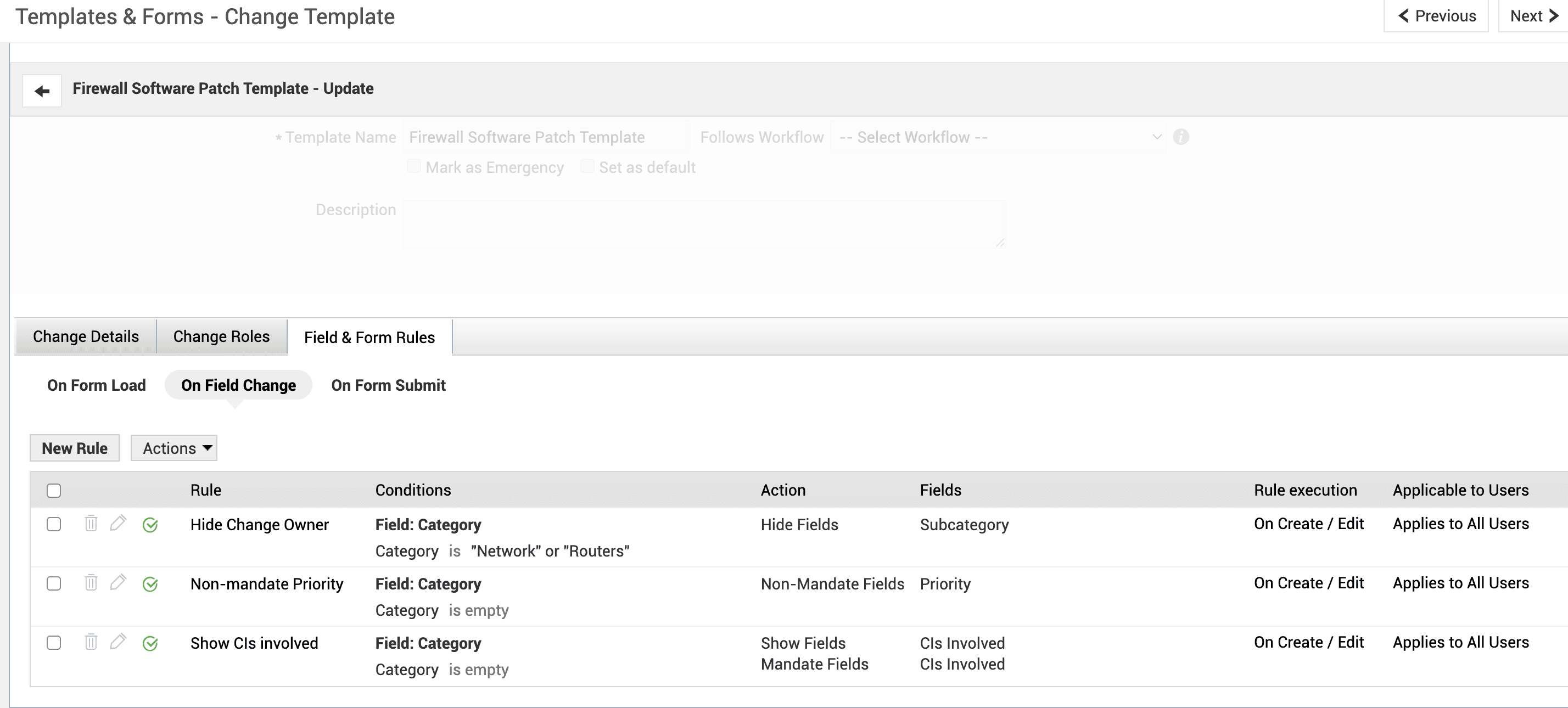
Ações da Lista de Regras
Habilitar/Desabilitar uma Regra
- Vá para a lista de regras no evento de formulário necessário.
- O ícone
 ao lado do nome da regra indica que a regra está habilitada e será aplicada aos modelos de formulário e páginas de detalhes quando a entrada do usuário corresponder às condições da regra. Clique no ícone para desabilitar a regra.
 - A regra desabilitada será indicada com o ícone
 e não será aplicada a nenhum modelo de formulário ou página de detalhes. Clique no ícone para habilitar a regra novamente.
Editar/Excluir uma Regra
- Vá para a lista de regras no evento de formulário necessário.
- Clique no ícone editar
 para editar os detalhes necessários da regra.
 - Clique no ícone excluir
 para excluir a regra permanentemente.
Ações em Massa
Selecione as regras necessárias usando as caixas de seleção ao lado delas e use a lista suspensa Ações na parte superior da lista de regras para executar as seguintes ações:
- Excluir Regras: Para excluir permanentemente, em massa, as regras selecionadas.
- Desabilitar Regras: Para desativar as regras selecionadas. As regras desabilitadas não serão aplicadas a nenhum modelo de formulário e página de detalhes e serão marcadas com
 .
. - Habilitar Regras: Para ativar as regras desativadas. As regras habilitadas são marcadas com
 .
. - Copiar Regras: Selecione os modelos de destino para os quais você deseja copiar as regras do modelo atual.
Observação:
- Você só pode copiar regras para modelos dentro do módulo.
- A regra não será copiada se os campos escolhidos para ações de formulário e condições da regra não estiverem presentes no modelo de destino.
Clique aqui para saber mais sobre casos de uso específicos para configurar regras de campo e formulário.









