Tarefas de Manutenção Preventiva
Você pode criar uma Tarefa de Manutenção Preventiva para manutenções regulares, como trocar o toner da impressora todo mês ou realizar um desligamento de serviço regular. A criação de uma manutenção preventiva é um processo de duas etapas
- Criar um Modelo de Tarefa
- Agendamento de Tarefas
Para agendar uma tarefa de manutenção preventiva,
Clique na guia Admin no painel de cabeçalho.
No bloco Automation (bloco OrganizationalDetails na interface antiga), clique em Preventive Maintenance Tasks. Isso abre a página de Tarefas de Manutenção de Solicitações.
Clique no link Add New PM Task. Isso abre a página Adicionar Tarefa de Manutenção Preventiva.
Criar um Modelo de Tarefa
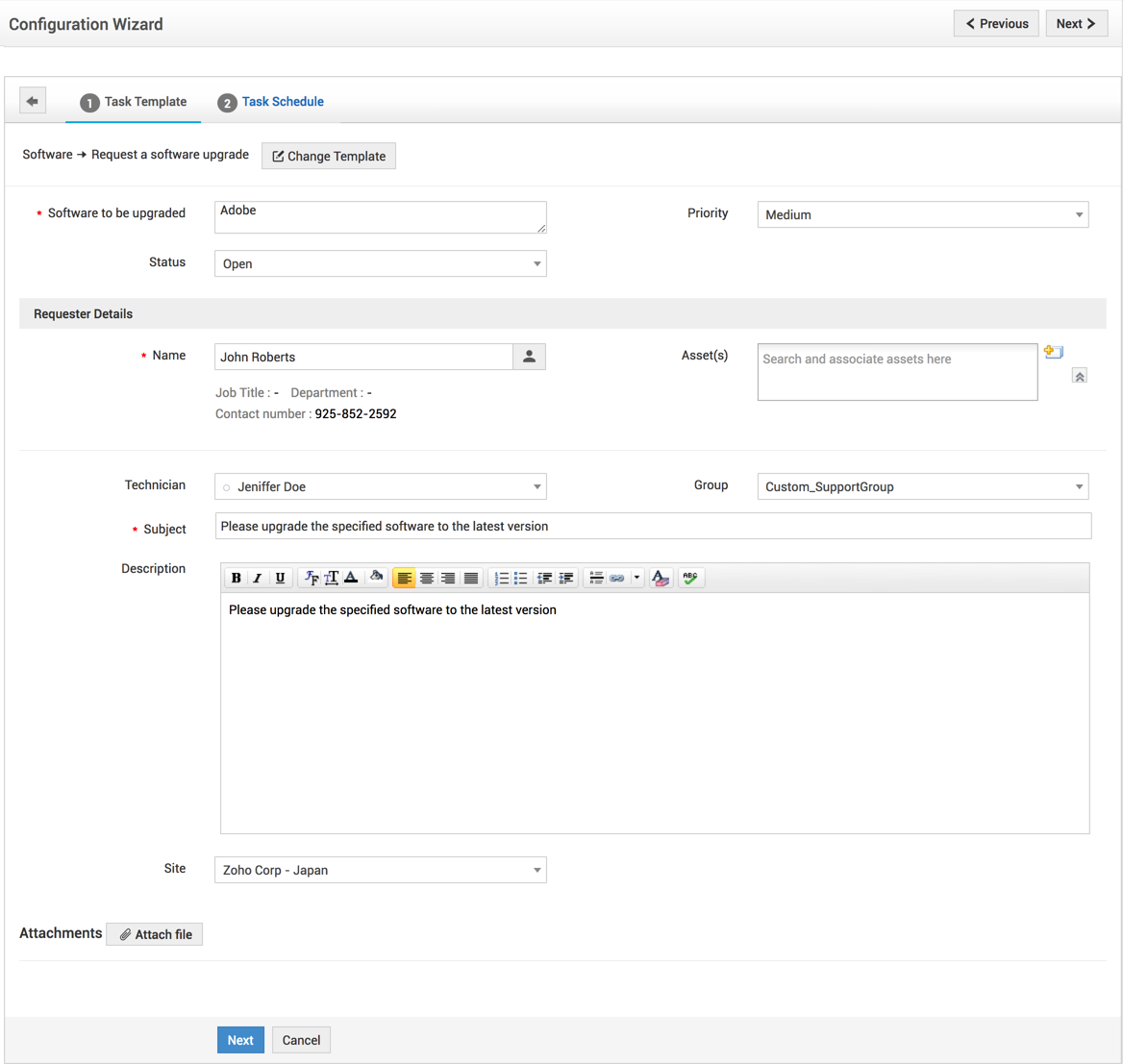
Para criar um modelo de tarefa, clique em Select Template e escolha um modelo nas categorias de modelos. *Tanto os modelos de serviço quanto os de solicitação serão listados nas categorias.
Selecione o Status da solicitação, o Modo de envio da solicitação, o Nível e a Prioridade da solicitação na caixa suspensa.
Além disso, selecione o Impacto, os Detalhes do Impacto e a Urgência da solicitação na caixa suspensa correspondente.
No bloco Detalhes do Solicitante, especifique o Nome do Solicitante, Número de Contato, Cargo e Departamento do solicitante.
Você pode selecionar o solicitante na lista de usuários configurados no aplicativo.
Clique no ícone de pesquisa do solicitante
 ao lado do campo de nome do solicitante. A janela Lista de Solicitantes será exibida.
Para selecionar um solicitante da lista, clique no Nome do solicitante com hiperlink. O nome do solicitante e os detalhes associados a ele serão preenchidos no bloco de detalhes do solicitante
- Se a lista de solicitantes for muito grande, clique nas letras do alfabeto na parte superior da página para visualizar apenas um grupo selecionado de solicitantes.
Além disso, você tem a opção de editar os detalhes do solicitante diretamente desta página. Clique no ícone de edição
 ao lado do nome do solicitante para realizar a operação de edição.
 Além disso, adicione um novo solicitante diretamente clicando no botão Add Requester na página da lista de solicitantes.
Se você souber algum detalhe do solicitante, como nome, nome de login, departamento, e-mail e assim por diante, faça uma pesquisa por coluna usando o ícone de pesquisa
 .
.Faça uma pesquisa instantânea do solicitante digitando o texto de busca no campo Search Requester List e clique em Go.
Os ativos associados ao solicitante serão preenchidos no menu suspenso de Ativos. Selecione o Ativo no menu suspenso. Se o problema for causado por um recurso de rede, como um roteador ou um ponto de acesso, clique no ícone
 e selecione o ativo.
Na janela pop-up Select Assets, você pode filtrar os ativos selecionando o Tipo de ativos, como ponto de acesso, roteadores, estação de trabalho e assim por diante, no menu suspenso. Selecionar All Assets no menu suspenso lista todos os ativos disponíveis no aplicativo, independentemente do tipo de ativo.Por padrão, se a localização do solicitante estiver configurada no aplicativo, ela será preenchida no campo Site. Em determinados cenários, o solicitante pode abrir uma solicitação de um site para um problema em outro site. Nesse caso, o site em que o problema persiste deve ser selecionado.
Ao selecionar o site, os grupos correspondentes ao site serão preenchidos no campo Grupo. A solicitação é encaminhada para um grupo específico ao selecionar o nome do Grupo no menu suspenso.
Ao selecionar o Grupo, apenas os técnicos associados ao Grupo serão listados na lista suspensa Técnico. Selecione um Técnico para tratar da solicitação no menu suspenso.
- Selecione a Categoria de Serviço afetada pelo incidente no menu suspenso.
- Selecione a categoria relevante na qual a solicitação está classificada na caixa suspensa Categoria.
- Além disso, selecione a Subcategoria e o Item relevantes na caixa suspensa.
- Especifique a linha de assunto que será exibida ao enviar a solicitação no campo de texto Assunto. A linha de assunto é exibida como o título da solicitação e é um campo obrigatório.
- Forneça uma descrição detalhada com quaisquer outros detalhes associados relevantes para a solicitação na caixa de texto Description.
- Para anexar um arquivo ao modelo de tarefa, clique no botão Attach File para anexar arquivos.
- Clique no botão Next>> para Agendamento de Tarefas.
Agendamento de Tarefas
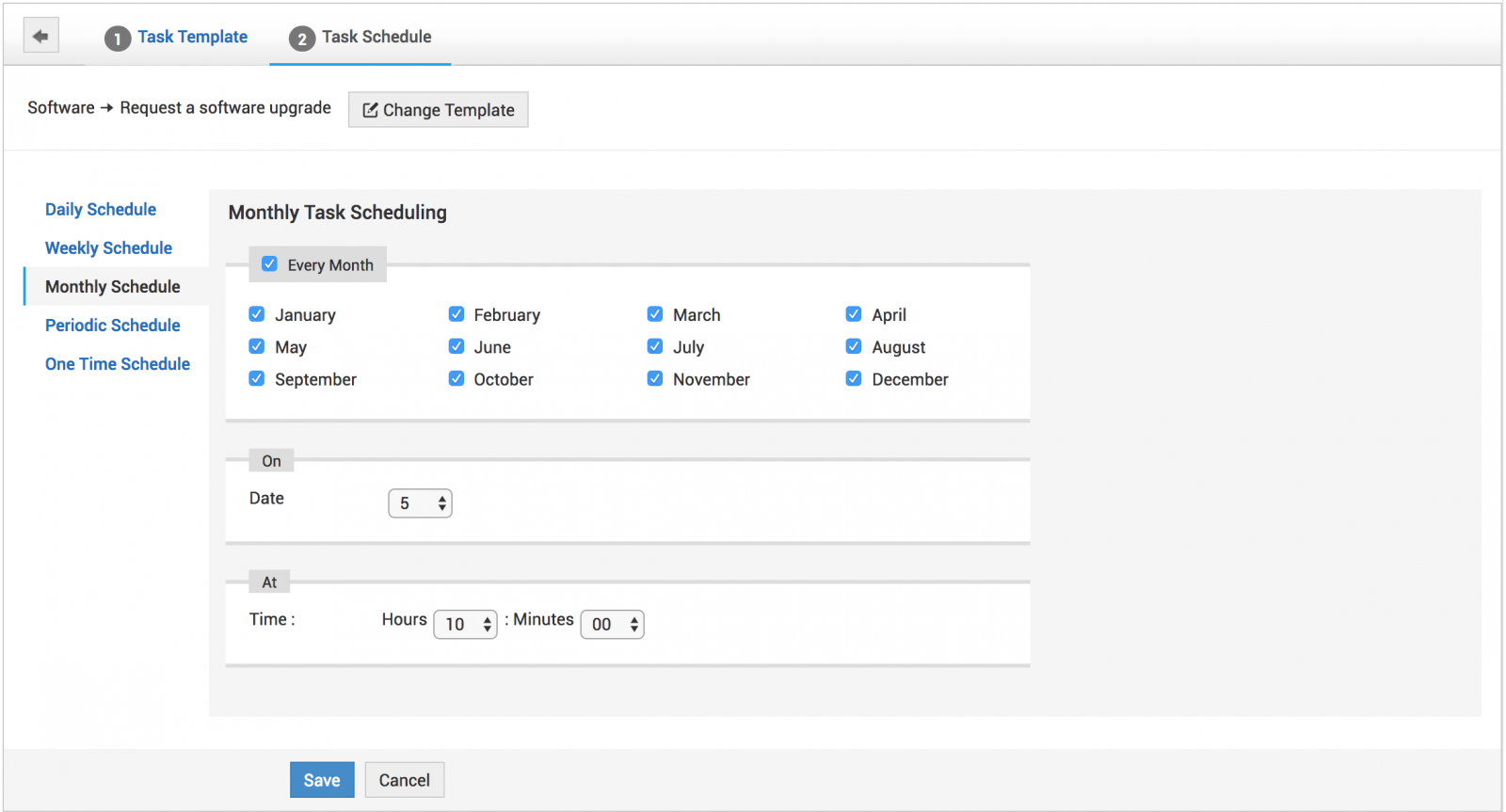
Para agendar uma tarefa, selecione o período nas opções listadas:
Agendamento Diário: Para executar uma tarefa de manutenção diária, clique no botão de opção Daily Schedule.
Selecione o Horário em que a tarefa de manutenção deve ser agendada na caixa de combinação.
Selecione a Data em que a tarefa de manutenção deve ser agendada no botão Calendário.
Salve os detalhes.
Agendamento Semanal: Para executar uma tarefa de manutenção semanal, clique no botão de opção Weekly Schedule.
Selecione o dia da semana habilitando a caixa de seleção correspondente ao lado do dia da semana.
Ou, se desejar agendar para todos os dias da semana, clique na caixa de seleção Everyday.
Selecione o período para agendar a tarefa na caixa de combinação.
Salve os detalhes.
Agendamento Mensal: Para executar uma tarefa de manutenção mensal, clique no botão de opção Monthly Schedule.
Selecione o mês para executar a tarefa habilitando a caixa de seleção ao lado de Every Month.
Selecione a Data em que a tarefa deve ser agendada na caixa de combinação.
Selecione o Horário em que a tarefa deve ser agendada na caixa de combinação.
Salve os detalhes
Agendamento Periódico: Para executar uma tarefa de manutenção periódica, clique no botão de opção Periodic schedule.
Especifique o(s) dia(s) no campo de texto fornecido para agendar a tarefa de manutenção. Ou seja, após cada n-ésimo dia especificado, a tarefa de manutenção será executada.
Salve os detalhes.
Agendamento Único: Para executar uma tarefa de manutenção única, clique no botão de opção One Time Scheduling.
Selecione a Data & Hora em que a tarefa de manutenção deve ser executada.
Salve os detalhes.
Por exemplo:
Se você deseja agendar uma tarefa mensal para trocar os cartuchos da impressora,
Selecione o botão de opção Monthly Schedule.
Marque a caixa de seleção every month.
Escolha a data na caixa de combinação. Ex.: 3º dia de cada mês.
Selecione o horário na caixa de combinação. Ex.: 1500 hrs.
Salve este agendamento. Uma tarefa para trocar o cartucho será enviada a você todos os meses no dia 3 às 1500 hrs, ajudando você a concluir a tarefa de manutenção regular com antecedência, sem nenhuma solicitação enviada pelos usuários.









