Alterar gatilhos personalizados
Os gatilhos personalizados de mudança permitem que você execute scripts ou arquivos personalizados e automatize tarefas relacionadas a mudanças. Nos gatilhos personalizados, você definirá regras que, quando corresponderem às solicitações de mudança, invocarão ações predefinidas. Os gatilhos são especialmente úteis para executar ações em outros módulos ou em aplicativos de terceiros.
Algumas ações que você pode realizar com gatilhos personalizados de mudança incluem alterar atribuições de funções após atualizar uma mudança, aprovar uma mudança com base na porcentagem de recomendações do CAB, resolver problema(s) e incidente(s) associados quando uma mudança é fechada, fechar tarefa(s) ao cancelar/concluir uma solicitação de mudança e muito mais.
Configurando uma nova ação usando um gatilho personalizado
Clique em Admin>>Gerenciamento de problemas/mudanças>>Gatilhos personalizados de mudança.
Clique em Add New Action e forneça um nome exclusivo e uma descrição para a ação.
Selecione uma das opções a seguir para definir quando a ação deve ser executada:
- A mudança é criada
- A mudança é editada
- A mudança é criada e editada
- Os membros do CAB executam uma ação de aprovação
- Os membros do CAB recomendam uma mudança
- Os membros do CAB rejeitam uma mudança
Definindo condições de correspondência
Você pode definir condições que devem ser atendidas pela mudança para executar o script personalizado.
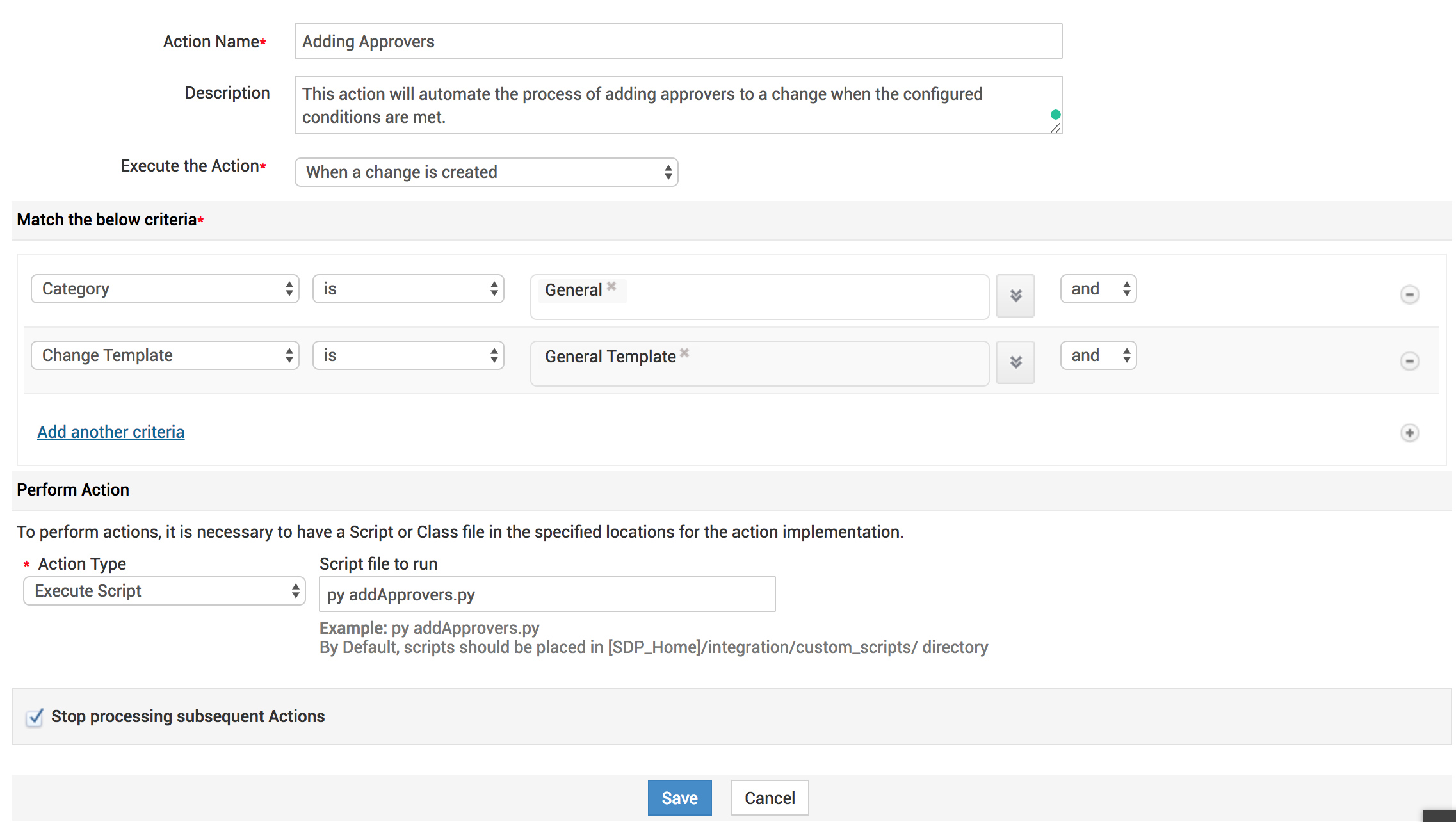
Selecione os campos de critério e defina as condições correspondentes e os valores de campo, conforme exibido nas capturas de tela a seguir.
Clique no ícone Add ou em Add another criteria para especificar mais condições de correspondência. Alterne entre os operadores AND e OR entre as condições, conforme sua necessidade.
Configurando ação
Selecione o Tipo de ação e o script/arquivo de classe/função personalizada correspondente que deve ser acionado.
Para o tipo de ação Execute Script/Class, especifique o nome do arquivo no campo fornecido. Clique aqui para ver uma configuração de exemplo de script personalizado.
Argumentos para Script personalizado também podem ser passados.
Ex.: cmd / c Index.bat $SUBJECT $PRIORITY $STATUS
Outros parâmetros compatíveis
$COMPLETE_JSON_FILE ---> O objeto completo da solicitação será salvo em um arquivo JSON e o caminho do arquivo será passado como objeto String. Se a operação for 'Quando uma mudança é editada', então o DIFF_JSON (diferença entre os dados antigos da mudança e os novos dados da mudança) também será salvo em um arquivo JSON.
Caminho do arquivo JSON : (SDP_Home\integration\custom_scripts\change\12_1426143538036.json).
Aqui está uma lista de mais parâmetros compatíveis.
Usando a execução de função personalizada, você pode manipular dados no ServiceDesk Plus e em outros aplicativos externos. requestObj e context são os argumentos compatíveis em funções personalizadas.
Escolha a função personalizada necessária ou adicione uma nova.
Para aprender a escrever uma função personalizada, visite esta página. Além disso, aqui estão os casos de uso para funções personalizadas.
Interrompendo ações subsequentes
Selecione se os gatilhos personalizados subsequentes com condições correspondentes para a mudança devem ser impedidos de serem executados na mudança.
Clique em Salvar.
Ação de exemplo
Ação da página de visualização em lista
Você pode priorizar os gatilhos personalizados ordenando-os na página de visualização em lista.
Clique em Organize Actions no canto superior direito, reorganize os gatilhos personalizados usando os respectivos botões e clique em Salvar.
Clique aqui para ver cenários de exemplo para 'gatilhos personalizados' com arquivo de classe e script de exemplo.
Também podemos passar argumentos para Script personalizado. Todos os parâmetros da API são compatíveis como argumentos, e a tabela abaixo lista os argumentos compatíveis.
| PARÂMETRO | DESCRIÇÃO |
| $TITLE | Indica o título da mudança |
| $DESCRIPTION | Fornece a descrição informada para a mudança |
| $TEMPLATE | Indica o nome do modelo usado para criar a mudança |
| $SUBCATEGORY | Indica a subcategoria configurada para a mudança específica |
| $CATEGORY | Indica a categoria configurada para a mudança específica |
| $ITEM | Indica o item configurado para a mudança específica |
| $SITE | Indica o site para o qual a mudança foi registrada |
| $TYPE | indica a importância de uma mudança iniciada na organização |
| $SCHEDULED_START_ON | Fornece a hora de início agendada da mudança |
| $ASSETS | Fornece os ativos relacionados à mudança específica |
| $ROLES | Indica as permissões de acesso definidas exclusivamente para a mudança |
| $REASON_FOR_CHANGE | Indica o objetivo de iniciar uma solicitação de mudança |
| $URGENCY | Indica o nível de urgência da mudança |
| $IMPACT | Fornece o impacto da mudança |
| $GROUP | Indica o grupo ao qual a mudança pertence |
| $ISOVERDUE | Indica se a mudança está atrasada |
| $SERVICES_AFFECTED | Indica os serviços afetados devido à mudança |
| $COMPLETED_ON | Fornece o horário de conclusão da mudança |
| $RISK | Indica o nível de risco durante a implementação da mudança |
| $SCHEDULED__END_ON | Fornece o horário de término agendado da mudança |
| $STATE | Indica a etapa e o status da mudança |
| $ID | Fornece o ID exclusivo gerado para a mudança |
| $PRIORITY | Indica o nível de prioridade da mudança |
| $CUSTOM_FIELDS | Fornece informações sobre os campos personalizados configurados para a mudança |









