Fluxo de trabalho do módulo personalizado
Defina uma sequência de etapas e ações nos fluxos de trabalho para estabelecer caminhos direcionais para o gerenciamento de registros de módulos personalizados.
Esta página aborda os fluxos de trabalho de módulos personalizados nos seguintes tópicos:
Criar fluxos de trabalho
Vá para Admin > Automação > Fluxos de trabalho > Módulo personalizado.
Clique em Novo fluxo de trabalho.
Forneça um nome para o fluxo de trabalho.
Selecione um status ou configuração personalizada para representar o estado do registro. A lista suspensa exibe apenas os campos de lista de seleção referidos como Status ou Configuração personalizada que estão incluídos no Personalizador de formulários no módulo personalizado.
Descreva brevemente o fluxo de trabalho.
Clique em Avançar.
.png)
Você será direcionado ao editor de fluxo de trabalho. No editor de fluxo de trabalho, você pode adicionar vários nós para automatizar ações. Conecte os nós de origem e destino usando o cursor para especificar o caminho do fluxo de trabalho.
Configurar fluxos de trabalho
Use o editor de fluxo de trabalho para definir caminhos direcionais para registros dentro de um fluxo de trabalho.
O editor de fluxo de trabalho contém:
Um editor escalável.
Um painel de estêncil recolhível que contém nós.
O painel de estêncil é composto por duas abas: Arrastar e soltar nós e Detalhes. Você pode adicionar nós ao editor na aba Arrastar e soltar nós usando uma ação simples de arrastar e soltar. A aba Detalhes exibe as informações básicas sobre o fluxo de trabalho. Você pode clicar em  ao lado de cada campo para modificar seus detalhes.
Os nós no painel de estêncil são agrupados em Nós de estado, Nós de condição, Nós de ação e Nós de ramificação.
.png)
Visualização padrão de um novo editor de fluxo de trabalho
Configurar nós
Os nós são elementos do fluxo de trabalho que definem como os fluxos de trabalho do módulo personalizado devem ser processados. O painel de estêncil contém os seguintes nós na aba Arrastar e soltar nós.
- Nó de estado
Nós de condição
Nós de ação
Nós de ramificação
Você pode adicionar nós ao editor usando uma simples ação de arrastar e soltar. Quando um nó é adicionado, uma janela pop-up aparece, permitindo que você especifique suas propriedades.
Consulte as seções a seguir para entender a finalidade de cada nó e como configurá-los.
Nó de estado
Refere-se ao status do registro no fluxo de trabalho.
- Arraste o nó de status para o editor.
Se o estado for selecionado durante a criação do fluxo de trabalho | Se o estado não for selecionado durante a criação do fluxo de trabalho |
|
|
Você pode ter vários status no fluxo de trabalho. No entanto, o mesmo status não pode ser repetido.
Tipo de link
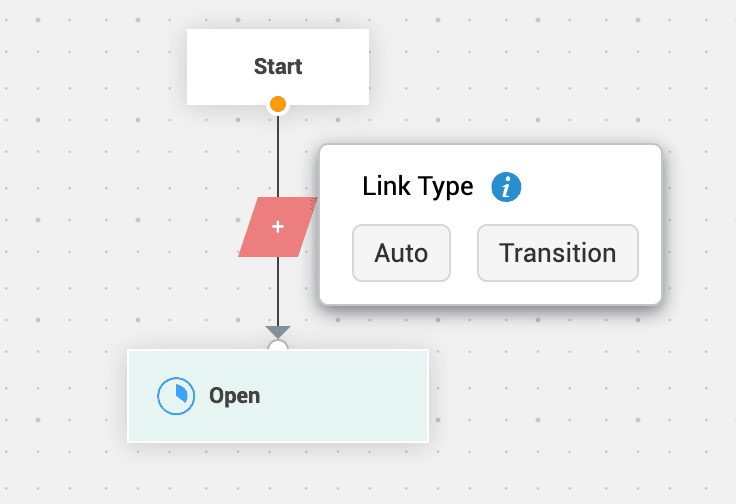
O tipo de link define como o processo se move de um nó para outro. Ele determina se a transição entre os nós acontece automaticamente ou requer ação do usuário. Você pode adicionar um tipo de link ao conectar o nó inicial a um nó de estado, ou ao conectar um nó de estado a um nó de condição/ação/ramificação.
Clique em  no conector para definir o tipo de link. Existem dois tipos de link:
Automático - O link é acionado automaticamente quando o estado é alcançado. Cada nó de estado pode ter apenas um link automático.
Transição - Requer a intervenção do técnico para mover o registro para a próxima etapa. Os links de transição aparecem como botões acionáveis na página de detalhes do registro.
Use transições para definir o escopo do usuário, tornar campos obrigatórios e acionar ações em horários definidos. A seção a seguir explica em detalhes como criar transições.
Configurar transições
No tipo de link, clique em Transição.
Forneça um nome para a transição.
Descreva brevemente o propósito da transição.
Adicione um texto de ajuda. Ele aparece como uma dica de ferramenta ao passar o cursor sobre o botão Fluxo de trabalho na página de detalhes do registro.
Clique em Salvar. Você será direcionado para o pop-up de configuração para definir a transição.
Transição comum (opcional) - Ative esta opção para tornar a transição acessível a partir de outros nós de estado no fluxo de trabalho.
Isso permite que todos os nós de estado avancem diretamente para o nó de estado que vem após esta transição.
Após ativar, selecione os estados para conectar a esta transição.
Definir regras - Defina condições para a transição e forneça acesso a funções específicas. Você pode definir ações que podem ser executadas antes, durante ou depois da transição.
Antes - Esta fase ocorre antes da execução da transição.
Escopo - Adicione usuários por funções para executar a transição na página de detalhes do registro.
Critérios - Defina condições para exibir o botão de transição na página de detalhes do registro.
.png)
Durante - Esta fase ocorre enquanto o registro faz a transição para o próximo estado. As ações configuradas nas regras durante são executadas quando a transição ocorre.
Obrigatório - Especifique os campos que devem ser preenchidos antes que a transição possa prosseguir.
Opcional - Selecione campos para capturar informações adicionais (não obrigatórias). Quando a transição é executada, os usuários são solicitados a preencher esses campos.
Regras durante - Clique no ícone de mais para associar ou criar novas regras durante. Se houver várias regras durante, você poderá reordená-las e ativar a execução em cascata, se necessário. Essas regras são executadas durante a transição e em todas as edições subsequentes do registro até que o link automático ou de transição do próximo nó de estado seja executado.
.png)
Depois - Esta fase ocorre após a transição.
Associe ou crie novas regras depois. Essas regras são executadas apenas uma vez.
Após associar várias regras depois, você pode reordená-las e ativar a execução em cascata.
.png)
Nós de condição
Verifica se as condições configuradas foram atendidas e move o registro para o próximo nó. A seguir estão os diferentes tipos de nós de condição:
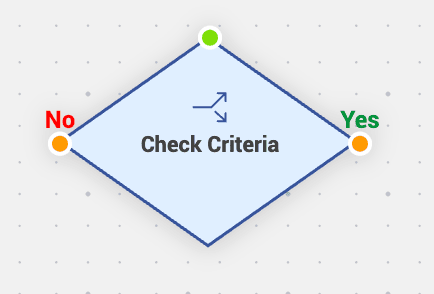
Se
Verifica se as condições especificadas foram atendidas antes que o registro prossiga para o próximo nó.
Arraste o nó Se para o editor.
Insira um nome para o nó Se.
Forneça uma descrição para o nó.
Defina condições com base nos detalhes do registro ou em funções personalizadas de condição.
Com base em critérios - Especifique a condição selecionando a coluna e os valores dos critérios. Clique em + para adicionar vários critérios e selecione os operadores E/OU. Em cada critério, use a opção aninhada para adicionar subcritérios. Você pode adicionar até 100 subcritérios.
Função personalizada de condição - Condições específicas usando funções personalizadas.
Clique em Salvar.
.png)
O nó Se possui uma única porta de entrada e duas portas de saída (Sim/Não).
Aguardar
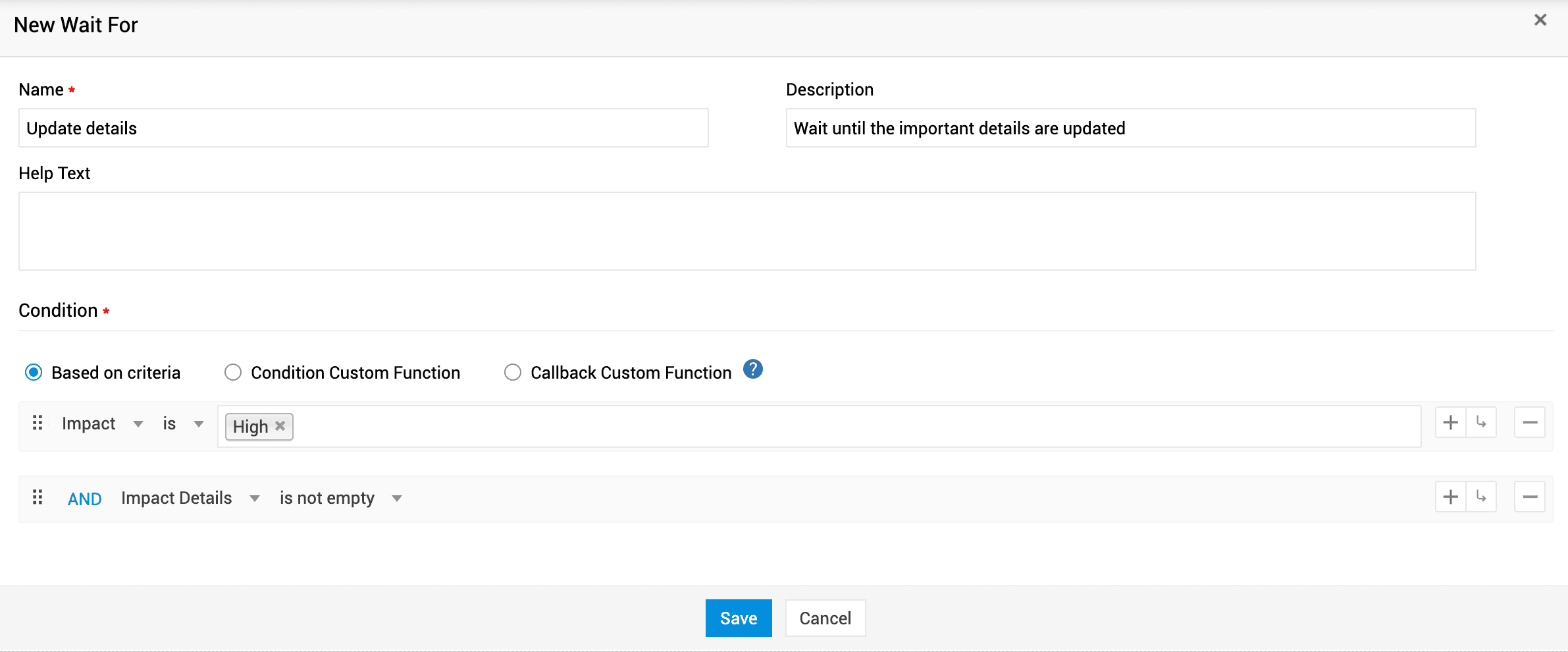
Pausa o fluxo de trabalho do registro até que as condições especificadas sejam atendidas.
Arraste o nó Aguardar para o editor.
Forneça um nome e uma breve descrição para o nó.
Insira um texto de ajuda para o nó. Ele será exibido como uma dica de ferramenta do botão Fluxo de trabalho na página de detalhes do registro.
Defina condições com base nos detalhes do registro, em funções personalizadas de condição ou em funções personalizadas de callback.
Com base em critérios - Especifique a condição selecionando a coluna e os valores dos critérios.Clique em + para adicionar vários critérios e selecione os operadores E/OU. Em cada critério, você pode usar a opção aninhada para adicionar subcritérios. Você pode adicionar até 100 subcritérios.
Função personalizada de condição - Especifique condições usando funções personalizadas.
Função personalizada de callback - Pausa o fluxo de trabalho e aguarda uma resposta de retorno de uma função personalizada de callback. Isso é útil quando o fluxo de trabalho precisa aguardar entrada de um aplicativo integrado externamente.
A resposta de retorno da função personalizada de callback deve estar no seguinte formato:
- Quando o aplicativo externo invoca a função personalizada de callback, ele processa os dados necessários e retorna uma resposta no formato Map especificado. Após o recebimento da resposta, o fluxo de trabalho retoma a execução.
- Clique em Salvar.
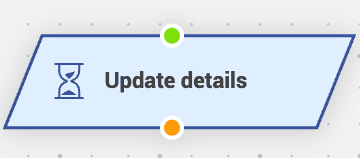
O nó Wait For tem uma única porta de entrada e uma única porta de saída.
Switch
Um nó de ramificação múltipla que faz referência ao valor de um campo escolhido e aplica o caminho do fluxo de trabalho com base no valor selecionado.
Arraste o nó Switch para o editor.
Selecione o campo para aplicar a condição do switch.
Selecione os valores de campo necessários. Você pode configurar diferentes caminhos de fluxo de trabalho para cada opção de campo.
Selecione Include Default Option para configurar um caminho de fluxo de trabalho quando os valores do campo não corresponderem a nenhum dos valores selecionados. Você pode renomear a opção padrão conforme necessário.
Clique em Save.
.png)
O nó Switch tem uma única porta de entrada e N portas de saída com base nas opções de campo adicionadas.
.png)
Nós de Ação
Automatiza as seguintes ações durante a execução do fluxo de trabalho:
Notificação
Envia automaticamente e-mails ou mensagens para usuários ou grupos quando o nó é alcançado.
- Arraste o nó Notification para o editor.
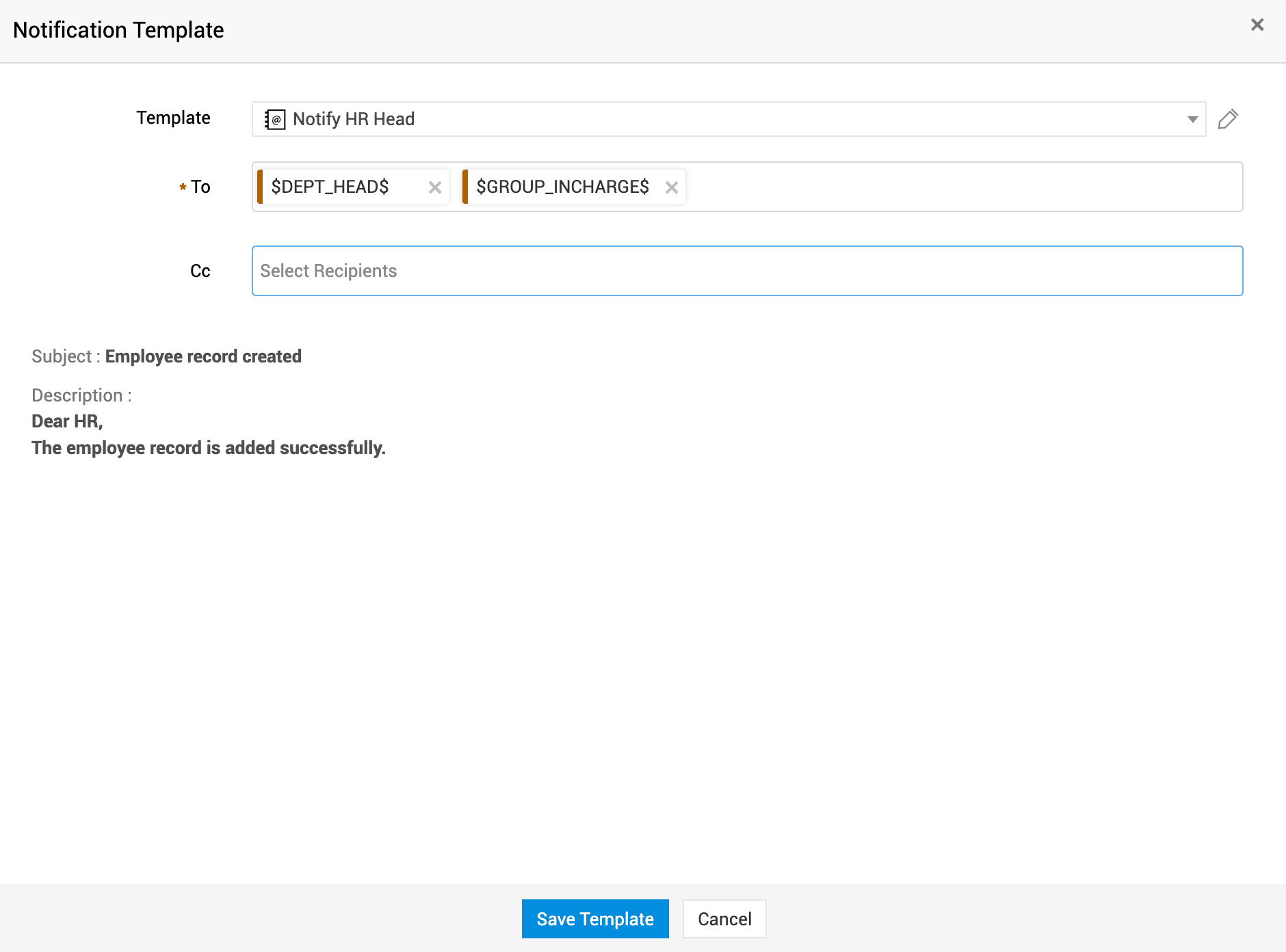
Selecione um modelo de notificação existente ou clique em New para personalizar sua notificação.
Forneça um nome para o modelo.
Defina o modo de notificação: E-mail ou SMS
Insira o assunto e a mensagem a serem enviados.
Clique em Save.
Após criar um novo modelo ou selecionar um modelo existente, selecione os destinatários por funções organizacionais, usuários, placeholders ou campos adicionais referenciados pelo usuário. Digite o nome do usuário e selecione-o no menu suspenso.
Clique em
 ao lado do campo Template para modificar os detalhes do modelo selecionado. Observe que o modo não pode ser modificado.
Clique em Save Template.
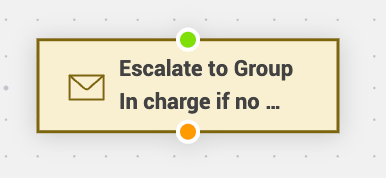
O nó Notification tem uma única porta de entrada e uma única porta de saída.
Atualização de Campo
Atualiza os valores dos campos no registro quando condições predefinidas são atendidas.
Arraste o nó Field Update para o editor.
Selecione uma configuração de atualização de campo existente entre as opções disponíveis.
Para criar uma ação de atualização de campo, clique em New no menu suspenso.
Forneça um nome e uma descrição para a ação de atualização de campo.
Selecione os campos e valores que devem ser aplicados durante a execução do nó. Use
 para adicionar vários campos e valores.
Clique em Save.
Clique em
 no campo Field Update Name para modificar os detalhes.
(Opcional) Ative a opção Override field values with rule values para substituir os valores de campo existentes nos registros pelos valores definidos no fluxo de trabalho.
Clique em Save.
.png)
O nó Field Update tem uma única porta de entrada e uma única porta de saída.
.png)
Função Personalizada
Executa operações personalizadas usando funções personalizadas.
Arraste o nó Custom Function para o editor.
Selecione uma função personalizada existente no menu suspenso.
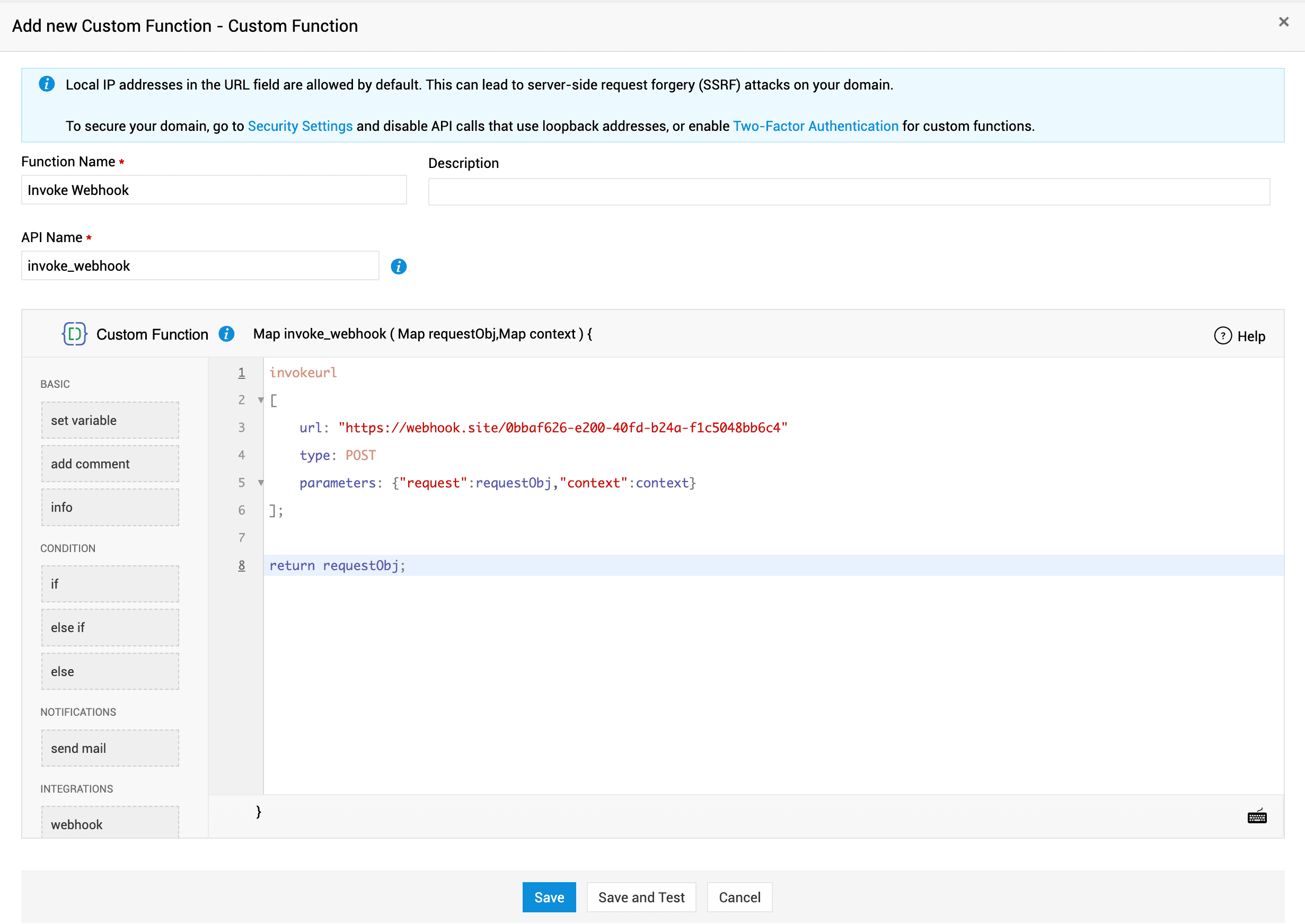
Para criar uma função personalizada, clique em New. Mais informações sobre como compilar funções personalizadas estão disponíveis aqui.
Após criar a função personalizada, clique em Save ou Save and Test.
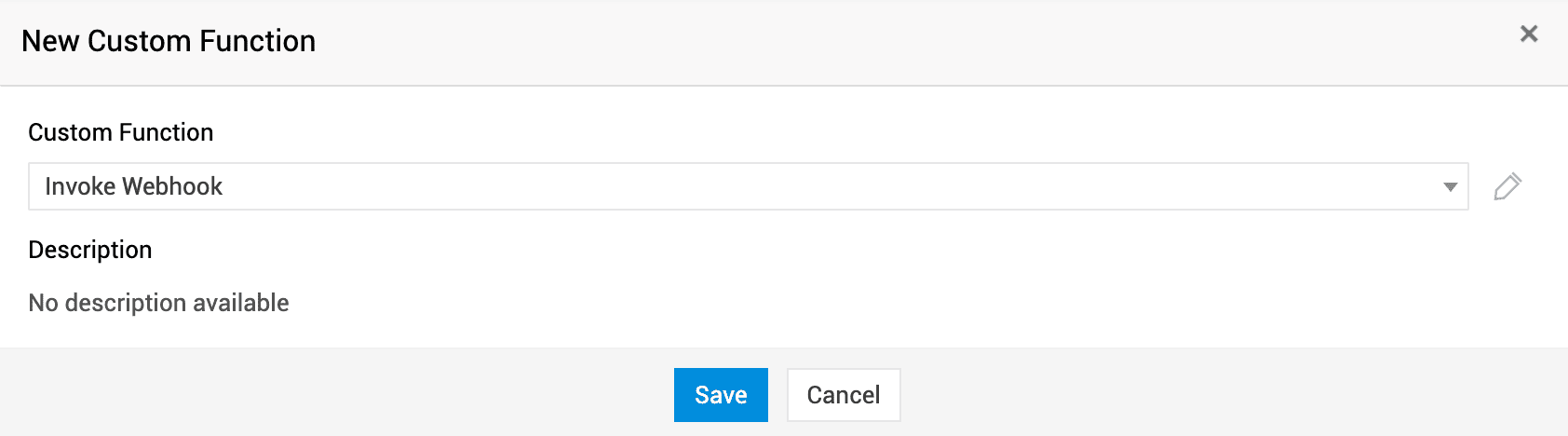
Clique em
 no campo Custom Function para modificar a função personalizada.
Por fim, clique em Save.
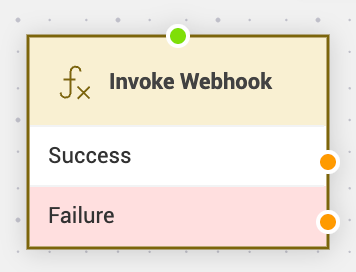
O nó Função Personalizada possui uma única porta de entrada e duas portas de saída (Sucesso e Falha). A porta de falha executa um caminho alternativo se a função personalizada encontrar um erro.
Ação Definida pelo Usuário
Automatiza ações entre instâncias quando o nó é alcançado. As ações suportadas dependem da instância selecionada para executar a ação.
Quando a Ação Definida pelo Usuário é executada na mesma instância do fluxo de trabalho - Você pode criar Solicitações, Anúncios, registros de módulo personalizado e subentidades de módulo personalizado, como Tarefas e Checklists.
Quando a Ação Definida pelo Usuário é executada em uma instância diferente - Você pode criar Solicitações, registros de módulo personalizado e Anúncios.
Configurar Ação Definida pelo Usuário
Arraste o nó Ação Definida pelo Usuário para o editor de fluxo de trabalho.
Selecione a instância necessária. As instâncias são exibidas com base na permissão do usuário conectado.
Passe o cursor sobre a operação necessária e clique em Novo para criar uma ação. Você pode adicionar até 100 ações para uma operação dentro de uma instância.
O formulário é carregado dinamicamente com base na operação selecionada. Preencha os campos obrigatórios.
Para copiar ou mapear um valor do registro pai, clique no ícone Propriedades
 ao lado do campo e selecione o campo de origem. (Disponível apenas para campos específicos)
Use as opções no rodapé do formulário para controlar a execução do nó.
Aguardar a conclusão da Solicitação/Tarefa/Checklist - Pausa a execução do fluxo de trabalho no nó até que o status da entidade selecionada mude para Fechado. Aplicável a solicitações, tarefas e checklists.
Configurar caminho alternativo se houver um erro - Permite definir um caminho alternativo do fluxo de trabalho para ser executado quando ocorrer um erro durante a execução da ação.
Para selecionar a ação existente, clique na operação e selecione a ação necessária.
Você pode editar ou excluir ações existentes.
Clique em Salvar ou Salvar e Adicionar Novo.
Clique aqui para obter mais informações sobre ação definida pelo usuário.
.png)
O nó Ação Definida pelo Usuário possui uma única porta de entrada. O número de portas de saída depende de a conclusão de uma ação ou um caminho alternativo estar configurado.
UDA com uma única porta de entrada e saída |
|
UDA configurada com conclusão de ação |
|
UDA configurada com caminho alternativo |
|
| UDA configurada com conclusão de ação e caminho alternativo | .png) |
.png)
.png)
.png)
Temporizador
Executa ações com atraso de tempo em registros. Você pode pausar o registro por uma duração específica e executar ações quando o temporizador estiver ativo ou após seu término.
Arraste o nó Temporizador para o editor.
No menu suspenso Temporizador, selecione um temporizador existente e clique em Salvar.
Para criar um temporizador, clique em Novo.
Forneça um nome e uma descrição para o temporizador.
Na Etapa 1, defina o tempo de atraso e a frequência de repetição.
Configure as ações a serem executadas. As ações suportadas são Atualização de Campo, Ação de Notificação, Função Personalizada, Executar Script, If-If e If-Else.
Clique em Nova Etapa para adicionar outra etapa.
Você pode definir critérios para interromper o temporizador no meio com base em condições específicas, ou permitir que o temporizador seja executado até a conclusão sem interrupção.
Clique em Salvar ou Salvar e Selecionar.
.png)
O número de portas do nó de temporizador depende de os critérios de interrupção estarem configurados.
Critérios de interrupção configurados: uma única porta de entrada e duas portas de saída (Interrompido/Encerrado).
.png)
Critérios de interrupção não configurados: uma única porta de entrada e uma única porta de saída (Encerrado).
.png)
Quando o nó Temporizador é alcançado, as ações configuradas são executadas com base na programação ou duração definida.
Se os critérios de interrupção forem atendidos durante o atraso inicial ou a programação de repetição, o temporizador será interrompido, e o fluxo de trabalho continuará pela porta Interrompido.
Se os critérios de interrupção não forem atendidos, o temporizador continuará a execução e, ao ser concluído, o fluxo de trabalho seguirá pela porta Encerrado.
Nós de Ramificação
Gerencia fluxos de trabalho complexos ao lidar com vários cenários simultaneamente. Existem dois tipos de nós de ramificação.
Fork
Divide o fluxo de trabalho em vários caminhos paralelos, permitindo que diferentes ações sejam executadas simultaneamente.
Arraste o nó Fork para o editor.
Especifique um nome para o nó fork.
Forneça uma descrição e um texto de ajuda.
Clique em Salvar.
.png)
O nó Fork tem uma única porta de entrada e uma única porta de saída.
.png)
Join
Mescla vários caminhos paralelos em um único caminho de fluxo de trabalho.
Arraste o nó Join para o editor.
Especifique um nome para o nó de junção.
Forneça uma breve descrição.
Escolha quando unir os caminhos bifurcados e retomar um único caminho de fluxo de trabalho. Você pode mesclar o fluxo após a conclusão de todos os caminhos bifurcados ou quando um dos caminhos for concluído.
Clique em Salvar.
.png)
O nó Join tem uma única porta de entrada e duas portas de saída (Sucesso e Falha).
.png)
Vincular nós
Depois de adicionar os nós, conecte-os para especificar a direção do fluxo de trabalho. O vínculo usado para conectar dois nós é chamado de conector.
Passe o cursor sobre um nó para visualizar as portas de entrada e saída.
Os nós de saída são marcados na cor laranja.
Os nós de entrada são marcados na cor verde.
Para conectar nós, arraste a porta de saída do nó de origem até a porta de entrada do nó de destino.
Ações do conector
- Passe o cursor sobre um conector para visualizar o nó de origem, o nó de destino e os vértices.
Adicione um vértice clicando em um conector. Clique duas vezes no conector para remover o vértice.
Para remover o conector, clique com o botão direito nele e clique em Excluir.
Arraste um nó ou conector para reposicioná-lo no editor conforme necessário.
Altere o nó de origem ou de destino do conector arrastando os vértices de entrada ou saída.
Ações do nó
Clique com o botão direito em um nó para executar as seguintes ações:
Edite as propriedades do nó.
Exclua o nó do fluxo de trabalho.
Defina a ordem de transição para status que possuem múltiplas transições.
Modifique a orientação das portas de entrada e saída. Isso se aplica apenas a nós específicos.
Ações do editor de fluxo de trabalho
Você pode executar as seguintes ações no editor de fluxo de trabalho.
Recolher o stencil - clique em  na parte superior do painel do stencil para expandi-lo ou recolhê-lo.
Editar detalhes do fluxo de trabalho - Clique no nome do fluxo de trabalho no cabeçalho ou vá para a guia Detalhes no stencil para editar os detalhes básicos do fluxo de trabalho.
Visualizar registros associados - Clique em Associated <custom_module> no cabeçalho para visualizar os registros associados ao fluxo de trabalho.
Na visualização em lista dos registros associados,
Use o filtro Status de execução na parte superior da página para filtrar registros com base no status de execução.
Clique em Ações > Exportar para baixar registros nos seguintes formatos: HTML, XLS, XLSX, PDF e CSV.
Selecionar múltiplos nós e movê-los - Use o ícone da Ferramenta de seleção  no cabeçalho para selecionar vários nós e reposicioná-los no editor.
Redefinir fluxo de trabalho - Use o ícone Reset  no cabeçalho para redefinir um fluxo de trabalho ao seu estado padrão. Se o fluxo de trabalho tiver sido salvo anteriormente, ele será restaurado ao seu último estado atualizado.
Exportar fluxo de trabalho - Clique em  > Exportar como PDF no cabeçalho para exportar fluxos de trabalho salvos como documentos PDF.
Visualizar histórico do fluxo de trabalho - Clique em > Ver histórico no cabeçalho para visualizar o log de todas as operações executadas no fluxo de trabalho.
Visualizar cartão de ajuda - Clique em > Ajuda para visualizar o cartão de ajuda.
Aumentar/reduzir o zoom do fluxo de trabalho - Use o controle de zoom  no canto esquerdo do editor para visualizar o gráfico em escala maior/menor.
Salvar fluxo de trabalho - Clique em Salvar no cabeçalho para salvar o fluxo de trabalho.









