Ações de Temporizador
As ações de temporizador permitem executar ações automatizadas com atraso de tempo em solicitações e registros.
Módulos compatíveis: Solicitações e Módulos Personalizados
Solicitações
Quando uma solicitação recebida atende a uma condição de critério de temporizador predefinida, o ServiceDesk Plus calcula o tempo de espera das solicitações e agenda o temporizador de acordo. Quando o tempo de espera é concluído, as ações do temporizador serão executadas.
O sistema calcula o tempo de espera para registros que atendem a condições específicas e aciona a ação após o término do período de atraso.
Configurar Regras Durante e Regras Depois é essencial para a execução suave das ações de temporizador.
Função necessária: SDAdmin e HelpdeskConfig
.png)
Esta página aborda ações de temporizador nos seguintes tópicos:
Quando Posso Implementar Ações de Temporizador?
Uma solicitação recebida passa por vários estágios antes da resolução e do encerramento. Durante esse percurso, a solicitação pode permanecer inativa em vários estágios por diversos motivos. As ações de temporizador ajudam você a identificar esses tempos de espera prolongados e acionar ações específicas para que as solicitações possam ser resolvidas rapidamente.
Por exemplo, se uma solicitação estiver aguardando entrada do cliente, você pode configurar ações de temporizador para enviar lembretes por 3 dias e cancelar a solicitação no quarto dia sem resposta, juntamente com uma notificação ao solicitante.
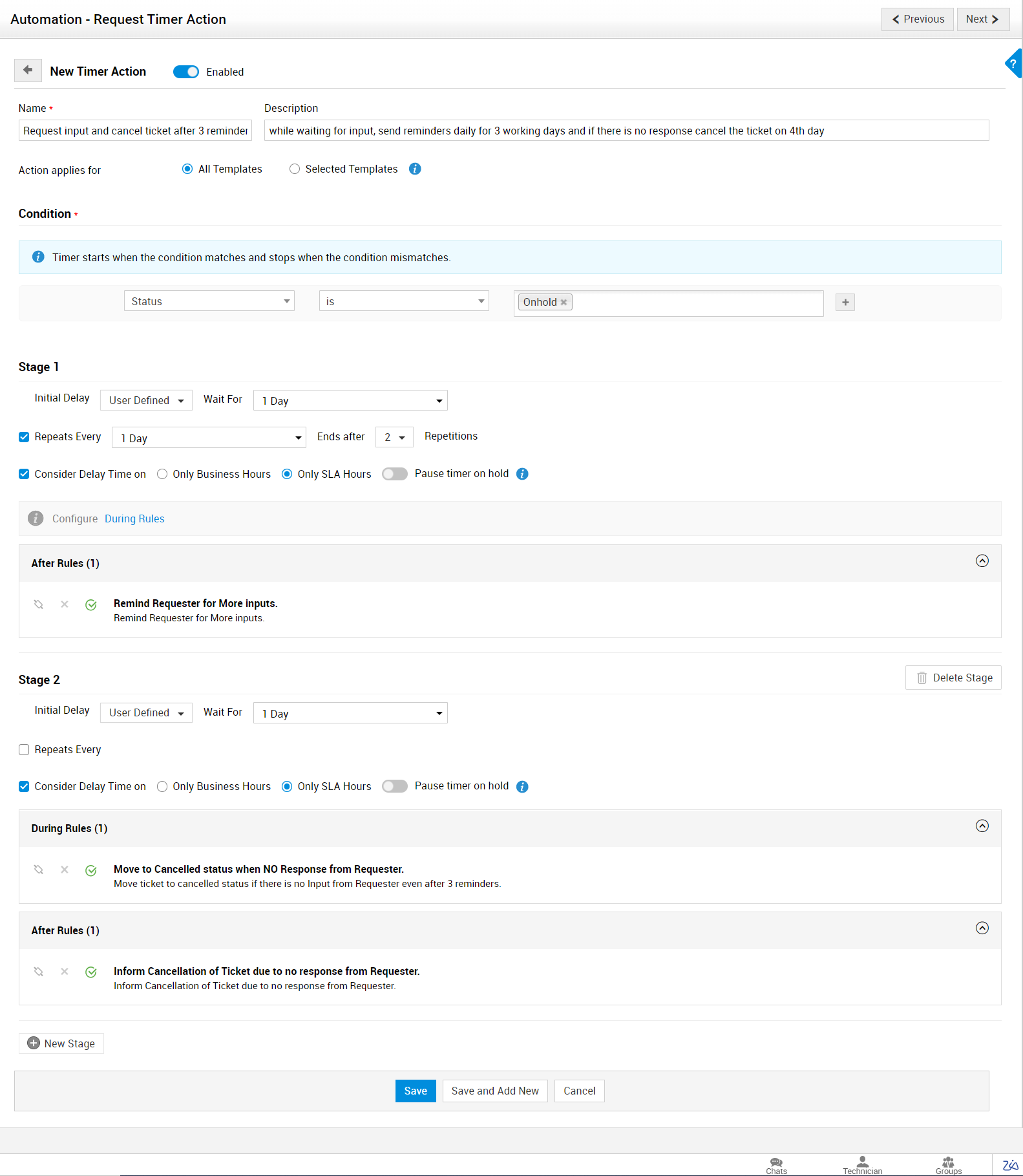
As ações de temporizador, como outras regras de automação, podem ser configuradas para executar ações específicas quando condições específicas forem atendidas. No entanto, há algumas diferenças entre ações de temporizador e outras regras de automação.
Ordem de Execução
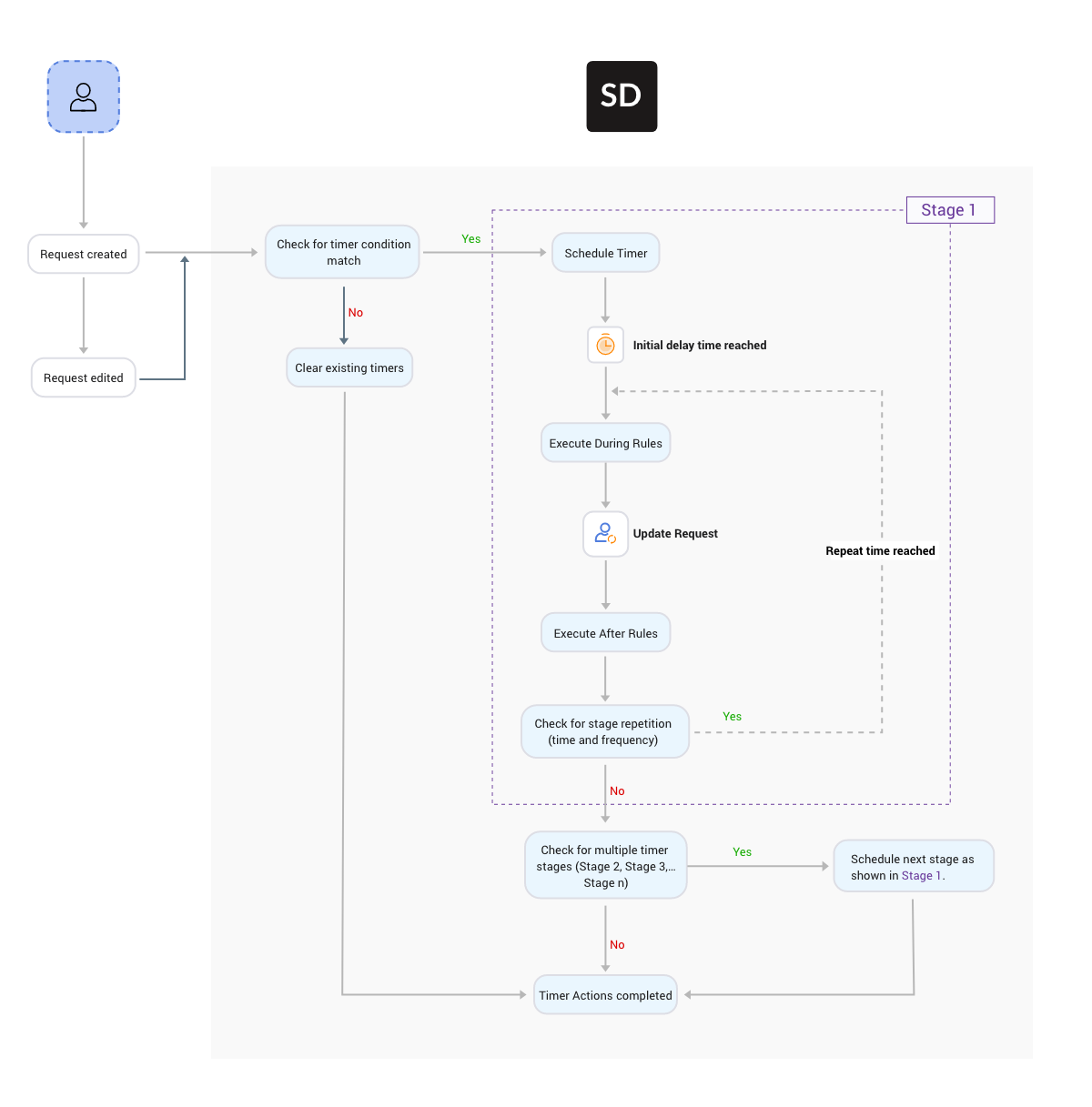
O ServiceDesk Plus fornece vários tipos de regras de automação. Quando uma Ação de Temporizador atualiza uma solicitação, várias regras de automação podem ser aplicáveis à solicitação. Nesses casos, uma ordem clara de execução é definida no ServiceDesk Plus, como mostrado no diagrama a seguir:
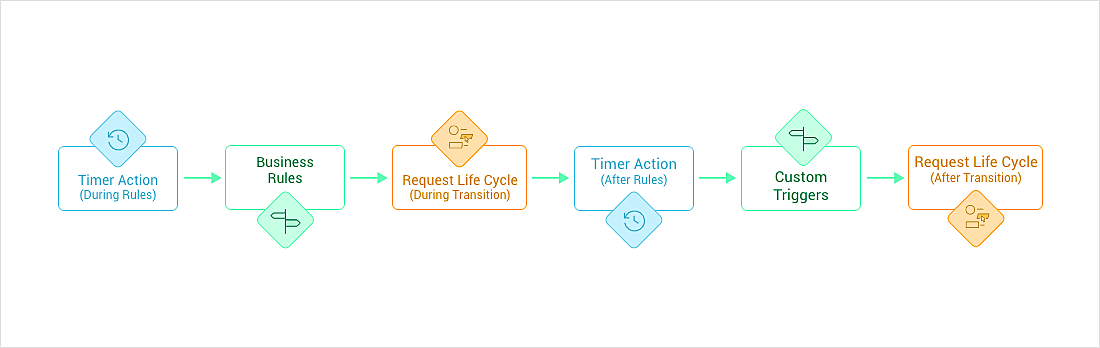
Além da ordem acima, Programações Personalizadas podem ser executadas a qualquer momento.
Configurar Ações de Temporizador
Vá para Admin > Automação > Ação de Temporizador > Solicitação/Módulo Personalizado. Clique em Novo e preencha os atributos conforme especificado abaixo:
Nome e Descrição: Forneça um nome e uma descrição para a ação de temporizador.
A ação se aplica a (somente para solicitações): Você pode aplicar a ação a todos os modelos ou a modelos selecionados. Você pode associar no máximo 10 ações de temporizador a um modelo de solicitação.
Condição: Escolha os critérios da solicitação na lista suspensa.
Estágio: Configure estágios para acionar ações em momentos diferentes. Você pode adicionar até 10 estágios. Os estágios serão executados sequencialmente.
➤ Atraso inicial: Configure um atraso de tempo para executar ações de temporizador em um horário ou estágio específico. Para vários estágios, o tempo de espera é calculado com base no tempo de execução do estágio anterior.
Definido pelo usuário | Defina manualmente o tempo de espera em dias, horas e minutos. Por exemplo, 1 dia e 6 horas. |
Duração do campo de data | Calcula automaticamente o tempo de espera com base em antes, depois, porcentagem e correspondências de data de uma solicitação. Antes - Executa regras antes que a solicitação atinja a data/hora especificada. Depois - Executa regras depois que a solicitação atinge a data/hora especificada. Porcentagem - Executa regras quando a solicitação atinge a porcentagem de conclusão especificada da data/hora. A data corresponde - Executa regras quando a solicitação corresponde à data/hora especificada. |
➤ Repetir a cada: Escolha se deseja repetir a ação. Defina a frequência e o número de repetições na lista suspensa.
➤ Considerar o tempo de atraso em (aplicável apenas para solicitações): Escolha se deseja considerar o tempo de atraso inicial apenas durante o horário comercial ou o horário de SLA. Se você escolher horário de SLA, poderá pausar o temporizador quando a solicitação passar para os estados em espera, concluído ou resolvido. Se o tempo de atraso não estiver configurado, o temporizador será executado 24x7.
➤ Configure Ações ou Regras Durante e Regras Depois. Após configurar ações ou regras durante e depois, você pode usar a opção de execução em cascata para executar ações/regras em sequência ou interromper a execução da regra. Clique em Reordenar para organizar as regras.
Ações compatíveis
Solicitações: Atualização de campo, Ação de notificação, Função personalizada, Executar script, Webhook, If-If e If-Else.
Módulos personalizados: Atualização de campo, Ação de notificação, Função personalizada, Executar script, If-If e If-Else.
Clique em Novo estágio para adicionar outro estágio.
Clique em Salvar ou Salvar e adicionar novo.
.png)
Ações da visualização em lista
Editar - Clique em  para modificar os detalhes da ação do temporizador.
Excluir/Ativar/Desativar ações do temporizador - Selecione a ação do temporizador e clique no menu Ações para selecionar a opção necessária. Você também pode usar o botão de alternância ao lado da ação do temporizador para ativá-la ou desativá-la.
Regras Durante
As regras durante são usadas para automatizar ações em solicitações quando o tempo de atraso do estágio é atingido para uma solicitação. Para cada estágio, você pode adicionar até 5 Regras Durante, que serão executadas em sequência. Os dados da solicitação modificados por uma Regra Durante serão considerados quando a próxima regra for validada.
Criar Regra Durante
Clique em Regras Durante > Adicionar nova regra.
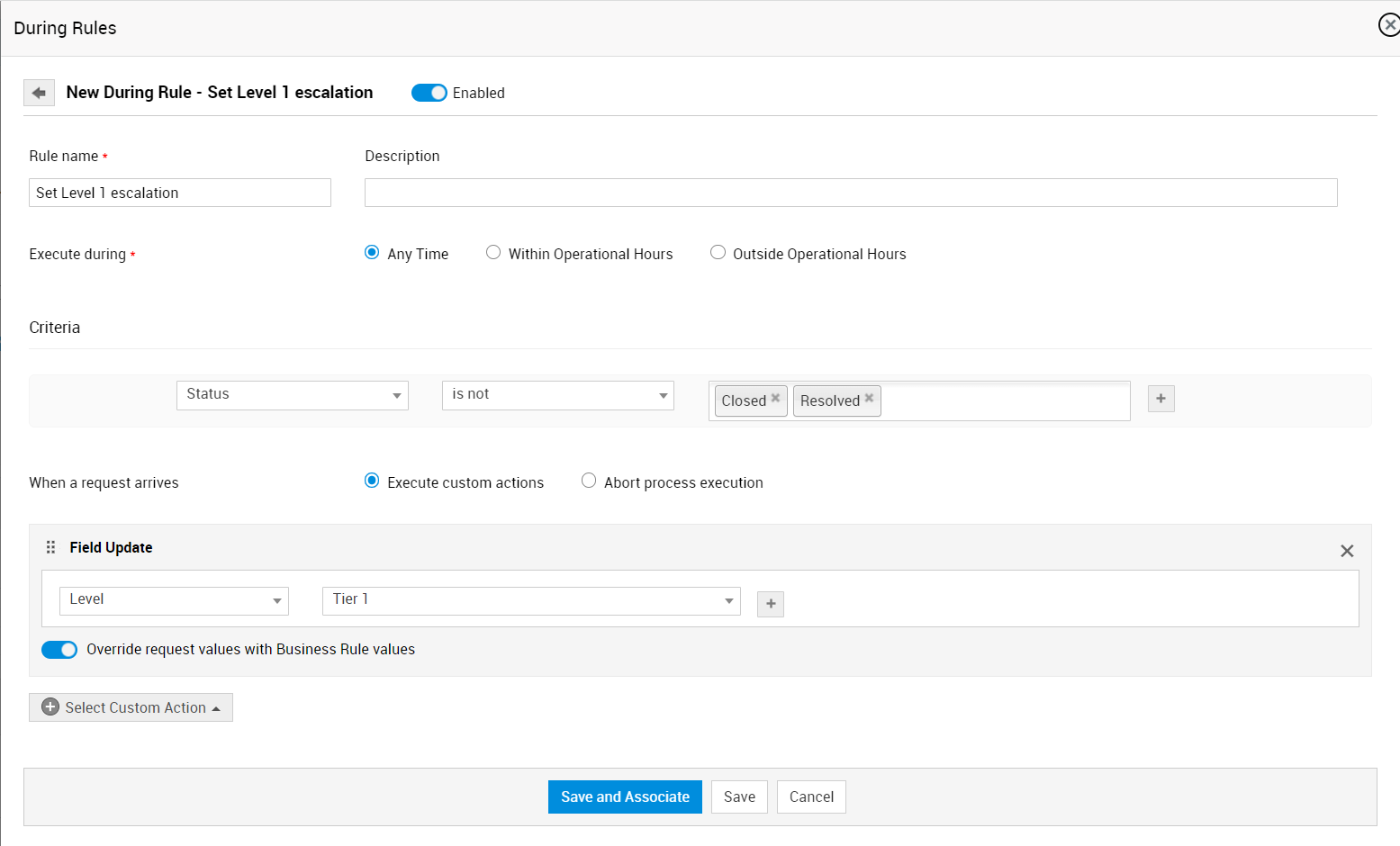
Use as orientações abaixo para criar uma nova regra:
Nome da regra e Descrição: Forneça um nome e uma descrição para a regra.
Executar durante: Escolha quando executar a regra: A qualquer momento, Dentro do horário operacional ou Fora do horário operacional. Se você escolher dentro do horário operacional, a regra será executada com base no horário operacional do site de uma solicitação.
Critérios: Configure os critérios (opcional) para solicitações. Você pode criar até 50 critérios usando combinações AND/OR.
Quando uma solicitação chegar: Escolha se deseja executar ações personalizadas ou abortar o processo.
➤ Executar ações personalizadas - A ação personalizada será executada em uma solicitação que atenda aos critérios configurados. Selecione a ação personalizada. Ative o botão de alternância para Substituir valores da solicitação pela regra.
Para saber como atualizar um campo de solicitação, clique aqui.
Para saber mais sobre como escrever um script personalizado, clique aqui.
Para saber mais sobre função personalizada de solicitação, clique aqui.
Para saber mais sobre a ação If-If, clique aqui.
Para saber mais sobre a ação If-else, clique aqui.
Você pode configurar no máximo 5 ações em uma Regra Durante: Script/função personalizada (1), atualização de campo (2), If-If (1) e If-else (1).
➤ Abortar execução do processo - Esta opção interrompe a execução do estágio atual. Em caso de repetição do estágio, executa ações após o tempo de espera e prossegue para o próximo estágio.
Clique em Salvar e associar ou Salvar.
Associar regra During existente
Se você quiser reutilizar as regras During existentes, passe o mouse sobre a seção de regras During e clique em Associar regra. Selecione as regras que deseja associar e clique em Associar.
Ações na visualização em lista da regra During
Editar regra During - Clique em  ao lado da regra During para modificar seus detalhes.
Excluir/Ativar/Desativar regra - Para excluir, ativar ou desativar as regras, selecione as regras. Clique em Ações e selecione a opção necessária. Você também pode usar o botão de alternância para ativar ou desativar as regras During.
Regras After
As regras After são usadas para automatizar ações no ServiceDesk Plus ou em aplicativos de terceiros quando o tempo de atraso do estágio é atingido para uma solicitação. Para cada estágio, você pode adicionar até 5 regras After, que serão executadas em sequência.
Criar regra After
Clique em Regras After > Adicionar nova regra.
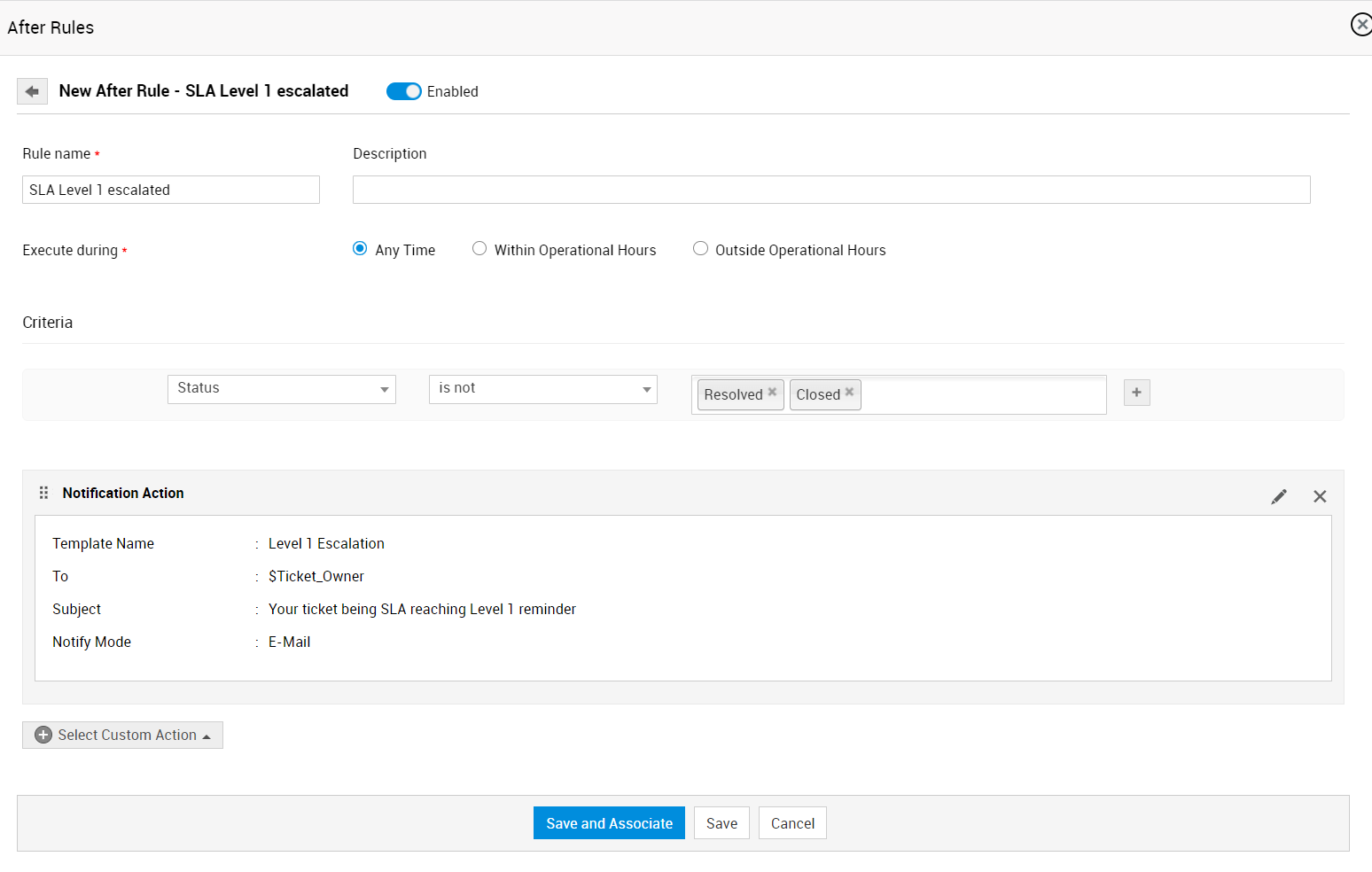
Use as orientações abaixo para criar uma nova regra:
Nome da regra e Descrição: Forneça um nome e uma descrição para a regra.
Executar durante: Escolha quando aplicar a regra: A qualquer momento, Dentro do horário operacional ou Fora do horário operacional. Se você optar por executar uma regra dentro do horário operacional, ela será executada com base no horário operacional do site da solicitação.
Critérios: Configure os critérios (opcional) para solicitações usando a lista suspensa. Você pode criar até 50 critérios usando combinações AND/OR.
Selecionar ação personalizada: Configure as ações a serem executadas em uma solicitação. Você pode optar por acionar ações de notificação, executar scripts personalizados, funções personalizadas, webhook (somente para solicitações), ações if-if ou if-else. Você pode configurar no máximo 24 ações em uma regra After: Script personalizado/Função personalizada (1), Webhook (1), Ação de notificação (20), If-If (1) e If-else (1).
Clique em Salvar e associar ou Salvar.
Associar regras After existentes
Se você quiser reutilizar as regras After existentes, passe o mouse sobre a seção de regras After e clique em Associar regra, selecione as regras e clique em Associar.
Ações na visualização em lista da regra After
Editar regra After - Clique em  ao lado da regra After para modificar seus detalhes.
Excluir/Ativar/Desativar regra - Para excluir, ativar ou desativar as regras, selecione as regras. Clique em Ações e selecione a opção necessária. Você também pode usar o botão de alternância para ativar ou desativar as regras After.
Ação If-If
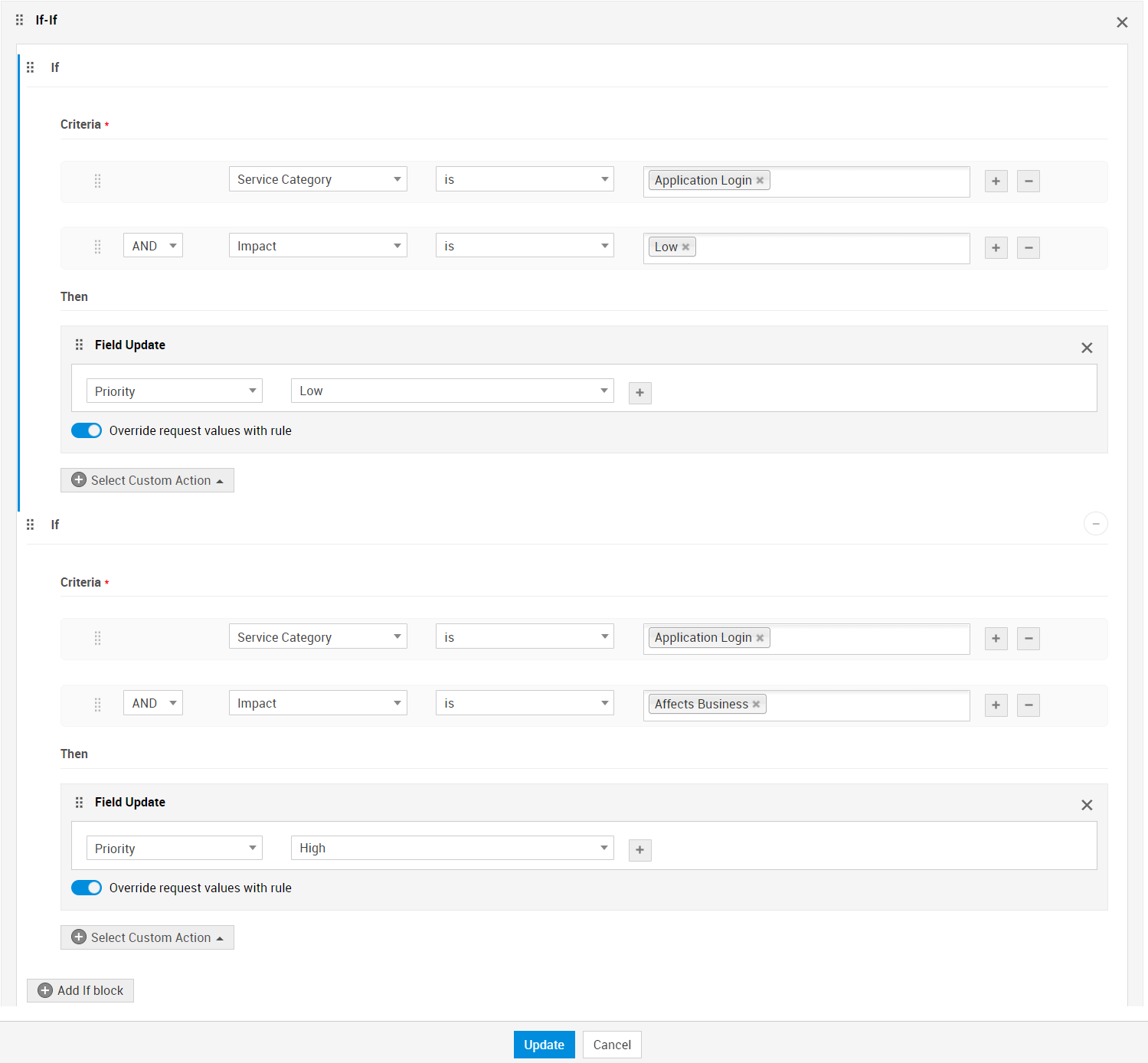
A ação If-If permite agrupar várias ações personalizadas e executá-las quando os critérios especificados forem atendidos.
Cenário: Você pode usar a ação If-If para atualizar vários campos e atribuir a solicitação a um técnico.
Por exemplo, se a categoria de serviço for Login de Aplicativo, você pode configurar a atualização do valor do campo impacto para Afeta o Negócio e, se o tipo de solicitação for um Incidente Grave, pode mover o nível para Camada 1 e atribuir a solicitação a um técnico.
Como a ação If-If funciona
Os blocos na ação If-If são avaliados sequencialmente e executados com base na correspondência dos critérios. Você pode adicionar até 10 blocos If e configurar até três ações em cada bloco If.
Configurar ação If-If
Em Ações, clique em Selecionar ação personalizada > If-If.
Configure os critérios usando as listas suspensas. Você pode criar até 10 critérios usando combinações AND/OR.
Configure as ações usando as opções disponíveis:
Regras During - Atualização de campo, Função personalizada, Executar script e Negar ação.
Regras After - Ação de notificação, Função personalizada, Executar script e Webhook (somente para solicitações).
Clique em Adicionar bloco If para adicionar outro bloco ou clique em Atualizar.
Ação If-Else
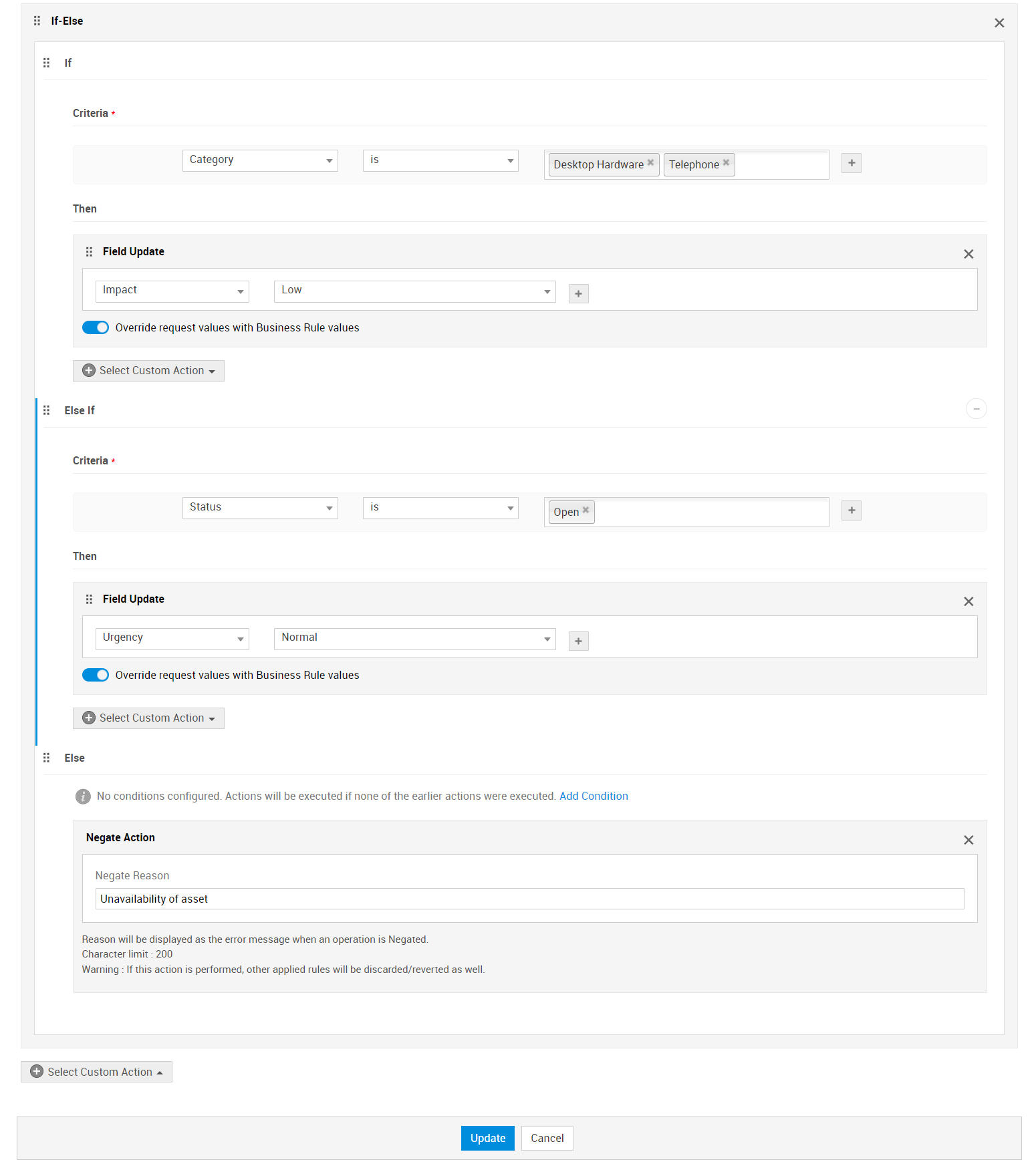
Você pode usar a ação If-Else para configurar ações quando os critérios forem atendidos e quando não forem atendidos.
Cenário: Você pode usar a ação If-Else para atualizar o campo de impacto das solicitações recebidas com base nas palavras-chave nos campos assunto e descrição.
Bloco If - Se a palavra-chave no assunto for application frequently crashes, atualize o impacto como Afeta o negócio.
Bloco Else-If - Se a palavra-chave no assunto for login, atualize o impacto como Afeta o usuário.
Bloco Else - Atualize o impacto como Baixo.
Como funciona a ação If-Else
Os blocos na ação If-Else são validados sequencialmente.
A ação If-Else tem três tipos de blocos: If, Else-If e Else.
Bloco If* |
|
Bloco Else-If |
|
Bloco Else* |
|
* Blocos obrigatórios
Configurar ação If-Else
Em Ações, clique em Selecionar ação personalizada > If-Else.
No bloco If, configure os critérios usando a lista suspensa. Você pode adicionar até 10 critérios usando combinações AND/OR.
Configure as ações usando as opções disponíveis:
Durante as regras: Atualização de campo, Função personalizada, Executar script e Negar ação.
Após as regras: Ação de notificação, Função personalizada, Executar script e Webhook (somente solicitações).
Para adicionar um bloco Else-If, clique em Adicionar condição e configure os critérios e as ações.
Depois de definir os blocos If e Else-If, configure uma ação no bloco Else e clique em Atualizar.
Como funcionam as ações de temporizador
As ações de temporizador fazem parte dos processos de automação disponíveis no ServiceDesk Plus. Elas são aplicadas às solicitações na seguinte sequência.
Corresponder aos critérios: Quando um usuário cria ou edita uma solicitação, o ServiceDesk Plus verifica se a solicitação corresponde aos critérios de temporizador definidos.
Agendar temporizador: O temporizador é então agendado, e o ServiceDesk Plus calcula o tempo de atraso inicial para executar as ações configuradas.
Executar regras During/After: Após o atraso de tempo configurado, as regras During configuradas dentro da etapa são acionadas, seguidas pelas regras After.
Verificar o progresso da etapa: Se a repetição da etapa estiver configurada, o tempo de repetição será definido e as ações serão acionadas novamente. Para várias etapas, o fluxo de trabalho será repetido para cada etapa sequencialmente.
Concluir ação de temporizador: Depois que todas as etapas e ações forem executadas, a ação de temporizador será concluída.
Casos de uso
A seguir estão alguns cenários em que as Ações de Temporizador podem ser configuradas:
Esses casos de uso são específicos para solicitações.
Cenário | Ações |
Quando uma solicitação estiver aguardando a entrada do cliente, envie lembretes ao solicitante e às partes interessadas por um número específico de dias. Se não houver resposta do cliente, cancele a solicitação e notifique o solicitante sobre o cancelamento da solicitação. | Etapa 1:
|
Torne todas as notas públicas dois dias após o fechamento da solicitação. | Etapa 1: Regra During: Configure um script personalizado para tornar as notas públicas. |
Quando uma solicitação for registrada, pesquise a resolução em todas as instâncias. Se nenhuma resolução for encontrada, atribua a solicitação a um técnico um dia após a data de criação da solicitação. | Etapa 1: Regra During: Configure uma função personalizada para verificar palavras-chave e copiar a resolução para a solicitação. Etapa 2: Regra During: Configure uma atualização de campo para atribuir um técnico. |
Quando uma solicitação ficar em espera por mais de 3 dias, envie lembretes ao técnico para atualizar o status. Se nenhuma ação for tomada, escale para o responsável pelo grupo ou pelo local.
Etapa 1:
Regra posterior: Configure uma notificação por e-mail para lembrar o técnico.
Etapa 2:
Regra posterior: Configure uma notificação por e-mail para o responsável pelo grupo ou pelo local para escalar o problema.
Marcar automaticamente um técnico como inativo no Active Directory após ser desligado do local de trabalho.
Etapa 1:
Regras posteriores: Configure uma função personalizada ou webhook para marcar o técnico como inativo no Active Directory quando o horário especificado for atingido.
Crie automaticamente uma solicitação para estender a permissão de acesso dos técnicos ao servidor. A solicitação deve ser criada um dia antes do fim da data de expiração.
Etapa 1:
Regras posteriores: Configure uma função personalizada para criar uma solicitação um dia antes da data de término para estender a permissão de acesso ao servidor.
Mova o chamado para o status Em andamento e notifique o responsável pelo grupo se a data de desligamento do funcionário estiver vencendo.
Etapa 1:
Regra durante: Configure uma atualização de campo para alterar o status do chamado.
Regra posterior: Configure uma notificação por e-mail sobre a data de desligamento do funcionário.









