Ferramenta de Migração de Banco de Dados
Use esta ferramenta para migrar dados entre dois bancos de dados (Postgres para MSSQL e vice-versa), bem como entre sistemas operacionais (Linux para Windows e vice-versa).
Você pode realizar as seguintes migrações de dados com esta ferramenta:
Migração entre bancos de dados (Postgres para MSSQL ou MSSQL para Postgres)
Migração do servidor de banco de dados MSSQL de um servidor de banco de dados para outro.
Possíveis Migrações de Banco de Dados
Postgres para MSSQL: Os dados podem ser migrados entre dois bancos de dados da mesma instalação, bem como de instalações diferentes.
MSSQL para Postgres: Os dados podem ser migrados entre dois bancos de dados da mesma instalação, bem como de instalações diferentes.
MSSQL para MSSQL: Os dados podem ser migrados entre dois bancos de dados em servidores diferentes.
Links Rápidos |
Migrando para banco de dados MSSQL:
Siga as etapas abaixo se o banco de dados de destino for MSSQL/ao migrar para banco de dados MSSQL
Etapa 1: Parar o serviço da aplicação:
- Pare o serviço da aplicação antes de iniciar o processo de migração.
Etapa 2: Executar o script de migração:
- Execute o script migrateDB.bat/sh localizado em {build_dir}/bin.
- Forneça os detalhes no modo console usando migrateDB.bat/sh --console.
- Escolha a opção 2 se o tipo de servidor do banco de dados de destino for MSSQL, ou a opção 3 para sair.
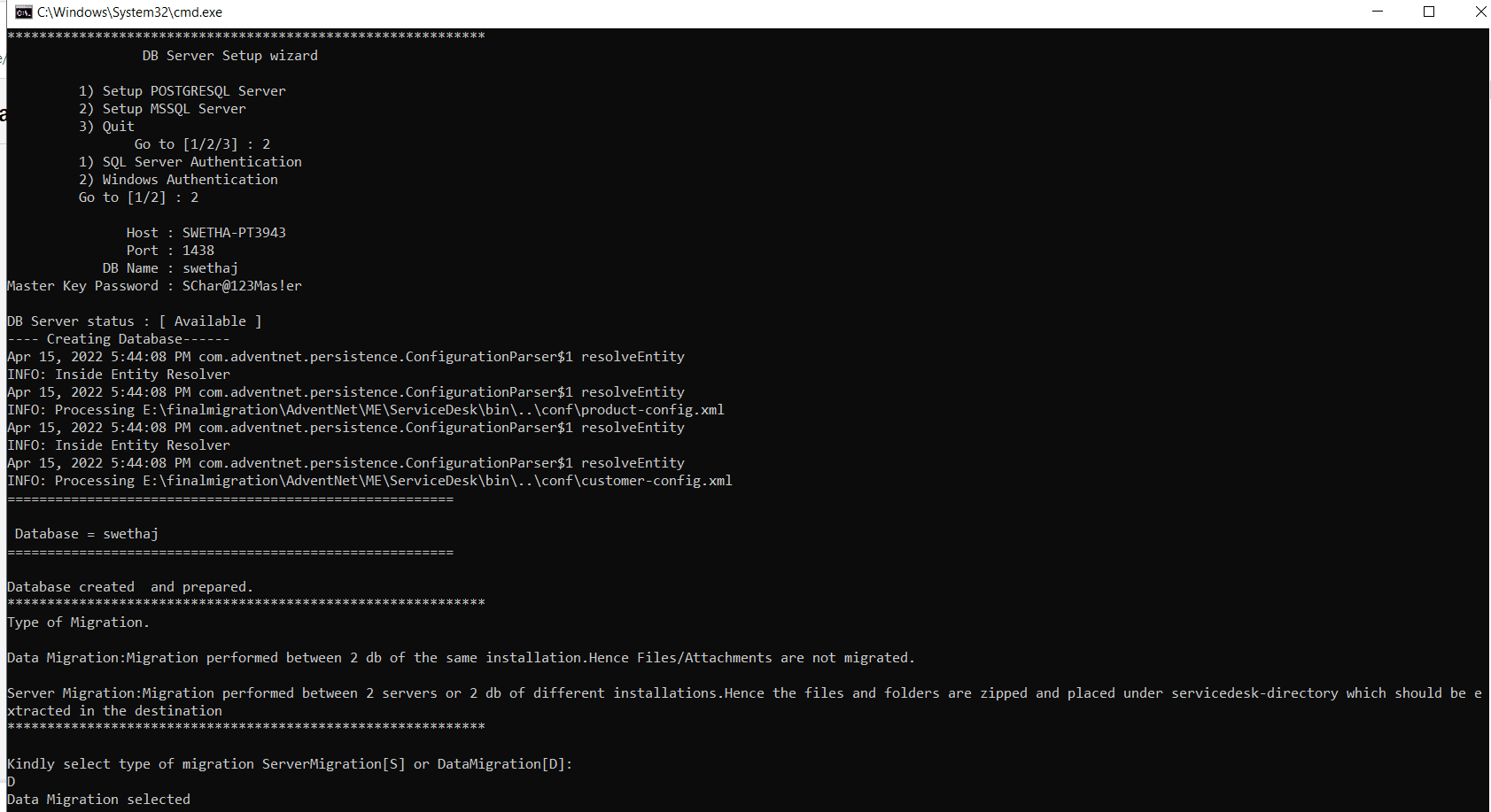
Etapa 3: Forneça os detalhes do banco de dados de destino:
Ao fornecer os detalhes do banco de dados, certifique-se de que o banco de dados de destino informado esteja vazio para que a migração prossiga. Se o banco de dados não existir, ele será criado ao salvar os detalhes.
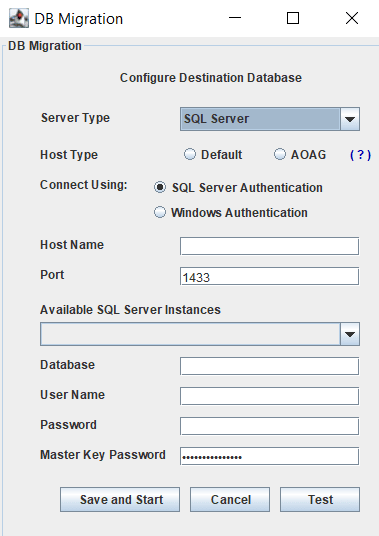
Etapa 4: Selecione o tipo de migração:
- Se estiver migrando apenas dados dentro da mesma instalação para o banco de dados MSSQL, selecione migração de dados.
- Se estiver migrando para um servidor ou instalação diferente, opte por migração de servidor.

Confirmação de ambiente de produção ou teste:
Uma janela pop-up será exibida para confirmar se você deseja migrar os dados para um ambiente de produção ou de teste. Clique em "Sim" para migração de produção ou em "Não" para um ambiente de teste. Para cancelar a migração, selecione "Cancelar".
Progresso da migração:
Assim que o tipo de migração e a confirmação do ambiente forem selecionados, o processo de migração será iniciado. Um pop-up de progresso será exibido.
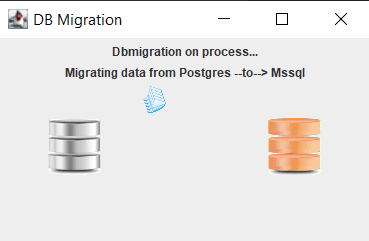
Conclusão da migração:
Após a conclusão da migração do banco de dados, um pop-up confirmará o sucesso da migração.
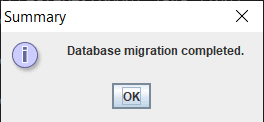
Etapas pós-migração de dados:
Execute o changeDBServer.bat/sh a partir de {build_dir}/bin.
Forneça os detalhes do banco de dados MSSQL para o qual a migração foi realizada.
Salve os detalhes e inicie a aplicação como um serviço ou use o run.bat/sh presente dentro de <servicedesk-home>/bin para criar o banco de dados de destino.
Etapa 4.2: Migração de servidor:
Fazer backup dos arquivos do banco de dados:
Os arquivos necessários serão capturados como dbMigrationFileBackup.ezip e colocados na pasta <installation-directory>/dbMigrationFileBackup.
Confirmação de ambiente de produção ou teste:
Um pop-up será exibido para confirmar se você deseja migrar os dados para um ambiente de produção ou de teste. Clique em "Sim" para migração de produção ou em "Não" para um ambiente de teste. Para cancelar a migração, selecione "Cancelar".
Progresso da migração:
Assim que o tipo de migração e a confirmação do ambiente forem escolhidos, o processo de migração será iniciado. Uma barra de progresso será exibida.
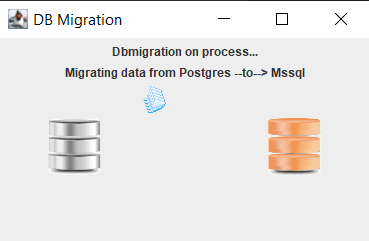
Conclusão da migração
Após a conclusão da migração do servidor, um pop-up confirmará o sucesso da migração.

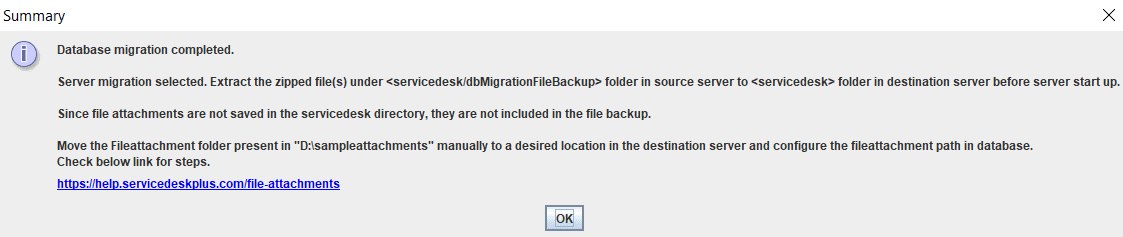
Etapas pós-migração de servidor:
Mova o dbMigrationFileBackup.ezip do servidor de origem para o servidor de destino.
Extraia o dbMigrationFileBackup.ezip na pasta <ServiceDesk>/<Assetexplorer> do servidor de destino.
Extração de arquivo protegido por senha:
O dbMigrationFileBackup.ezip é um arquivo protegido por senha.
- Forneça a senha atual do backup na origem para descompactar o arquivo.
- Você pode usar o aplicativo Winrar ou 7zip, se disponível, ou executar o seguinte comando para extrair o ezip.
Extraindo no Windows
<diretório-de-instalação>\tools\archiver\windows\x86-64\7za.exe x <localização do dbmigrationfilebackup.ezip> -y -o<diretório de instalação> -p<senha>
Ex.: D:\Destination\AdventNet\ME\ServiceDesk\tools\archiver\windows\x86-64\7za.exe x D:\migrationfiles\dbMigrationFileBackup\dbmigrationfilebackup.ezip -y -oD:\Destination\AdventNet\ME\ServiceDesk -pSDP1234
Extraindo no Linux
<diretório-de-instalação>/tools/archiver/linux/x86-64/7zzs x <localização do dbmigrationfilebackup.ezip> -y -o<diretório de instalação> -p<senha>
Ex.: /home/user/workspace/builds/AdventNet/ME/ServiceDesk/tools/archiver/linux/x86-64/7zzs x /home/user/migrationFiles/dbMigrationFileBackup.ezip -y -o/home/user/workspace/builds/AdventNet/ME/ServiceDesk/ -pSDP1234
- No servidor de destino, conecte-se ao banco de dados MSSQL migrado executando changeDBServer.bat/sh em {build_dir}/bin.
- Forneça os detalhes do banco de dados MSSQL de destino para o qual a migração foi realizada.
- Salve os detalhes e inicie a aplicação como um serviço ou use run.bat/sh presente dentro de <servicedesk-home>/bin para criar o banco de dados de destino.
- O caminho da pasta fileattachment pode ser modificado na instalação de destino conforme abaixo.
- Vá para Admin > Configurações gerais > Configurações de anexos > Configure um local personalizado para salvar anexos e arquivos de mídia em linha.
- A pasta fileattachments deve ser movida do servidor de origem para o local configurado no servidor de destino.
Falha na migração:
Em caso de falha na migração, um pop-up será exibido. Entre em contato com o suporte para obter assistência.
Migrando para o banco de dados PostgreSQL:
Se você estiver migrando para o banco de dados PostgreSQL, siga as etapas mencionadas abaixo:
Etapa 1: Parar o serviço da aplicação:
- Pare o serviço da aplicação antes de iniciar o processo de migração.
Etapa 2: Migrando para o PostgresDB incorporado
- Faça um backup reduzido executando trimmedBackUpData.bat/sh presente em {build_dir}/bin antes de mudar para postgresDb
Para criar o banco de dados Postgres de destino,
- Execute changeDBServer.bat/sh presente em {build_dir}/bin.
- Forneça os detalhes do banco de dados Postgres.
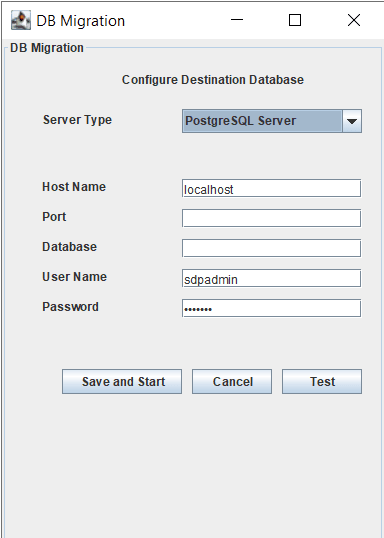
- Inicie a aplicação como um serviço ou use run.bat/sh presente dentro de <servicedesk-home>/bin para criar o banco de dados de destino.
Para que a migração ocorra, o banco de dados de destino deve estar vazio.
- Execute {build_dir}/bin/reinitialize.bat/sh para esvaziar o banco de dados de destino.
- Anote os detalhes do postgresDb de destino para fornecê-los durante a migração.
Geração automática da senha do banco de dados PostgreSQL
Para usuários do ServiceDesk Plus build 14610 e superiores, a senha padrão do banco de dados PostgreSQL será gerada automaticamente para sdpadmin.
Como recuperar a senha?
O usuário que instala o ServiceDesk Plus pode visualizar a senha gerada automaticamente executando o seguinte script:
Windows: decryptPostgresPassword.bat
Linux: decryptPostgresPassword.sh
Etapa 2.1.1: Etapas para iniciar o servidor Postgres de destino
- Inicie o Postgres executando o comando abaixo a partir de <installation-directory>\pgsql\bin
- pg_ctl.exe start -D "<installation-directory>\ServiceDesk\pgsql\data"
- Altere para o banco de dados mssql executando o changeDBServer.bat/sh presente em {build_dir}/bin.
- Forneça os detalhes do banco de dados de origem e salve.
Etapa 2.1.2: Executar o script de migração:
Execute o script migrateDB.bat/sh localizado em {build_dir}/bin.
Para fornecer os detalhes do banco de dados Postgres de destino no modo console, execute migrateDB.bat/sh --console.
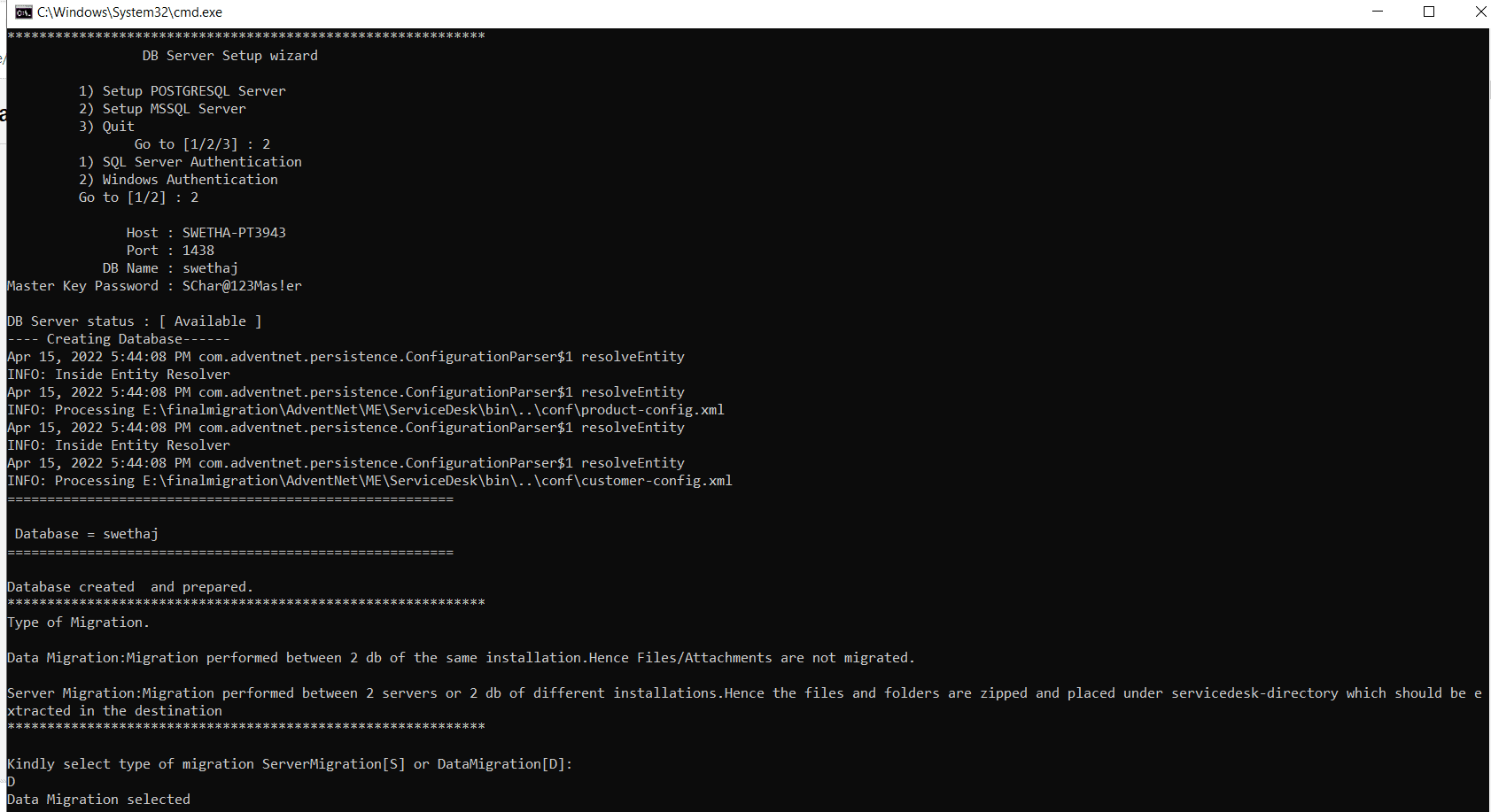
Escolha a opção 1 se o tipo do servidor de banco de dados de destino for PostgreSQL, ou a opção 3 para sair.
Etapa 2.1.3: Selecionar o tipo de migração:
- Como a migração está sendo feita para a mesma configuração, selecione Migração de Dados

Etapa 2.1.4: Confirmação de ambiente de produção ou teste:
Uma janela pop-up será exibida, confirmando se você deseja migrar os dados para um ambiente de produção ou de teste.
- Clique em "Sim" para migrar para um ambiente de produção.
- Clique em "Não" para migrar para um ambiente de teste.
- Clique em "Cancelar" para cancelar a migração.
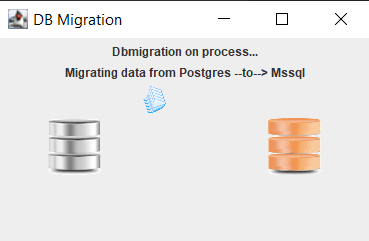
Progresso da migração:
Assim que o tipo de migração e a confirmação do ambiente forem selecionados, o processo de migração será iniciado.
Uma barra de progresso será exibida.
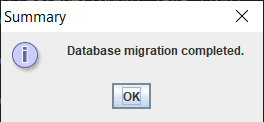
Conclusão da migração:
Após a conclusão da migração do banco de dados, uma janela pop-up confirmará o sucesso da migração.
Etapas pós-migração de dados:
- Pare o servidor Postgres iniciado anteriormente executando o comando abaixo a partir de <installation-directory>\ServiceDesk\pgsql\bin
pg_ctl.exe stop -D "<installation-directory>\ServiceDesk\pgsql\data"
- Execute changeDBServer.bat/sh a partir de {build_dir}/bin.
- Forneça os detalhes do banco de dados postgreSQL de destino para o qual a migração foi realizada.
- Salve os detalhes e inicie a aplicação como um serviço ou usando run.bat/sh presente em <servicedesk-home>/bin para criar o banco de dados de destino.
Etapa 2.2: Em uma instalação diferente.
Etapas a serem executadas a partir da instalação de destino, para criar o banco de dados Postgres de destino
- Execute changeDBServer.bat/sh presente em {build_dir}/bin.
- Forneça os detalhes do banco de dados postgres.
- Inicie a aplicação como um serviço ou use o run.bat/sh presente em <servicedesk-home>/bin para criar o banco de dados de destino.
Para que a migração ocorra, o banco de dados de destino deve estar vazio.
- Execute {build_dir}/bin/reinitialize.bat/sh para esvaziar o banco de dados de destino.
- Inicie o postgres executando o comando abaixo em {build_dir}/bin
startDB.bat/sh
Etapa 2.2.1: Etapas a serem executadas a partir da instalação de origem
Executar script de migração:
- Execute o script migrateDB.bat/sh localizado em {build_dir}/bin.
- Para fornecer os detalhes do banco de dados de destino no modo console, execute migrateDB.bat/sh --console.
- Escolha a opção 1 se o tipo do servidor de banco de dados de destino for PostgreSQL ou a opção 3 para sair.
Etapa 2.2.2: Selecionar tipo de migração:
- Como está migrando para uma instalação diferente, selecione Migração de Servidor

Etapa 2.2.3: Fazer backup dos arquivos do banco de dados:
Os arquivos necessários serão capturados como dbMigrationFileBackup.ezip e colocados na pasta <servicedesk-home>/dbMigrationFileBackup.
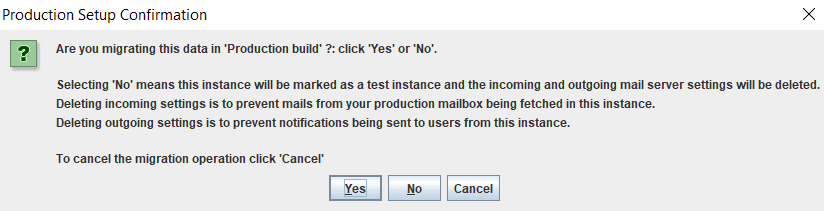
Etapa 2.2.4: Confirmação de ambiente de produção ou teste:
- Uma janela pop-up aparecerá, confirmando se você deseja migrar os dados para um ambiente de produção ou de teste.
- Clique em "Sim" para migrar para o ambiente de produção.
- Clique em "Não" para migrar para o ambiente de teste.
- Clique em "Cancelar" para cancelar a migração.
Progresso da migração:
Depois que o tipo de migração e a confirmação do ambiente forem escolhidos, o processo de migração será iniciado. Uma barra de progresso será exibida.
Conclusão da migração:
Após a conclusão da migração do servidor, uma janela pop-up confirmará o sucesso da migração.
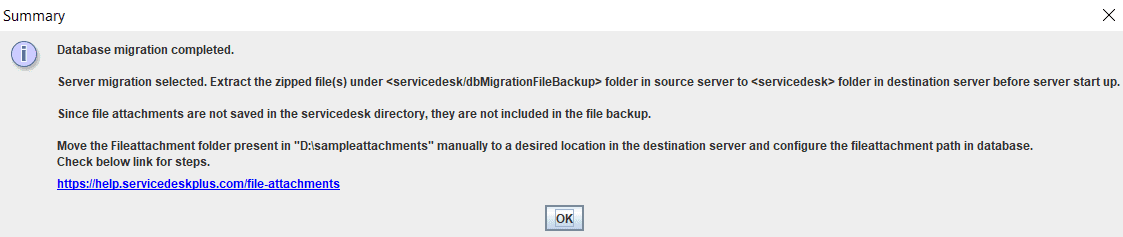
Se estiver migrando para um ambiente de produção e o caminho de fileattachments estiver configurado externamente na instalação de origem, o pop-up abaixo será exibido ao final.
Etapas pós-migração do servidor:
- Pare o postgres na instalação de destino executando o comando abaixo em {build_dir}/bin
stopDB.bat/sh
- Mova o arquivo dbMigrationFileBackup.ezip do servidor de origem para o servidor de destino.
- Extraia o dbMigrationFileBackup.ezip na pasta <ServiceDesk>/<Assetexplorer> do servidor de destino.
Extração de arquivo protegido por senha:
O dbMigrationFileBackup.ezip é um arquivo protegido por senha.
- Forneça a senha atual do backup da origem para descompactar o arquivo.
- Você pode usar o aplicativo Winrar ou 7zip, se disponível, ou executar o comando a seguir para extrair o ezip.
Extraindo no Windows
<installation-directory>\tools\archiver\windows\x86-64\7za.exe x <dbmigrationfilebackup.ezip location> -y - o<installation directory>
Ex.: D:\Destination\AdventNet\ME\ServiceDesk\tools\archiver\windows\x86-64\7za.exe x D:\migrationfiles\dbMigrationFileBackup -y -oD:\Destination\AdventNet\ME\ServiceDesk
Extraindo no Linux
<installation-directory>/tools/archiver/linux/x86-64/7zzs x <dbmigrationfilebackup.ezip location> -y - o<installation directory>
Ex.: /home/user/workspace/builds/AdventNet/ME/ServiceDesk/tools/archiver/linux/x86-64/7zzs x /home/user/migrationFiles/dbMigrationFileBackup.ezip -y - o/home/user/workspace/builds/AdventNet/ME/ServiceDesk/
- Inicie a aplicação como um serviço ou usando o run.bat/sh presente em <servicedesk-home>/bin para criar o banco de dados de destino.
O caminho do local da pasta de anexos de arquivo pode ser modificado na instalação de destino conforme abaixo.
- Vá para Admin > Configurações Gerais > Configurações de Anexos > Configure um local personalizado para salvar anexos e arquivos de mídia embutidos.
A pasta fileattachments deve ser movida do servidor de origem para o local configurado no servidor de destino
Migração para PostgresDB Externo
Siga as etapas abaixo para migrar para o PostgresDB Externo,
Etapa 1: Parar o Serviço da Aplicação:
- Pare o serviço da aplicação antes de iniciar o processo de migração.
Etapa 2: Criação do Banco de Dados:
Siga as etapas 1 a 6 mencionadas no documento aqui para criar um banco de dados externo postgres.
Etapa 3: Executar o Script de Migração:
- Execute o script migrateDB.bat/sh localizado em {build_dir}/bin.
- Para fornecer os detalhes do banco de dados de destino no modo console, execute migrateDB.bat/sh --console.
- Escolha a opção 1 se o tipo de servidor de banco de dados de destino for PostgreSQL, ou a opção 3 para sair.
- Se estiver se conectando ao PostgreSQL a partir de um computador remoto, siga as etapas mencionadas aqui.
- Forneça os detalhes do banco de dados externo e certifique-se de que o banco de dados de destino esteja vazio para que a migração prossiga.
Etapa 4: Selecionar o Tipo de Migração:
- Para alterar apenas o banco de dados para um Postgres externo, selecione migração de dados.
- Para migrar para um servidor ou instalação diferente, escolha migração de servidor.
- Se nenhum tipo for selecionado, a migração de dados será o padrão.

Etapa 4.1: Migração de Dados:
Confirmação de Ambiente de Produção ou Teste:
Um pop-up será exibido para confirmar se você deseja migrar os dados para um ambiente de produção ou de teste.
- Clique em "Sim" para migração de produção ou em "Não" para um ambiente de teste. Para cancelar a migração, selecione "Cancelar"
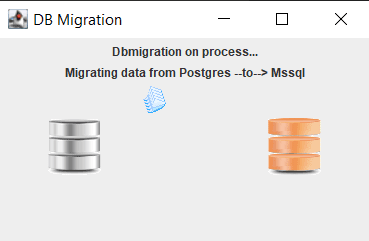
Progresso da Migração:
Assim que o tipo de migração e a confirmação do ambiente forem selecionados, o processo de migração será iniciado. Uma barra de progresso será exibida.
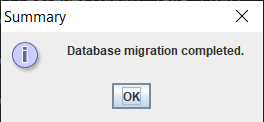
Conclusão da Migração:
Após a conclusão da migração do banco de dados, um pop-up confirmará o sucesso da migração.
Etapas Pós-Migração de Dados:
- Siga as "Etapas a seguir no Produto" deste link para conectar e iniciar o banco de dados externo Postgres.
Migração de Servidor:
Fazer Backup dos Arquivos do Banco de Dados:
Os arquivos necessários serão capturados como dbMigrationFileBackup.ezip e colocados na pasta <servicedesk-home>/dbMigrationFileBackup.
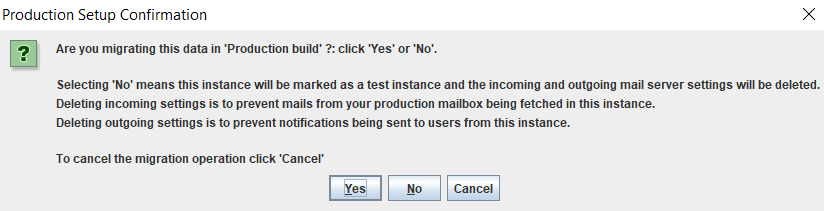
Confirmação de Ambiente de Produção ou Teste:
Um pop-up será exibido para confirmar se você deseja migrar os dados para um ambiente de produção ou de teste.
- Clique em "Sim" para migração de produção ou em "Não" para migrar para um ambiente de teste. Para cancelar a migração, selecione "Cancelar."
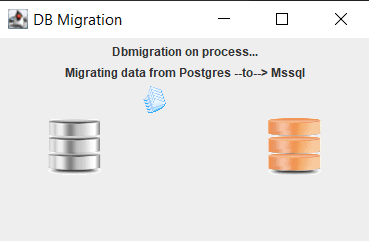
Progresso da Migração:
Assim que o tipo de migração e a confirmação do ambiente forem escolhidos, o processo de migração será iniciado. Uma barra de progresso será exibida.
Conclusão da Migração:
Após a conclusão da migração do banco de dados, um pop-up confirmará o sucesso da migração.

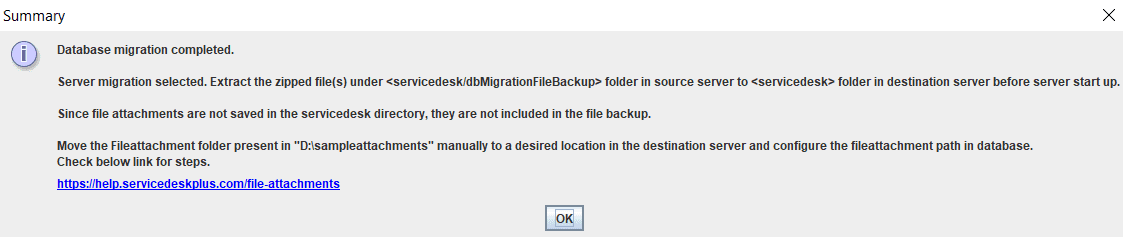
Se estiver migrando para um ambiente de produção e o caminho fileattachments estiver configurado externamente na instalação de origem, o pop-up abaixo será exibido na conclusão.
Etapas Pós-Migração de Servidor:
- Mova o dbMigrationFileBackup.ezip do servidor de origem para o servidor de destino.
- Extraia o dbMigrationFileBackup.ezip na pasta <ServiceDesk>/<Assetexplorer> do servidor de destino.
Extração de arquivo protegido por senha:
O dbMigrationFileBackup.ezip é um arquivo protegido por senha.
- Forneça a senha atual do backup de origem para descompactar o arquivo.
- Você pode usar o WinRAR ou o aplicativo 7zip, se disponíveis, ou executar o comando a seguir para extrair o ezip.
Extraindo no Windows
<diretório-de-instalação>\tools\archiver\windows\x86-64\7za.exe x <localização do dbmigrationfilebackup.ezip> -y -o<diretório-de-instalação>
Ex.: D:\Destination\AdventNet\ME\ServiceDesk\tools\archiver\windows\x86-64\7za.exe x D:\migrationfiles\dbMigrationFileBackup -y -oD:\Destination\AdventNet\ME\ServiceDesk
Extraindo no Linux
<diretório-de-instalação>/tools/archiver/linux/x86-64/7zzs x <localização do dbmigrationfilebackup.ezip> -y -o<diretório-de-instalação>
Ex.: /home/user/workspace/builds/AdventNet/ME/ServiceDesk/tools/archiver/linux/x86-64/7zzs x /home/user/migrationFiles/dbMigrationFileBackup.ezip -y -o/home/user/workspace/builds/AdventNet/ME/ServiceDesk/
- Siga a seção "Etapas a seguir no produto" deste link no servidor de destino para conectar e iniciar o banco de dados migrado.
- O caminho de fileattachment pode ser modificado na instalação de destino, conforme abaixo.
- Vá para Admin > Configurações Gerais > Configurações de Anexos > Configurar local personalizado para salvar anexos e arquivos de mídia em linha.
- A pasta fileattachments deve ser movida do servidor de origem para o local configurado no servidor de destino
Falha na migração:
Em caso de falha na migração, um pop-up será exibido. Entre em contato com o suporte para obter ajuda.

Certifique-se de seguir estas etapas cuidadosamente para uma migração bem-sucedida para o banco de dados PostgreSQL.