Instalação no Linux
- Instalar o ServiceDesk Plus em uma máquina Linux por meio da interface gráfica
- Instalar o ServiceDesk Plus em uma máquina Linux sem interface gráfica
Instalando o ServiceDesk Plus no Linux por meio da interface gráfica
ETAPA 1: Baixar o arquivo Bin
- Baixe ManageEngine_ServiceDesk_Plus.bin.
- Para executar o arquivo .exe, digite o seguinte comando no terminal:
- Clique no arquivo .bin.
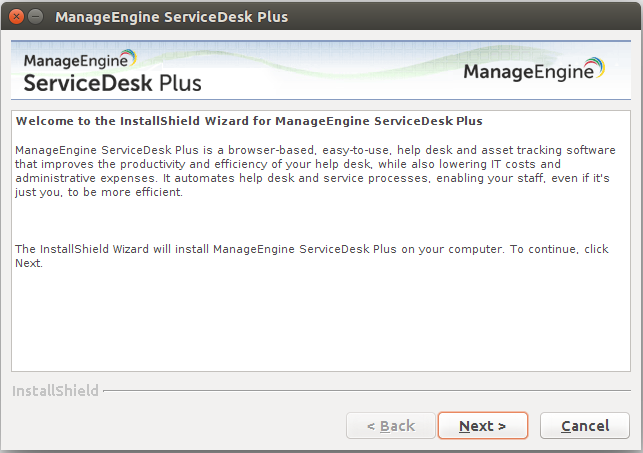
- Clique em Avançar no assistente exibido.
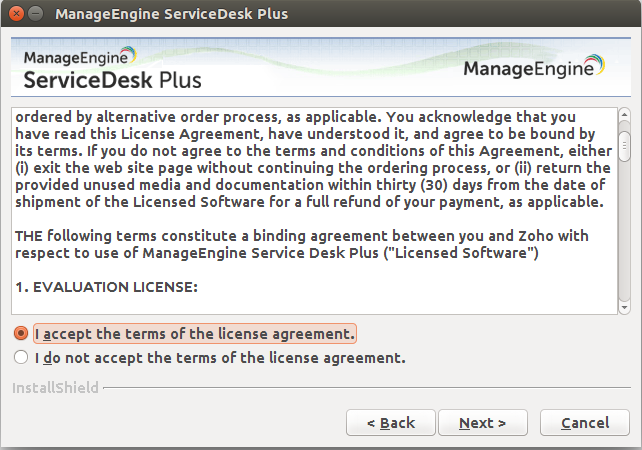
ETAPA 2: Aceitar o contrato de licença
Após ler o contrato de licença, clique em Sim.
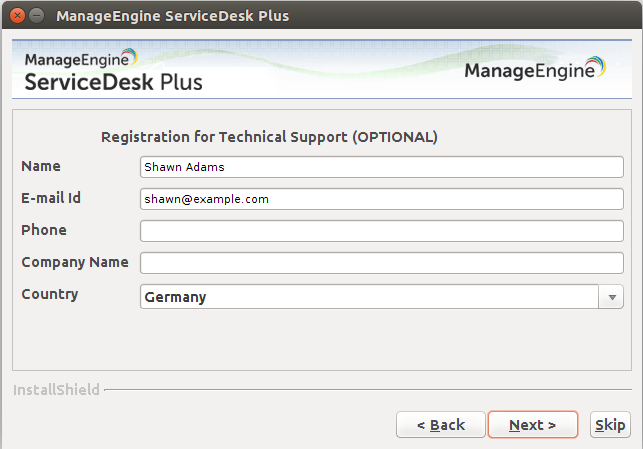
ETAPA 3: Registrar-se para suporte técnico
O registro prévio simplifica o processo de contato com nossa equipe de Suporte para qualquer assistência técnica. Além disso, nossos especialistas em produtos avaliarão as necessidades específicas da sua organização e ajudarão você a personalizar o aplicativo de acordo com seus requisitos.
Forneça seus dados, como nome, endereço de e-mail, número de telefone e nome da empresa.
Selecione o nome do país e clique em Avançar.
Se o Regulamento Geral sobre a Proteção de Dados (GDPR) se aplicar ao seu país, a seguinte mensagem será exibida para obter seu consentimento. Caso contrário, você será direcionado para a Etapa 4.
Leia a mensagem atentamente e aceite os termos, se estiverem de acordo com as políticas da sua organização.
.png)
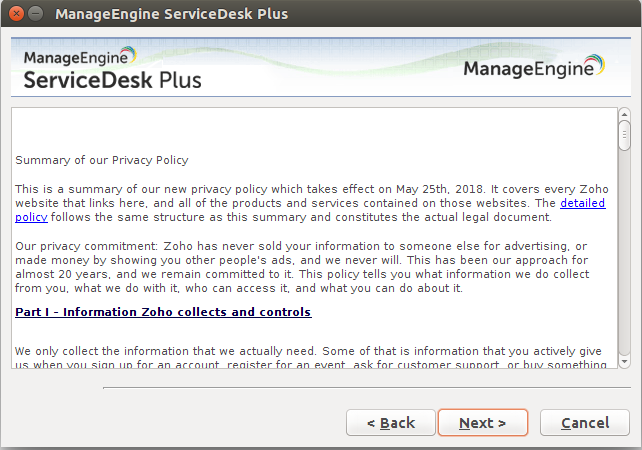
ETAPA 4: Aceitar a Política de Privacidade
A política de privacidade da Zoho, em vigor desde 25 de maio de 2018, será exibida. Leia o documento e clique em Avançar.
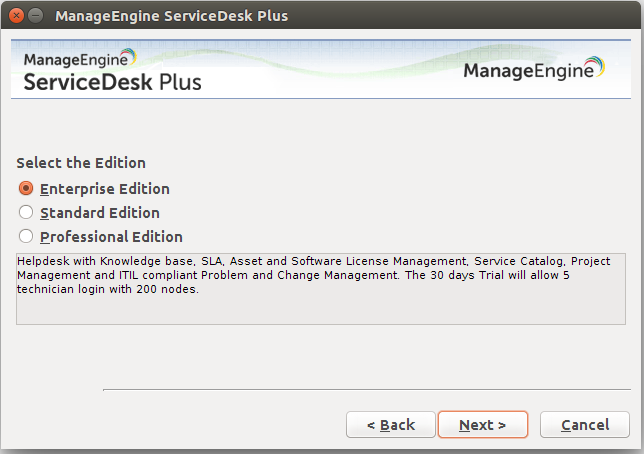
ETAPA 5: Selecionar a edição do ServiceDesk Plus
Selecione entre as seguintes edições do ServiceDesk para atender aos requisitos da sua organização.
- Edição Standard: Oferece gerenciamento de help desk, portal de autoatendimento, base de conhecimento, gerenciamento de SLA e relatórios de help desk. Esta edição oferece suporte completo para abrir e acompanhar solicitações de serviço.
- Edição Professional: Oferece conformidade de software e rastreamento de licenças, catálogo de produtos, integração com NMS, relatórios de ativos e outros processos relacionados a ativos, além dos recursos da edição Standard.
- Edição Enterprise: Um help desk pronto para ITSM. Além de todos os recursos da edição Professional, esta edição oferece gerenciamento de incidentes, gerenciamento de problemas, gerenciamento de mudanças e banco de dados de gerenciamento de configuração (CMDB).
Clique aqui para conhecer os recursos individuais oferecidos por cada edição.
ETAPA 4: Selecionar o diretório de instalação
Por padrão, o aplicativo é instalado no diretório home/<user>/ManageEngine/ServiceDesk.
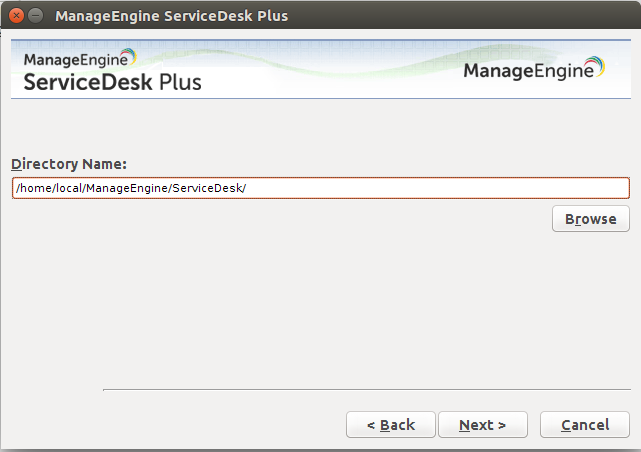
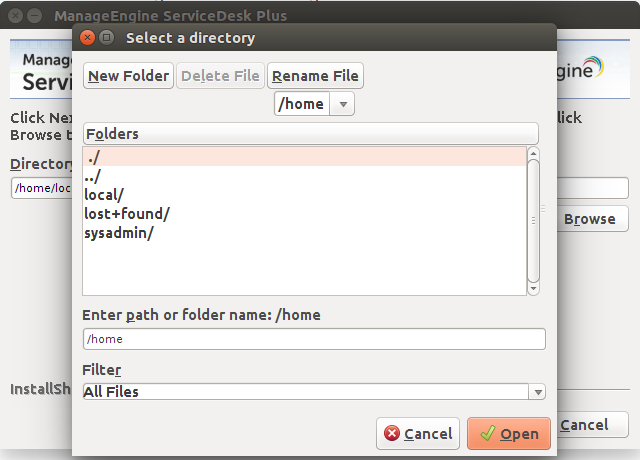
Para selecionar um local diferente para instalar o aplicativo, clique em Procurar.
Selecione uma pasta e clique em OK.
ETAPA 5: Inserir o número da porta web
Por padrão, o ServiceDesk Plus usa a porta 8080 para executar o servidor web. Você pode alterar o número da porta se a 8080 já estiver em uso.
Digite o número da porta e clique em Avançar.
.png)
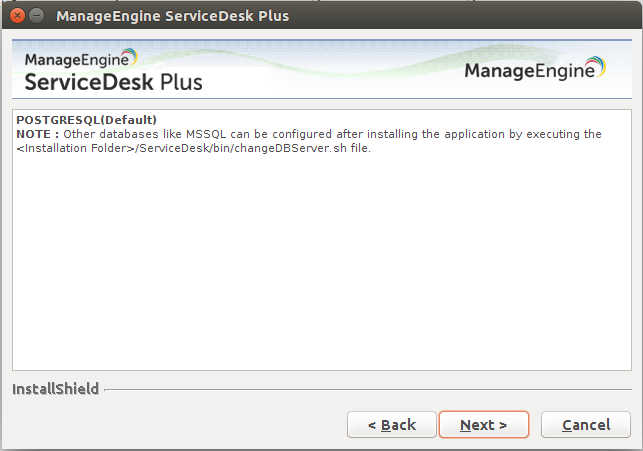
ETAPA 7: Configurar o banco de dados
O ServiceDesk Plus oferece suporte ao banco de dados PGSQL por padrão.
ETAPA 9: Revisar as configurações
Verifique se as configurações do aplicativo estão corretas para prosseguir com a instalação.
Clique em Voltar se precisar revisar a configuração. Caso contrário, clique em Avançar.
.png)
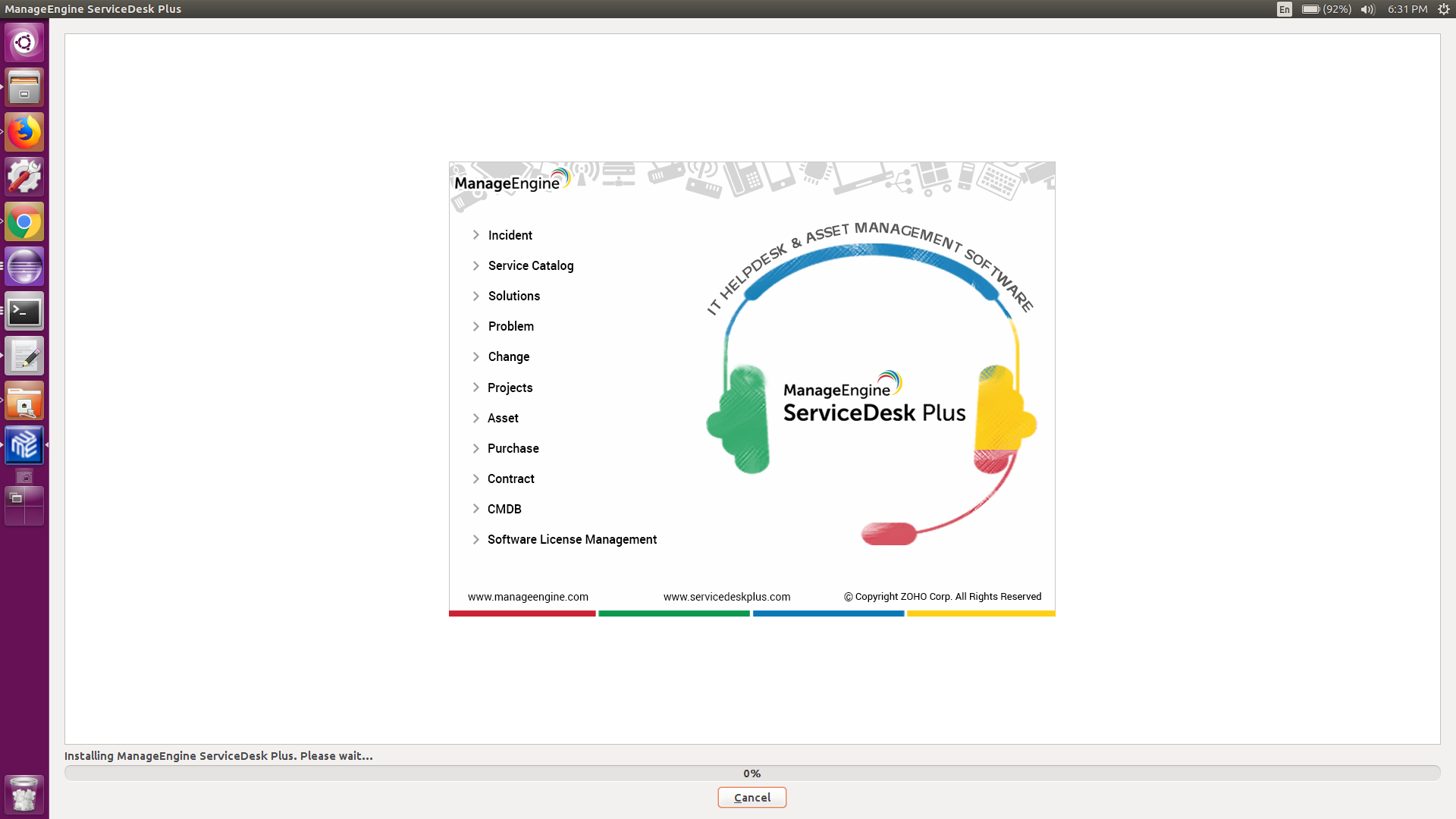
A instalação será iniciada e uma barra de progresso indicará o andamento da operação.
ETAPA 10: Concluir a instalação
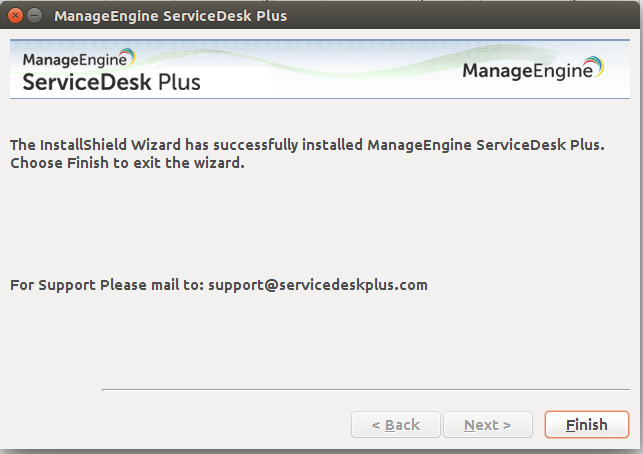
Após a instalação bem-sucedida do aplicativo, o seguinte assistente será exibido.
Clique em Concluir.
Instalando o ServiceDesk Plus em uma máquina Linux sem interface gráfica
- Baixe ManageEngine_ServiceDesk_Plus.bin.
- Para obter permissão para executar o arquivo bin, digite o seguinte comando no terminal:
Execute o arquivo .bin usando o comando:
.png)
- Siga as instruções na tela até o final para concluir a instalação.