Configurar o banco de dados
- Configurando o banco de dados Postgres SQL
- Configurando o banco de dados MS SQL
- Configurando o banco de dados Azure SQL
- Não GUI Usuários
- Conectar ao banco de dados Postgres SQL
- Conectando o SQL Server com Autenticação do Windows
- Resolução de conexão MS SQL
- Grupos de Disponibilidade AlwaysOn do MS SQL
Configurar o banco de dados
O ServiceDesk Plus (SDP) usa agentes do Endpoint Central a partir da BUILD NO 11300 para varrer máquinas Windows, Linux e Mac. Se você estiver usando o Endpoint Central em seu ambiente, ele será instalado com o banco de dados PGSQL incorporado por padrão.
Configurando o banco de dados Postgres SQL
- Execute o arquivo changeDBServer.bat [changeDBServer.sh para Linux] presente no diretório <ServiceDesk Home>\bin. Isso abre o Assistente de Configuração do Banco de Dados. Preencha os respectivos detalhes do servidor:
- Tipo de servidor: selecione o tipo de servidor na caixa de combinação. (PostgresSQL).
- Nome do host: insira o endereço IP/nome do host no qual o banco de dados está disponível. O nome de host padrão é 'localhost'.
- Porta: especifique a porta. A porta padrão é 65432.
- Banco de dados: por padrão, o nome do banco de dados será servicedesk (pode ser alterado conforme sua necessidade).
Credencial de usuário do banco de dados (aplicável somente para a versão 10500 e superior)
- Nome de usuário: especifique o nome de usuário para fazer login no servidor. (Nome de usuário padrão: sdpadmin)
- Senha: especifique a senha. (Senha padrão: sdp@123)
Observação: essa credencial dará aos usuários acesso de leitura e gravação somente ao banco de dados do aplicativo.
- Para verificar a disponibilidade da conexão, clique no botão Teste. Uma janela será exibida mostrando a mensagem 'Conexão estabelecida'.
- Clique em OK para prosseguir.
- Clique no botão Salvar para salvar as configurações do servidor SQL.
Aviso para usuários do ServiceDesk Plus Build 14610 e superior:
Geração automática da senha padrão do banco de dados PostgreSQL para sdpadmin
Para usuários do ServiceDesk Plus build 14610 e superior, a senha padrão do banco de dados PostgreSQL agora será gerada automaticamente para sdpadmin.
Por que a geração automática da senha do banco de dados PostgreSQL?
Por motivos de segurança, a senha padrão do banco de dados PostgreSQL agora será gerada automaticamente para sdpadmin. Consulte as informações a seguir para entender quando e como a senha será gerada automaticamente para configurações específicas.
Quando e como a senha será gerada automaticamente?
Para instalações existentes, a senha será gerada automaticamente durante a migração somente se a senha padrão não tiver sido atualizada anteriormente.
Para novas instalações, a senha padrão será gerada automaticamente quando o servidor for iniciado pela primeira vez.
Para instalações que mudarem para o banco de dados PostgreSQL após migrar para a versão 14610 ou posterior, a senha do banco de dados será gerada automaticamente durante a execução do script changeDBServer.bat/.sh.
Recomendação para conexão ao banco de dados do ServiceDesk Plus por meio de ferramentas externas.
Para se conectar ao banco de dados do ServiceDesk Plus por meio de servidores externos, recomendamos fortemente que os usuários usem rouser. Para o banco de dados Postgres incorporado, a senha padrão é "EdgarFCodd". Para banco de dados Postgres/MSSQL externo, clique aqui.
O usuário que instala o ServiceDesk Plus pode visualizar a senha gerada automaticamente executando o seguinte script:
- Windows: decryptPostgresPassword.bat
- Linux: decryptPostgresPassword.sh
Configurando o banco de dados MS SQL
Execute o arquivo changeDBServer.bat [changeDBServer.sh para Linux] presente no diretório <ServiceDesk Home>\bin. Isso abre o Assistente de Configuração do Banco de Dados. Preencha os respectivos detalhes do servidor:
- Tipo de servidor: selecione o tipo de servidor na caixa de combinação. (MS SQL)
- Nome do host: insira o endereço IP/nome do host no qual o banco de dados está disponível. O nome de host padrão é 'localhost'.
- Porta: especifique a porta. A porta padrão é 1433.
- Banco de dados: por padrão, o nome do banco de dados será servicedesk (pode ser alterado conforme sua necessidade).
- Nome de usuário: especifique o nome de usuário para fazer login no servidor.
- Senha: especifique a senha.
Chave mestra: insira uma senha de Chave Mestra para criptografar as colunas SCHAR no banco de dados. A senha da Chave Mestra será solicitada somente durante a criação de um banco de dados.
.png)
Para criar ou alterar manualmente a senha da Chave Mestra, use as seguintes consultas.
- Para criar uma senha de Chave Mestra, use "create master key encryption by password='' ;". Para alterar uma senha de Chave Mestra, use esta consulta: "alter master key encryption by password='' ;
- Internamente, o customer-config.xml será salvo com a senha da Chave Mestra criptografada.
- Para verificar a disponibilidade da conexão, clique em Teste. Uma janela será exibida mostrando a mensagem 'Conexão estabelecida'.
- Clique em OK para prosseguir.
- Clique em Salvar para salvar as configurações do servidor SQL.
Função necessária para o usuário MSSQL no ServiceDesk Plus
As seguintes funções são necessárias para que um usuário MSSQL utilize o aplicativo.
Public
DBCreator ou DBOwner
View Server State e View Any Definition (opcional)
Finalidade das funções
DBCreator: se o banco de dados for criado via changeDBServer.
DBOwner: se o banco de dados for criado manualmente e apenas a configuração for feita via changeDBServer.
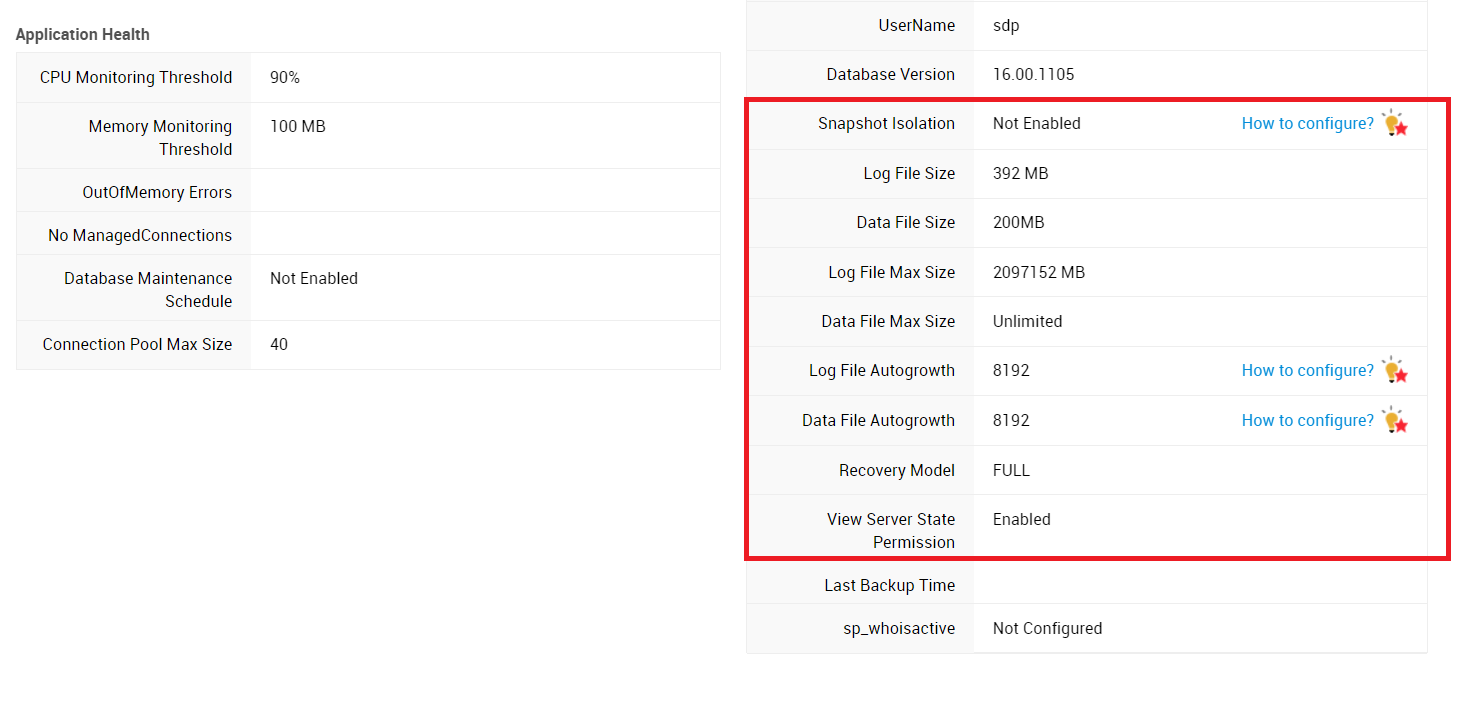
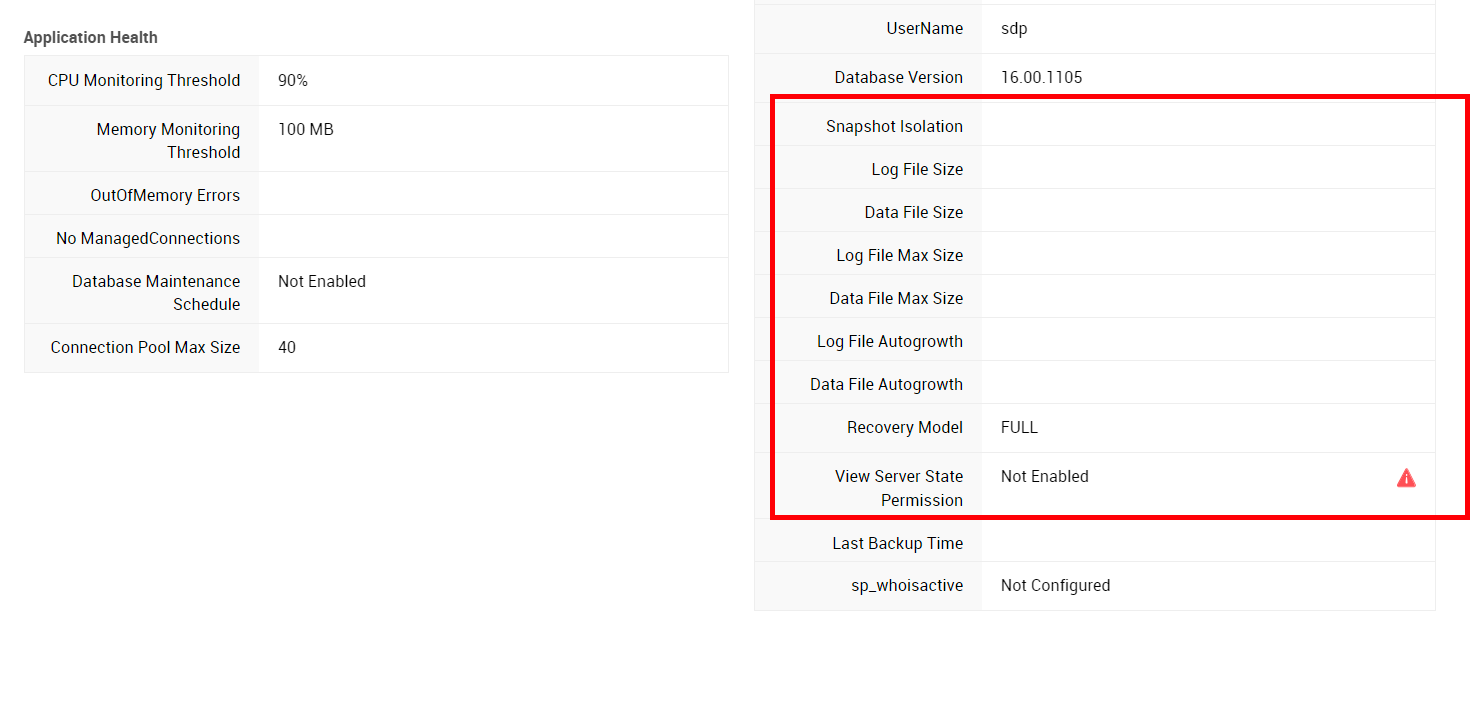
View Server State e View Any Definition: para visualizar as propriedades do servidor MSSQL no medidor de integridade. Usuários sem essa permissão não poderão visualizar as propriedades do servidor MSSQL.
Com a permissão View Server State e View Any Definition:
Sem a permissão View Server State e View Any Definition:
Configurando o banco de dados Azure SQL
Para o banco de dados Azure SQL Managed Instance,
- Certifique-se de que a máquina na qual o aplicativo será instalado esteja conectada à mesma rede que hospeda o servidor Managed Instance.
- Se o aplicativo for instalado em uma Máquina Virtual hospedada em uma rede diferente, use emparelhamento de V-Net para se conectar à rede que hospeda o servidor Managed Instance.
- Siga as etapas fornecidas para configurar o banco de dados MS SQL para concluir a configuração.
A funcionalidade de backup para bancos de dados Azure não é suportada no ServiceDesk Plus. Para mais informações sobre como realizar backups de bancos de dados Azure, clique aqui.
Se necessário, o banco de dados pode ser movido para um SQL Server local usando a ferramenta de migração de banco de dados integrada.
Usuários sem GUI
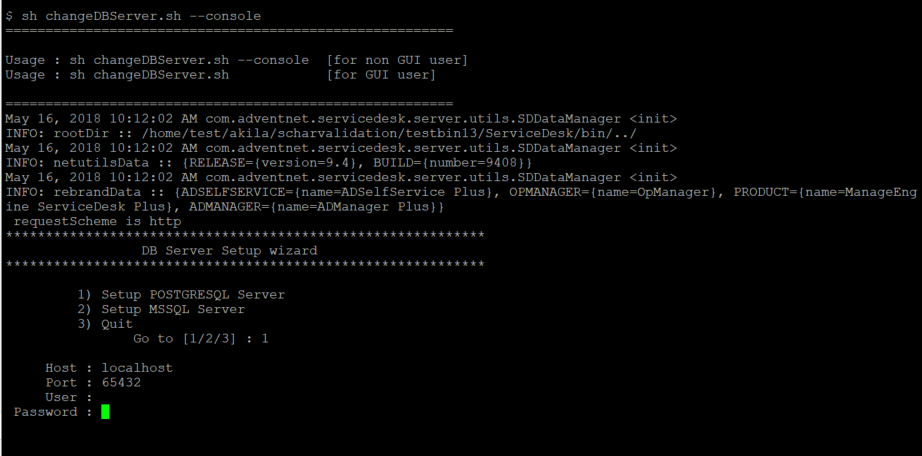
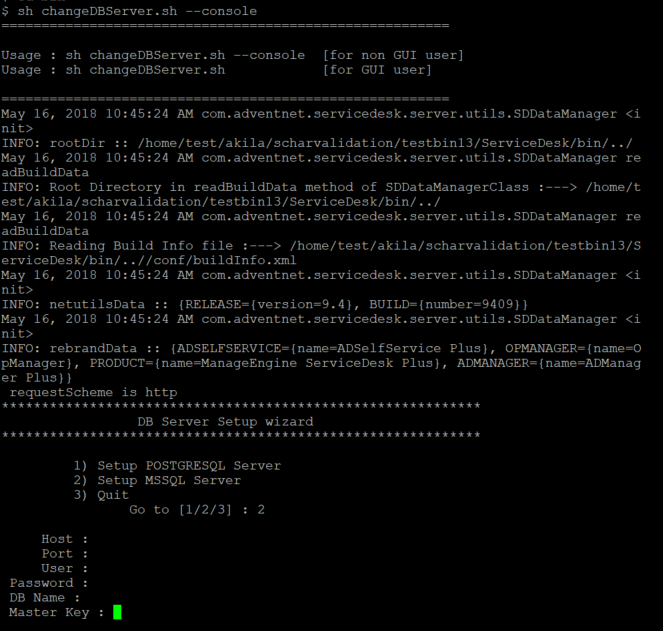
Execute o comando changeDBServer.bat [changeDBServer.sh para Linux] no prompt de comando passando os parâmetros conforme indicado abaixo:
C:\[ServiceDesk Plus Home]\bin>changeDBServer.bat --console
Ele obterá no console as informações necessárias do servidor de banco de dados.
Para PGSQL, será exibido da seguinte forma:
Para MS SQL, será exibido da seguinte forma.
O ServiceDesk Plus (SDP) usa agentes do Endpoint Central a partir da BUILD NO para varrer máquinas Windows, Linux e Mac. Se você estiver usando o Endpoint Central em seu ambiente, ele será instalado com o banco de dados PGSQL incorporado por padrão.
Conectar ao banco de dados Postgres SQL no Windows
1. Vá para [ServiceDesk Plus Home] \ pgsql \ bin no prompt de comando.
cd ManageEngine\ServiceDesk\pgsql\bin
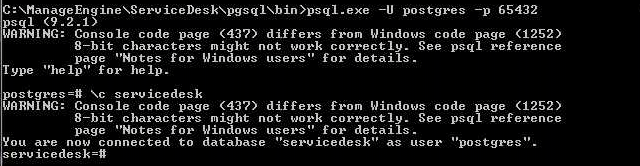
2. Digite o comando:psql.exe -U postgres -p 65432 servicedesk
C:\> cd ManageEngine\ServiceDesk\pgsql\bin> psql.exe -U postgres -p 65432 servicedesk
Para versão superior à 10000,
C:\> cd ManageEngine\ServiceDesk\pgsql\bin> psql.exe -U sdpadmin -p 65432 servicedeske insira a senha como sdp@123
O prompt muda para: servicedesk=#.
Conectando o SQL Server com Autenticação do Windows
Para conectar o ServiceDesk Plus ao Microsoft SQL Server no modo de Autenticação do Windows,
Adicionar um usuário NTLM ao SQL Server
Configurar o banco de dados com Autenticação do Windows no ServiceDesk Plus
Iniciar o ServiceDesk Plus a partir do login do usuário NTLM adicionado
Etapa 1: Adicionar um usuário NTLM ao SQL Server
Abra o SQL Server Management Studio.
Em Object Explorer, clique com o botão direito em Login e selecione New Login.
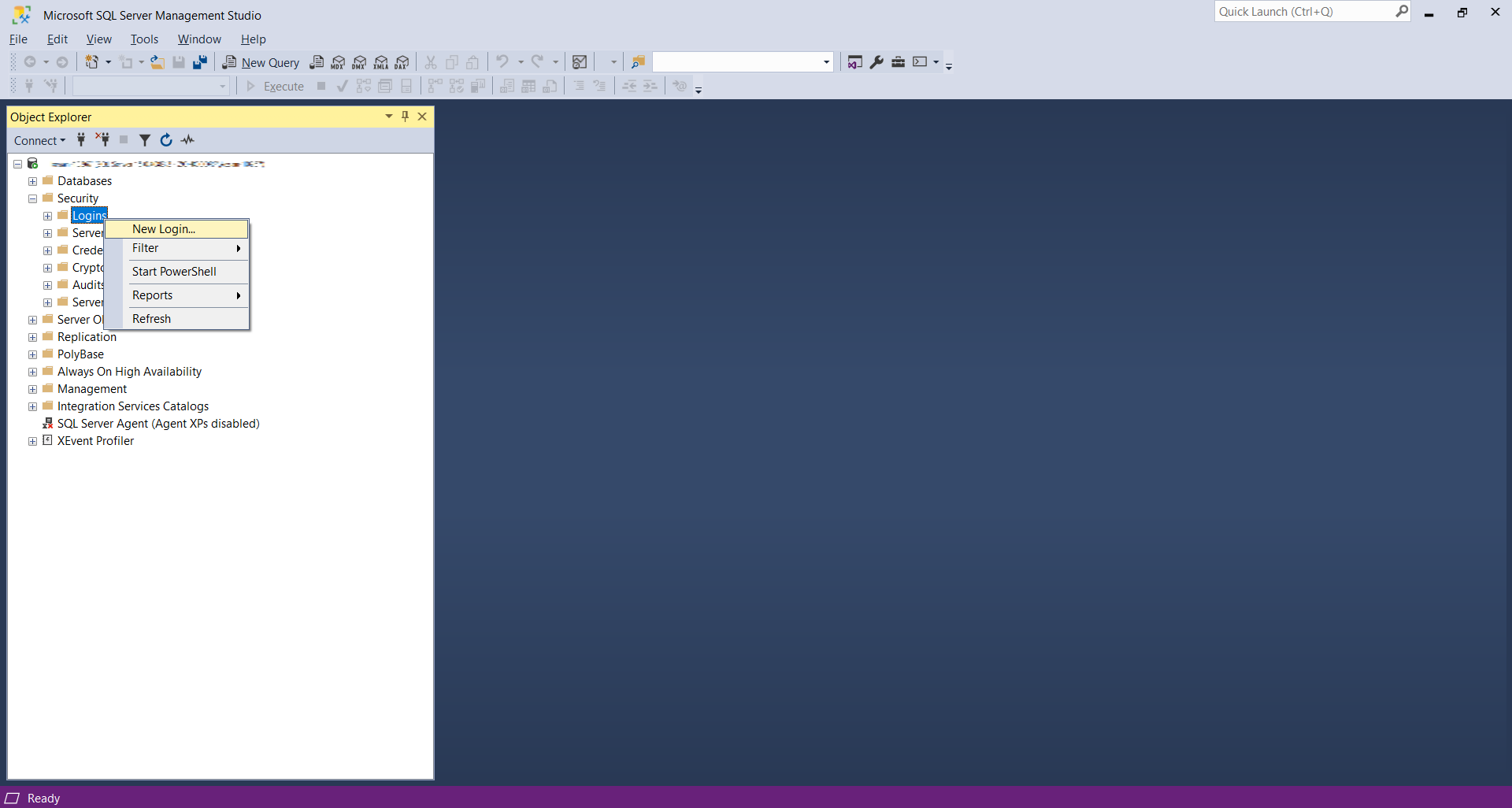
Na janela exibida, selecione Windows Authentication.
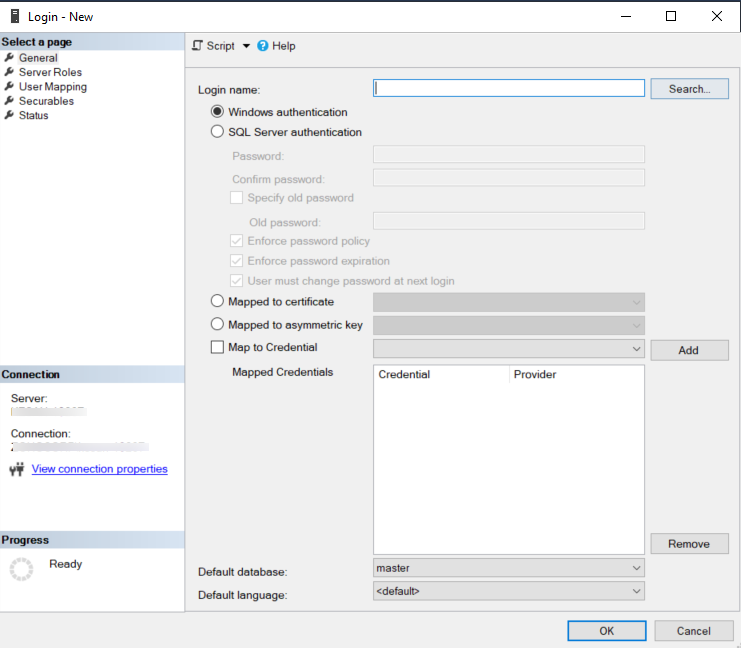
Clique em Search ao lado do campo Login Name.
Pesquise e adicione o usuário.
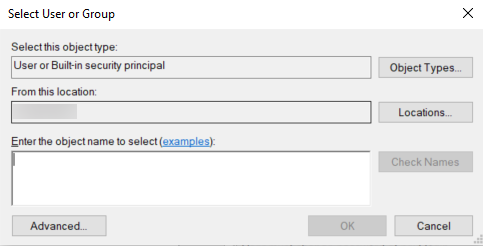
Clique em OK.
Etapa 2: Configurar a Autenticação do Windows no ServiceDesk Plus
Se você já tiver feito login como o usuário NTLM configurado, vá para a Etapa 4.
Pressione Shift + clique com o botão direito em <SDP-HOME>\bin\changeDBServer.bat.
No menu suspenso exibido, selecione Run as different User.
Insira as credenciais do usuário NTLM configurado na Etapa 1.
No Assistente de Configuração do Banco de Dados, escolha SQL Server como Tipo de Servidor e selecione Windows Authentication.
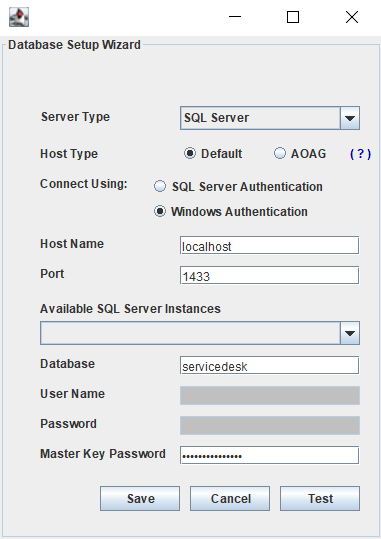
Clique em Test. Um pop-up será exibido ao estabelecer uma conexão bem-sucedida.
Clique em OK.
E, finalmente, clique em Salvar.
Etapa 3: Iniciar o serviço do ServiceDesk Plus (como um usuário diferente):
Vá para Iniciar > Serviços.
Na página exibida, clique com o botão direito em ManageEngine ServiceDesk Plus > Propriedades.
Na guia Log On, selecione Esta conta.
Forneça as credenciais de login do usuário configurado na Etapa 1.
Clique em OK.
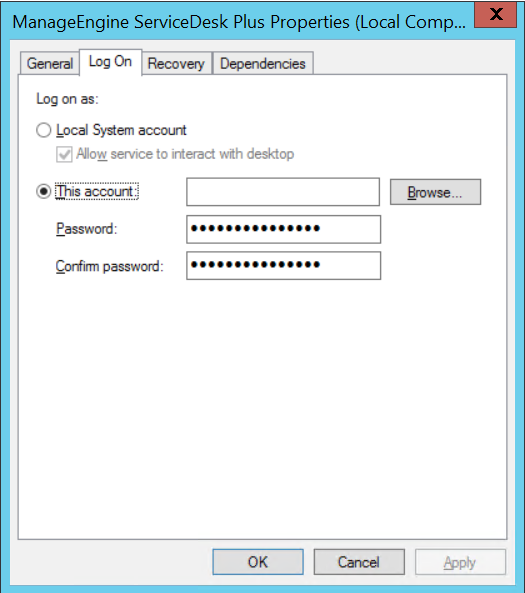
Agora você pode iniciar o ServiceDesk Plus como um usuário NTLM configurado.
Resolução de conexão MS SQL:
Se uma conexão for recusada e uma exceção for lançada pelo SQL Server como 'não foi possível conectar ao servidor', então pode haver os seguintes motivos para isso acontecer, tais como:
- O nome do servidor está escrito incorretamente ou o número da porta está incorreto.
- O servidor SQL pode não estar configurado para usar TCP/IP. Nesse caso, habilite TCP/IP no utilitário de rede do servidor SQL.
- Se houver um firewall bloqueando a porta 1433 no servidor, você não conseguirá se conectar ao servidor.
- Para confirmar o bloqueio do firewall, conecte-se via TCP/IP usando \"telnet<server_host>1433\"\n para confirmar o bloqueio.
- A instância do SQL Server não é atualmente suportada pelo ServiceDesk e estará disponível em uma versão futura do recurso. Você também pode se conectar a uma instância nomeada do SQL Server se souber o nome da máquina e a porta da instância nomeada.
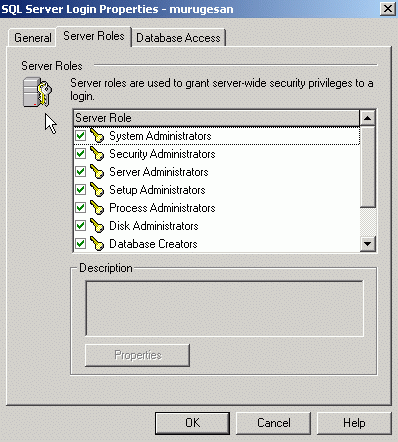
- Crie um novo usuário com privilégios completos conforme mostrado abaixo:
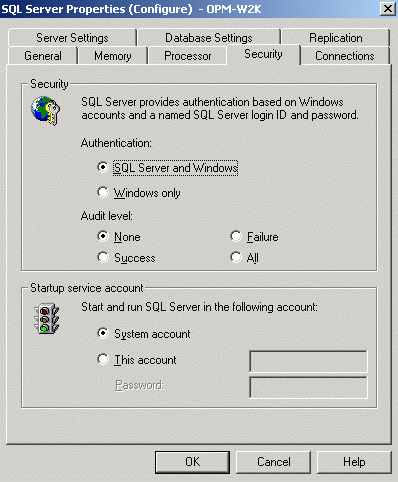
- Ao configurar as propriedades do servidor SQL, selecione o tipo de autenticação como SQL server, conforme mostrado abaixo. A autenticação do Windows não é atualmente suportada pelo ServiceDesk Plus.
Perguntas frequentes
Pergunta 1: Quais são as ações que precisamos realizar após os seguintes cenários?
- Após atualizar a versão do servidor de banco de dados MS SQL
- Movimentação da pasta de dados do MS SQL
- Após restaurar uma instância de um banco de dados MS SQL já previamente copiado em backup no mesmo/em outro servidor de banco de dados MS SQL.
A Chave Mestra do Banco de Dados será descriptografada internamente pela Service Master Key. Mas, nos cenários acima, a Chave Mestra do Banco de Dados fica dissociada da service master key; assim, a service master key deve ser reassociada à chave mestra do banco de dados.
Os clientes devem seguir as etapas abaixo para abrir a Chave Mestra do Banco de Dados e habilitar a descriptografia automática.
OPEN MASTER KEY DECRYPTION BY PASSWORD = 'password'; -- senha da chave mestra fornecida durante a criação do banco de dados (se o banco de dados foi criado usando a ferramenta changeDBServer.bat do ServiceDesk, então a senha será a padrão 'SChar@123Mas!er')
ALTER MASTER KEY DROP ENCRYPTION BY SERVICE MASTER KEY
ALTER MASTER KEY ADD ENCRYPTION BY SERVICE MASTER KEY
Pergunta 2: Ao atualizar para as versões 13000 ou superiores, a seguinte mensagem de erro é exibida:
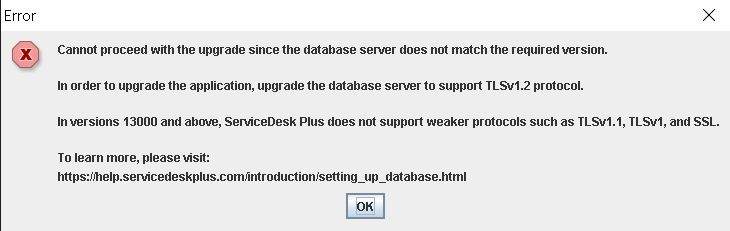
Resposta: O ServiceDesk Plus não oferece suporte a protocolos mais fracos, como TLSv1, TLSv1.1 e SSL em versões acima da 13000. Atualize o servidor SQL para oferecer suporte ao TLSv1.2. Clique aqui para encontrar a versão necessária do servidor SQL.