Gatilhos personalizados para notas
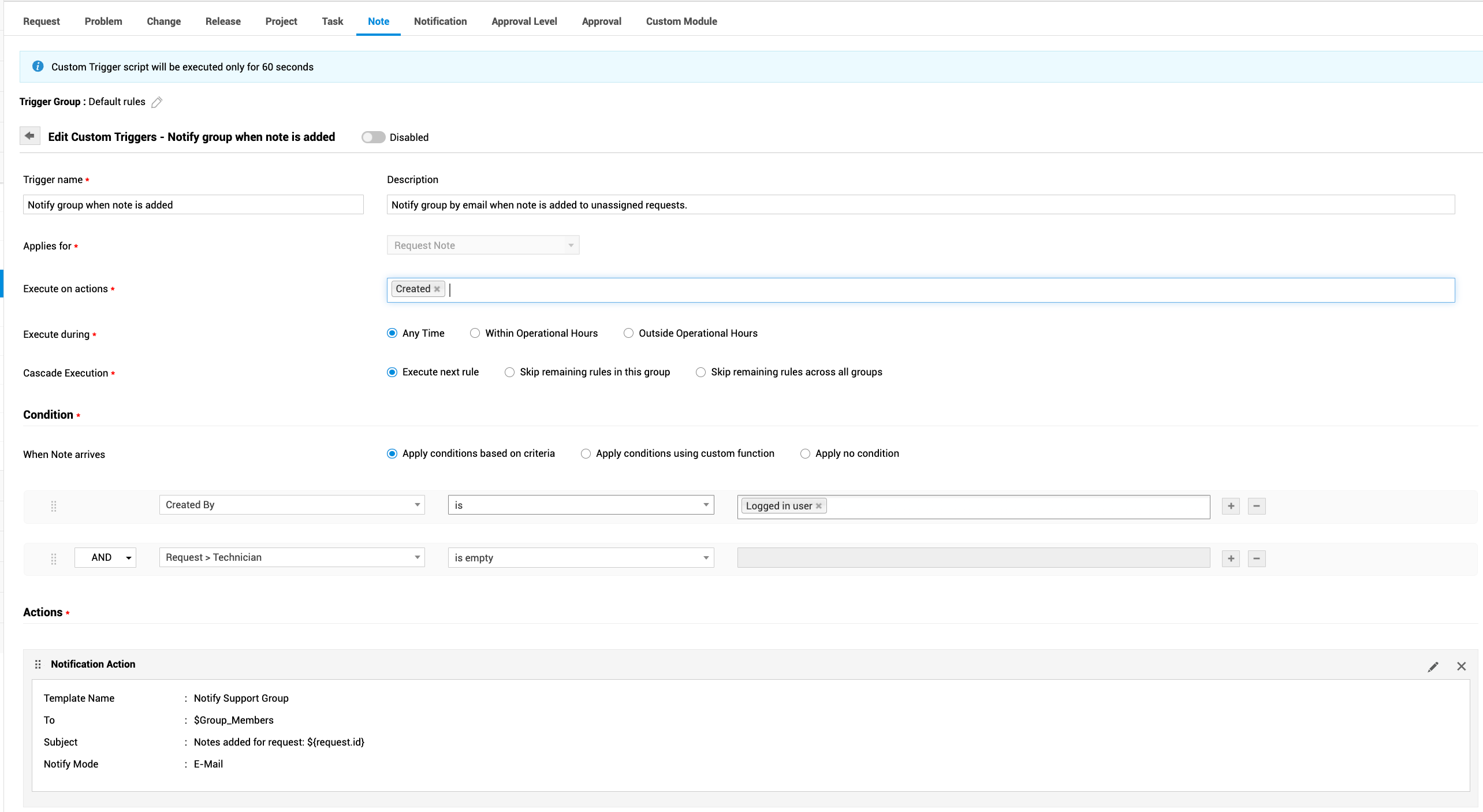
Use gatilhos personalizados para acionar automaticamente ações predefinidas em uma nota que corresponda aos critérios. Você pode configurar notificações por e-mail/SMS, funções personalizadas ou até mesmo scripts personalizados como ações personalizadas.
Os gatilhos personalizados são categorizados e executados por meio de grupos de gatilhos.
Função necessária: SDAdmin ou HelpDeskConfig
Criar grupo de gatilhos
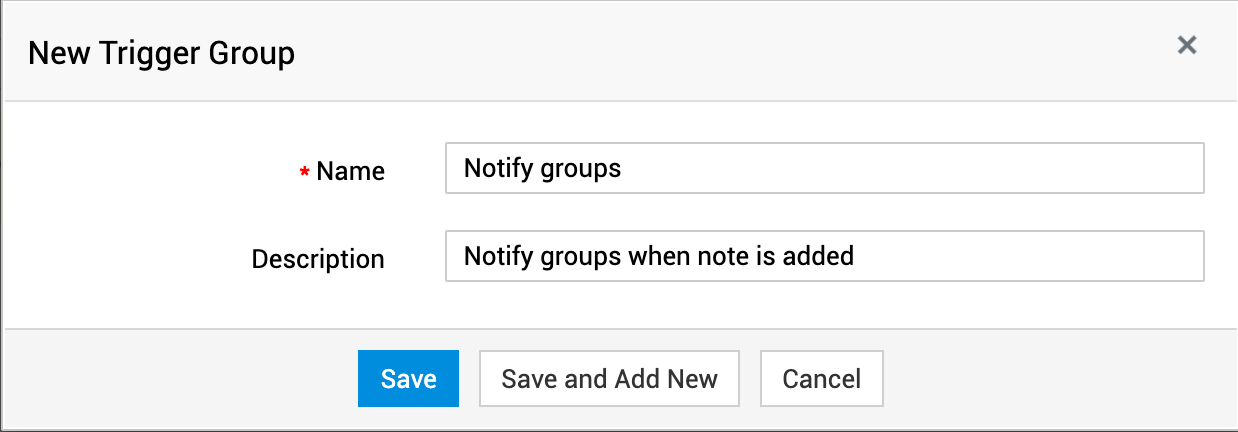
Para criar um novo grupo de gatilhos,
Vá para Admin > Automação > Gatilhos personalizados > Nota.
Clique em +Grupo de gatilhos.
Forneça um Nome e uma Descrição para o grupo.
Clique em Salvar ou Salvar e adicionar novo.
Para criar um novo gatilho personalizado,
Passe o mouse sobre o grupo necessário e clique em Adicionar gatilho.
Preencha o formulário exibido usando as orientações a seguir:
Nome do gatilho: Forneça um nome para o gatilho.
Descrição: Descreva o gatilho ou adicione observações relevantes.
Executar nas ações: Escolha se o gatilho deve ser executado quando a solicitação for criada, excluída ou excluída permanentemente. Escolher Excluída permanentemente permite acionar notificações para usuários específicos quando a solicitação for excluída da lixeira.
Observe que a opção Excluída permanentemente não pode ser combinada com nenhuma outra opção.Executar durante: Usando esta opção, você pode escolher executar o gatilho apenas dentro ou fora do horário operacional. A escolha padrão é A qualquer momento.
Execução em cascata: Use esta opção para modificar a ordem do próximo gatilho aplicado. Você pode optar por ignorar todos os gatilhos restantes no grupo atual ou até mesmo em todos os grupos.
Critérios: Escolha os critérios para as solicitações usando as listas suspensas. Você pode configurar até 50 critérios em combinações AND/OR para gatilhos personalizados.
Você também pode configurar vários subcritérios para um determinado critério. Os subcritérios serão verificados adicionalmente para uma solicitação após o critério ser validado.
Para campos como Solicitante, Técnico, Grupos etc., você pode configurar critérios para entrada dinâmica usando placeholders como $All my groups, $Logged in user etc.
Para campos como Status, Criado por, Departamento etc., você pode configurar critérios com base nos subcampos correspondentes clicando em > ao lado deles.
Executar regra quando os critérios forem atendidos: Esta opção está disponível somente se você tiver escolhido aplicar o gatilho quando uma solicitação for editada. Escolha se o gatilho deve ser aplicado apenas na primeira vez ou sempre que os critérios forem atendidos.
Ações: Configure as ações a serem executadas quando uma solicitação atender aos critérios especificados. Você pode optar por acionar notificações (via e-mail/SMS), executar script personalizado, classe ou função personalizada, ação If-If ou ação If-Else. Você pode optar por substituir os valores da solicitação pelos valores do gatilho personalizado usando o botão de alternância disponível em cada ação.
Clique em Salvar.