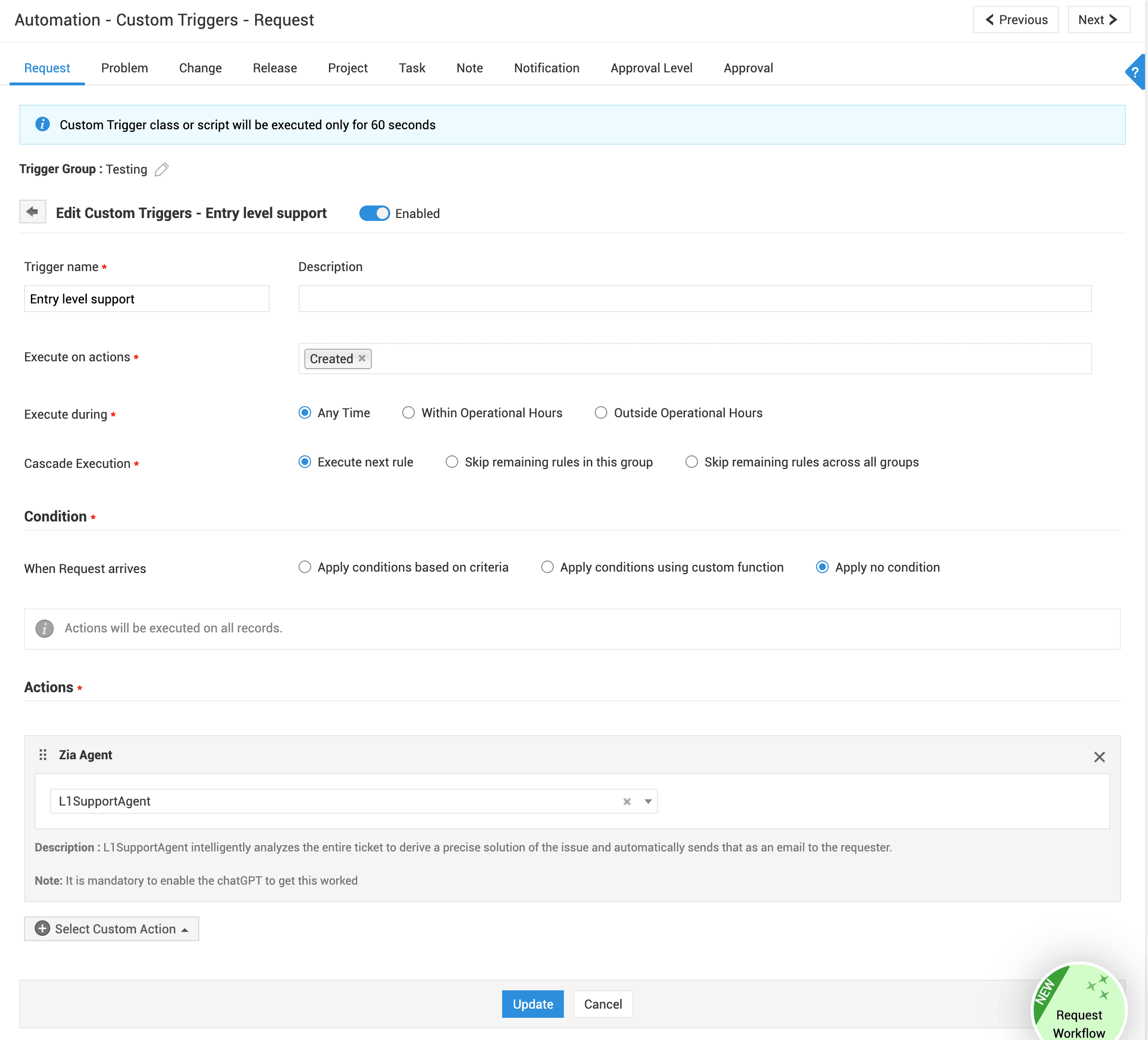
Gatilhos Personalizados para Solicitações
Os Gatilhos Personalizados são usados para configurar ações automatizadas para solicitações ou registros recebidos que atendam a determinados critérios pré-configurados.
Você pode automatizar vários processos, como o envio de notificações por e-mail personalizadas, a criação de uma nova solicitação com base nas informações do campo de recurso ou a configuração de integração com aplicativos de terceiros.
Função necessária: SDAdmin ou HelpDeskConfig
Para configurar gatilhos personalizados de solicitações, vá para Admin > Automação > Gatilhos Personalizados > Solicitações.
Acionando o Fluxo de Trabalho Definido
Quando uma solicitação recebida corresponde a determinadas condições, você pode configurar ações específicas para serem executadas automaticamente. As condições se referem aos valores que os campos da solicitação devem conter quando a solicitação é criada, editada, excluída permanentemente ou movida para a lixeira.
Além dos eventos especificados, os gatilhos personalizados também podem ser executados quando:
Uma solicitação é duplicada.
Uma solicitação de incidente é convertida em uma solicitação de serviço ou vice-versa.
Uma solicitação é gerada por meio de manutenção.
Os gatilhos personalizados são categorizados em grupos.
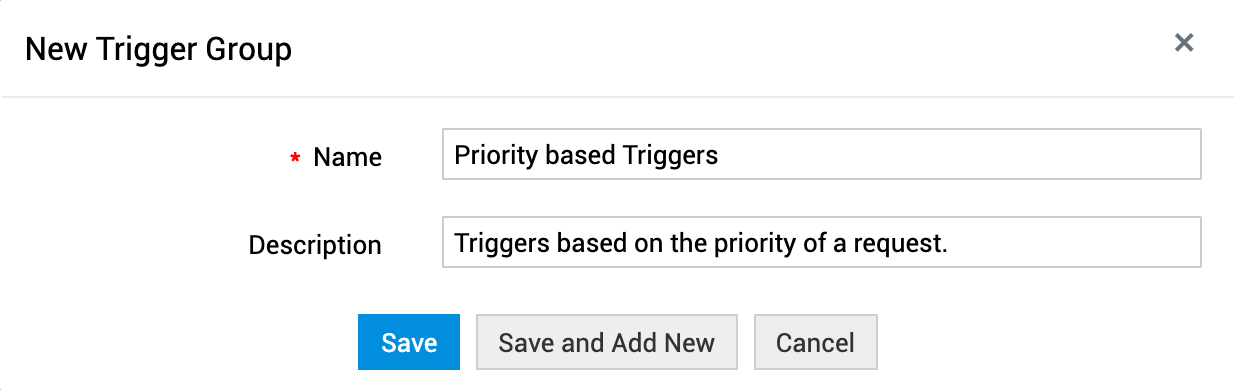
Criar Novo Grupo
Clique em Grupo de Gatilhos.
Forneça um Nome e uma Descrição para o grupo.
Clique em Salvar ou Salvar e Adicionar Novo.
Configurando Gatilhos Personalizados
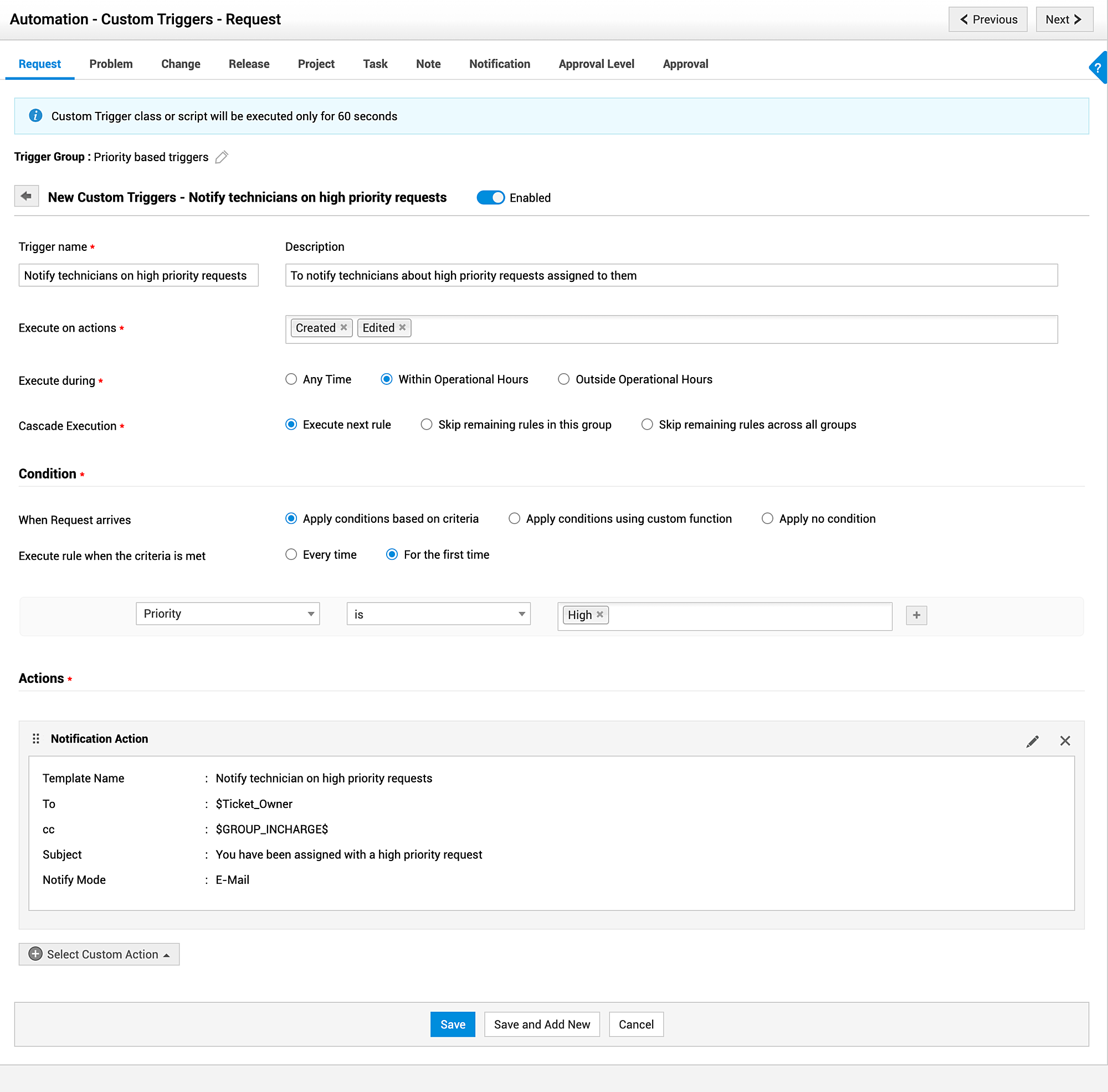
Passe o cursor sobre o grupo necessário e clique em Adicionar Gatilho.
Preencha o formulário exibido usando as orientações a seguir:
Nome do Gatilho: Forneça um nome para o gatilho.
Descrição: Adicione uma breve observação sobre a necessidade do gatilho.
Executar nas ações: Escolha quando ou em quais eventos o gatilho deve ser executado durante o ciclo de vida da solicitação: criada, editada, excluída permanentemente ou movida para a lixeira.
Executar durante: Escolha a janela de tempo de execução para o gatilho - a qualquer momento, dentro do horário operacional ou fora do horário operacional.
Execução em Cascata: Escolha a sequência na qual os gatilhos devem ser executados:
Aplicar o próximo gatilho configurado na visualização em lista.
Ignorar os gatilhos restantes no grupo de gatilhos atual e executar o próximo grupo de gatilhos, se houver.
Ignorar todos os gatilhos restantes em todos os grupos de gatilhos.
Quando uma solicitação chegar: Defina as condições da solicitação recebida. Você pode optar por aplicar quaisquer condições com base em critérios, aplicar condições com base em funções personalizadas ou não aplicar nenhuma condição.
Aplicar condições com base em critérios - Escolha os critérios usando as listas suspensas. Você pode configurar até 100 critérios usando as operações AND/OR.
Para um determinado critério, você pode configurar vários subcritérios.
Para campos como Solicitante, Técnico e Grupos, você pode configurar critérios para entrada dinâmica usando marcadores, como $All my groups e $Logged in user.
Para campos de seleção múltipla, como Status, Criado por e Departamento, você pode configurar critérios com base nos valores de seus subcampos clicando em >
- Aplicar condições usando funções personalizadas - Defina critérios usando funções personalizadas da solicitação.
- Não aplicar nenhuma condição - O gatilho personalizado será aplicado a todas as solicitações recebidas.
- Executar regra quando os critérios forem atendidos: Esta opção está disponível somente se o gatilho precisar ser aplicado em solicitações editadas. Escolha se o gatilho deve ser aplicado apenas na primeira vez ou toda vez que os critérios forem atendidos pelas solicitações recebidas.
- Ações: Configure as ações a serem executadas quando uma solicitação satisfizer a condição especificada. Você pode acionar as seguintes ações:
Aplicar ação If-If ouação If-Elses
Iniciar Webhooks
Executar script personalizado, classe, função personalizada ou ação definida pelo usuário
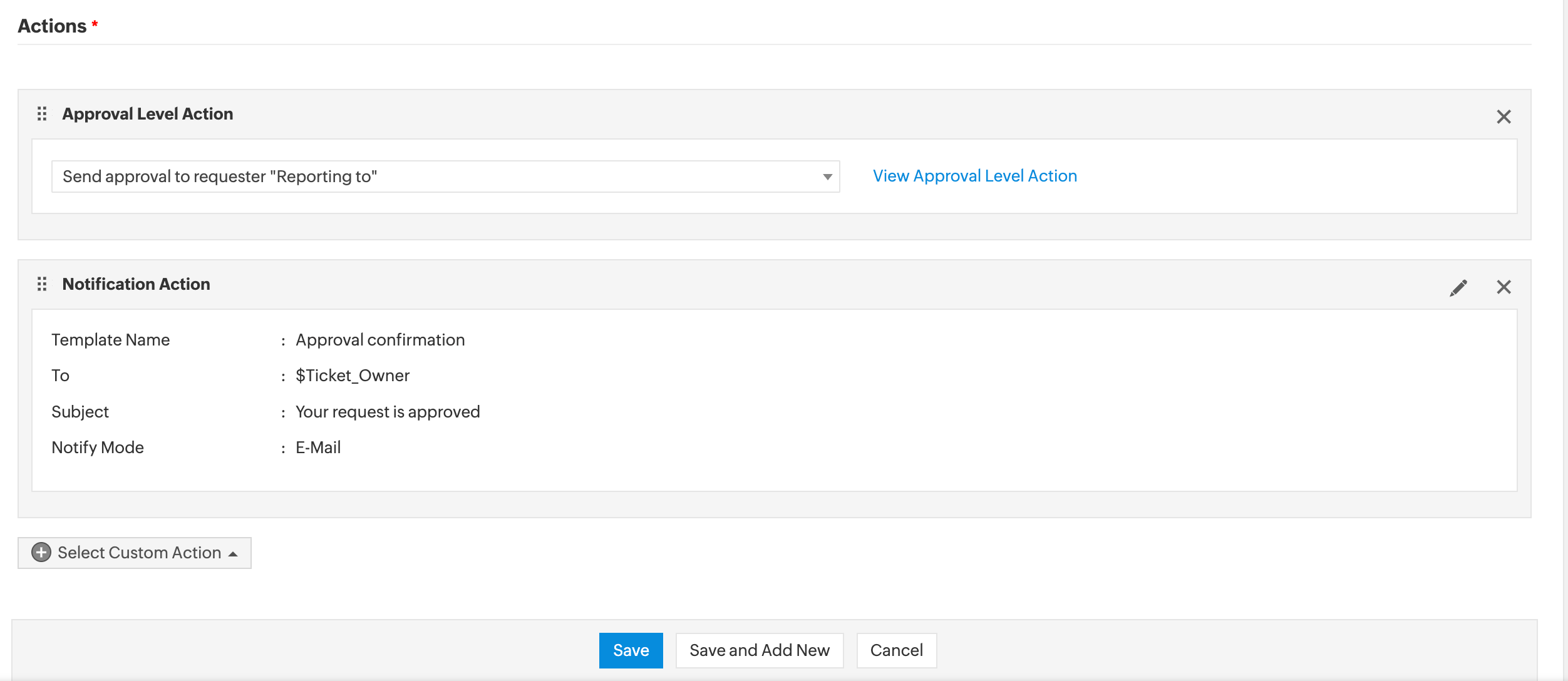
Acionar ação de nível de aprovação
Enviar Notificações
Invocar Agente Zia
Clique em Salvar.
Configurando ações personalizadas
Os gatilhos personalizados são configurados para executar várias ações para solicitações que atendem a critérios específicos de entrada.
No ServiceDesk Plus, você pode escolher entre 7 ações personalizadas para seus gatilhos personalizados, conforme a seguir:
Notificação
Você pode usar ações personalizadas para enviar notificações por e-mail e SMS para técnicos, solicitantes e partes interessadas. Você também pode criar novos modelos para essas notificações e salvá-los.
Alguns exemplos das notificações que você pode enviar são os seguintes:
Notifique os técnicos sobre solicitações de alta prioridade ou importantes assim que as solicitações forem criadas.
Notifique os solicitantes quando seus tickets forem atribuídos aos técnicos.
Para configurar uma notificação, vá para Selecionar ação personalizada > Ação de notificação.
A janela do modelo de notificação por e-mail é aberta. Clique no campo Modelo e escolha o modelo necessário.
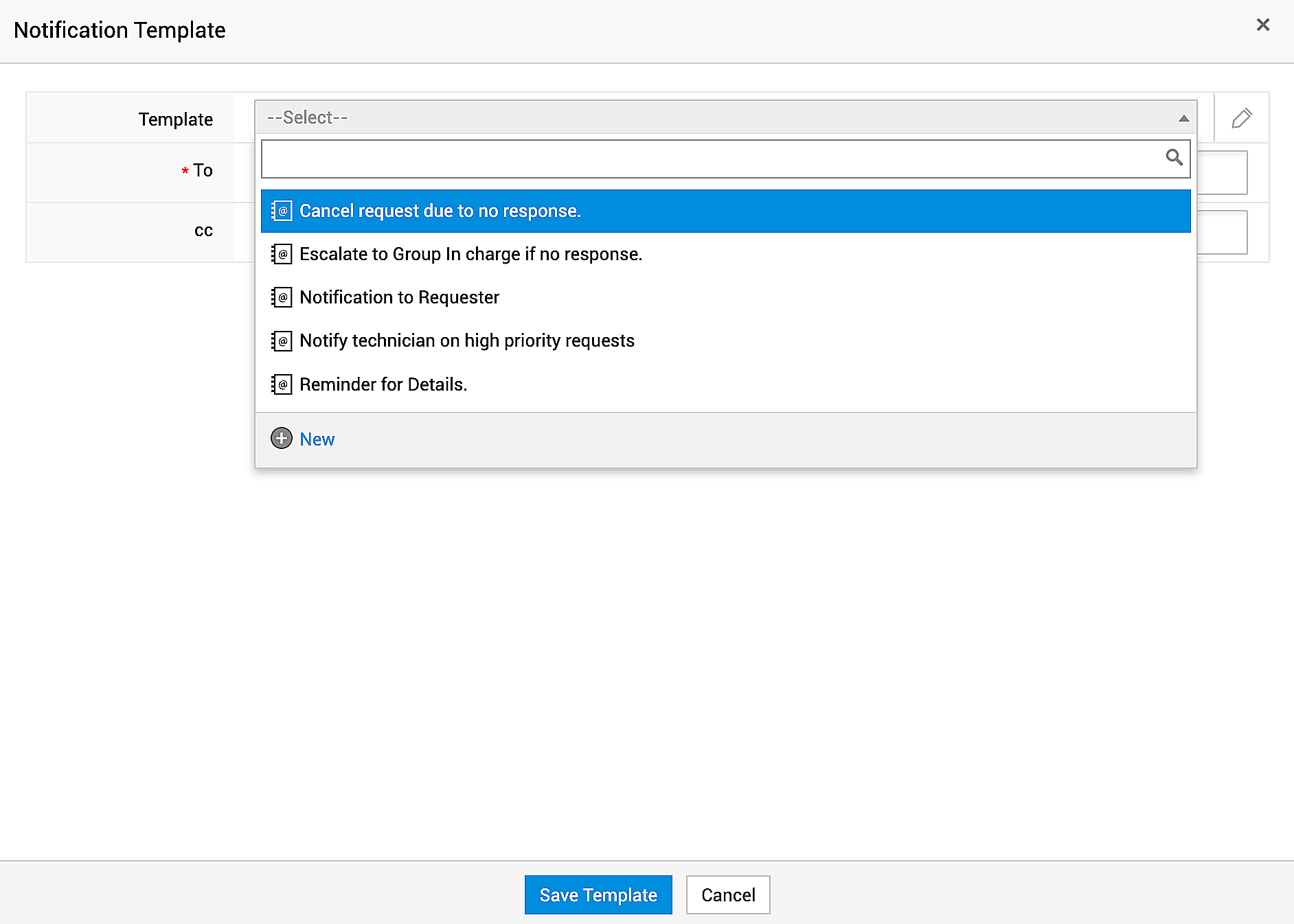
Escolha um modelo e selecione os usuários que deseja notificar usando variáveis, placeholders ou funções da organização.
Os placeholders compatíveis são os seguintes:
$Requester
$Ticket_Owner
$Group_Members
$On_Behalf_Of_Users
$Editor
$CC_Users
$Shared_Requesters
$Shared_Technicians
$Task_Owners
$Linked_To_Request_Owner
$Linked_Requests_Owners
$Dependent_Requests_Owners
$Current_Level_All_Approvers
$Current_Level_Approvers_of_Approved_Approvals
$Current_Level_Approvers_of_Pending_Approvals
$Current_Level_Approvers_of_Denied_Approvals
$Preceding_Levels_All_Approvers
$Preceding_Levels_Approvers_of_Pending_Approvals
$Preceding_Levels_Approvers_of_Approved_Approvals
$Preceding_Levels_Approvers_of_Denied_Approvals
$Succeeding_Levels_All_Approvers
$IDs de e-mail a serem notificados
Você também pode usar campos adicionais como variáveis.
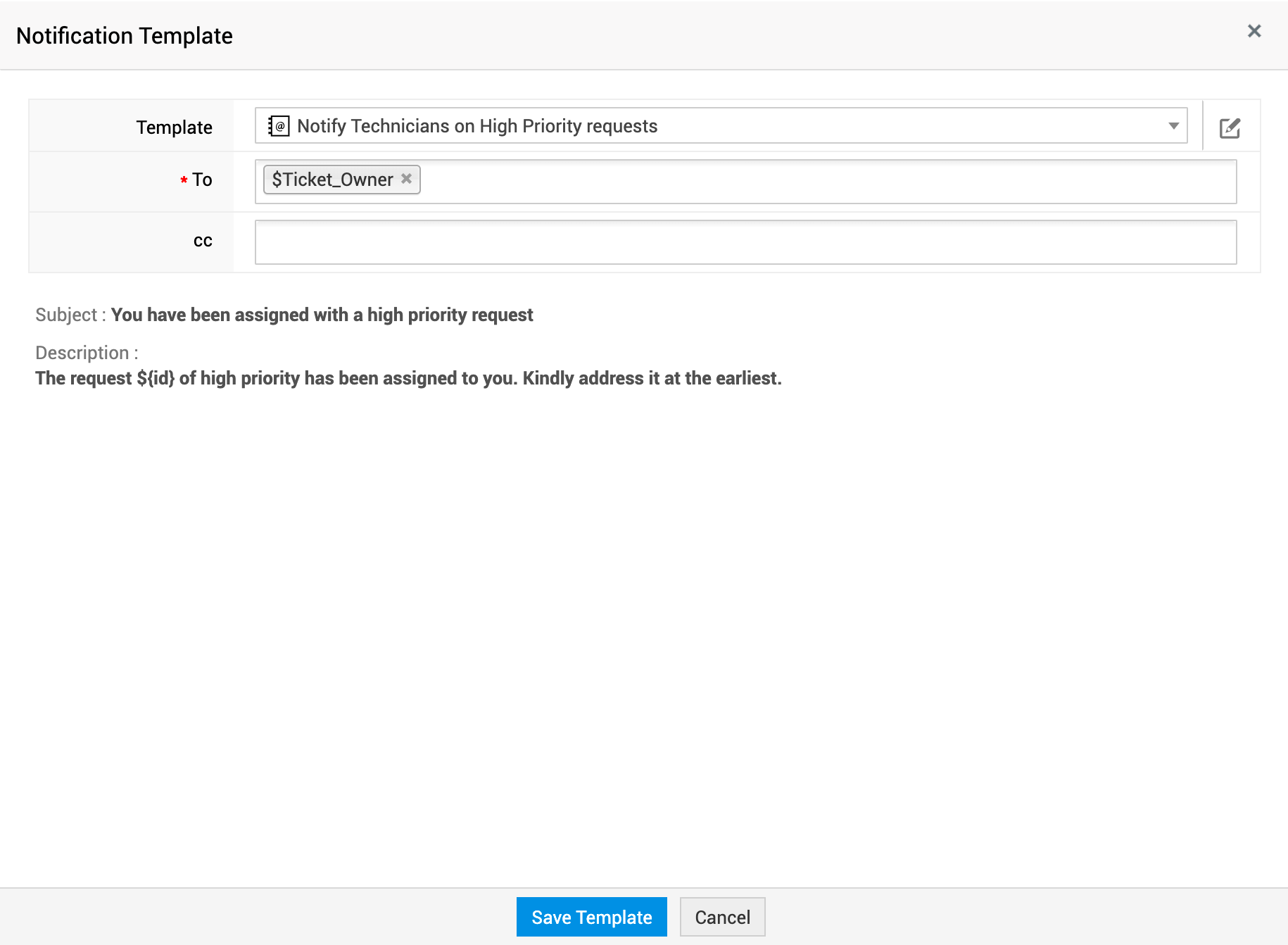
Clique em Novo para criar um novo modelo.
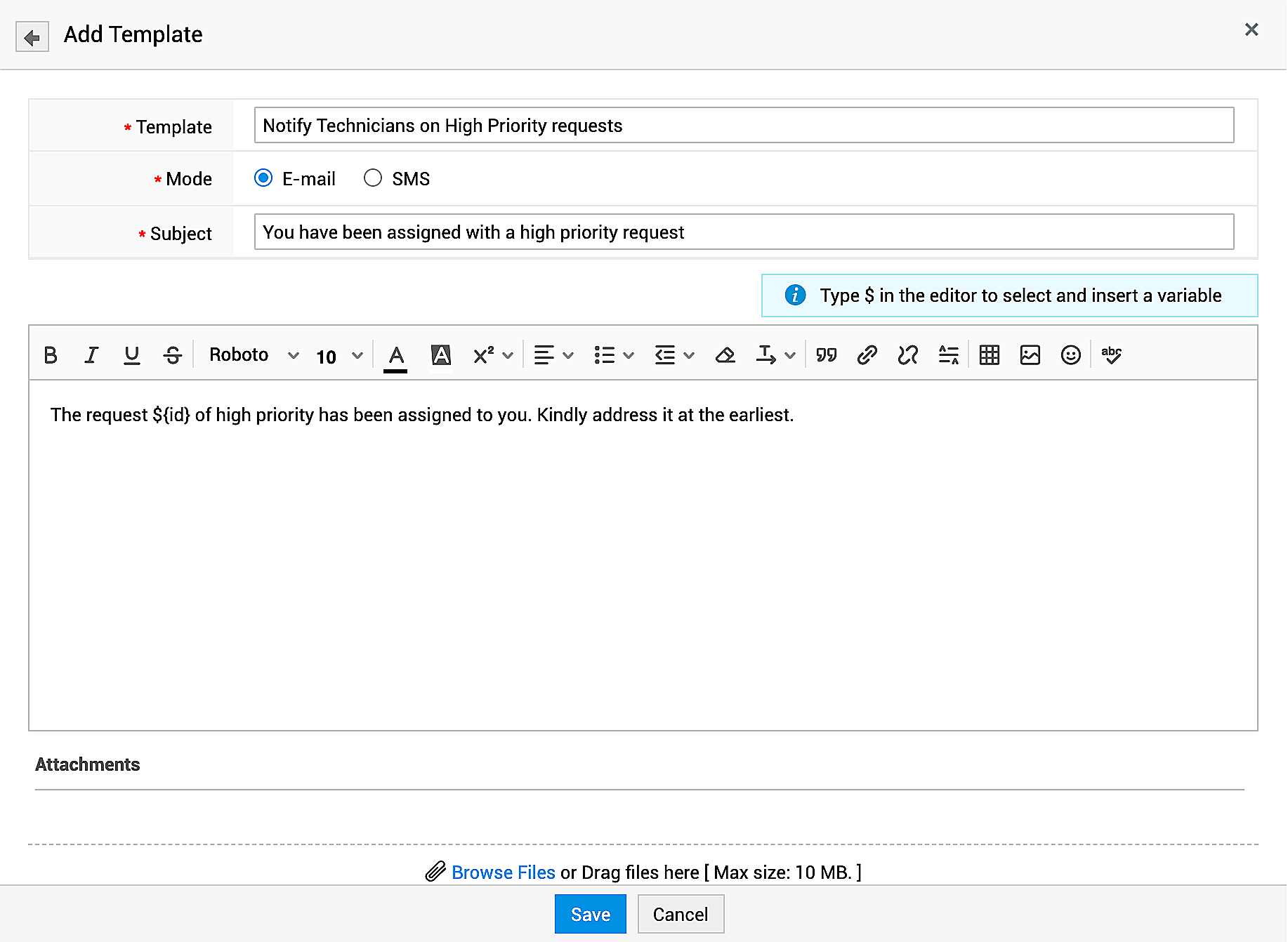
Forneça um nome para o modelo e selecione o Modo: SMS/E-mail.
Forneça um assunto relevante.
Observe que anexos não são permitidos no modo SMS. Para e-mails, o tamanho do anexo é de 10 MB por padrão. Isso pode ser modificado pelo administrador do sistema.
Funções Personalizadas
As funções personalizadas permitem manipular dados no ServiceDesk Plus e em outros aplicativos externos. requestObj e context são os argumentos suportados nas funções personalizadas.
Para configurar funções personalizadas como uma ação personalizada
Em Ações, selecione Ação Personalizada > Função Personalizada.
Selecione a função personalizada a ser executada ou clique em Novo para criar uma função instantaneamente.
Clique em Salvar.

Para aprender a escrever funções personalizadas, visite esta página.
Scripts Personalizados
Os scripts personalizados permitem que os usuários modifiquem o comportamento e a interface do aplicativo. Em um arquivo de script, você pode programar as ações a serem executadas.
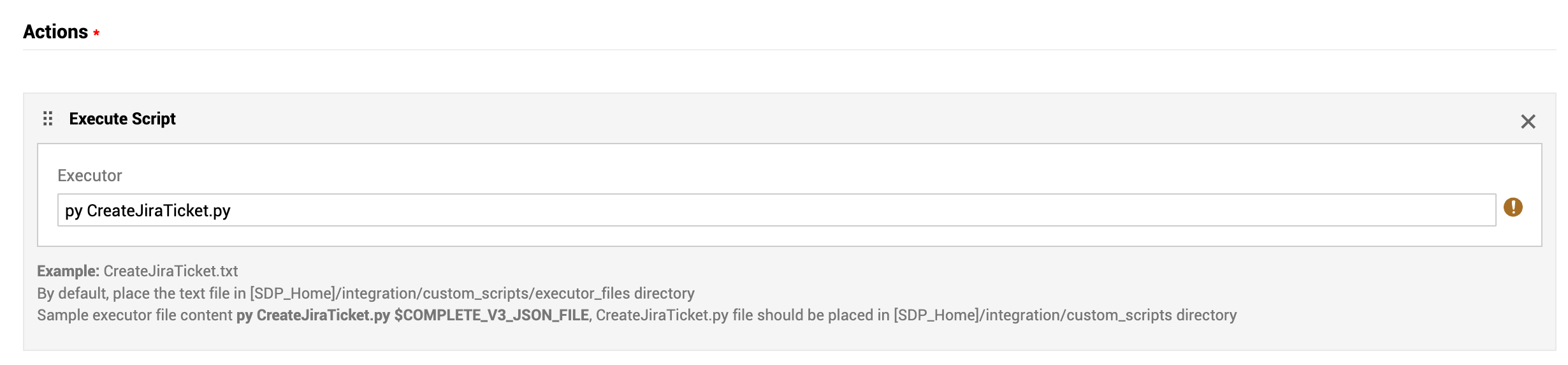
Por padrão, as seguintes operações de solicitação são suportadas:
Siga as etapas descritas no documento abaixo para programar as ações necessárias de forma eficaz.
Executar Classe
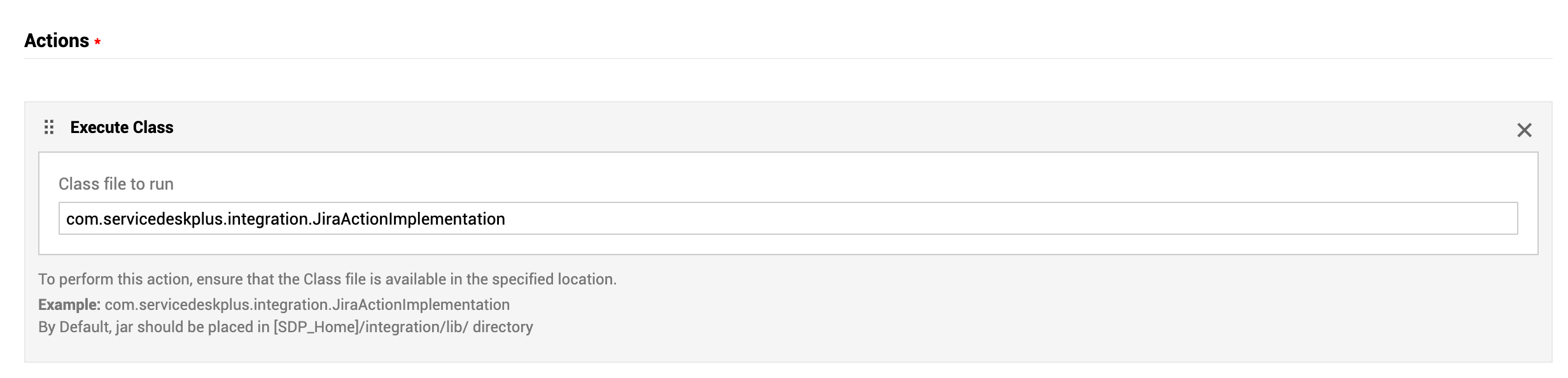
Em um arquivo de classe, você pode programar as ações a serem executadas.
Coloque o arquivo de classe no diretório [SDP_Home]/integration/lib/.
Em Ações, selecione Ação Personalizada > Executar Classe.
Copie o nome do arquivo de classe e cole-o na caixa de texto.
Clique em Salvar.
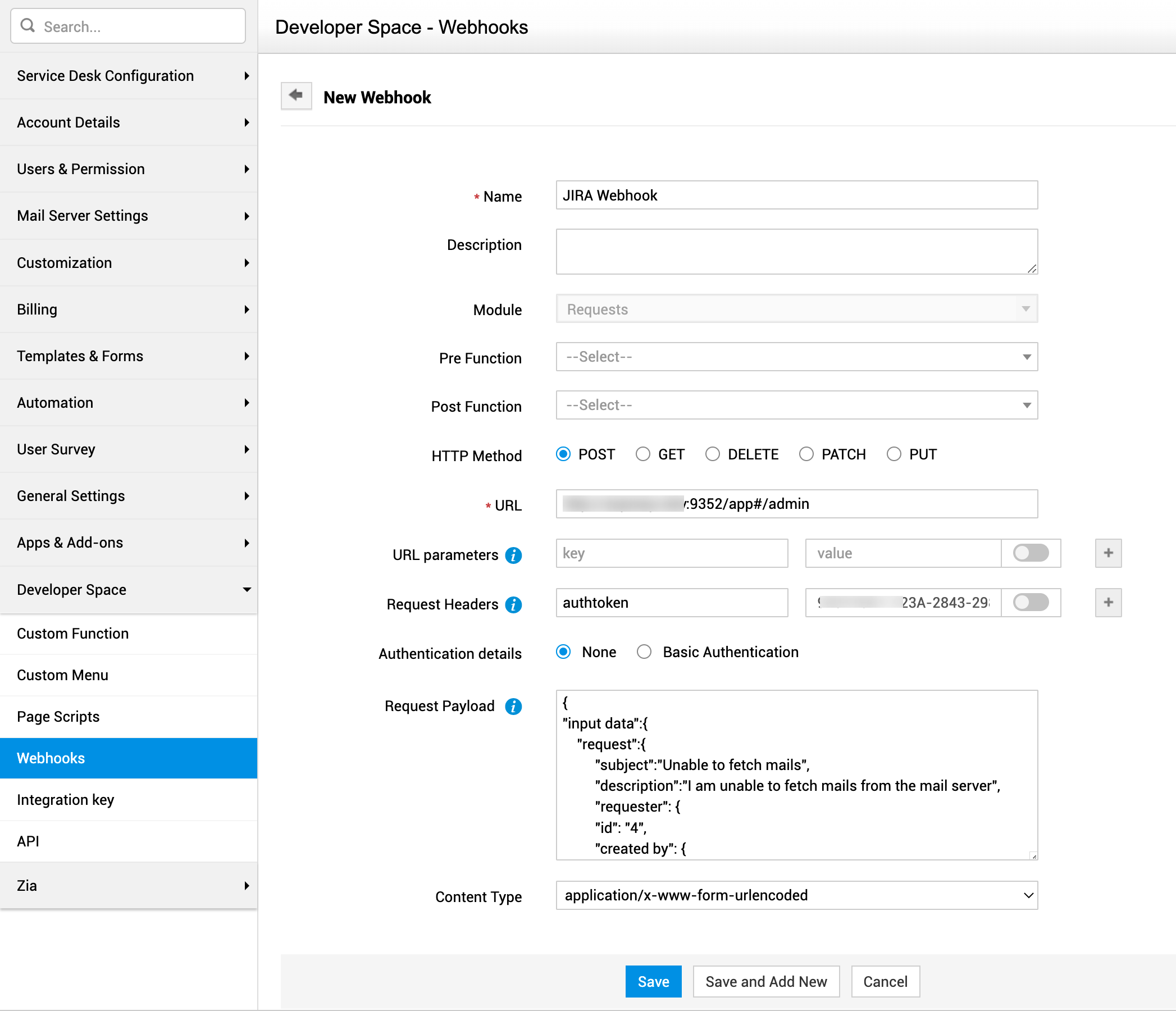
Webhook
Um webhook permite que o usuário chame uma URL externa ou API para facilitar a comunicação entre o ServiceDesk Plus e quaisquer aplicativos de terceiros.
Você pode configurar webhooks em Admin > Developer Space > Webhooks.
Após criar webhooks, você pode selecionar um webhook como a ação de uma automação.
Em Ações, selecione Ações personalizadas > Webhooks.
Selecione o webhook a ser executado.
Clique em Salvar.
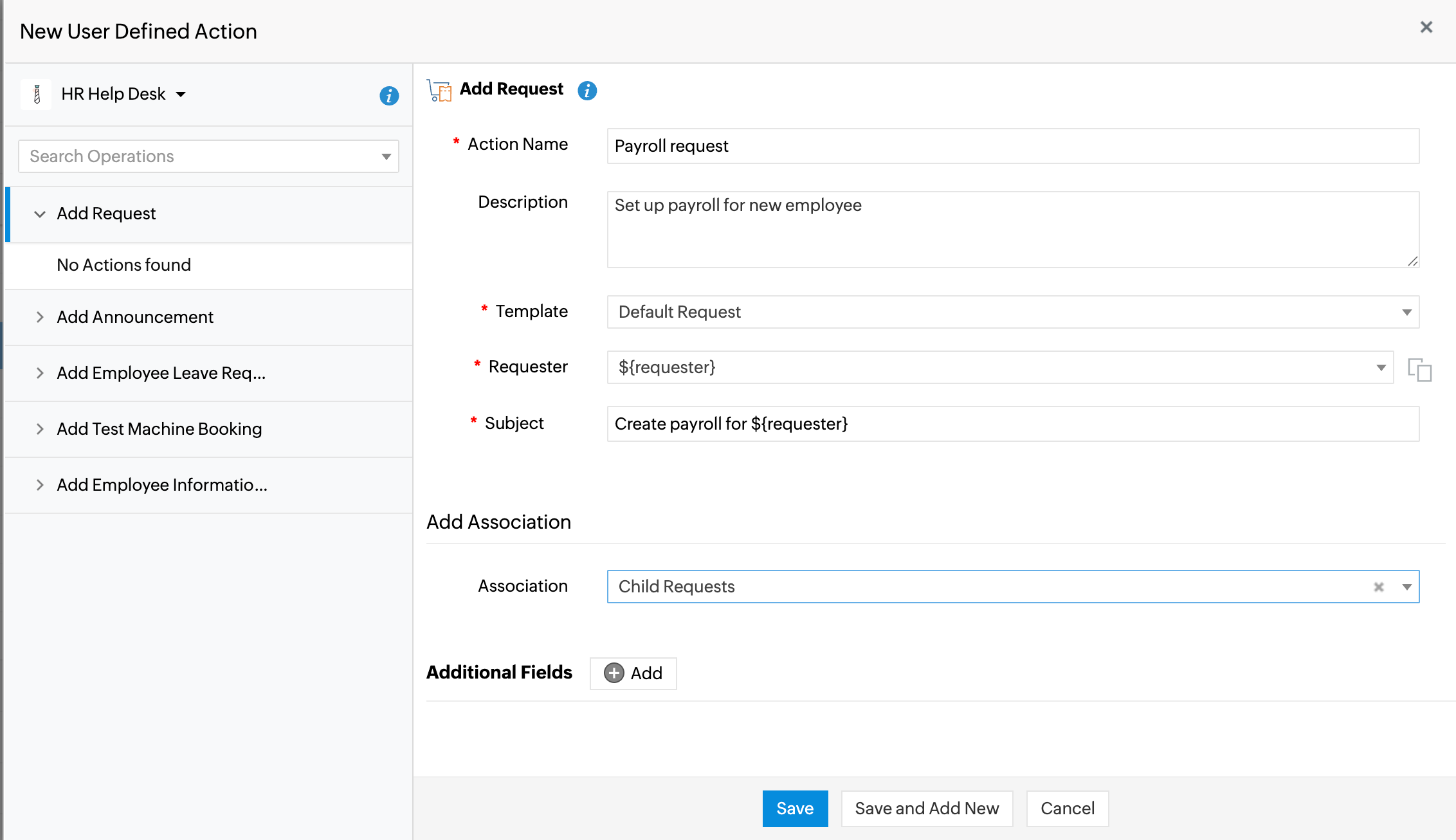
Ações Definidas pelo Usuário
Automatiza ações entre instâncias quando os critérios do gatilho são atendidos. As ações compatíveis dependem da instância selecionada.
Quando a Ação Definida pelo Usuário é executada na mesma instância do gatilho - Você pode criar Solicitações, solicitações filhas, Anúncios, registros de módulos personalizados e subentidades de solicitação, como Tarefas, Notas e Checklists.
Quando a Ação Definida pelo Usuário é executada em uma instância diferente - Você pode criar Solicitações, registros de módulos personalizados e Anúncios.
Para configurar ações definidas pelo usuário,
Em Ações, selecione Ação personalizada > Ação Definida pelo Usuário.
Selecione a instância necessária no menu suspenso. As instâncias são exibidas com base nas permissões do usuário conectado.
As operações compatíveis são listadas com base na instância selecionada.
Para criar uma ação, passe o cursor sobre a operação necessária e clique em Novo. Você pode adicionar até 100 ações para uma operação em uma instância.
Para adicionar uma ação existente, clique na operação necessária e selecione a ação desejada entre as opções disponíveis. Você pode editar ou excluir a ação existente.
Clique em Selecionar.
Uma explicação detalhada sobre o comportamento e a configuração da ação definida pelo usuário está disponível aqui.
Ações de Nível de Aprovação
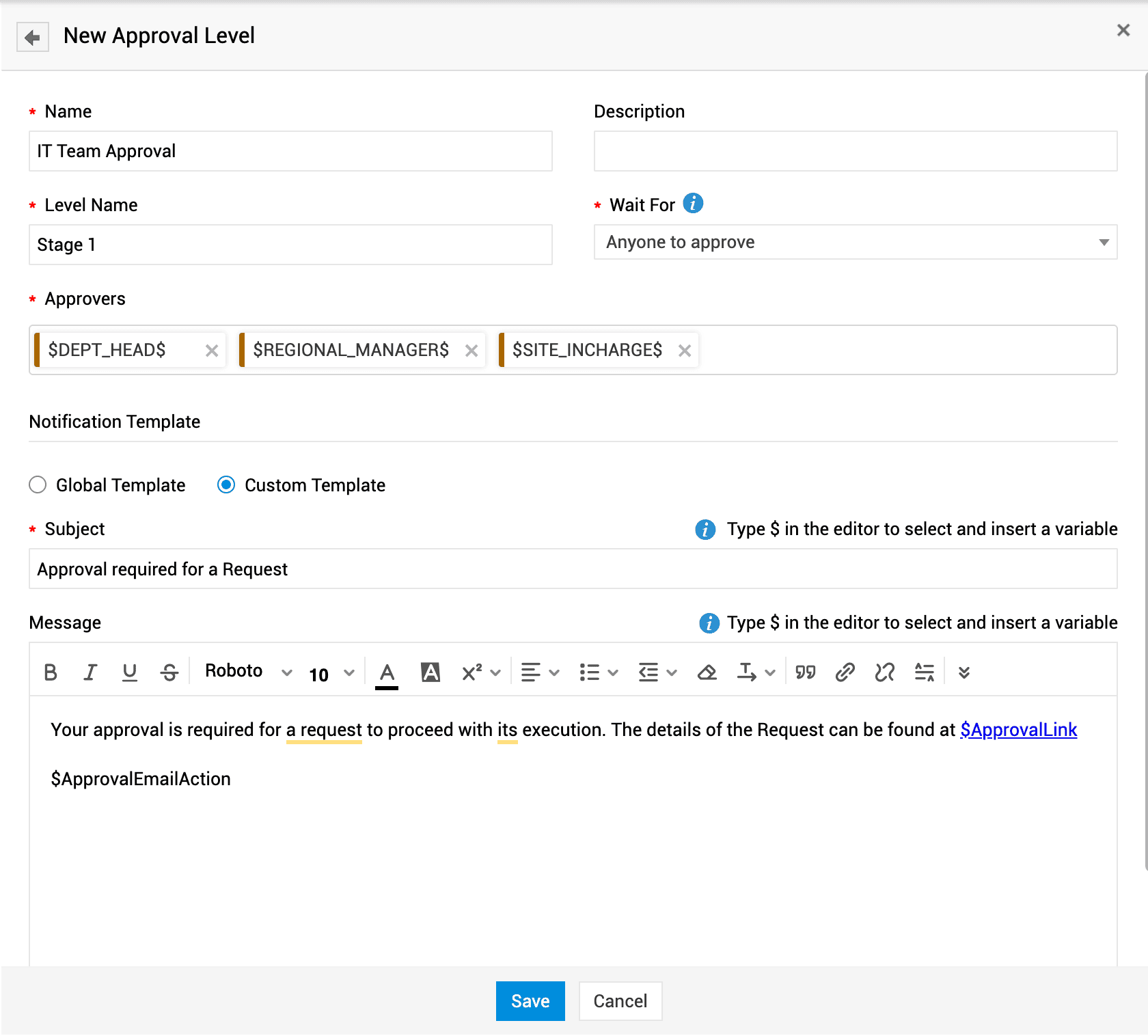
Adiciona vários níveis de aprovação a uma solicitação quando os critérios do gatilho são atendidos. Você pode configurar até cinco níveis de aprovação. Os níveis de aprovação podem ser adicionados apenas para os eventos Criado, Editado e Importado.
Se as ações forem acionadas novamente durante o evento Editado, os níveis de aprovação serão acionados novamente, mesmo que as aprovações já tenham sido realizadas. No entanto, isso é limitado a um máximo de cinco níveis de aprovação. Depois que cinco níveis de aprovação forem adicionados durante o evento Criado, nenhum nível adicional poderá ser adicionado quando as ações forem acionadas novamente.
Para configurar ações de nível de aprovação,
Em Ações, selecione Ação personalizada > Ação de Nível de Aprovação.
Selecione uma ação existente ou clique em Novo para criar uma.
Preencha o formulário usando as orientações fornecidas abaixo:
Campos | Descrição |
Nome* | Forneça um nome para a aprovação. |
Descrição | Descreva brevemente a aprovação. |
Nome do nível* | Forneça um nome para o nível de aprovação. |
Aguardar por* | Escolha a condição de aprovação: Qualquer um pode aprovar - A aprovação é concedida se pelo menos um aprovador aprovar; é rejeitada apenas se todos rejeitarem. Todos devem aprovar - A aprovação é concedida somente quando todos os aprovadores aprovam; caso contrário, é rejeitada. Ação da primeira resposta - A aprovação é concedida quando o primeiro aprovador aprova; caso contrário, é rejeitada. |
Aprovadores* | Selecione os aprovadores por funções da organização, usuários da solicitação ou campos adicionais referidos ao usuário. Digite o nome do usuário e selecione o usuário no menu suspenso. |
Modelo de notificação | Selecione o modelo global ou o modelo personalizado. |
Assunto* | Modelo global: O assunto e a mensagem são preenchidos automaticamente. Você não pode editar a mensagem diretamente. Para modificar a mensagem, vá para Admin > Automação > Regras de notificação > Solicitação. Na seção Modelos de e-mail para, clique em Aprovação (Nível 1) > Personalizar modelo e faça as alterações necessárias. Modelo personalizado: Forneça assunto e mensagem para a notificação de aprovação. Você pode incluir variáveis, se necessário. |
Mensagem |
Clique em Salvar.
Ações If-If
A ação If-If permite agrupar várias ações personalizadas e executá-las quando os critérios especificados forem atendidos.
Você pode configurar apenas uma ação If-If para um gatilho personalizado.
Cenário:
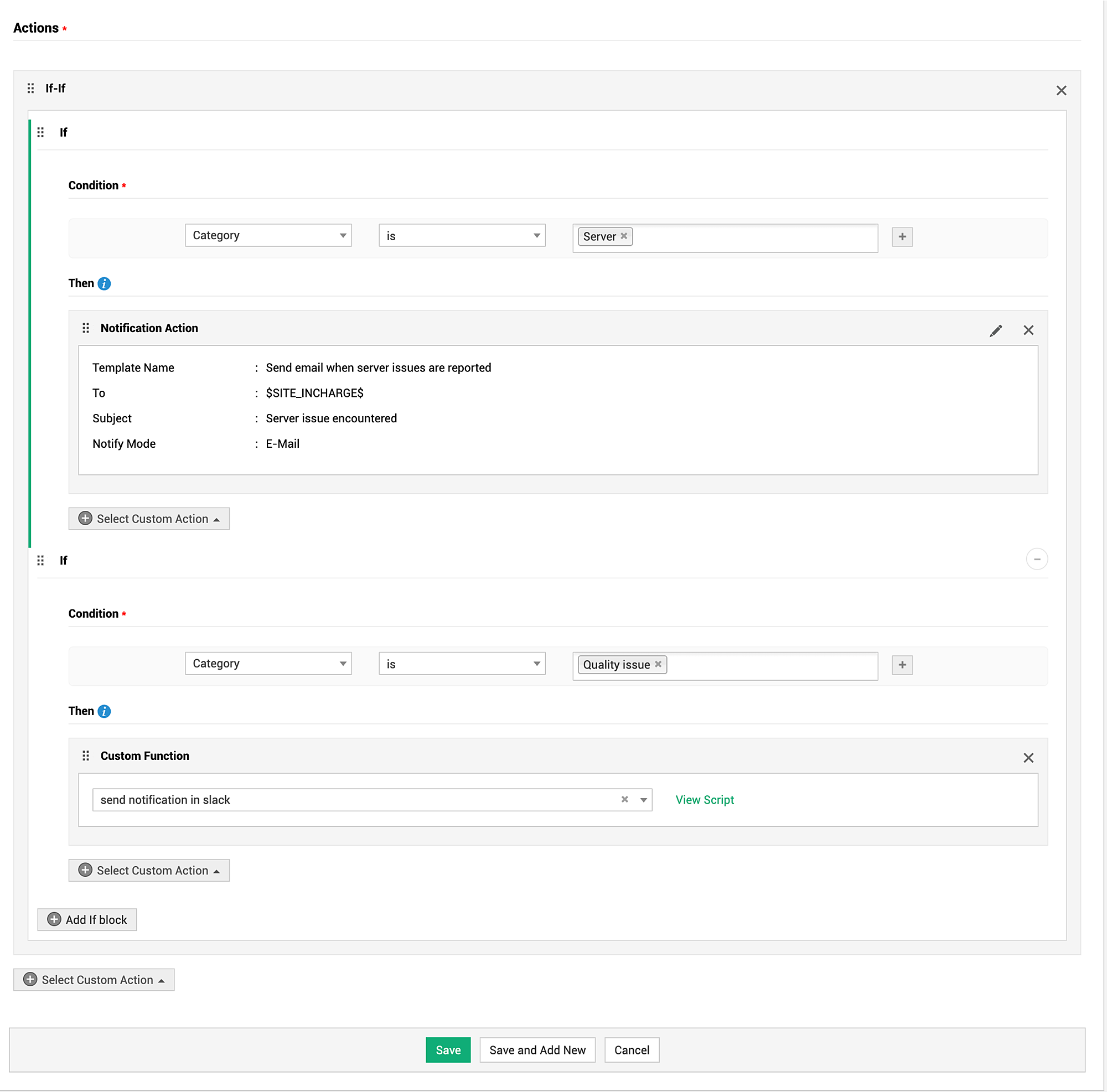
Se a categoria de uma solicitação recebida for Servidor, notifique o responsável pelo site sobre o problema por e-mail. Se a categoria for Problema de qualidade, você pode configurar um webhook para enviar uma notificação para um canal no Slack.
Como a ação If-If funciona?
Os blocos na ação If-If são avaliados sequencialmente e executados com base na correspondência dos critérios.
Você pode adicionar até 10 blocos If e configurar até 5 ações em cada bloco If.
Você pode configurar notificações, funções personalizadas, scripts personalizados ou webhooks como ações personalizadas.
Você não pode configurar funções personalizadas e scripts personalizados dentro do mesmo bloco.
Configurar ação If-If
Em Ações, clique em Selecionar ação personalizada > If-If.
Configure os critérios usando as listas suspensas. Você pode criar até 10 critérios usando combinações de AND/OR.
Configure as ações usando as opções disponíveis: Ação de notificação, Função personalizada, Executar script ou Webhook.
Clique em Adicionar bloco If para adicionar outro bloco ou clique em Atualizar.
Ações If-Else
Você pode usar a ação If-Else para configurar ações quando o critério for atendido e quando não for atendido.
Você pode configurar apenas uma ação If-Else para um gatilho personalizado.
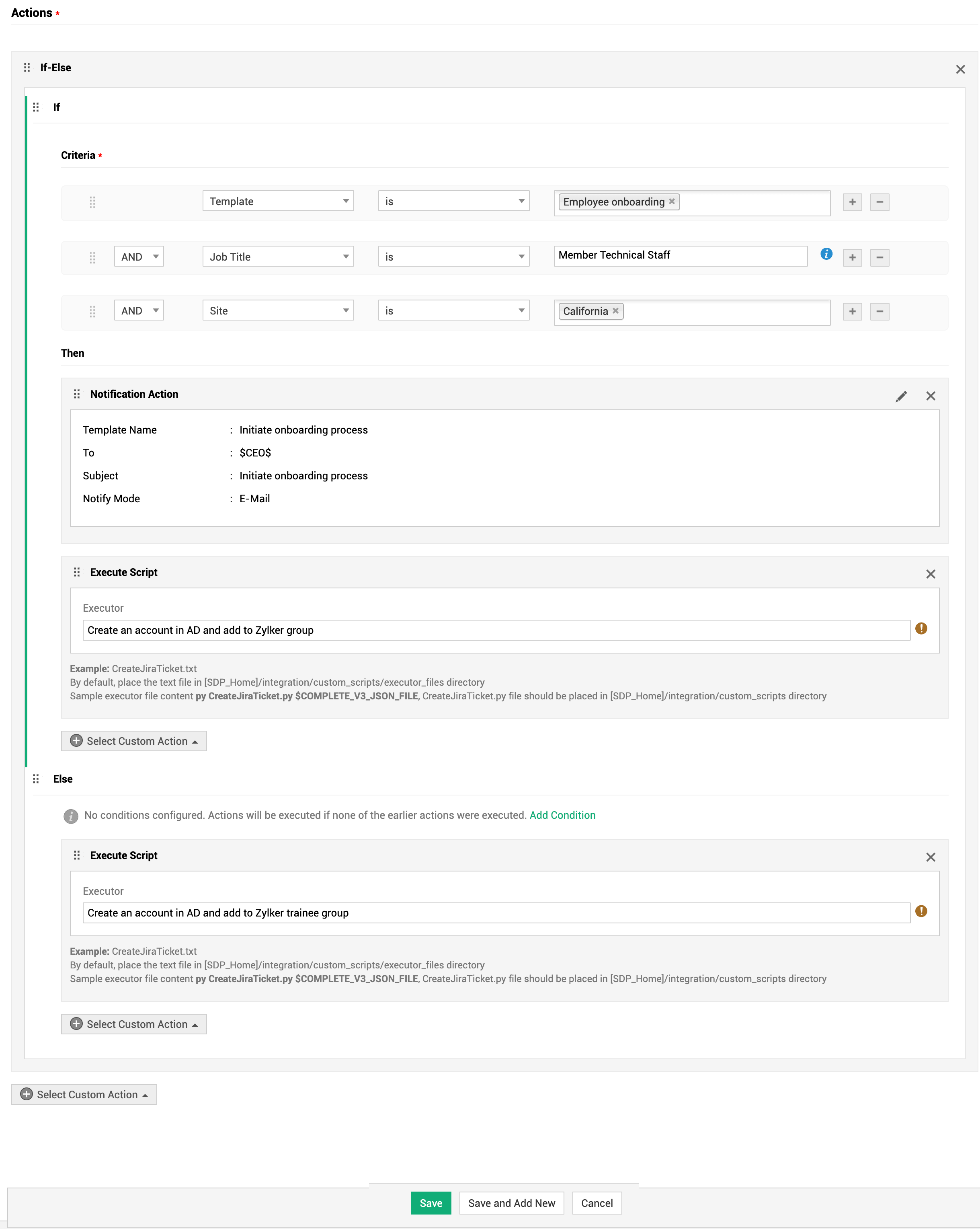
Cenário: Quando uma solicitação for criada com o modelo de integração de funcionários, envie um e-mail ao departamento de RH para iniciar o processo de integração.
Se o cargo do funcionário for Member Technical Staff, use um script personalizado para criar uma conta no AD e adicioná-lo ao grupo Zylker.
Caso contrário, use um script personalizado para criar uma conta no AD e adicionar o funcionário ao grupo Zylker Trainee.
Como funciona a ação If-Else?
Os blocos na ação If-Else são validados sequencialmente.
A ação If-Else tem três tipos de blocos: If, Else-If e Else.
Bloco If* |
|
Bloco Else-If |
|
Bloco Else* |
|
* Blocos obrigatórios
Configurar ações If-Else
Em Ações, clique em Selecionar ação personalizada > If-Else.
No bloco If, configure os critérios usando a lista suspensa. Você pode adicionar até 10 critérios usando combinações AND/OR.
Configure as ações usando as opções disponíveis: Ação de notificação, Função personalizada, Executar script ou Webhook. Você pode configurar até 5 ações em cada bloco.
Para adicionar um bloco Else-If, clique em Adicionar condição e configure os critérios e as ações.
Depois de definir os blocos If e Else-If, configure uma ação no bloco Else e clique em Atualizar.
Configurando agentes Zia
Para configurar agentes Zia, vá para Selecionar ação personalizada > Agente Zia.
Selecione o agente Zia. Para saber mais, clique aqui.
Observação: Você pode configurar apenas um agente por acionador personalizado.