Acionadores personalizados de release
Use acionadores personalizados de release para disparar automaticamente ações predefinidas em uma release que corresponda aos critérios. Você pode configurar notificações por e-mail/SMS, funções personalizadas ou até mesmo scripts personalizados como ações personalizadas. Você também pode usar acionadores para executar ações em outros módulos. Os acionadores personalizados são categorizados e executados por meio de grupos de acionadores.
Função necessária: SDAdmin
Criar grupo de acionadores
Para criar um novo grupo de acionadores,
Vá para Admin > Automação > Acionadores personalizados > Release.
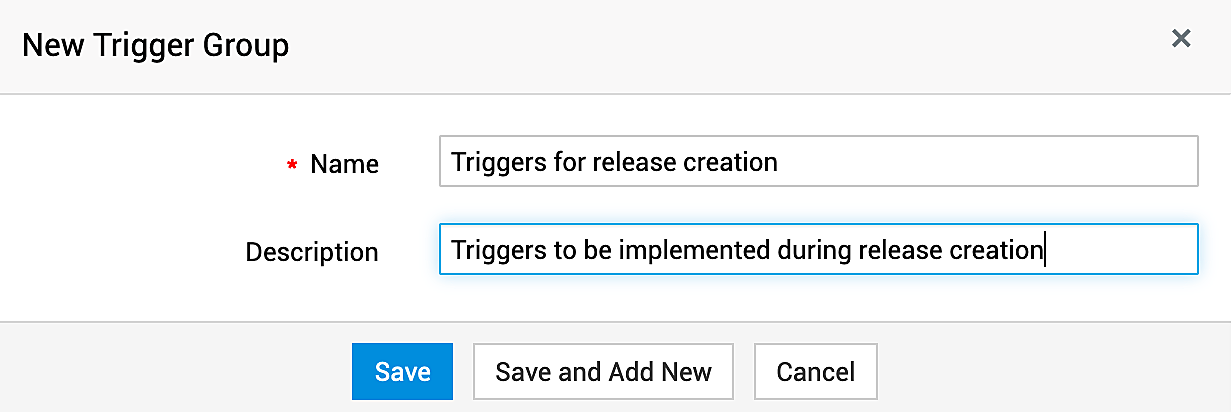
Clique em +Grupo de acionadores.
Forneça um Nome e uma Descrição para o grupo.
Clique em Salvar ou Salvar e adicionar novo.
Criar acionador personalizado
Para criar um novo acionador personalizado,
1. Vá até o respectivo grupo de acionadores e clique em Adicionar acionador.
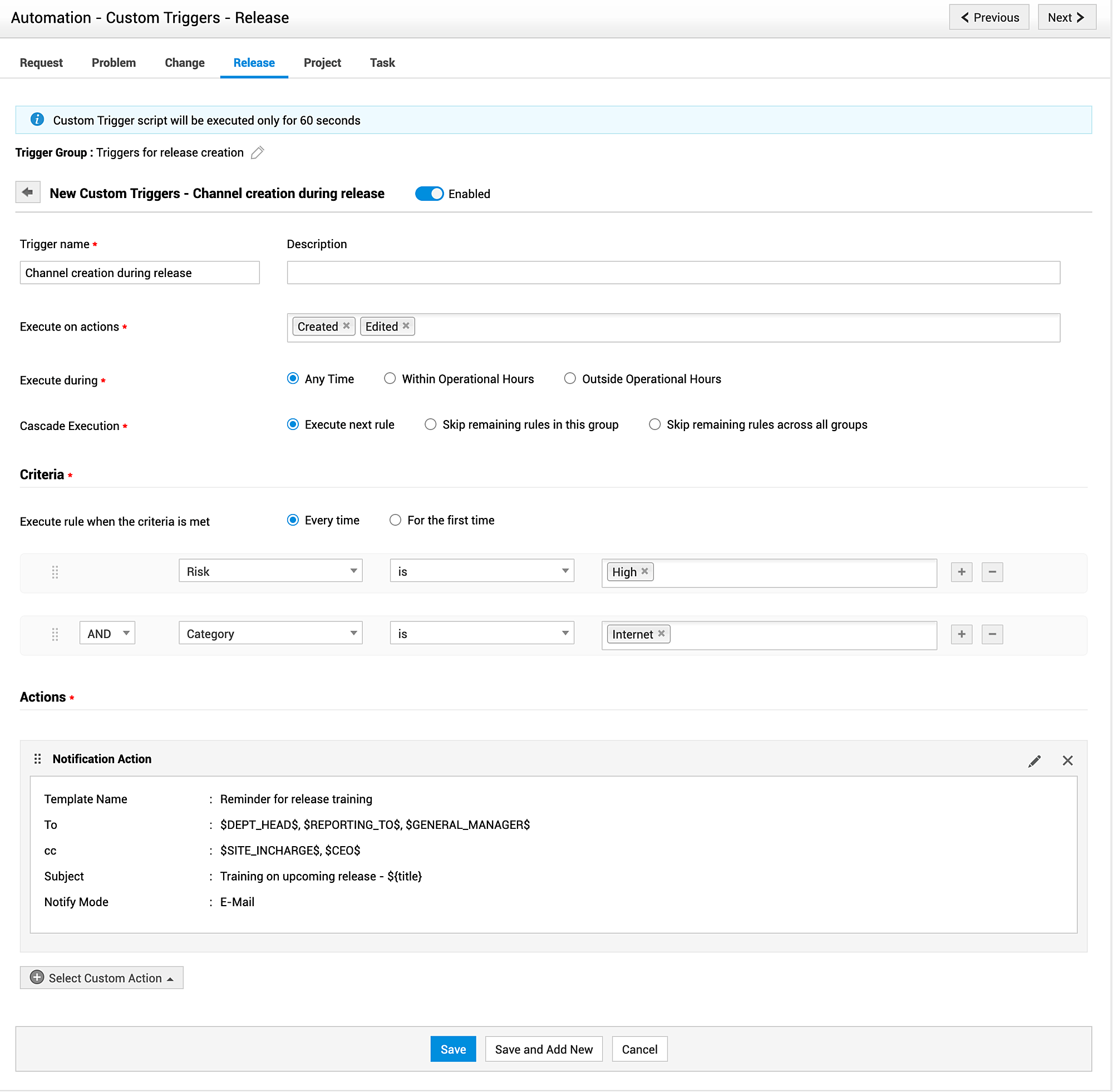
2. Preencha o formulário exibido usando as orientações a seguir:
Nome do acionador: Forneça um nome para o acionador.
Descrição: Descreva o acionador ou adicione observações relevantes.
Executar nas ações: Escolha se o acionador deve ser executado quando a release for criada, editada ou excluída permanentemente.
Executar durante: Usando esta opção, você pode escolher executar o acionador apenas dentro ou fora do horário operacional. A escolha padrão é A qualquer momento.
Execução em cascata: Use esta opção para modificar a ordem do próximo acionador aplicado. Você pode optar por ignorar todos os acionadores restantes no grupo atual ou até mesmo em todos os grupos.
Critérios: Escolha os critérios para releases usando as listas suspensas. Você pode configurar até 50 critérios em combinações AND/OR para acionadores personalizados.
Executar regra quando os critérios forem atendidos: Esta opção está disponível somente se você tiver escolhido aplicar o acionador quando uma release for editada. Escolha se o acionador deve ser aplicado apenas na primeira vez ou toda vez que os critérios forem atendidos.
Ações: Configure as ações a serem executadas quando uma release atender aos critérios especificados. Você pode escolher disparar notificações (via e-mail/SMS), executar script personalizado, classe ou função personalizada, ação If-If ou ação If-Else. Você pode modificar a ordem das ações por meio de um simples método de arrastar e soltar usando o ícone de Arrastar para reordenar
 .
.Clique em Salvar.
Visualização em lista de acionadores
Na visualização em lista de acionadores, você pode executar as seguintes ações
Visualizar acionadores em um grupo de acionadores: Para visualizar os acionadores personalizados configurados em um grupo, clique em
 no grupo necessário.
Ativar/Desativar acionador: Você pode ativar/desativar um acionador personalizado na visualização em lista usando o botão de alternância ao lado do acionador necessário.
Organizar grupos de acionadores: Configure a ordem de execução dos grupos de acionadores em uma release. Clique em Organizar na visualização em lista e reorganize os grupos de acionadores no pop-up exibido usando um simples método de arrastar e soltar.
Organizar acionadores personalizados: Você também pode modificar a ordem de execução dos acionadores personalizados dentro de um grupo de acionadores. Passe o cursor sobre o grupo de acionadores necessário e clique em Organizar para executar a ação.
Execução em cascata: Você pode modificar a opção configurada para execução em cascata de um acionador personalizado na visualização em lista. Para fazer isso, clique na lista suspensa de execução em cascata ao lado do acionador e escolha a opção necessária.
Editar grupo de acionadores: Para editar um grupo de acionadores, clique em
 ao lado do nome do grupo necessário. Modifique os detalhes e clique em Atualizar.
Editar acionador personalizado: Para editar um acionador personalizado, expanda o grupo de acionadores e clique em
 ao lado do acionador necessário. Modifique os detalhes e clique em Atualizar.
Excluir grupo de acionadores: Para excluir um grupo de acionadores, selecione os grupos necessários ativando as caixas de seleção correspondentes e clique em
 . Uma mensagem de confirmação será exibida. Clique em Prosseguir para concluir a ação. Excluir um grupo de acionadores também excluirá todos os acionadores configurados no grupo.
Excluir acionador personalizado: Para excluir um acionador personalizado, selecione o acionador necessário ativando a caixa de seleção correspondente e clique em
 . Uma mensagem de confirmação será exibida. Clique em Prosseguir para concluir a ação.
Mover acionadores entre grupos: Você pode mover acionadores de um grupo para outro. Para fazer isso, selecione os acionadores personalizados necessários ativando a caixa de seleção correspondente. Nas opções exibidas, clique em Mover para grupo e selecione o grupo necessário para concluir a ação.
Ações: Você pode usar a lista suspensa Ações para ativar/desativar em massa o acionador personalizado e também para modificar a opção configurada para a execução em cascata do acionador personalizado.
Ações
A seguir estão as ações que podem ser configuradas usando os acionadores.
Ação de notificação
Notifique técnicos ou qualquer pessoa envolvida sobre a release e suas atividades via e-mail/SMS. Você pode criar novos modelos para notificações e salvá-los. Esses modelos salvos serão listados na janela de modelos de notificação.
Para criar uma ação de notificação,
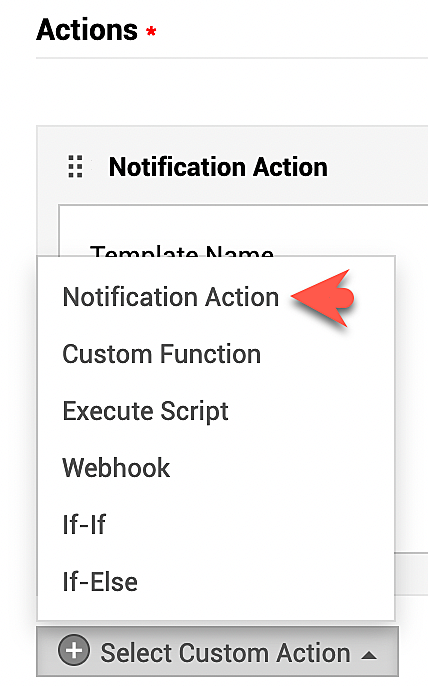
Selecione Ação de notificação na lista suspensa Selecionar ações personalizadas.
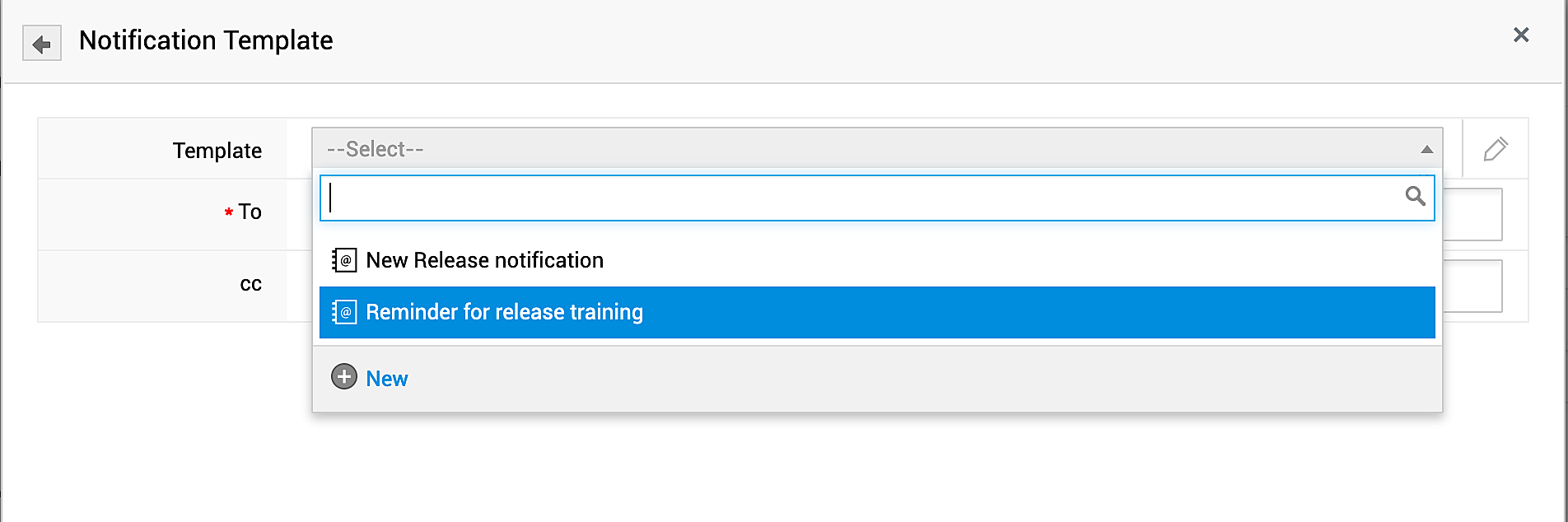
Escolha um modelo existente ou clique em + Novo para adicionar um novo modelo.
Digite um nome de modelo se for um novo modelo.
Selecione um modo para a notificação: E-mail ou SMS.
Digite um Assunto e adicione uma mensagem de notificação relevante.
Você pode usar as $variáveis para incluir funções da release, título da release, links etc.
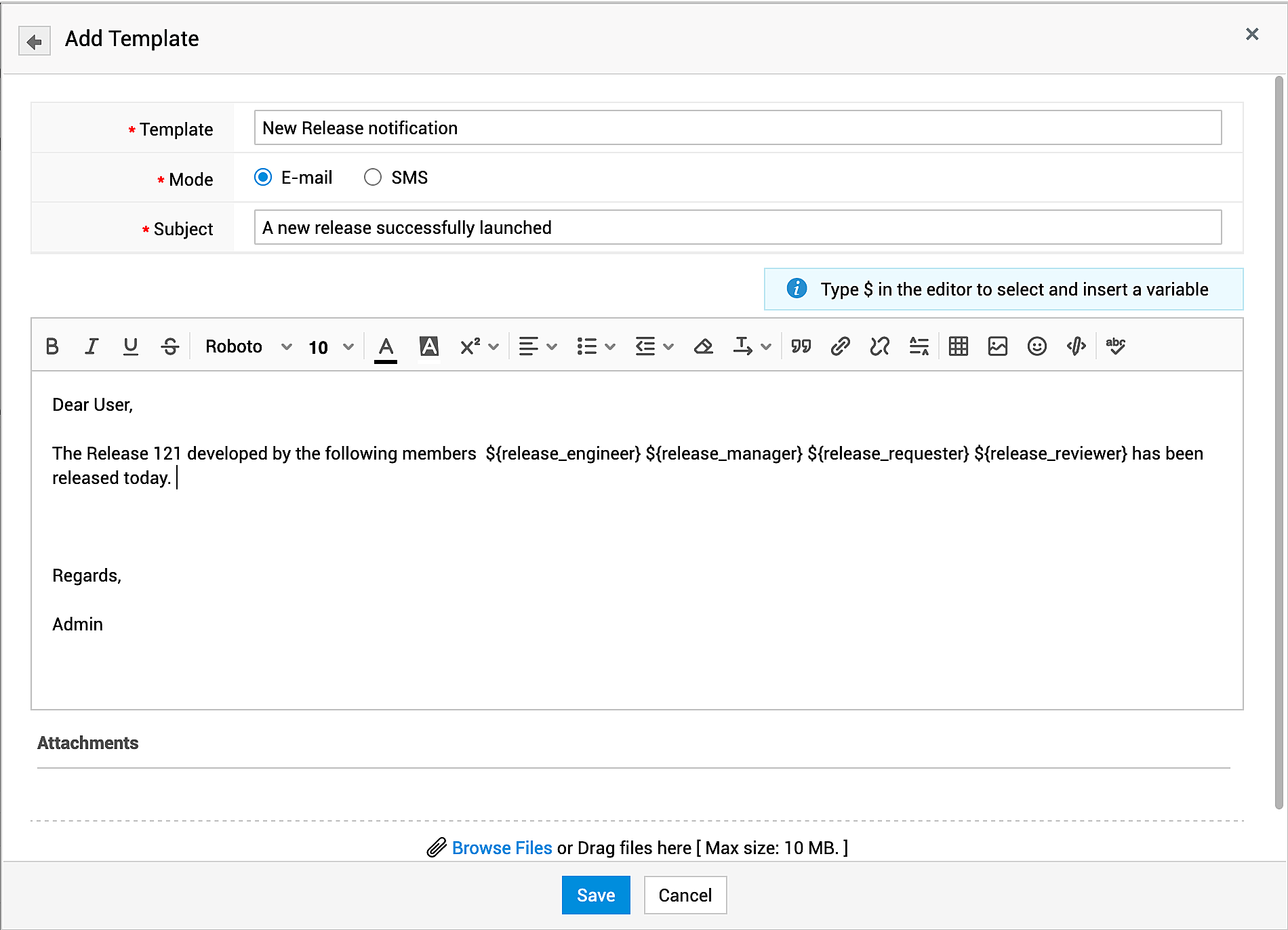
Clique em Salvar.
Scripts personalizados
Scripts personalizados permitem aos usuários modificar o comportamento e a interface do aplicativo. Em um arquivo de script, você pode programar as ações a serem executadas. Siga as etapas descritas no documento fornecido abaixo para programar as ações necessárias de forma eficaz.
Escrevendo script personalizado (um arquivo Python de exemplo)
Função personalizada
Ao executar funções personalizadas em acionadores personalizados de release, você pode manipular dados no ServiceDesk Plus e em aplicativos de terceiros. Você pode usar funções personalizadas para atualizar os campos da release ou criar tickets em outros aplicativos. releaseObj e context são os argumentos compatíveis em funções personalizadas.
Ações If-If
A ação If-If permite agrupar várias ações personalizadas e executá-las quando os critérios especificados forem atendidos.
Você pode configurar apenas uma ação If-If para uma regra de automação.
Para configurar ações If-If,
Em Ações, clique em Selecionar ação personalizada > If-If.
Configure os critérios usando as listas suspensas. Você pode criar até 10 critérios usando combinações AND/OR.
Configure as ações usando as opções disponíveis: notificações, atualizações de campo, scripts personalizados, funções personalizadas, classe personalizada, webhooks ou ação de negação.
Clique em Adicionar bloco If para adicionar outro bloco ou clique em Atualizar.
Ações If-Else
Você pode usar a ação If-Else para configurar ações quando os critérios forem atendidos e quando não forem atendidos.
Você pode configurar apenas uma ação If-Else para uma regra de automação.









