Solicitar colaboração
Finalidade e necessidade
Quando vários Técnicos trabalham na mesma solicitação em paralelo, as alterações feitas por cada um deles não são conhecidas pelos demais. Isso pode resultar em qualquer uma das seguintes consequências:
- A mesma solicitação pode ser atribuída a Técnicos diferentes
- Múltiplas respostas podem ser enviadas para a mesma solicitação por Técnicos diferentes
Exemplo:
Vamos considerar dois Técnicos, Heather e Jennifer, trabalhando simultaneamente em uma solicitação 6010. Digamos que Heather atribuiu a 6010 ao Técnico Sam, e Jennifer, que não está ciente disso, atribui novamente a 6010 a outro Técnico, Adam. Portanto, a mesma solicitação foi atribuída a dois Técnicos diferentes, o que resulta em redundância e perda de tempo.
Para superar os transtornos acima, foi criado o recurso de Colaboração de Solicitações. Esse recurso mostra notificações na página de Solicitações para todos os Técnicos que estão trabalhando na mesma solicitação, sobre as modificações feitas por qualquer um dos outros Técnicos.
Benefícios
Usando esse recurso, você poderá:
- visualizar o número de Técnicos atualmente na mesma página da solicitação.
- notificar os Técnicos sobre as seguintes operações:
- Edição da solicitação
- Resposta de Contatos/Técnicos
- Adicionar/editar/excluir nota
- Adicionar/editar resolução
Visualizando os colaboradores da solicitação
- Faça login no aplicativo ServiceDesk Plus como dois Técnicos diferentes, ou seja, usando dois navegadores diferentes / duas sessões diferentes.
- Quando ambos os logins forem bem-sucedidos, execute as etapas a seguir em ambas as janelas, em paralelo.
- Clique na guia Solicitações no painel de cabeçalho. A página será redirecionada para a página Visualização em Lista de Solicitações, que exibe todas as solicitações disponíveis.
- Clique no link Assunto de qualquer solicitação na visualização em lista. (Certifique-se de clicar na mesma solicitação em ambas as janelas usando o ID da solicitação.)
- Na página de visualização de detalhes da solicitação exibida, você poderá ver o ícone de colaboradores no canto direito, que mostra o número total de colaboradores/Técnicos associados à solicitação.
- Clique no ícone para ver o nome dos colaboradores/Técnicos.
- Clique no nome de cada Técnico para visualizar os detalhes relevantes.
Por padrão, o recurso de Colaboração de Solicitações funciona pela porta 8081. Você pode modificar o número da porta em server.xml.
Visualizando notificações na página da solicitação:
- Faça qualquer alteração na solicitação na página de visualização de detalhes da solicitação em uma sessão e salve-a.
- Agora, na outra sessão, você poderá ver notificações sobre as alterações da solicitação feitas na primeira sessão.
Exemplo com capturas de tela
As etapas abaixo ajudam você a entender melhor o recurso de Colaboradores da Solicitação. Considere dois Técnicos, "administrator" e "Root", como os colaboradores trabalhando na mesma solicitação. Vamos ver como a colaboração e as Notificações da Página da Solicitação funcionam.
- "administrator" e "Root" fizeram login no aplicativo ServiceDesk Plus com suas respectivas credenciais.
- Ambos clicam na guia Solicitações no painel de cabeçalho. A página é redirecionada para a página Visualização em Lista de Solicitações, que exibe todas as solicitações disponíveis.
- O "administrator" clica na solicitação com ID 13 na visualização em lista.
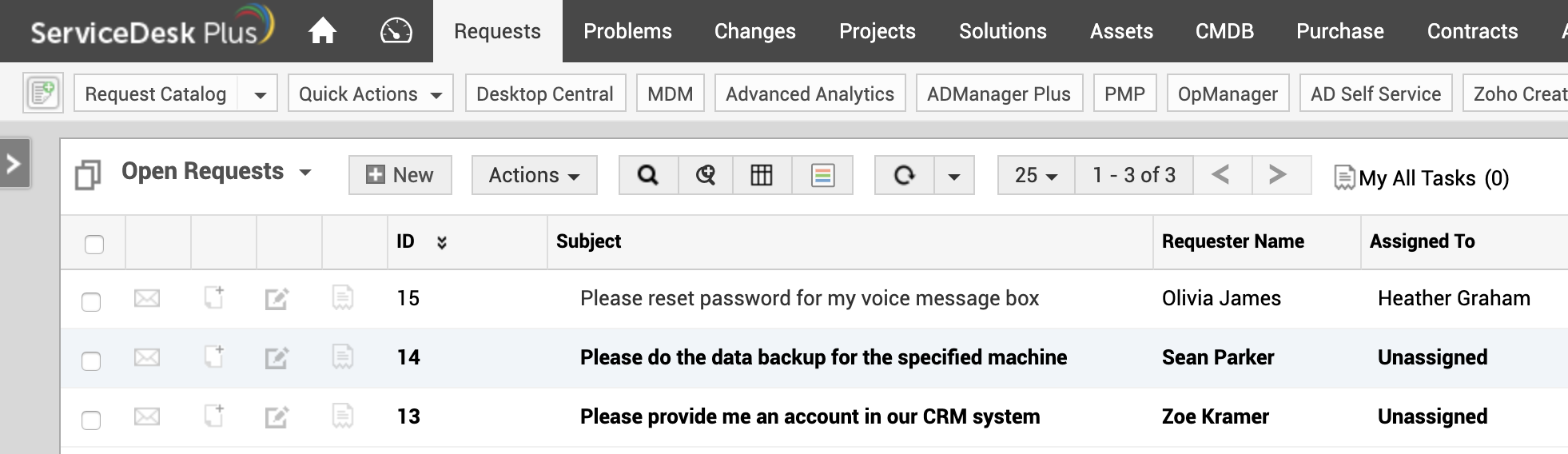
- Da mesma forma, "Root" clica na mesma solicitação com ID 13 na visualização em lista.
- Para ambos, a página de visualização de detalhes da solicitação é exibida, mostrando o ícone de colaboradores
 no canto direito.
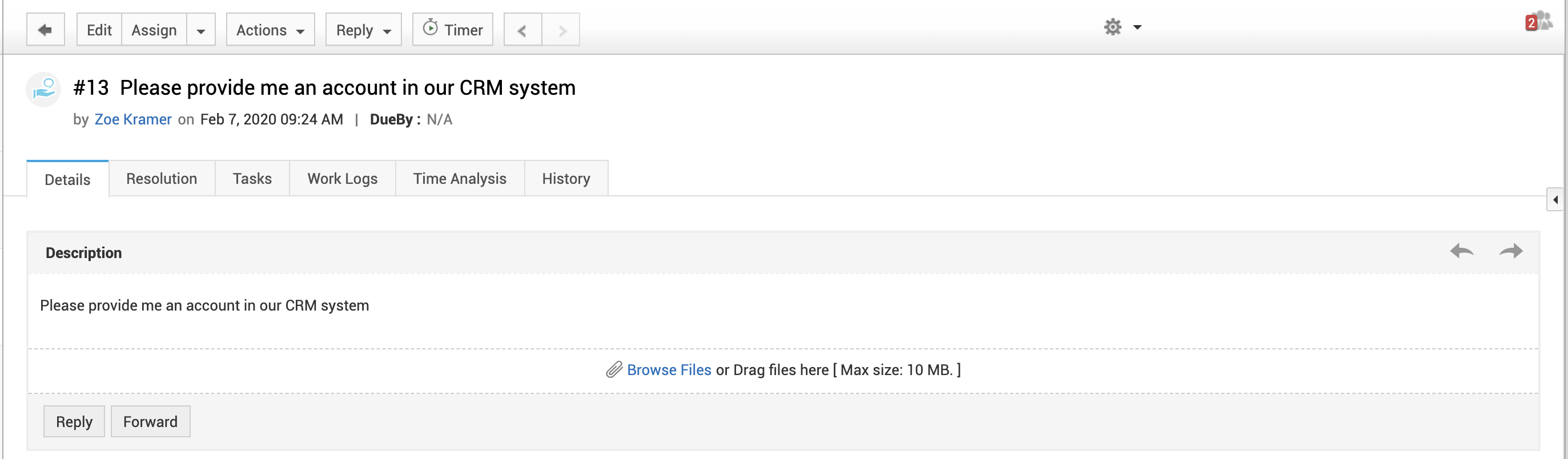
- Quando o "administrator" clica no ícone de colaboradores, a janela Visualizando no Momento será exibida como abaixo:
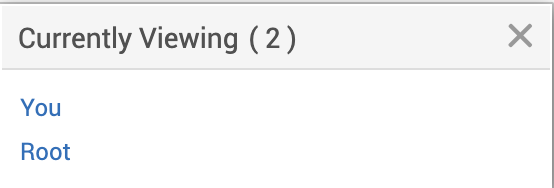
- Da mesma forma, quando "Root" clica no ícone de colaboradores, a janela Visualizando no Momento será exibida como abaixo:

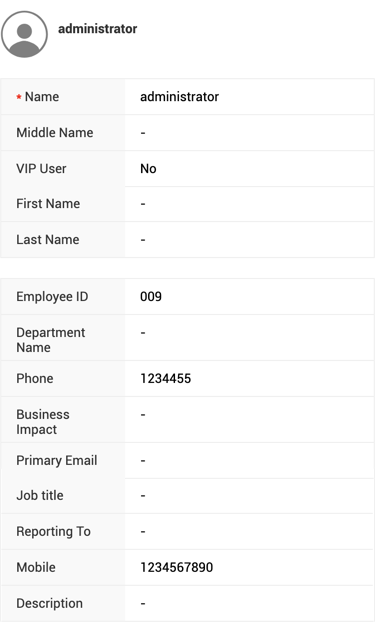
- Ao clicar em seus respectivos nomes, os detalhes relevantes do Técnico serão exibidos em uma nova janela, como abaixo:
Notificações da Página da Solicitação:
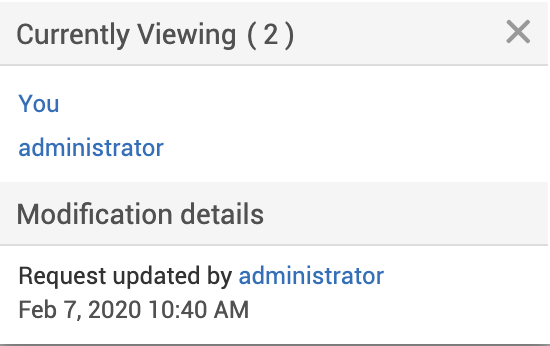
O "Administrator" faz uma alteração na solicitação. Agora, "Root" recebe notificações sobre a alteração, como mostrado abaixo: