Perguntas de Recursos
As Perguntas de Recursos permitem que os administradores compilem perguntas relacionadas a recursos para coletar informações adicionais sobre o serviço solicitado. As perguntas de recursos podem ser associadas a vários modelos de serviço por meio de seções de recursos.
Função Necessária: SDAdmin ou HelpdeskConfig
Benefícios de Configurar Perguntas de Recursos
- Crie diferentes tipos de perguntas de recursos.
- Habilite a criptografia de dados pessoalmente identificáveis, em conformidade com os regulamentos do GDPR. Isso será crucial para proteger os dados do usuário.
- Reutilize a mesma pergunta associando uma única pergunta a várias seções de recursos.
- Gerencie todas as perguntas de recursos globalmente a partir de um único local no ServiceDesk Plus.
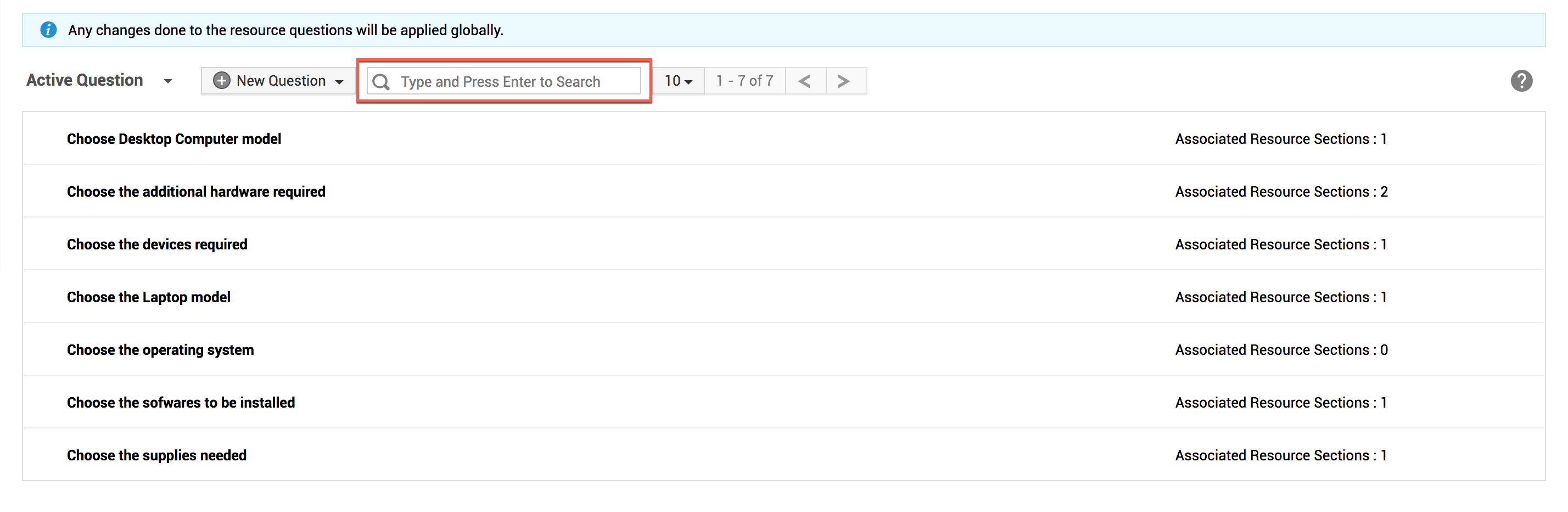
Os usuários podem acessar as perguntas de recursos na página de visualização em lista de perguntas de recursos em Admin >> Catálogo de Serviços >> Perguntas de Recursos.
Adicionar Perguntas de Recursos
Na página de visualização em lista de perguntas de recursos, clique em Nova Pergunta. Você pode criar quatro tipos de perguntas de recursos: texto simples, caixa de seleção, botão de opção e lista suspensa.
Na lista suspensa Nova Pergunta,
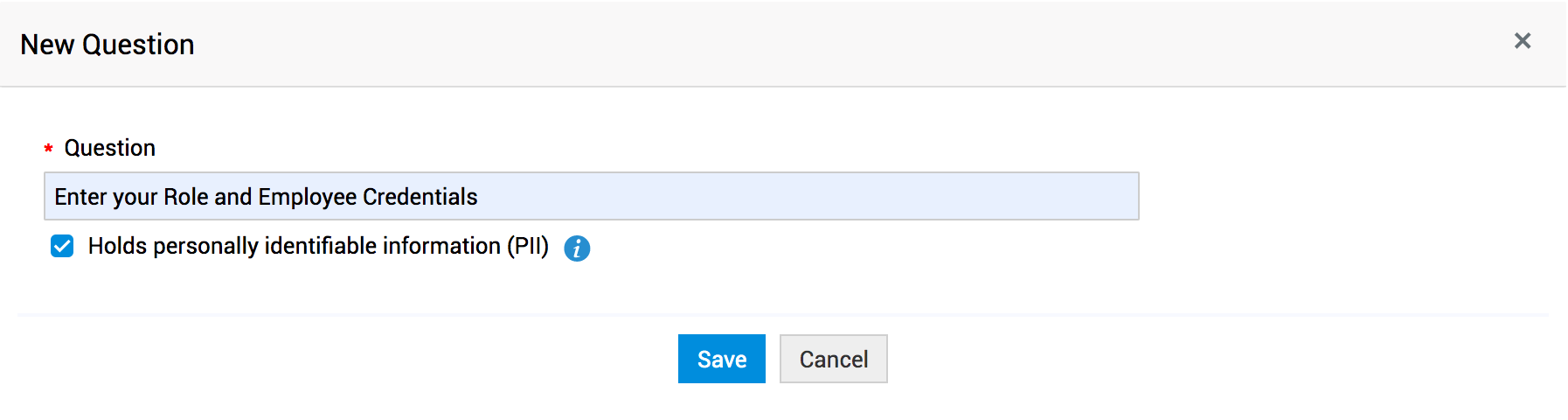
Escolha o tipo de pergunta Texto Simples para permitir que os usuários insiram uma resposta individual, incluindo várias linhas de texto.
- Digite o nome da pergunta.
- Selecione a caixa de seleção Contém informações de identificação pessoal (PII) se sua pergunta de recurso contiver informações sensíveis.
- Clique em Salvar.
Você também pode solicitar que o usuário selecione uma resposta dentro de um conjunto de opções fornecidas. Escolha Caixa de Seleção para permitir que seus usuários selecionem várias opções para uma única pergunta. Para restringir a resposta a uma única opção, selecione Botão de Opção ou Lista Suspensa.
- Digite o nome da pergunta.
- Selecione a caixa de seleção Contém informações de identificação pessoal (PII) se sua pergunta de recurso contiver informações sensíveis.
- Na lista suspensa Tipo, você pode alterar o tipo de pergunta de múltipla escolha sem redefinir os dados que adicionou.
- Você pode adicionar as opções para seus usuários selecionarem de 3 maneiras:
- Adicionar opções manualmente - Digite sua opção na caixa de texto Opção e clique no ícone
 . Use o ícone
  para classificar as opções em ordem crescente/decrescente.
- Adicionar opções manualmente - Digite sua opção na caixa de texto Opção e clique no ícone
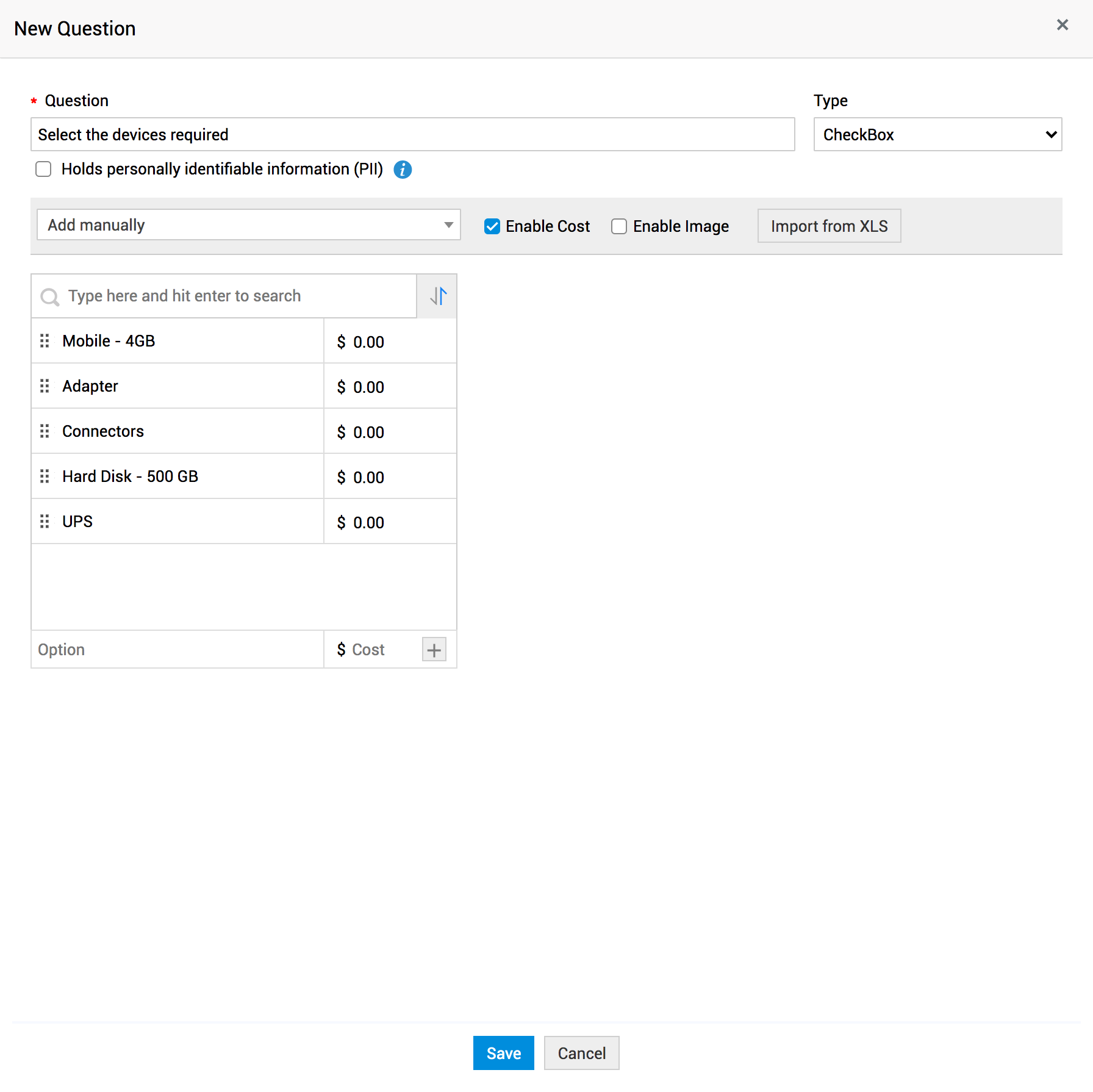
Use a barra de pesquisa na caixa de texto Opções para pesquisar entre as opções.
- Selecionar a partir dos ativos presentes no aplicativo - Clique na lista suspensa Adicionar Manualmente para selecionar suas opções de recursos a partir dos ativos adicionados ao aplicativo. Depois de selecionar o tipo de produto, será exibida uma lista de ativos disponíveis. Clique em um ativo para selecioná-lo. Classifique as opções manualmente usando o ícone
 . Você também pode usar o ícone
  para classificar as opções em ordem crescente/decrescente.
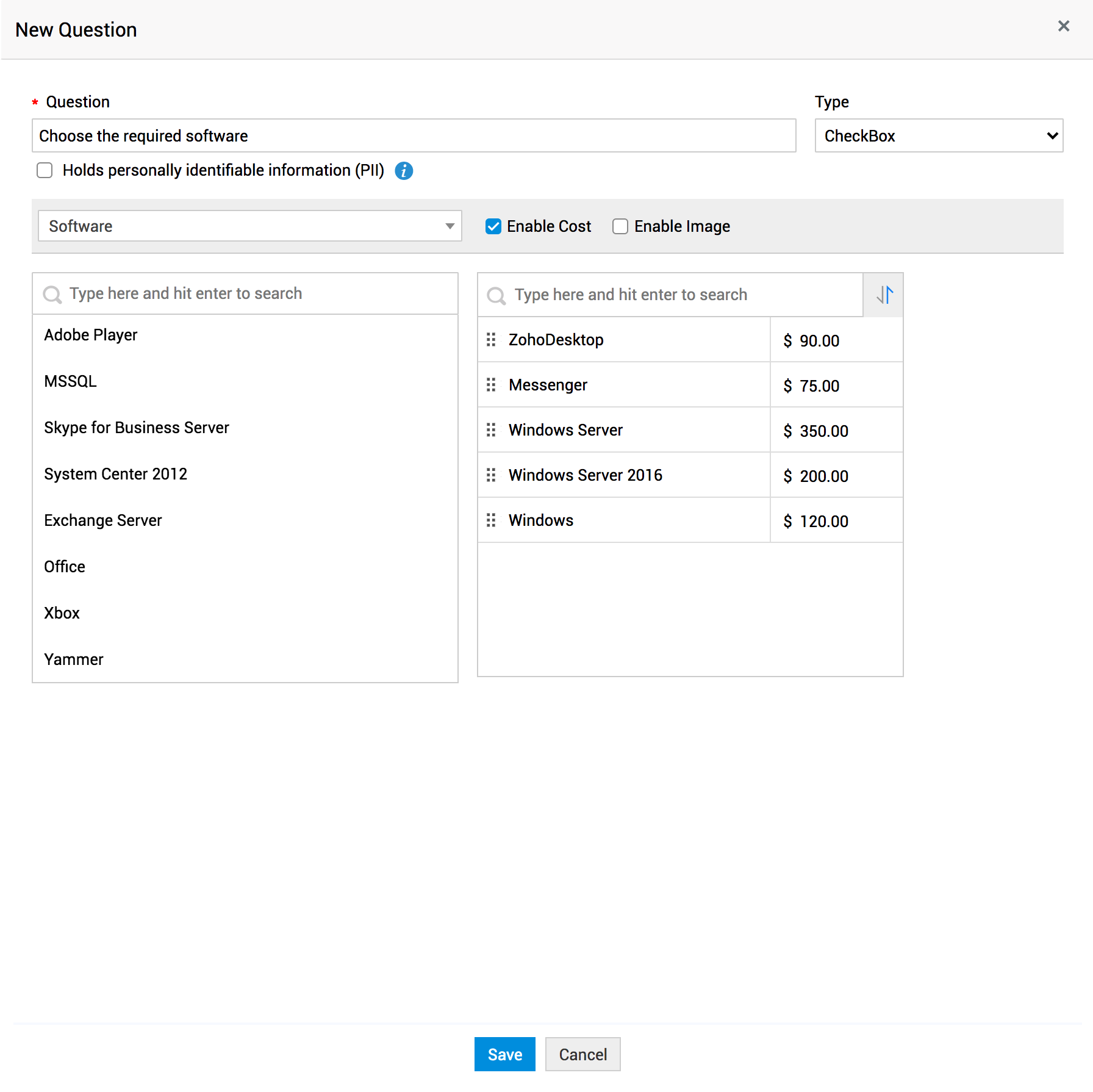
Use a barra de pesquisa na caixa de texto Opções para pesquisar entre as opções.
- Importar de arquivo XLS - Importe suas opções e seus custos de um arquivo XLS. O número da planilha é preenchido automaticamente. Mapeie os campos Nome e Custo para as colunas relevantes no arquivo XLS e clique em Importar.
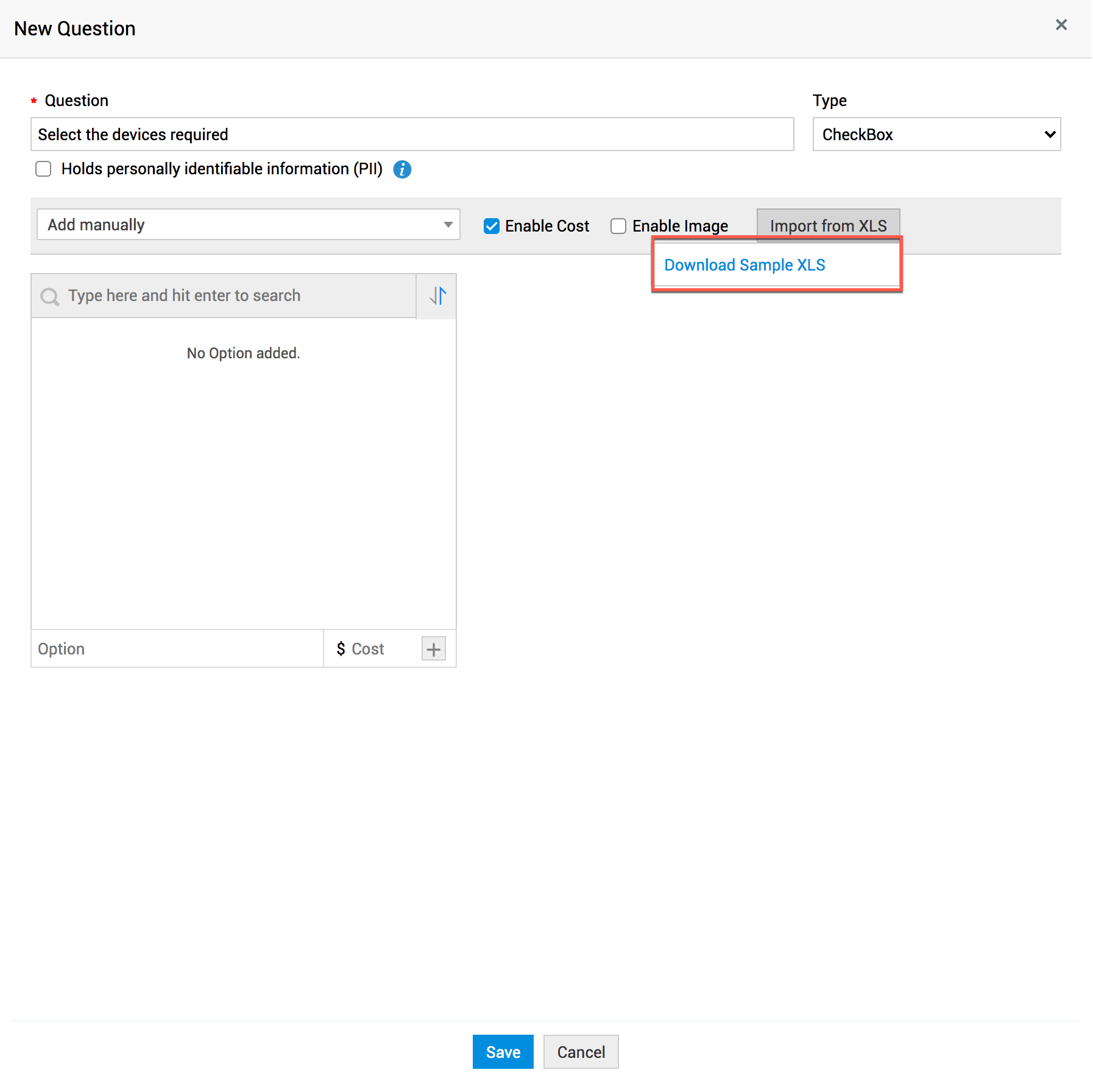
Passe o cursor sobre o botão Importar de XLS para baixar um arquivo XLS de exemplo. Certifique-se de que o formato do arquivo XLS seja o mesmo do arquivo disponível para download.
Selecione Habilitar Custo para exibir o custo de cada recurso aos seus usuários. Se selecionado, você deve adicionar o custo de pelo menos uma opção de recurso.
Selecione Habilitar Imagem para adicionar uma imagem de referência e facilitar para seus usuários a seleção do recurso exato de que precisam. Observe que, se as imagens estiverem habilitadas, você só poderá adicionar opções manualmente usando o botão Nova Opção.
- Passe o cursor sobre a opção de recurso e clique no ícone
 .
. - Digite a opção e o custo.
- Clique no ícone
 para carregar uma imagem do seu dispositivo. A imagem pode estar nos formatos .jpg, .png, .jpeg, .bmp e não pode ter mais de 5MB de tamanho. Você pode adicionar até 5 imagens por opção.
 - Adicione uma descrição na caixa de texto do editor.
- Clique em Atualizar.
- Passe o cursor sobre a opção de recurso e clique no ícone
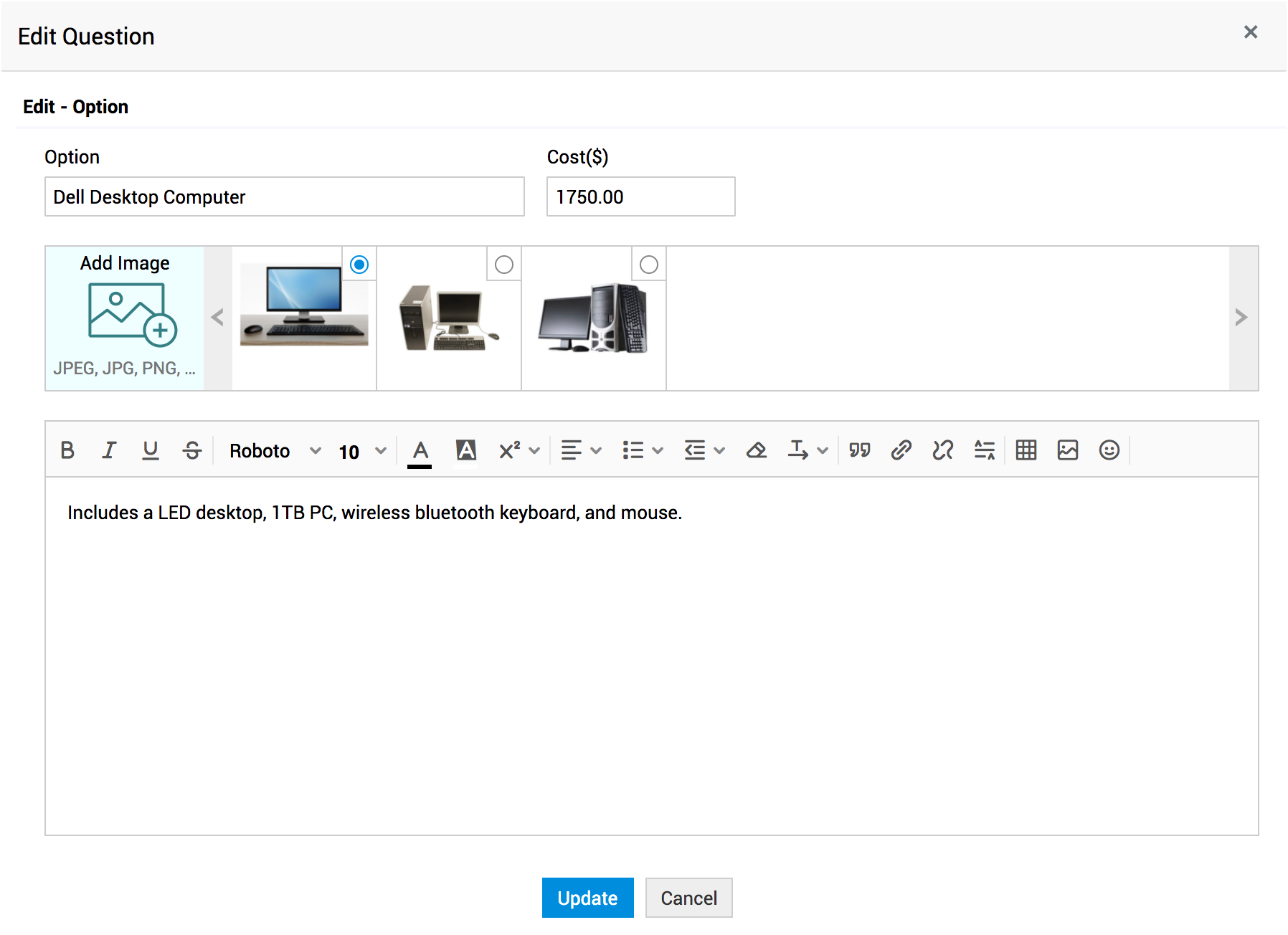
- Clique em Salvar para criar a pergunta.
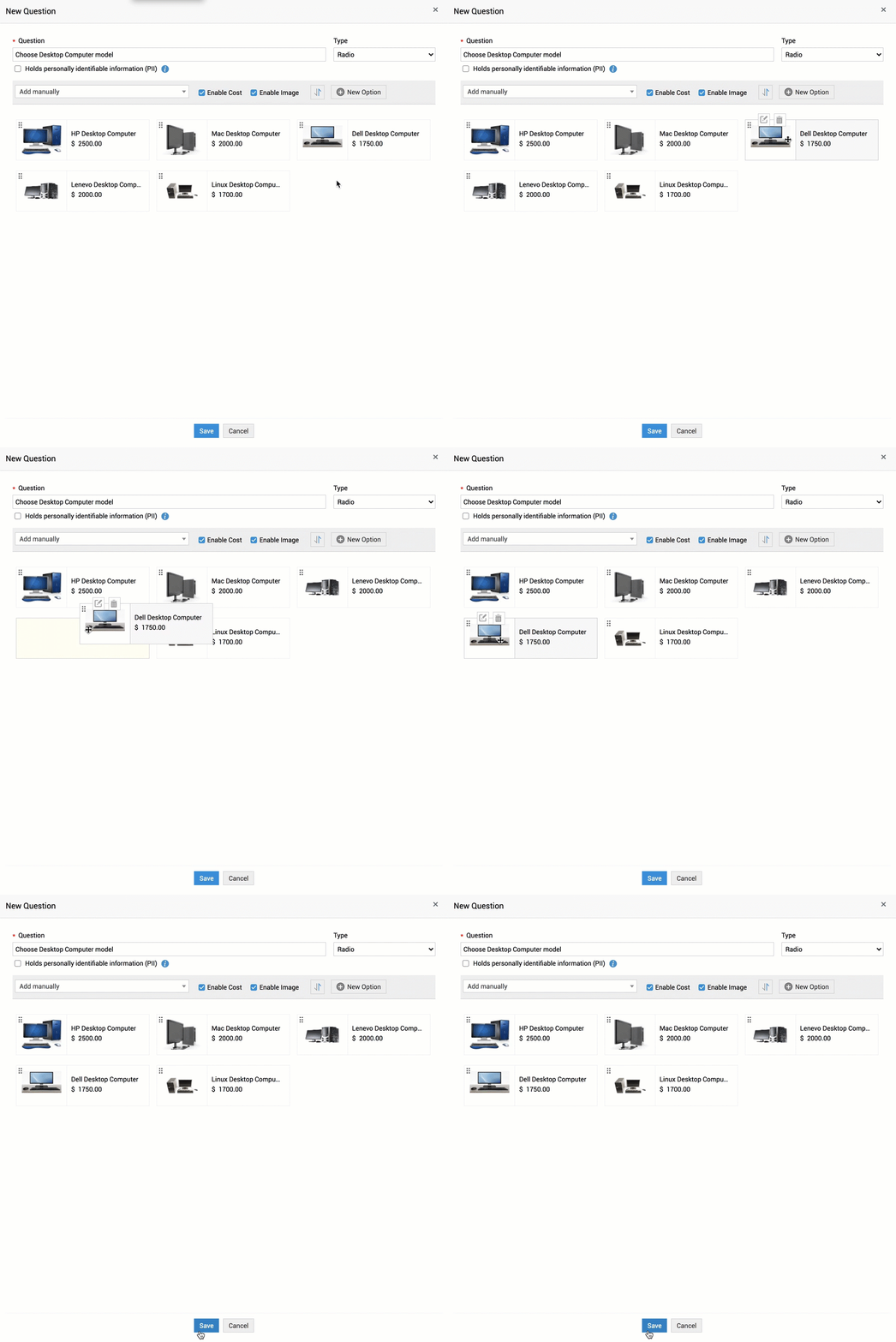
Use a ação de arrastar e soltar para classificar as opções de recursos quando as imagens estiverem habilitadas.
Visualizar Detalhes da Pergunta de Recurso
Clique aqui para aprender como associar perguntas de recursos a seções de recursos.
Depois que a pergunta de recurso for adicionada, você poderá visualizar os detalhes da pergunta de recurso na visualização em lista.
Clique no nome da pergunta de recurso para expandir e visualizar as opções configuradas com ela. Clique em Ver Detalhes em uma opção para visualizar o custo, as imagens e a descrição da opção de recurso.
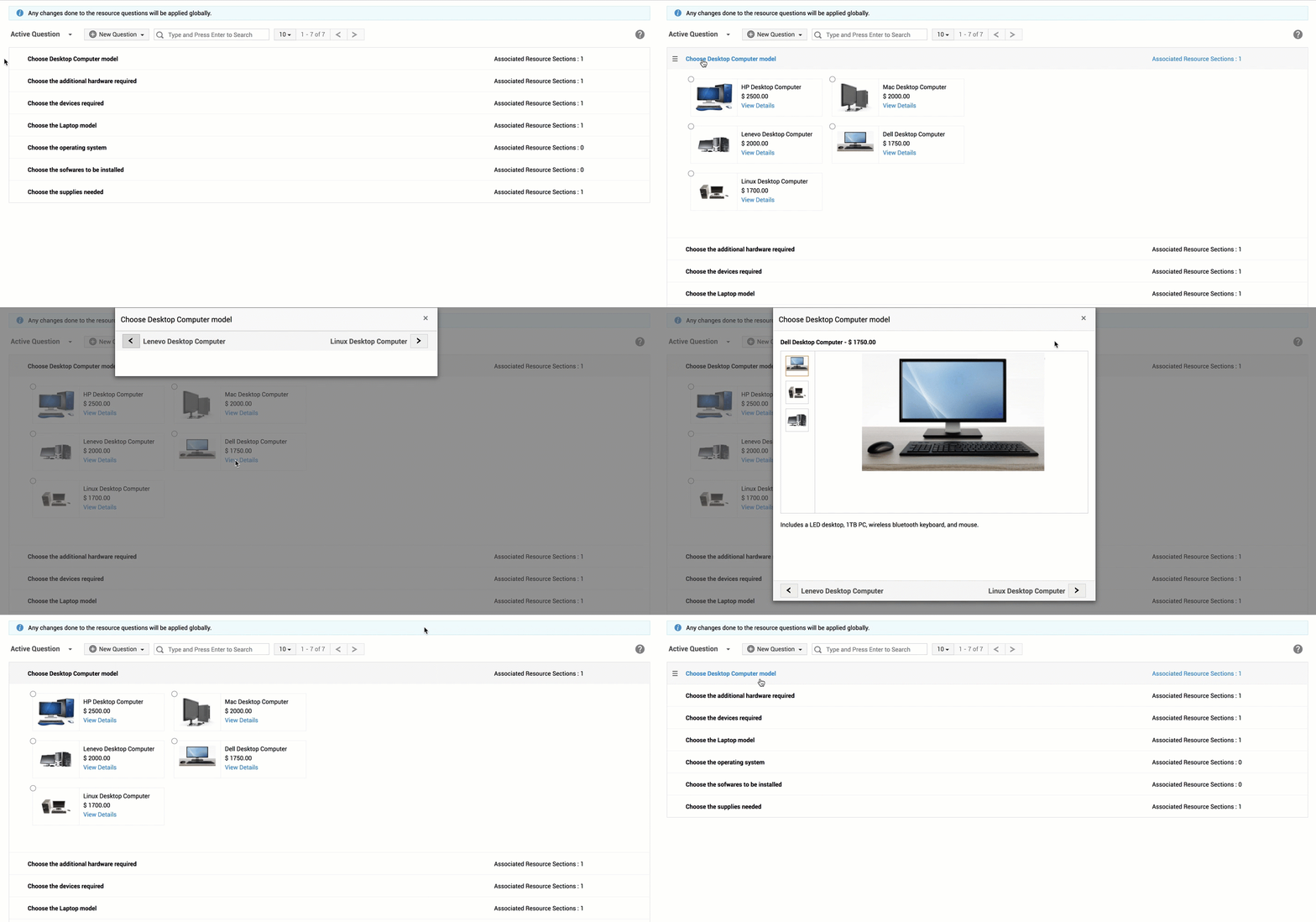
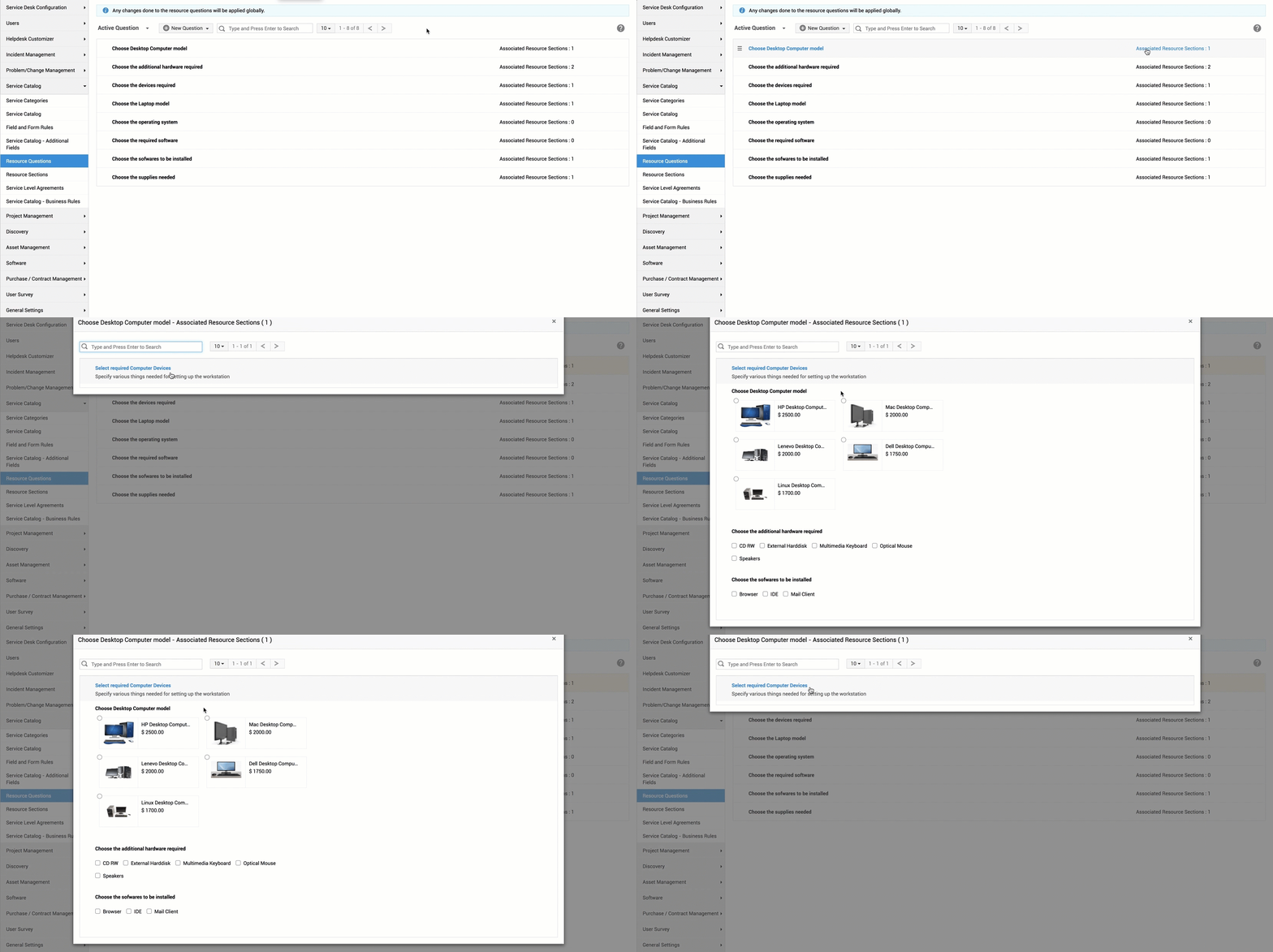
Clique em Seções de Recursos Associadas para visualizar as seções associadas a uma pergunta de recurso. Na janela pop-up exibida, você pode clicar no nome da seção de recursos para visualizar todas as perguntas associadas a ela.
Editar Perguntas de Recursos
Para editar uma pergunta de recurso na visualização em lista,
- Passe o cursor sobre as perguntas de recursos e clique no ícone
 .
. - Selecione a opção Editar.
- Faça as alterações necessárias na pergunta de recurso.
- Clique em Atualizar.
As edições feitas em uma pergunta de recurso serão refletidas em todas as seções de recursos e modelos de solicitação de serviço associados a ela. Se uma pergunta de recurso associada a uma solicitação de serviço for editada, as informações de recurso registradas na solicitação não serão afetadas. No entanto, se a solicitação for editada posteriormente, os valores de campo atualizados serão removidos.
Excluir Perguntas de Recursos
Para excluir uma pergunta de recurso da visualização em lista, passe o cursor sobre a pergunta de recurso e clique no ícone  .
.
Selecione Excluir. Se uma pergunta de recurso não estiver associada a um modelo de solicitação, ela será excluída permanentemente.
Se a pergunta estiver associada a uma seção de recursos, um pop-up exibirá uma mensagem de aviso. Clique em Prosseguir para confirmar.
Visualizar Perguntas Inativas
Para visualizar perguntas inativas, use a lista suspensa de filtro no canto superior direito da página de visualização em lista.
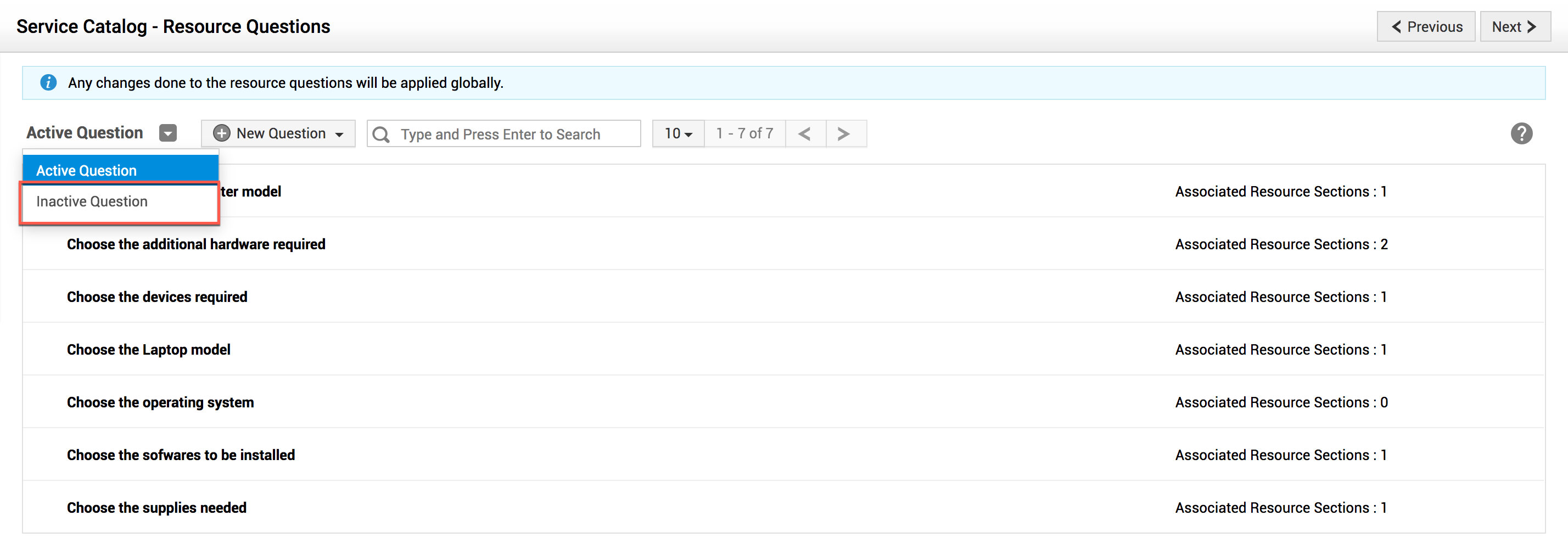
Você pode ativar perguntas inativas editando-as e selecionando Marcar como Ativa para editar a opção Pergunta.
Pesquisar Perguntas de Recursos
Use a barra de pesquisa na parte superior da página de visualização em lista para pesquisar perguntas de recursos.