Seções de Recursos
As seções de recursos são uma coleção de perguntas de recursos relacionadas que podem ser associadas a modelos de serviço. Os administradores podem configurar seções de recursos para capturar as informações de recursos no serviço solicitado.
Função necessária: SDAdmin ou HelpdeskConfig
Benefícios de configurar seções de recursos
- Projete várias seções de recursos reutilizando as mesmas perguntas de recursos.
- Adicione 'n' perguntas de recursos a uma seção de recursos.
- Reutilize a mesma seção de recursos em vários modelos de serviço.
- Crie perguntas de recursos instantaneamente ao configurar seções de recursos.
- Gerencie todas as seções de recursos globalmente a partir de um único local no ServiceDesk Plus.
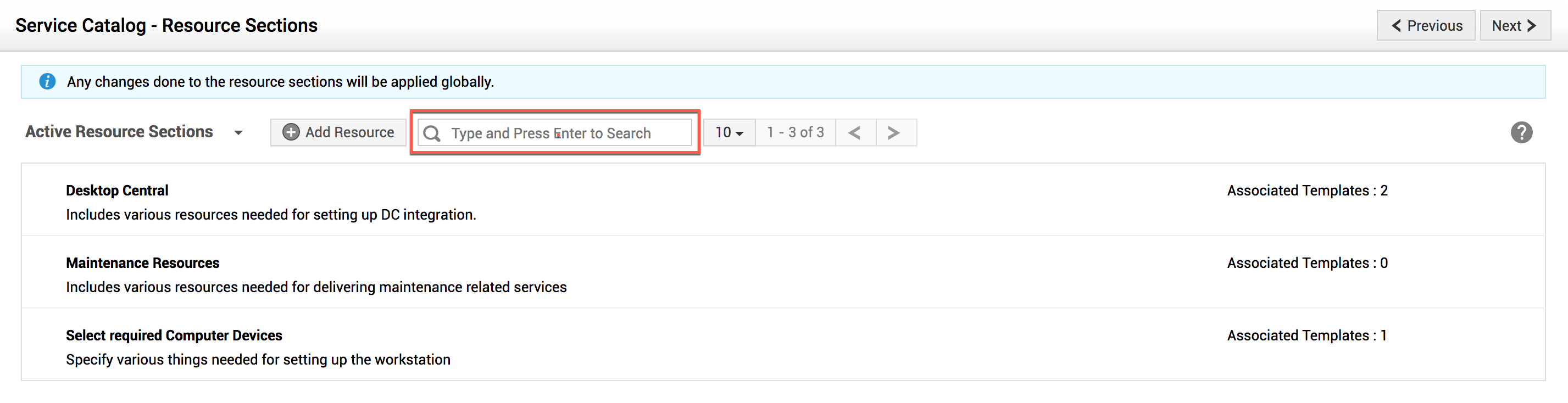
Os usuários podem acessar as seções de recursos na página de visualização em lista de seções de recursos em Admin >> Catálogo de Serviços >> Seções de Recursos.
Adicionar Seções de Recursos
Na página de visualização em lista de seções de recursos, clique em Adicionar Recurso.
- Insira o nome exclusivo da seção de recursos. Este é um campo obrigatório.
- Adicione uma descrição para a seção de recursos.
- Você pode optar por listar suas perguntas de recursos em uma ou duas colunas.
- Selecione as perguntas de recursos no painel esquerdo para adicioná-las à seção de recursos. Como alternativa, você também pode clicar no ícone
 para criar uma pergunta de recurso do zero. Clique aqui para saber mais.
 - Clique em Salvar ou Salvar e Adicionar Novo.
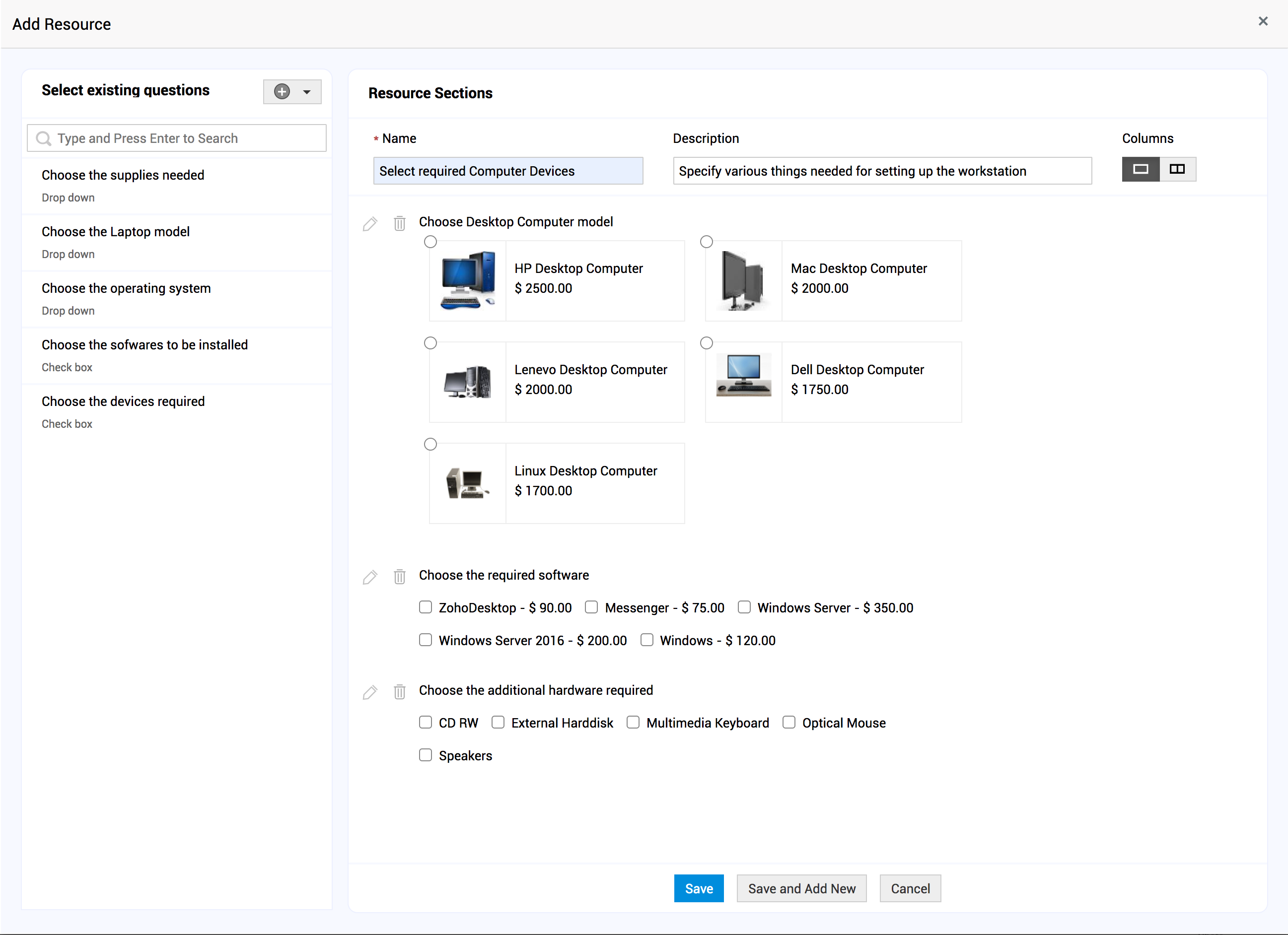
Passe o cursor sobre a pergunta de recurso e use o ícone  para editá-la instantaneamente a partir da seção de recursos. Você pode usar o ícone
  para remover a pergunta de recurso da seção de recursos.
As perguntas de recursos adicionadas/editadas nas seções de recursos serão refletidas em Admin >> Catálogo de Serviços >> Perguntas de Recursos.
A seção de recursos será excluída se a pergunta de recurso for excluída.
A seção de recursos será marcada como inativa se a pergunta de recurso for excluída enquanto estiver sendo usada em uma solicitação.
Editar Seções de Recursos
Para editar uma seção de recursos na visualização em lista,
- Passe o cursor sobre a seção de recursos e clique no ícone
 .
. - Selecione a opção Editar.
- Faça as alterações necessárias na seção de recursos.
- Clique em Atualizar.
As edições feitas em uma seção de recursos serão refletidas em todas as perguntas de recursos e modelos de solicitação associados a ela.
Se uma seção de recursos associada a uma solicitação de serviço for editada, as informações de recursos registradas na solicitação não serão afetadas. No entanto, se a solicitação for editada posteriormente, os valores de campo atualizados serão removidos.
Excluir Seções de Recursos
Para excluir uma seção de recursos na visualização em lista, passe o cursor sobre a seção de recursos e clique no ícone  .
.
Selecione Excluir. Se uma seção de recursos não estiver associada a um modelo de solicitação de serviço, ela será excluída permanentemente.
Se a seção estiver associada a um modelo de solicitação de serviço, uma janela pop-up exibirá uma mensagem de aviso. Clique em Prosseguir para confirmar.
Visualizar Seções de Recursos Inativas
Para visualizar seções de recursos inativas, use o filtro suspenso no canto superior direito da página de visualização em lista.
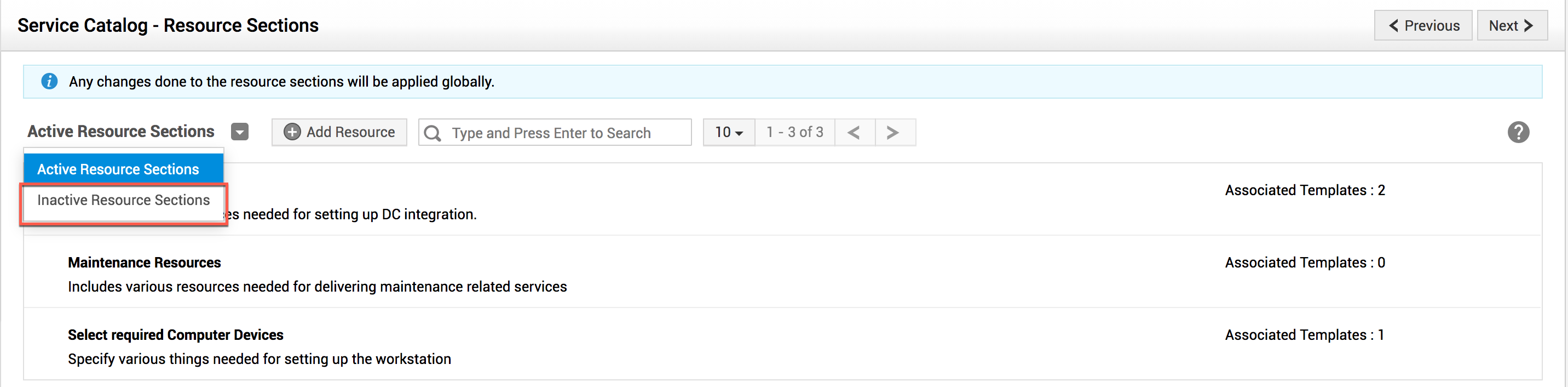
Você pode ativar seções inativas editando-as e selecionando Marcar como Ativa para editar a opção Seção.
Visualizar Modelo de Serviço Associado
Clique aqui para saber como associar seções de recursos a modelos de solicitação de serviço.
Após adicionar a seção de recursos, você pode visualizar uma prévia dos detalhes da seção de recursos na visualização em lista. Clique no nome da seção de recursos para expandir e visualizar as perguntas de recursos configuradas com ela.
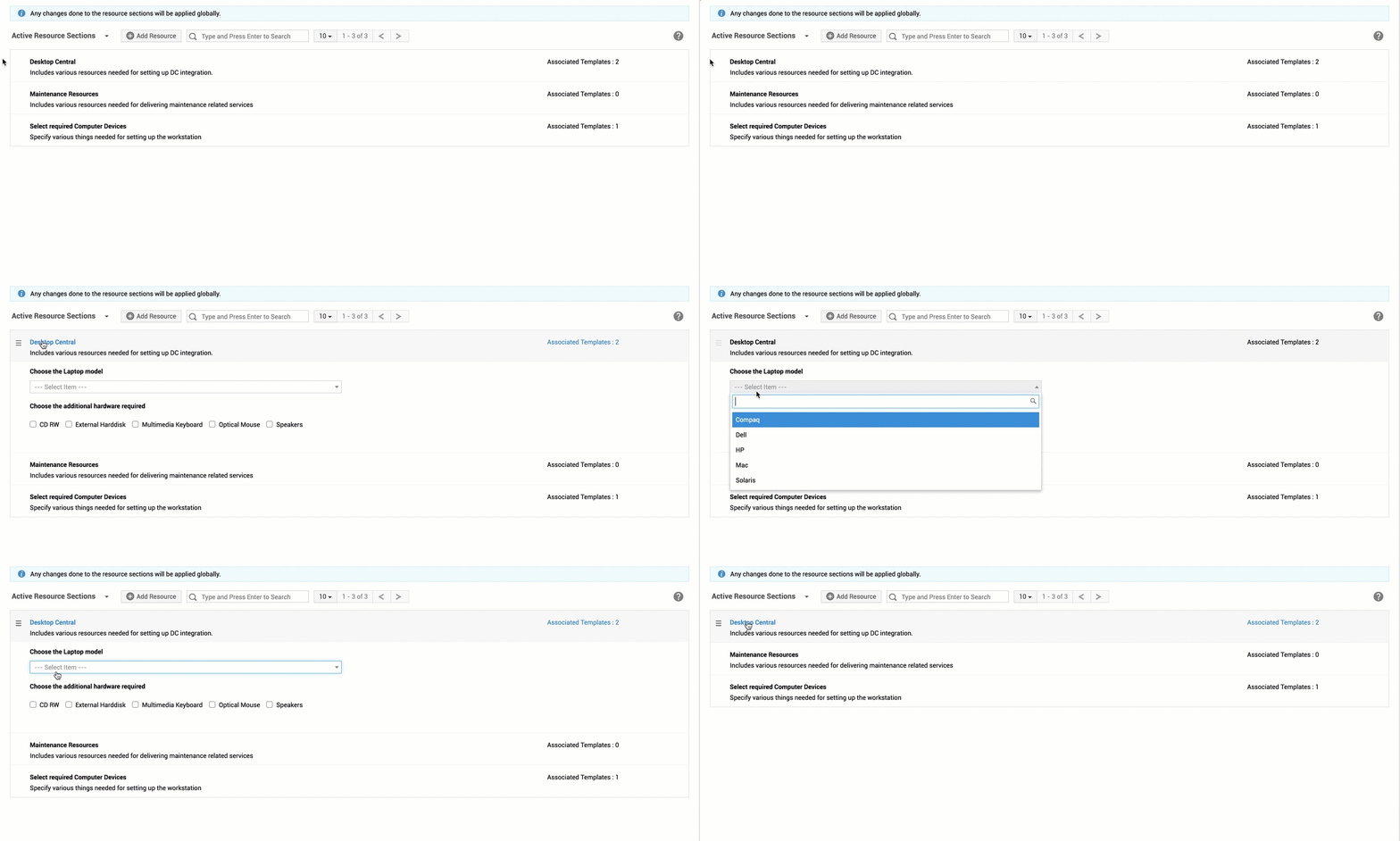
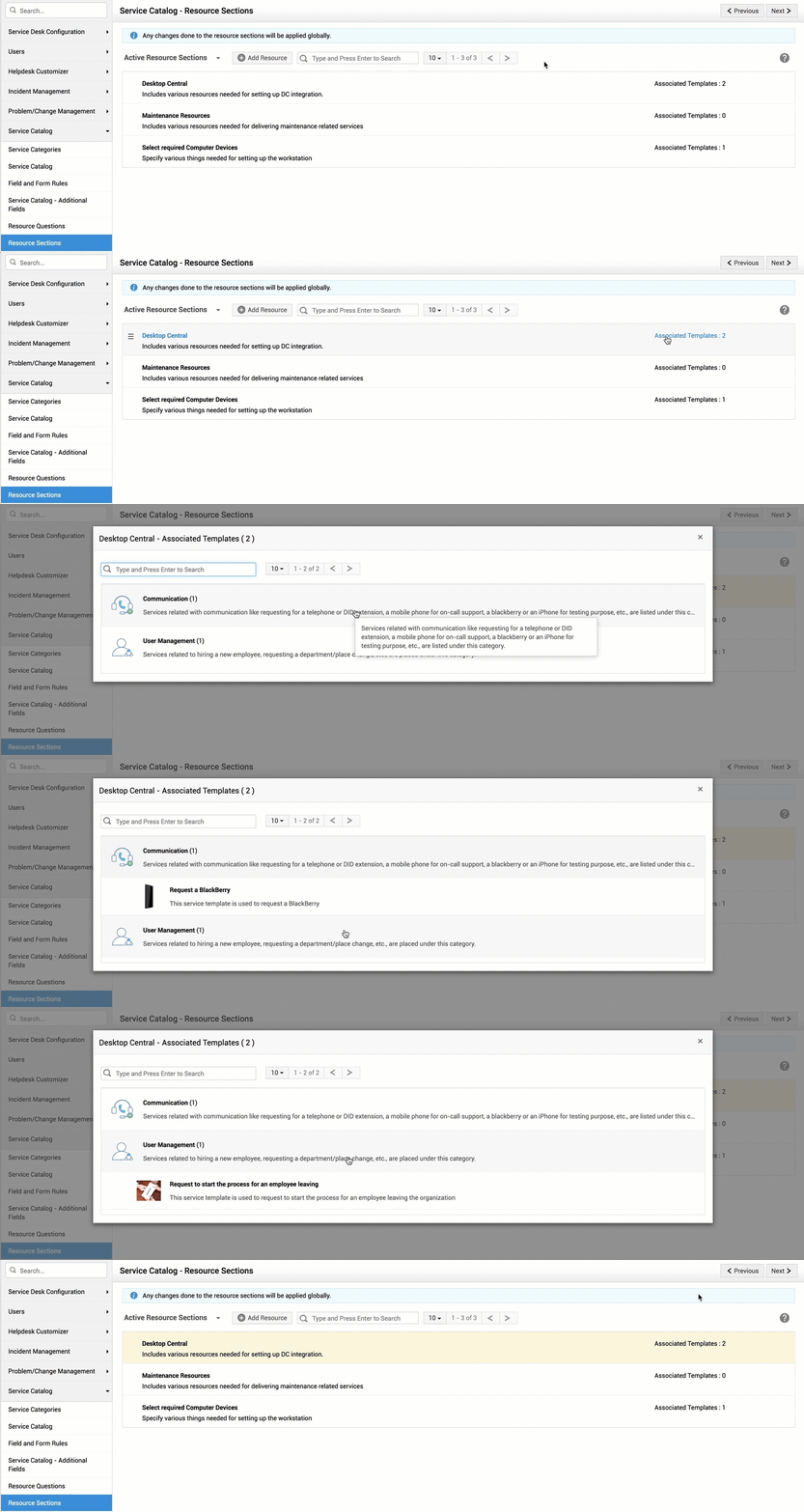
Clique em Modelos Associados para visualizar os modelos de serviço associados a uma seção de recursos. Na janela pop-up exibida, os catálogos de serviços associados são listados. Clique em um catálogo para visualizar todos os modelos em que a seção de recursos é usada.
Pesquisar em Seções de Recursos
Use a barra de pesquisa na parte superior da página de visualização em lista para pesquisar seções de recursos.