Usuários
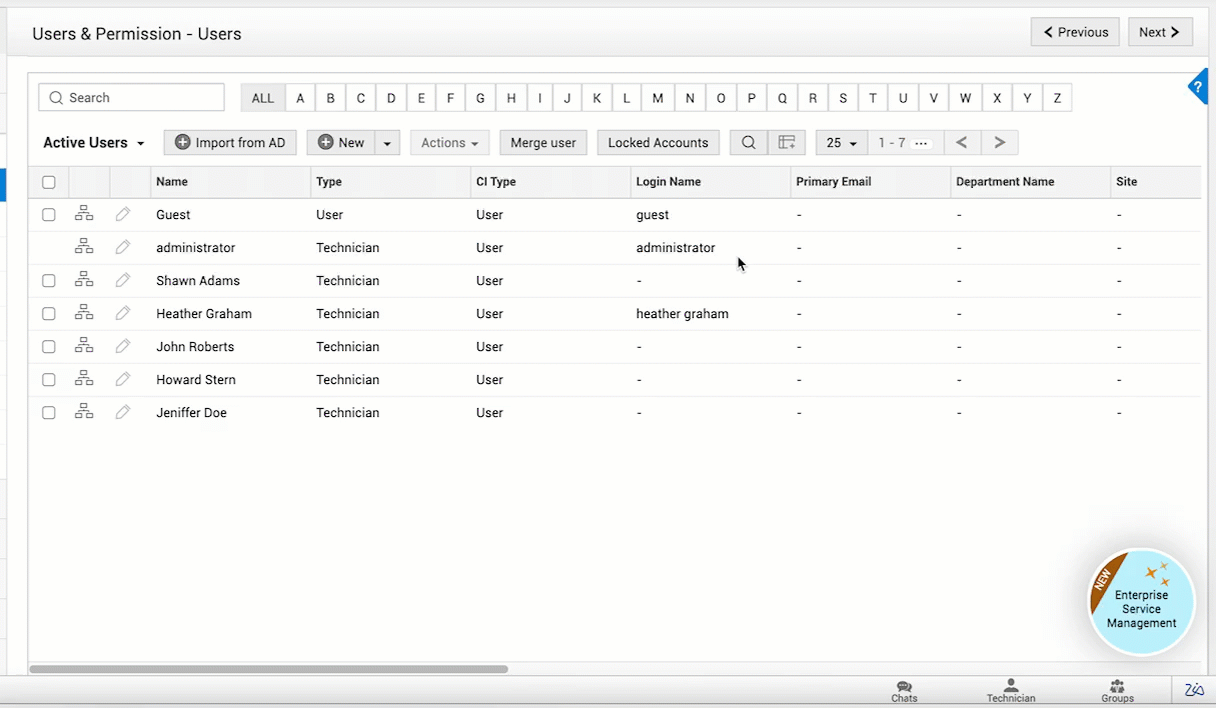
Em Usuários no ESM Directory, você pode gerenciar todos os usuários da sua organização. Os usuários que você adicionar ou importar aqui podem ser usados em todas as instâncias da sua organização.
Você também pode pesquisar, adicionar, excluir e atribuir funções aos usuários. Além disso, você pode marcar usuários como VIP e mesclar contas de usuário.
Para gerenciar usuários,
- Acesse ESM Directory.
- Selecione Usuários.
Adicionando usuários
Você pode adicionar usuários ao aplicativo manualmente, importando do Active Directory ou usando um arquivo CSV.
Adicionando usuários manualmente
- Clique em
 e preencha o formulário exibido.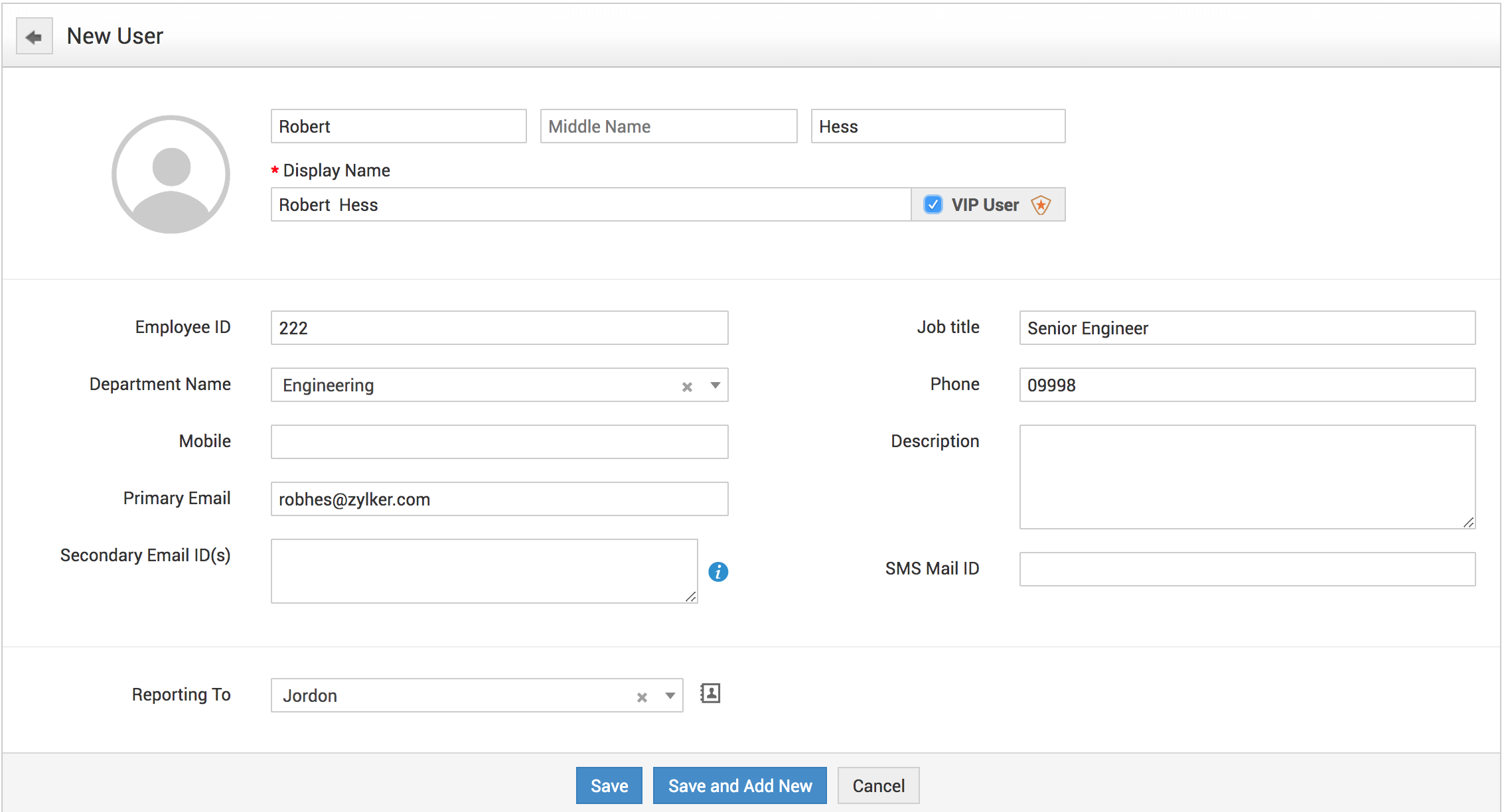
- Crie um nome de login e uma senha para o usuário. Essas são as credenciais com as quais o usuário fará login no aplicativo.
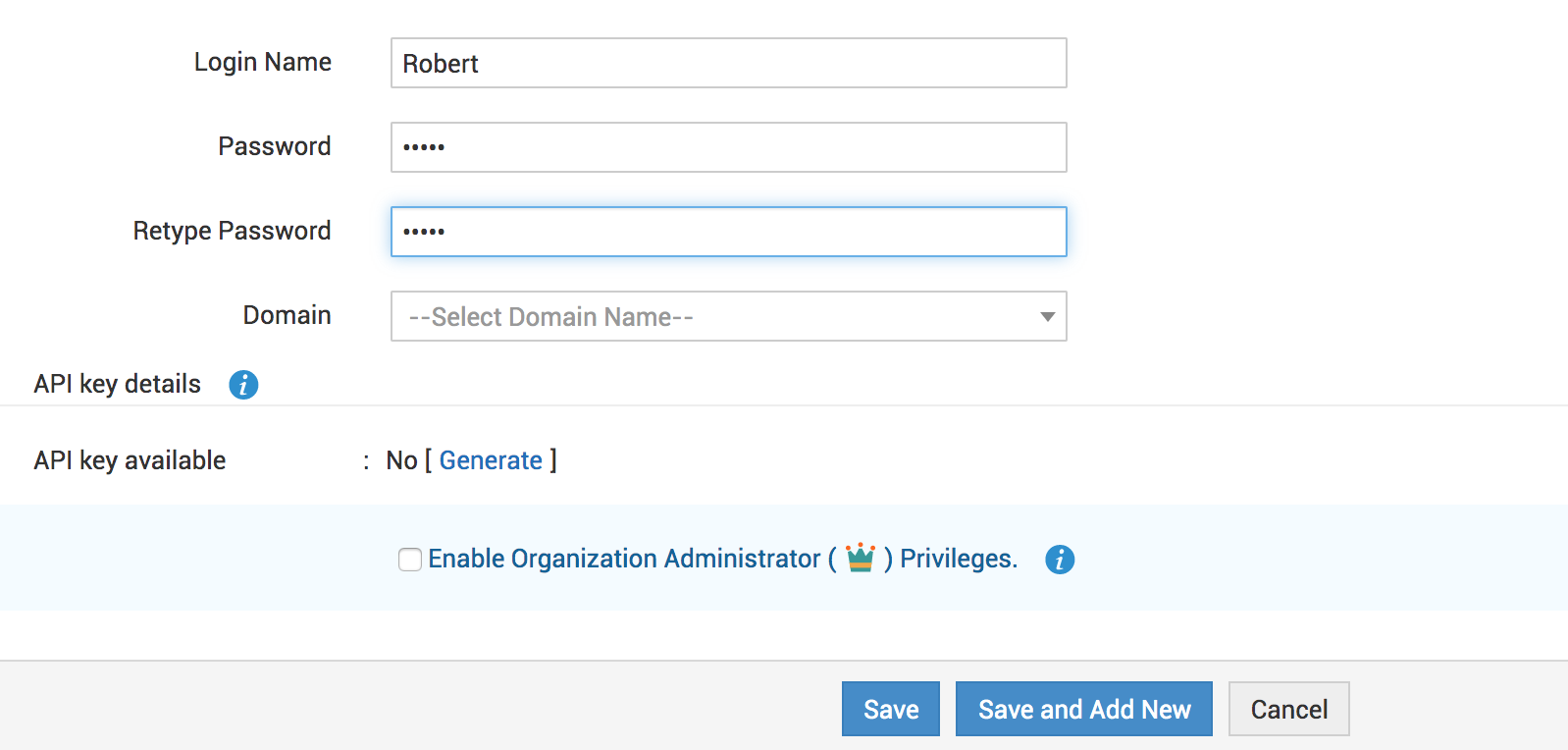
- Gere uma chave de API para o usuário se ele for um técnico. A chave de API pode ser usada para acessar a API de serviços da web. Se necessário, defina uma data de expiração para a chave de API.
- Funções do usuário: No ESM Directory, você só pode conceder privilégios de Administrador da Organização a um usuário. Conceder essa permissão aos usuários dará a eles acesso ao diretório ESM. Use a caixa de seleção Habilitar privilégios de Administrador da Organização para conceder acesso de Administrador da Organização ao usuário. Essa caixa de seleção está na parte inferior da página de detalhes do usuário.

Importando usuários do Active Directory
- Clique no menu suspenso Novo, selecione Importar do Active Directory, preencha o formulário exibido e clique em Importar agora.
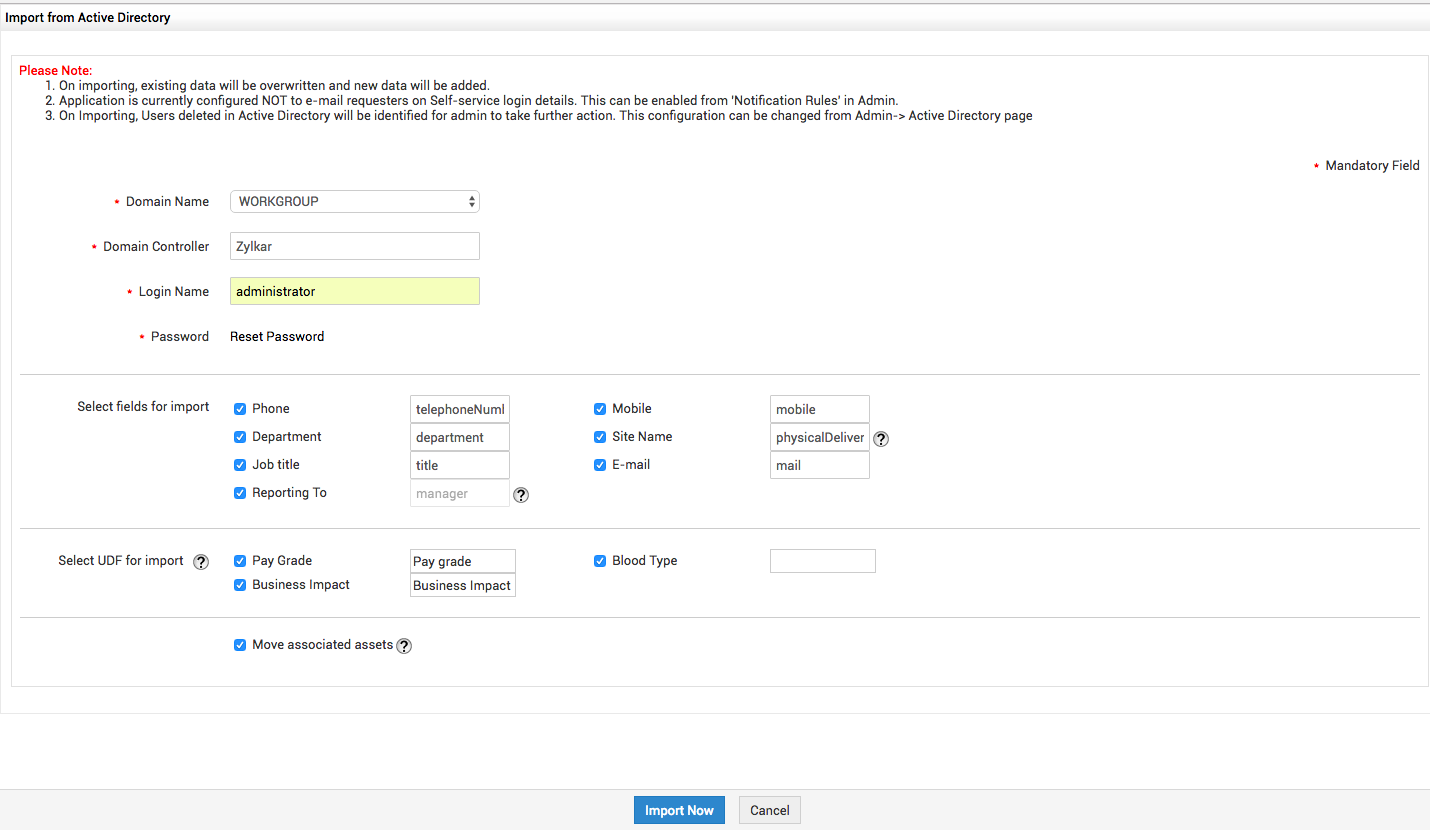
Os usuários serão importados.
Adicionando usuários de um arquivo CSV
- Clique no menu suspenso + Novo e selecione Importar de CSV, escolha o arquivo .csv e clique em Enviar.
Você pode editar usuários individualmente ou coletivamente (edição em massa). No entanto, nem todos os campos estão disponíveis para edição em massa. A seguir, veja uma comparação dos campos editáveis padrão na edição de um único usuário e na edição em massa.
Campo | Disponibilidade na edição de um único usuário | Disponibilidade na edição de vários usuários (edição em massa) |
Nome | Sim | Não |
Nome de exibição | Sim | Não |
Usuário VIP | Sim | Sim |
ID do funcionário | Sim | Não |
Cargo | Sim | Sim |
Nome do departamento | Sim | Sim |
Telefone | Sim | Não |
Celular | Sim | Não |
Descrição | Sim | Sim |
E-mail principal | Sim | Não |
ID(s) de e-mail secundário | Sim | Não |
ID de e-mail SMS | Sim | Sim |
Reporta-se a | Sim | Sim |
Nome de login | Sim | Não |
Senha | Sim | Não |
Redigite a senha | Sim | Não |
Domínio | Sim | Sim |
Habilitar Administrador da Organização | Sim | Sim |
Para editar os detalhes de um único usuário:
Acesse ESM Directory>>Gerenciamento de Usuários>>Usuários.
Clique no ícone de edição
 ao lado do nome do usuário.
 No formulário de edição do usuário exibido, faça as alterações necessárias e clique em Salvar.
Para editar os detalhes de vários usuários:
Acesse ESM Directory>>Gerenciamento de Usuários>>Usuários.
Selecione os usuários que deseja editar e escolha Editar no menu suspenso Ações.
No formulário de edição do usuário exibido, faça as alterações necessárias e clique em Salvar.
Mesclar usuários (sem critérios)
- Selecione manualmente contas de usuário duplicadas ou exclusivas, clique em Mesclar usuário(s) no menu suspenso Ações.
- Selecione a conta principal e clique em Mesclar usuário(s).
Mesclar usuários duplicados (com critérios)
Mescle contas com Nome de login ou ID de e-mail duplicado em domínios diferentes. Seus valores de atributo também serão mesclados.
- Clique em Mesclar usuário, selecione o critério para identificar duplicidade como Nome de login ou ID de e-mail, insira os nomes de domínio (dois domínios/um domínio e nenhum domínio rotulado como Nenhum) e clique em Aplicar filtro.
Os pares de contas duplicadas nos domínios selecionados serão listados. Selecione as contas a serem mescladas e clique em Mesclar usuário(s). Selecione o domínio principal e clique em Mesclar usuário(s).
Enviar link de redefinição de senha
Quando os usuários esquecem a senha, você pode enviar um link de redefinição de senha para eles.
Para enviar um link de redefinição de senha para um usuário,
Acesse a página de detalhes do usuário.
Clique no menu Ações na página de detalhes e selecione Enviar link de redefinição de senha.
Um e-mail com o link de senha será enviado ao usuário. O link será válido por 15 minutos.
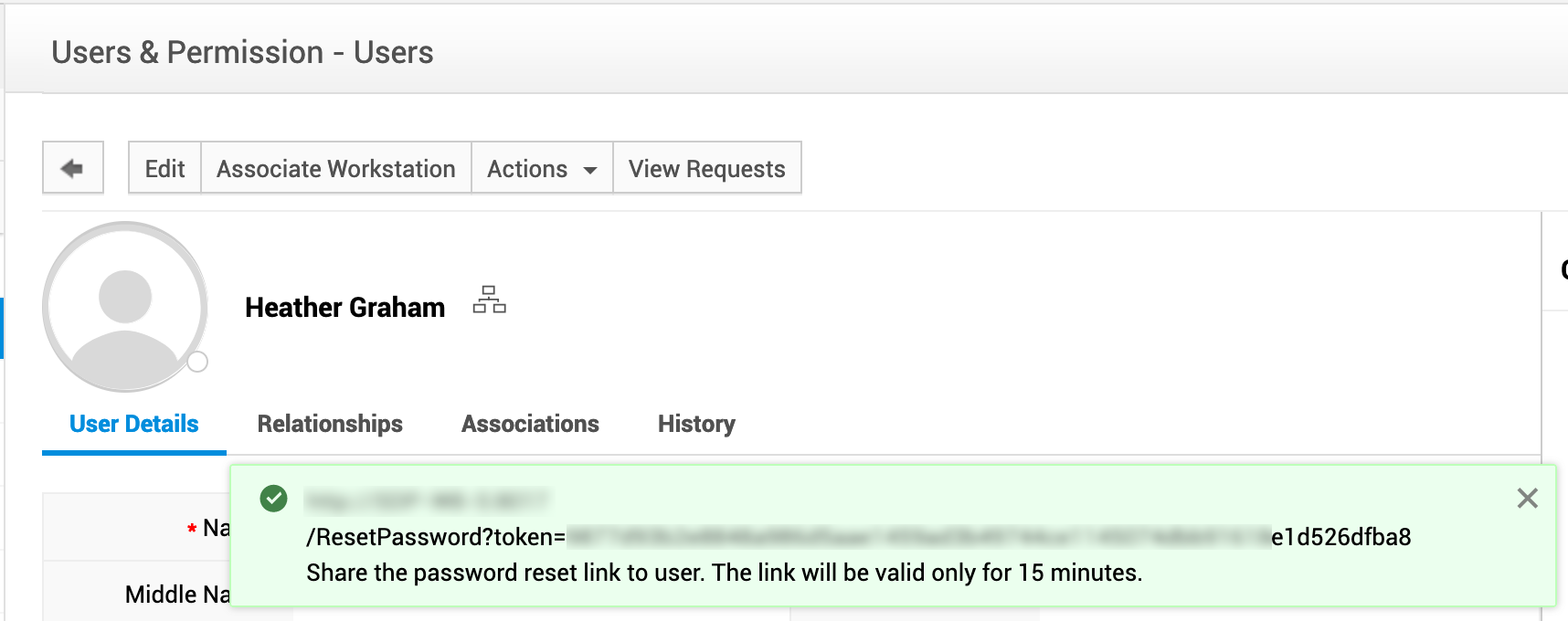
Caso o servidor de e-mail de saída não esteja configurado, ou o usuário não tenha um ID de e-mail principal, ou o usuário não tenha um ID de e-mail exclusivo, o e-mail não será enviado. Nesses casos, um pop-up com o link de redefinição de senha será exibido ao administrador, que poderá compartilhar o link com o usuário.