.jpg)
Usuários
Você pode adicionar, editar, remover ou mesclar usuários no aplicativo ServiceDesk Plus e também fornecer a eles permissões de login para acessar o portal de autoatendimento.
Para abrir a página de configuração de usuários:
Clique na guia Admin no painel de cabeçalho.
No bloco Users and Permission (Users na interface antiga), clique em Users. A página User List é exibida com a lista disponível de Solicitantes e Técnicos. Você pode adicionar, editar ou excluir Solicitantes ou Técnicos nesta página.
Adicionar usuário
Há três maneiras de adicionar Solicitantes no aplicativo
Adicionando usuários pelo aplicativo
Clique no botão New na página User List. Isso exibe o formulário Add New User.
No bloco Personal Details, insira o Full Name (inclui First Name, Middle Name e Last Name) do Solicitante. O campo Display Name é preenchido automaticamente conforme você digita o nome completo. Você também pode editar o Display Name, se necessário.
- No bloco Employee Details, especifique o Employee ID, Test e Description. Escolha o Business Impact (Alto, Baixo, Médio).
No bloco Contact Information , insira um E-mail ID válido.
Mais de um E-mail ID pertencente ao mesmo Solicitante também pode ser adicionado. Insira os diferentes E-mail IDs do Solicitante e clique em Save.
Observação: Os vários E-mail IDs podem ser inseridos usando vírgula (,) ou inserindo uma nova linha, ou criando uma separação com espaço em branco. Após a configuração, uma solicitação enviada de qualquer um desses E-mail IDs terá o mesmo nome de usuário. Eles não serão considerados como um novo usuário. O primeiro E-mail ID inserido será considerado o E-mail ID principal. Os outros E-mail IDs serão considerados E-mail IDs secundários.
Se o usuário tiver um número de Phone e Mobile, você poderá inseri-los no espaço fornecido para esses valores.
Um usuário pode ser marcado como uma Pessoa Muito Importante e ser diferenciado de um usuário normal com a ajuda da opção VIP user. Para marcar um novo Solicitante como VIP, clique na caixa de seleção marcada como VIP user. Agora, qualquer solicitação enviada pelo usuário marcado como VIP aparecerá com o seguinte símbolo
 na página de Detalhes e na exibição de lista de Solicitantes. Os acordos de nível de serviço e as regras de negócios podem ser configurados adequadamente quando um Solicitante é marcado como VIP, e relatórios podem ser gerados.
.png)
- Insira o valor de Cost per hour ($).
Especifique os Department Details. Insira o Job title e, no campo Reporting to, insira o nome do Solicitante ao qual o novo Solicitante deve se reportar. Você também pode escolher entre os Solicitantes existentes clicando no ícone. Escolha o Site e o correspondente Department Name ao qual o Solicitante pertence nas respectivas caixas de combinação.
O usuário tem as seguintes opções: visualizar apenas suas solicitações, visualizar todas as solicitações de seu departamento ou todas as solicitações do site ao qual está associado. Selecione as opções na caixa de combinação User allowed to view.No bloco Self-Service Access Details, insira o Login Name e a Password, se desejar fornecer acesso de autoatendimento ao Solicitante. Digite a senha novamente no campo Re-type Password.
Se o usuário estiver associado a um domínio, selecione o Domain na lista suspensa.
Se o usuário for associado a projetos, selecione Project Role na lista suspensa de função do projeto.
Certos usuários também podem aprovar Purchase Order em uma organização. Ao habilitar a caixa de seleção ao lado de Purchase Order Approvers, um link é enviado ao Solicitante para aceitar ou rejeitar o PO. Além disso, defina o Approver Limit dentro do qual o usuário pode aprovar o PO.
Você também pode fornecer aos usuários o privilégio de aprovar solicitações de serviço abertas no aplicativo. Habilite a caixa de seleção ao lado de Service Request Approver.
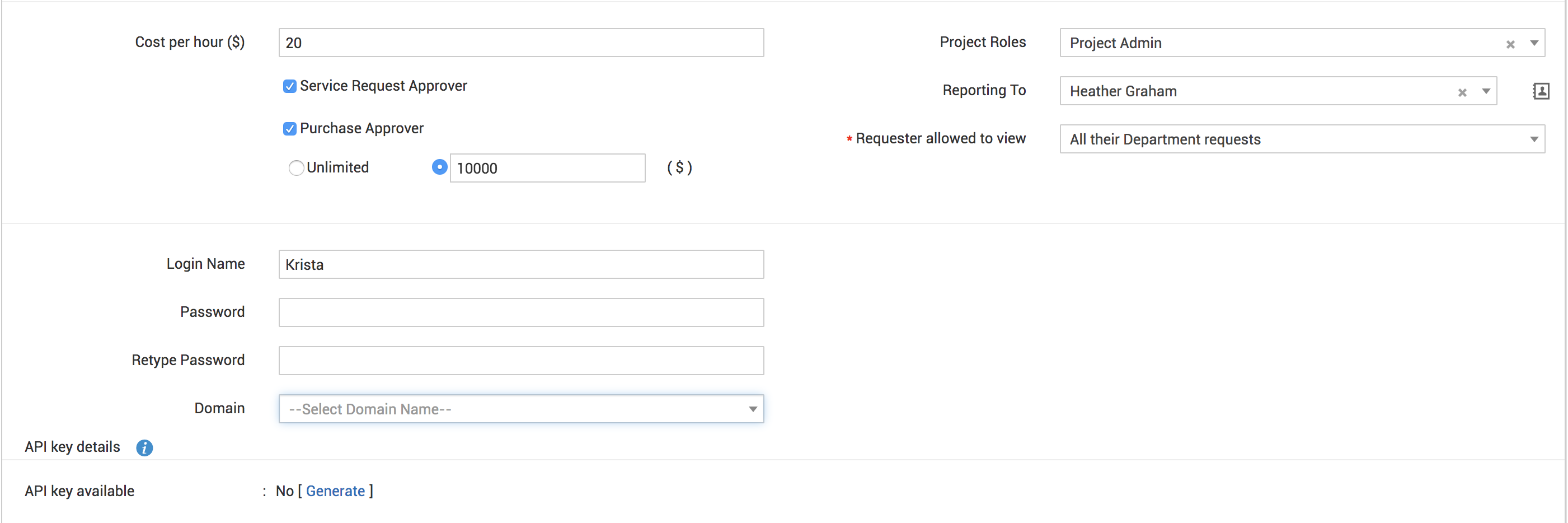
Clique em Save. Se quiser adicionar mais de um usuário, clique no botão Save and Add New.
Clique em Cancel ou no botão Voltar no canto superior esquerdo para abandonar o formulário e voltar para a exibição de lista de usuários.
Importar usuários do Active Directory
Você também pode importar usuários de um diretório ativo. Para importar usuários do Active Directory:
Clique no botão Import from AD na User List View. A janela Import From Active Directory será exibida.
Na lista de domínios exibida na caixa de combinação Domain Name, selecione o nome do domínio no qual o diretório ativo de onde você deseja importar está instalado. Se os outros detalhes, como nome do Domain Controller, Login Name e Password, já tiverem sido inseridos na página de varredura de domínio, eles serão preenchidos automaticamente. Caso contrário, insira os detalhes relevantes.
Select fields for import do diretório ativo habilitando a caixa de seleção. Os nomes dos campos configurados no Active Directory podem ser especificados ao lado dos campos de texto correspondentes. Os campos não selecionados não serão importados.
- Select UDF for import do diretório ativo habilitando a caixa de seleção. Isso serve para importar campos adicionais do Solicitante com base nos campos de mapeamento do Active Directory. Ao importar, os campos atualizarão apenas os campos adicionais do Solicitante e não atualizarão os campos adicionais do técnico.
Clique em Import Now. O assistente de importação exibe as várias Organizational Units (OUs) disponíveis nesse domínio. Escolha a OU específica da qual deseja importar usuários selecionando a caixa de seleção ao lado dela.
Clique em Start Importing. Assim que a importação for concluída, serão exibidos os dados sobre quantos registros foram adicionados, quantos foram substituídos e quantos falharam na importação.
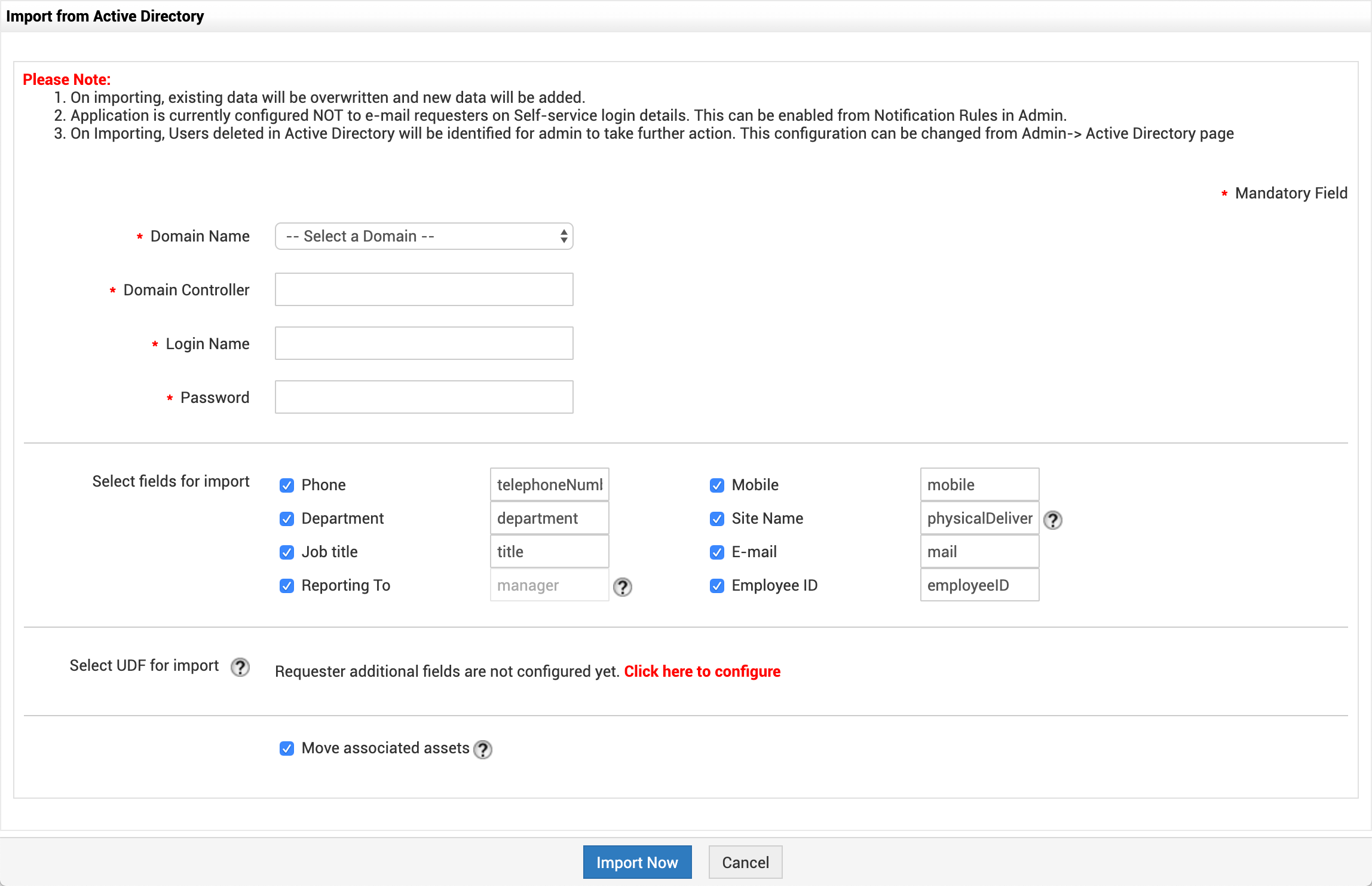
Observação:1. Ao importar, os dados existentes serão substituídos e novos dados serão adicionados.
2. Se o aplicativo estiver configurado para NÃO enviar por e-mail aos Solicitantes os detalhes de login do autoatendimento, você poderá habilitar a opção em "Admin ->'Notification Rules".
Importar solicitante de arquivos CSV (Comma Separated Values)
Você também pode adicionar usuários importando de arquivos CSV. Para importar usuários de um arquivo CSV:
Etapa 1: Localizar o arquivo CSV:
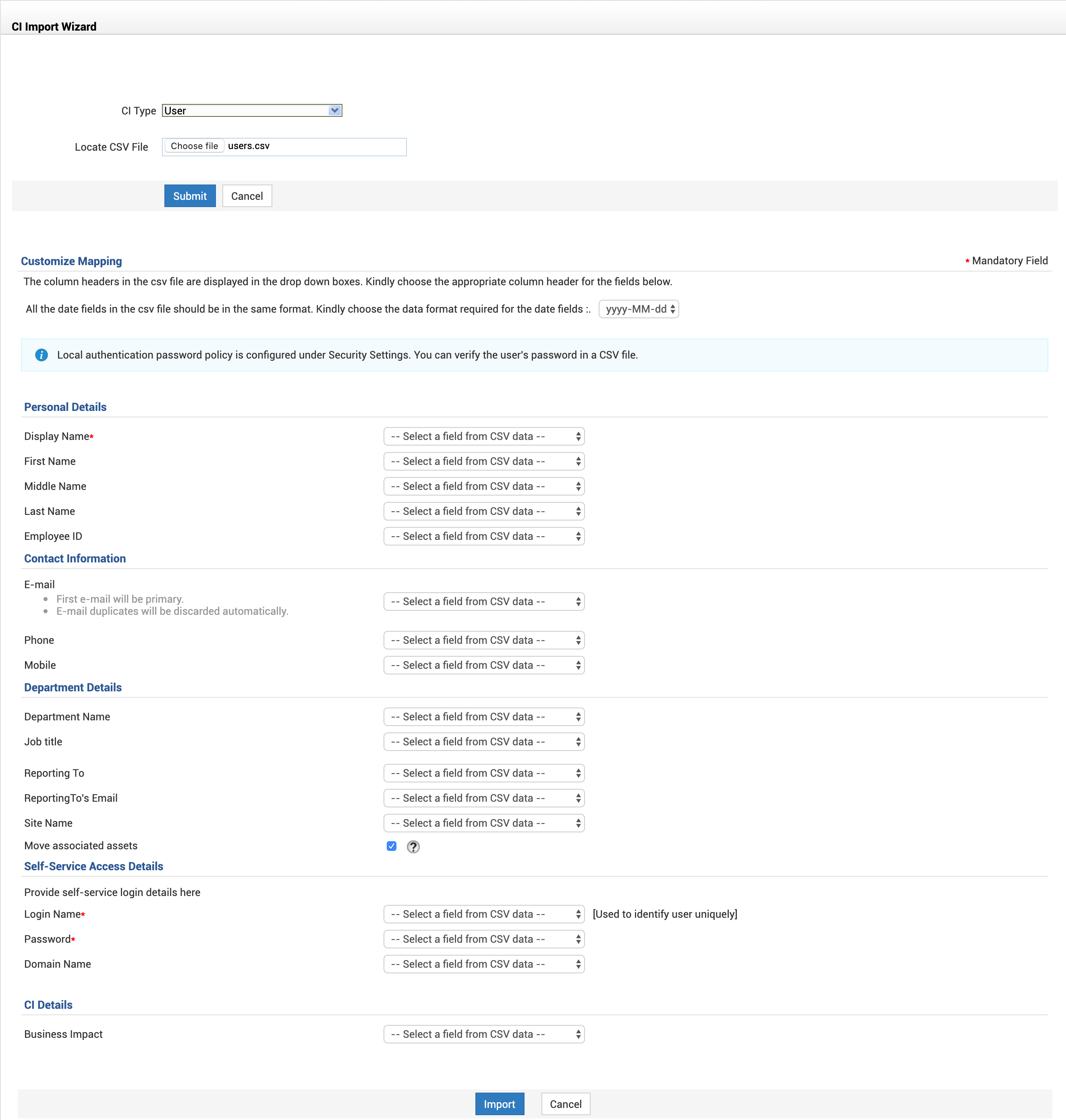
Selecione Import from CSV na seta suspensa ao lado do botão New na página User List . O Import Wizard é aberto em uma janela pop-up.
Clique no botão Choose File no assistente.
Selecione o arquivo CSV na janela de seleção de arquivos e clique em Open.
Clique em Submit.
Etapa 2: Personalizar mapeamento:
- Os cabeçalhos das colunas no arquivo csv são exibidos nas caixas suspensas. Escolha o cabeçalho de coluna apropriado para os campos exibidos.
- Escolha o Date Format. Todos os campos de data no arquivo csv devem estar no mesmo formato. Escolha o formato necessário para os campos de data.
Etapa 3: Importar:
Clique no botão Import. Os valores do arquivo CSV serão importados para os detalhes do usuário. Quando a importação for concluída, serão exibidos os dados sobre quantos registros foram adicionados, quantos foram substituídos e quantos falharam na importação.
Observação:
1. A coluna Login Name será o identificador dos usuários. Não podem existir dois usuários com o mesmo login name. Portanto, a existência de um usuário será verificada com base no valor do login name.
Assim, se por engano houver alguma incompatibilidade de campos durante o mapeamento e uma nova importação de CSV for realizada, os registros serão atualizados com base no valor do login name. Se houver registros que não tenham login name algum ou houver incompatibilidade no próprio login name, serão criadas entradas duplicadas. Nesses casos, exclua essas entradas da lista de Solicitantes e importe novamente ou edite manualmente as informações disponíveis.
2. Ao importar usuários usando CSV, as informações existentes do usuário são substituídas com base em dois critérios - Username e Domain, e o Email id. Se o Domain não for especificado para um usuário e uma nova importação de CSV for realizada, as informações do usuário serão substituídas, mas o Domain permanecerá nulo, mesmo que o campo esteja especificado.
Visualizando detalhes do usuário
Para visualizar os detalhes de um usuário, clique no nome do Solicitante. Ao visualizar os detalhes do Solicitante, você tem as opções de
- Editar os detalhes do usuário
- Alterar o Solicitante para Técnico
- Associar estações de trabalho ao Solicitante
- Visualizar solicitações abertas pelo Solicitante, e
- Anexar quaisquer documentos relacionados ao Solicitante.
Editando detalhes do usuário
Você pode editar os detalhes do usuário individualmente ou coletivamente (edição em massa). No entanto, nem todos os campos estão disponíveis para edição em massa.
Para usuários não ESM
Todos os campos podem ser editados ao editar um usuário por vez.
No caso da edição em massa, apenas determinados campos estão disponíveis.
Para usuários ESM
Somente campos específicos da instância estão disponíveis para edição, independentemente de editar um único usuário ou vários usuários.
Para editar outros campos, vá para ESM Directory>>User Management>> Users. Para saber mais, clique aqui.
Uma comparação dos campos editáveis padrão para usuários não ESM e ESM disponíveis para edição em massa é a seguinte.
Campo | Disponibilidade para usuários não ESM na edição em massa | Disponibilidade para usuários ESM na edição em massa |
Nome | Não | Não |
Nome de exibição | Não | Não |
Usuário VIP | Sim | Não |
ID do funcionário | Não | Não |
Cargo | Sim | Não |
Nome do departamento | Sim | Não |
Telefone | Não | Não |
Celular | Não | Não |
Impacto nos negócios | Sim | Sim |
Descrição | Sim | Não |
E-mail principal | Não | Não |
ID(s) de e-mail secundário(s) | Não | Não |
ID de e-mail SMS | Sim | Não |
Custo por hora | Sim | Sim |
Funções do projeto | Sim | Sim |
Aprovador de solicitação de serviço | Sim | Sim |
Aprovador de compra e limite de compra | Sim | Sim |
Reportando para | Sim | Não |
Solicitante autorizado a visualizar | Sim | Sim |
Nome de login | Não | Não |
Senha | Não | Não |
Redigitar senha | Não | Não |
Domínio | Sim | Não |
Habilitar administrador da organização | Não | Não |
Para editar um único usuário:
Vá para Admin>>Users.
Clique no ícone de edição
 ao lado do nome do usuário.
 No formulário de edição de usuário exibido, faça as alterações necessárias e clique em Save.
Para editar vários usuários:
Vá para Admin>>Users.
Selecione os usuários que deseja editar e clique em Edit no menu suspenso Actions.
No formulário de edição de usuário exibido, faça as alterações necessárias e clique em Save.
Redefinindo a senha do usuário
Você pode alterar a senha do usuário ao editar os detalhes do Solicitante.
Para alterar a senha do usuário, clique no link Reset Password. A janela de redefinição de senha será aberta.

Abaixo da exibição de Login Name, insira a New Password no campo de texto.
Clique em Reset Password. Se não quiser alterar a senha, clique em Close em vez de Reset Password.
Alterar Solicitante para Técnico
Você pode alterar um Solicitante para Técnico sem precisar excluir as informações do Solicitante e recriá-las como técnico. Para alterar Solicitante para técnico,
Na página de detalhes do Solicitante, clique na opção Change as Technician . A página será atualizada para exibir o formulário de edição de técnico.
Altere as funções atribuídas ao Solicitante de SDGuest para qualquer outra função que você deseje fornecer ao técnico.
Insira quaisquer outros detalhes que desejar, incluindo Cost per hour e assim por diante.
Clique em Save. Se não quiser alterar o Solicitante para técnico, clique em Cancel em vez de Save.
Se quiser continuar adicionando técnico após converter um Solicitante em técnico, em vez de clicar em Save, clique no botão Save and add new. Isso salva os detalhes do técnico e reabre o formulário de adicionar técnico após exibir uma mensagem de sucesso pela alteração do Solicitante para técnico.
Associar estação de trabalho ao usuário
Você também pode associar uma estação de trabalho ao Solicitante. Para associar uma estação de trabalho ao Solicitante
Clique na opção Associate Workstation. A janela associar estação de trabalho será aberta.
No pop-up Associate Workstation, selecione as estações de trabalho que deseja associar ao Solicitante na Workstation List e mova-as para a lista Associated Workstations clicando no botão >>. Para desassociar estações de trabalho, selecione as respectivas estações de trabalho na lista Associated Workstations e clique no botão <<. Se quiser desassociar todas as estações de trabalho, clique em Dissociate All.
Após associar as estações de trabalho necessárias, clique em Save Changes.
- Uma mensagem será exibida. Clique no botão Close.
Visualizar solicitações
Ao visualizar os detalhes do usuário, você pode visualizar todas as solicitações abertas pelo usuário. Clique no botão View Requests. A página o redireciona para o módulo de Solicitações, onde a lista de todas as Open Requests abertas pelo usuário é exibida.
Excluindo usuários
Na página Requester List, habilite a caixa de seleção ao lado dos Solicitantes a serem excluídos.
Clique no menu suspenso Actions -> opção Delete User(s). Uma caixa de diálogo confirmando a operação de exclusão será exibida.
Clique em OK para prosseguir com a exclusão. Se não quiser excluir o Solicitante, clique em Cancel.
Visualizando usuários excluídos
Os SDAdmins podem visualizar e anonimizar os usuários (solicitantes e técnicos) que foram excluídos do aplicativo até o momento atual. A anonimização só será possível se as configurações de privacidade estiverem habilitadas. Ao anonimizar um usuário para um nome aleatório, as PII do usuário, marcadas para exclusão durante a anonimização nas configurações de privacidade, também serão removidas do aplicativo.
Na página de exibição da lista de solicitantes, selecione o filtro Deleted users.
Selecione os usuários para anonimizar e clique em Anonymize users.
Insira nomes aleatórios para os usuários e clique em Anonymize users.
Para pesquisar usuários
Na exibição da lista de solicitações, clique na letra inicial do nome do usuário. Isso lista os usuários cujos nomes começam com essa letra.
Se você não tiver certeza da letra inicial, poderá digitar o nome (primeiro nome ou sobrenome, o que souber) ou o ID de e-mail ou qualquer outro parâmetro que identifique os usuários no campo ao lado de Search Requester List. Isso lista os usuários cujos detalhes correspondem à string de pesquisa inserida.
Você também pode pesquisar usuários por meio da opção Search disponível no menu esquerdo nas outras páginas do aplicativo. Na caixa de combinação Search in, selecione Requesters e digite sua string de pesquisa no campo de texto Enter Keyword. Clique em Go ou pressione Enter. Os nomes de usuário que correspondem à string de pesquisa são listados em uma janela pop-up separada.
Outra opção para pesquisar usuários é usar a opção de pesquisa por coluna. Para realizar uma pesquisa por coluna
Clique no ícone de search
 no final dos cabeçalhos da exibição de lista de usuários. Isso abre o campo de pesquisa logo abaixo de cada coluna visível na exibição de lista.
Insira a chave de pesquisa no campo sob a coluna de sua escolha.
Clique em Go. Os resultados da pesquisa correspondentes à(s) string(s) de pesquisa serão exibidos.
Mesclando solicitantes
A funcionalidade de mesclagem de usuários ajudará você a detectar contas duplicadas de solicitantes (com o mesmo nome de login ou endereço de e-mail) em diferentes domínios e mesclá-las em contas únicas. Ela também ajuda a evitar confusão na identificação dos usuários corretos.
As prováveis causas da duplicação são:
- O mesmo usuário é obtido de mais de um domínio durante a importação de usuários
- Servidores são movidos do Windows para o Linux
- Quando usuários do Active Directory enviam e-mails para o help desk, novas contas (ou duplicadas) serão criadas
Quanto às contas duplicadas por outras formas além de nome de login ou endereço de e-mail, você pode localizá-las manualmente e depois mesclá-las.
Você também pode mesclar contas completamente distintas.
Processo de mesclagem
Durante o processo de mesclagem, você selecionará uma conta pai para a qual deseja mesclar outras contas. As outras contas serão reconhecidas como contas filhas. Após mesclar essas contas filhas à conta pai, todas as associações das contas filhas nos módulos do produto serão transferidas para a conta pai.
Mesclando contas duplicadas
- Na página da lista de solicitantes, clique no botão Merge user .
- Antes de mesclar os solicitantes, talvez você queira dar uma olhada em como os valores dos atributos das contas selecionadas serão mesclados. Clique em Mergeworkflow on the user merge page.

A seguir está a captura de tela do fluxo de trabalho de mesclagem que ilustra diferentes tipos de mesclagem de valores de atributos.
.png)
Vamos ver alguns exemplos para cada tipo de mesclagem de valores de atributos.
| Tipo de mesclagem de atributo | Exemplo de atributo | Valor do atributo mantido após a mesclagem |
| 1 | Departamento | O departamento da conta pai permanecerá inalterado. |
| 2 | Telefone | Se nenhum número de telefone tiver sido adicionado à conta pai, o número de telefone da conta filha será copiado para a conta pai. |
| 3 | Limite de aprovação | Os limites de aprovação das contas pai e filha são comparados e o maior limite de aprovação é mantido. |
| 4 | Endereços de e-mail principal e secundário |
|
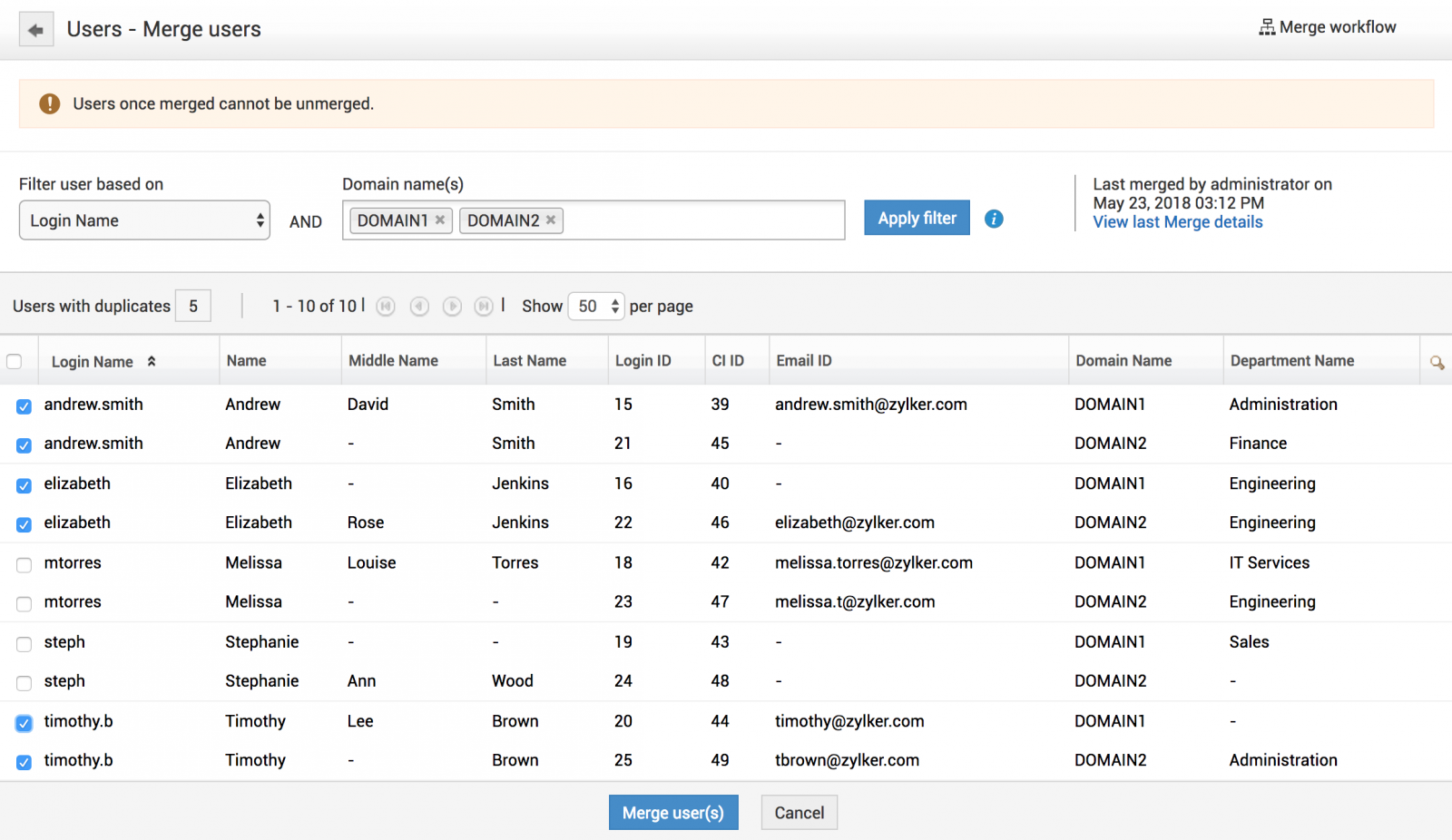
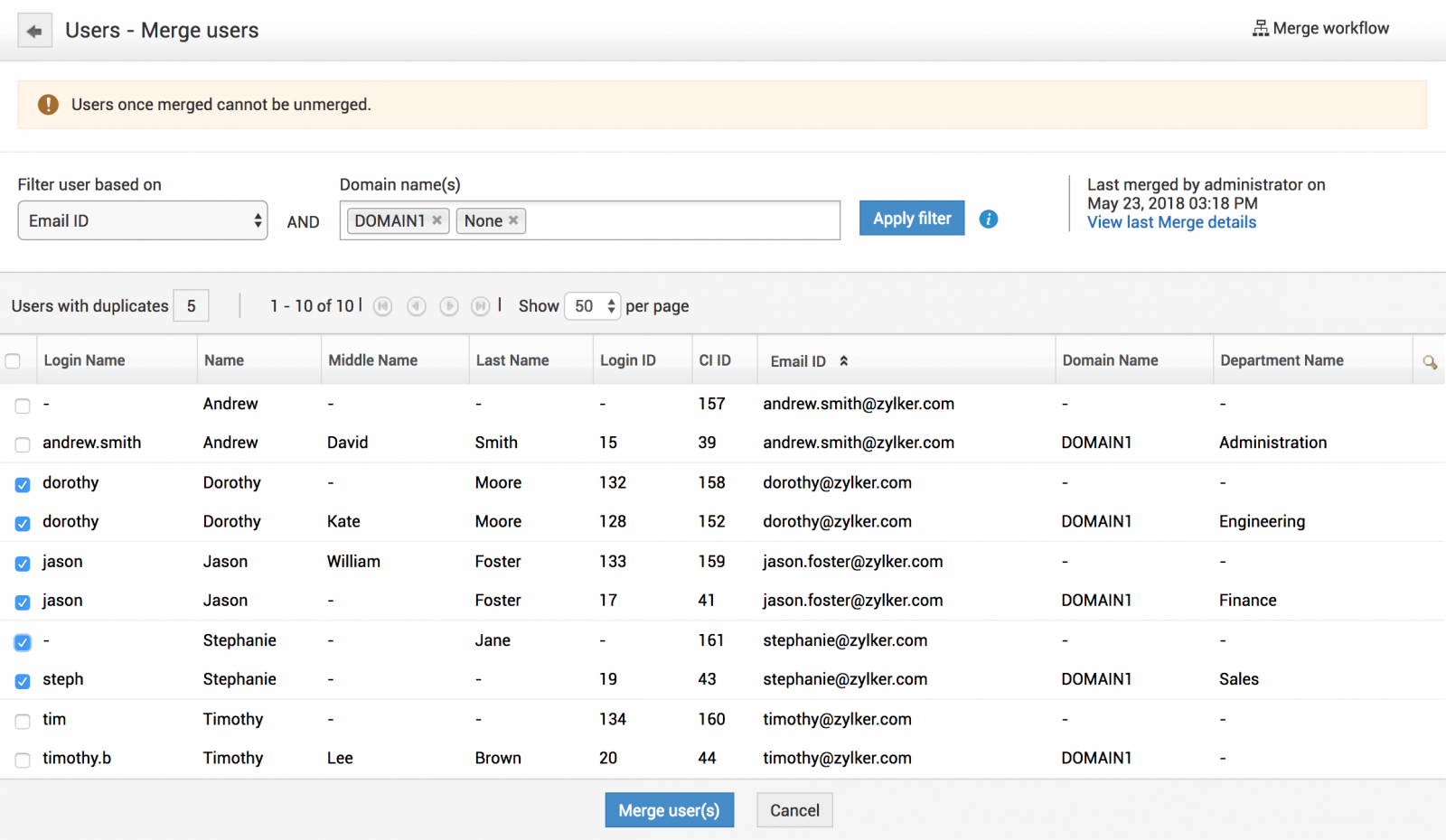
- Selecione o critério para identificar as contas duplicadas como LoginName ou EmailAddress.
- Insira os domínios do usuário (dois por vez) ou um domínio e nenhum (sem domínio).
- Clique em Apply filter. As contas duplicadas exclusivas aparecerão em pares. Observe que a duplicação ocorre entre o par de domínios selecionado e não dentro do mesmo domínio.
- Selecione os pares a serem mesclados e clique em Merge user(s).
Exemplo de usuários duplicados de dois domínios e com o mesmo nome de login.
Exemplo de usuários duplicados, onde um usuário é de um domínio e o outro usuário não está associado a nenhum domínio. Eles têm o mesmo endereço de e-mail.
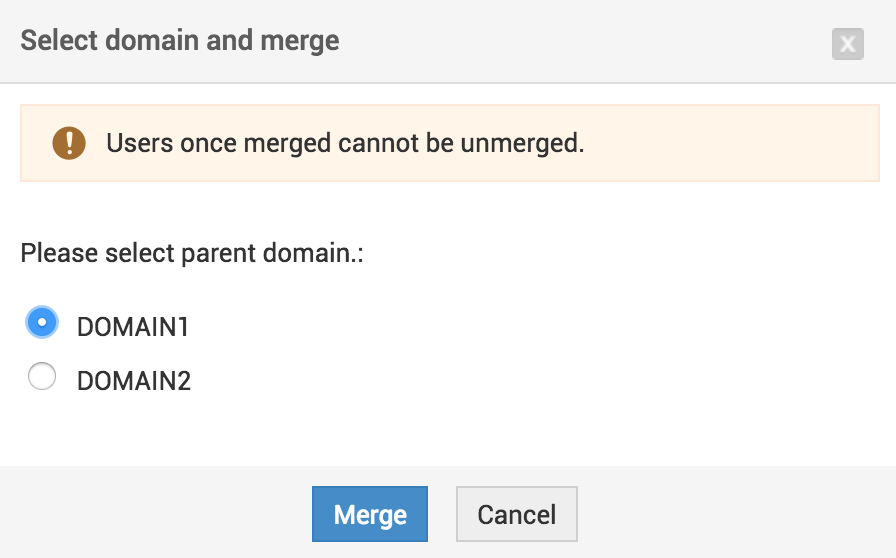
- Selecione o domínio pai (as contas de usuário que pertencem ao domínio pai serão as contas pai em todos os pares de usuários mesclados) e clique em Merge. O processo de mesclagem será iniciado.
Mesclando contas distintas
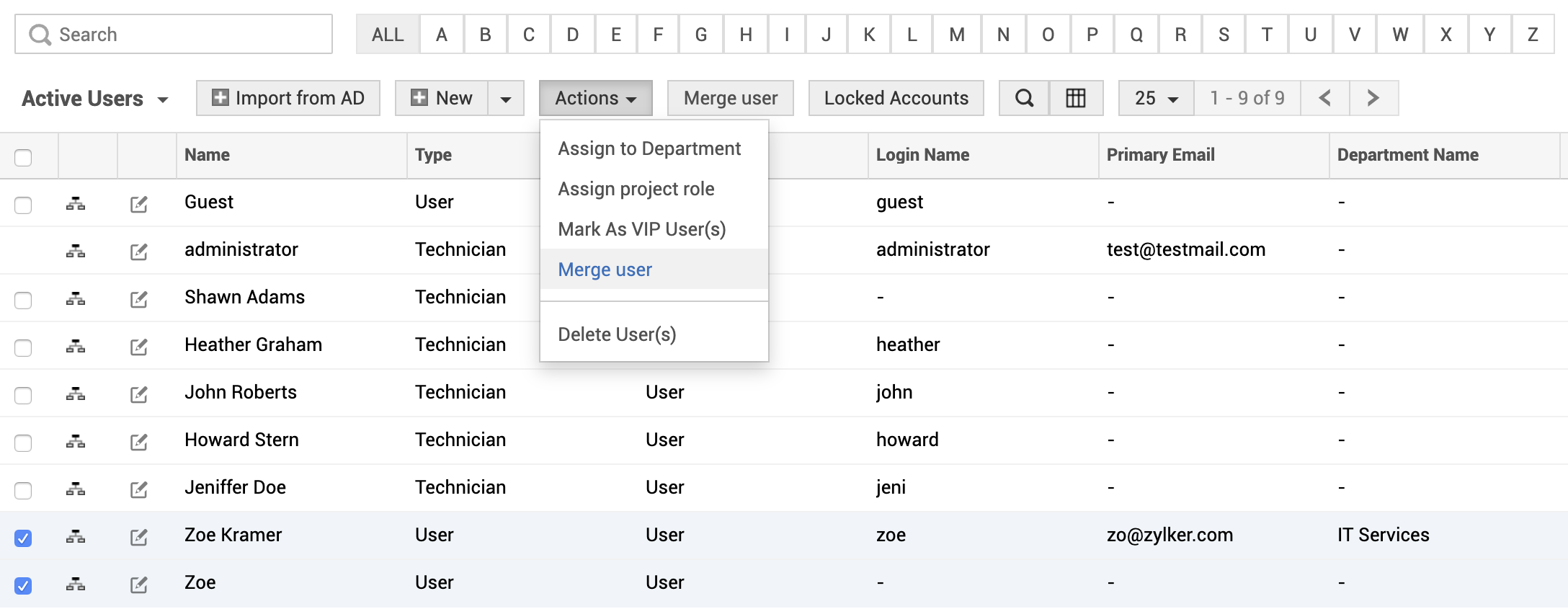
- Na página da lista de solicitantes, selecione os usuários a serem mesclados.
- Clique em Mergeuser no menu suspenso Actions.
- Os usuários selecionados serão listados conforme mostrado abaixo.
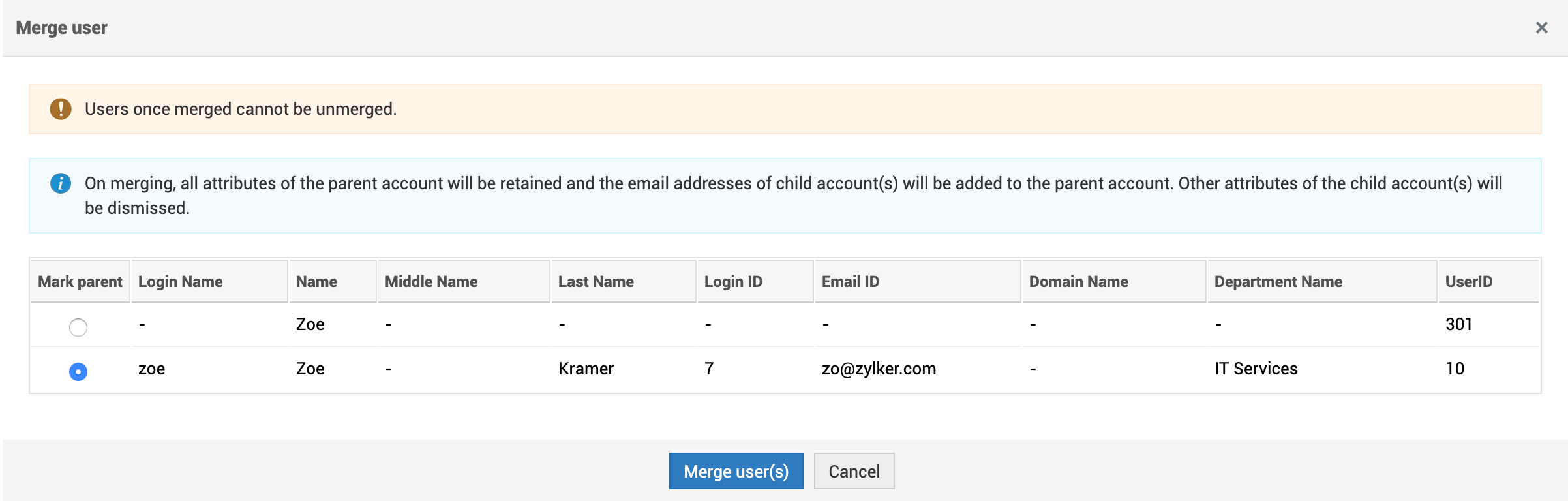
- Selecione o usuário pai e clique em Merge user(s). O processo de mesclagem será iniciado.
Os itens a seguir são comuns a ambos os tipos de mesclagem:
- Todos os SDAdmins receberão uma notificação quando o processo de mesclagem for concluído.
- Não haverá transferência de associações da(s) conta(s) filha(s) para a conta pai em nenhum critério baseado em usuário para Regras de Negócios, SLAs, Exibições Personalizadas, Relatórios e Pesquisa Avançada.
Visualizando resumo do processo de mesclagem
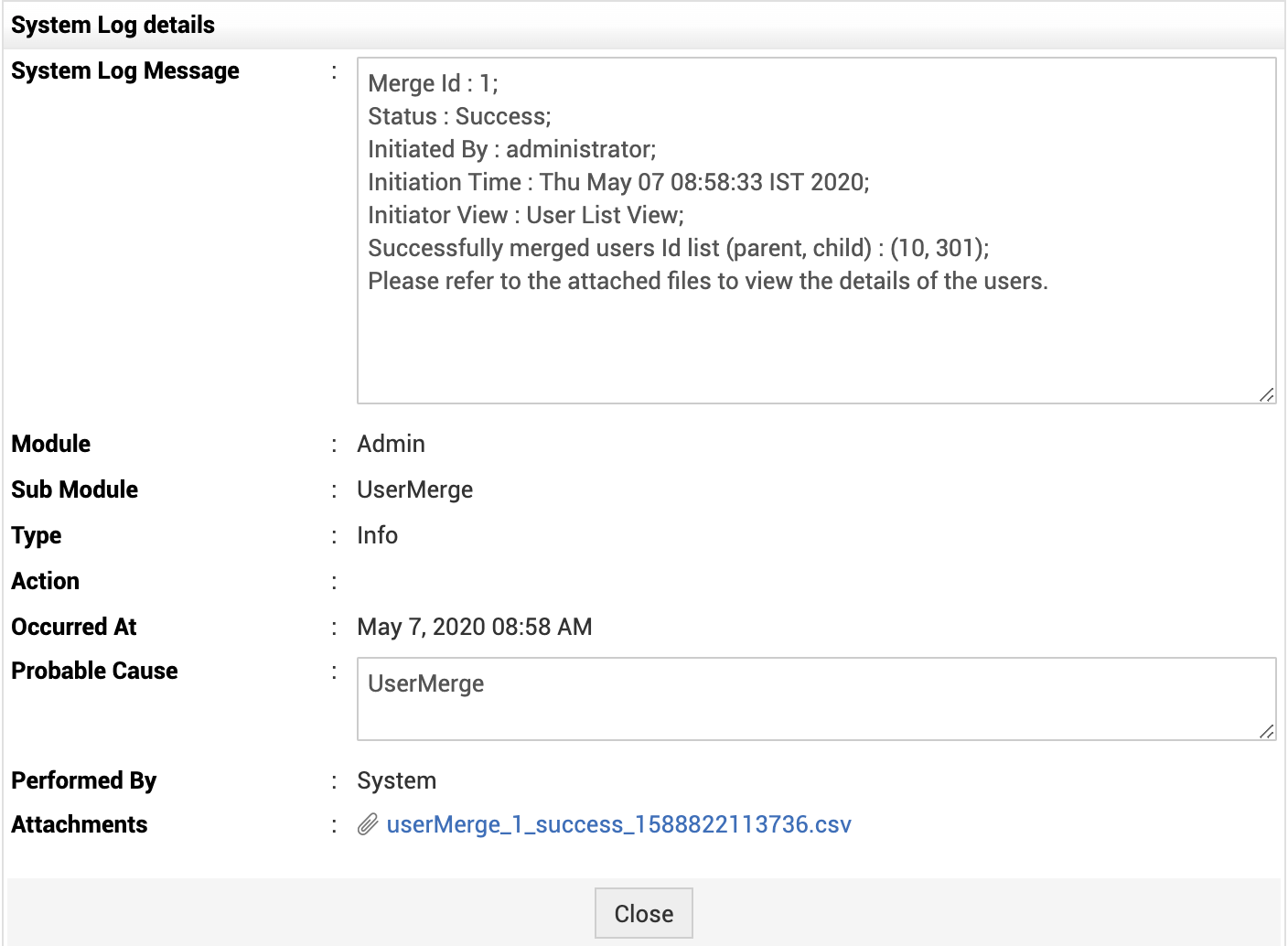
Você pode visualizar os detalhes da mesclagem no Visualizador de logs do sistema.
Para acessá-lo,
- Vá para a guia Community >> System Log Viewer. Você também pode acessar o System Log Viewer a partir da notificação de conclusão do processo de mesclagem clicando no ícone de notificação no painel de cabeçalho.
Os arquivos anexos nos detalhes do log do sistema contêm a lista de pares de contas que foram mesclados com sucesso ou falharam.
Personalização da exibição da lista de usuários
Para personalizar a exibição da lista de usuários
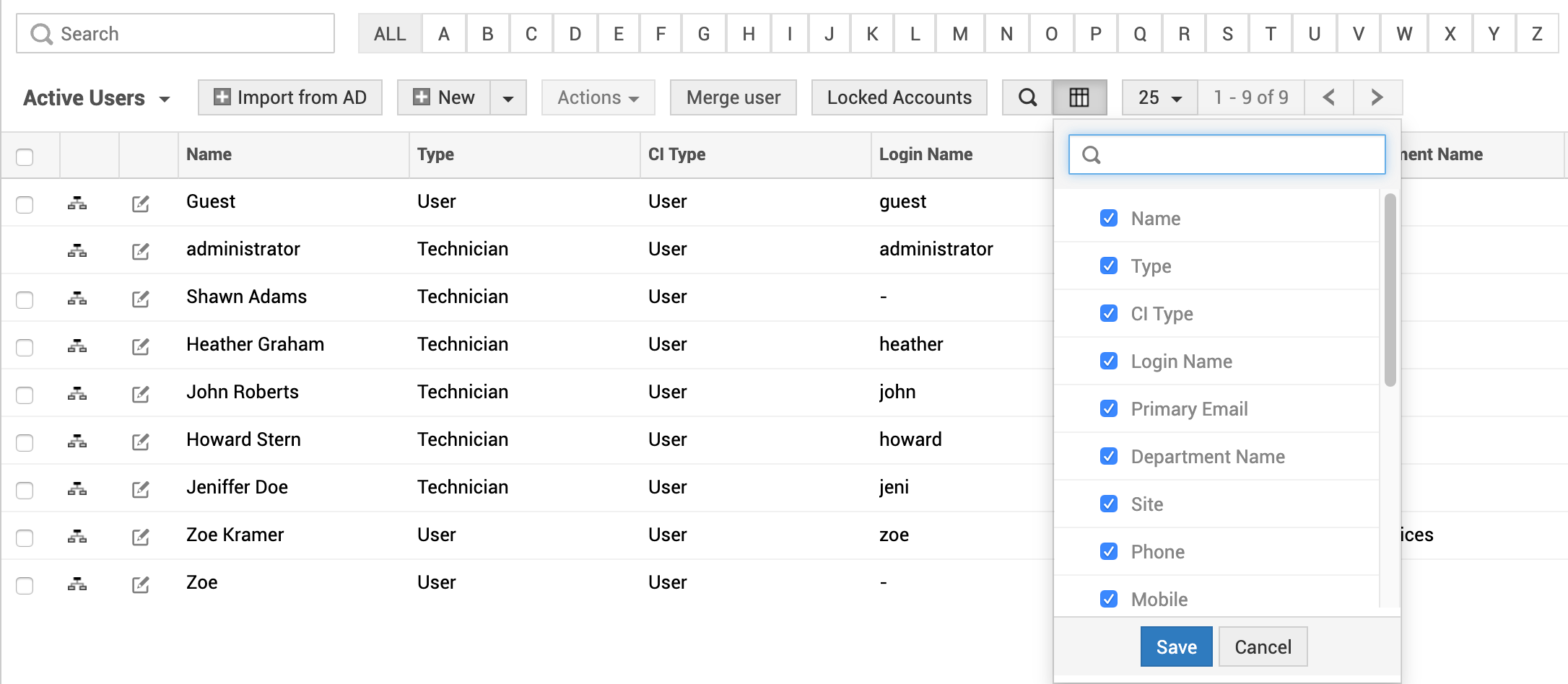
Clique no ícone de edição de coluna disponível. Isso abre as colunas disponíveis que podem ser exibidas na exibição de lista. Todas as que estão visíveis no momento terão a caixa de seleção ao lado marcada.
Para remover uma coluna, desabilite a caixa de seleção ao lado do nome da coluna.
Para adicionar uma coluna à exibição de lista, habilite a caixa de seleção ao lado do nome da coluna.
Para alterar a ordem das colunas, clique na seta para cima ou para baixo após selecionar a coluna que deseja mover.
Clique em Save.
Você também pode classificar determinadas linhas em ordem crescente ou decrescente com base em colunas como Nome, Nome de login, E-mail principal, Departamento etc. Para classificar a lista de usuários por linhas, basta clicar no cabeçalho da coluna, como Nome, Nome de login e E-mail etc., para alternar entre ordem crescente ou decrescente.