Trigger in Workflows

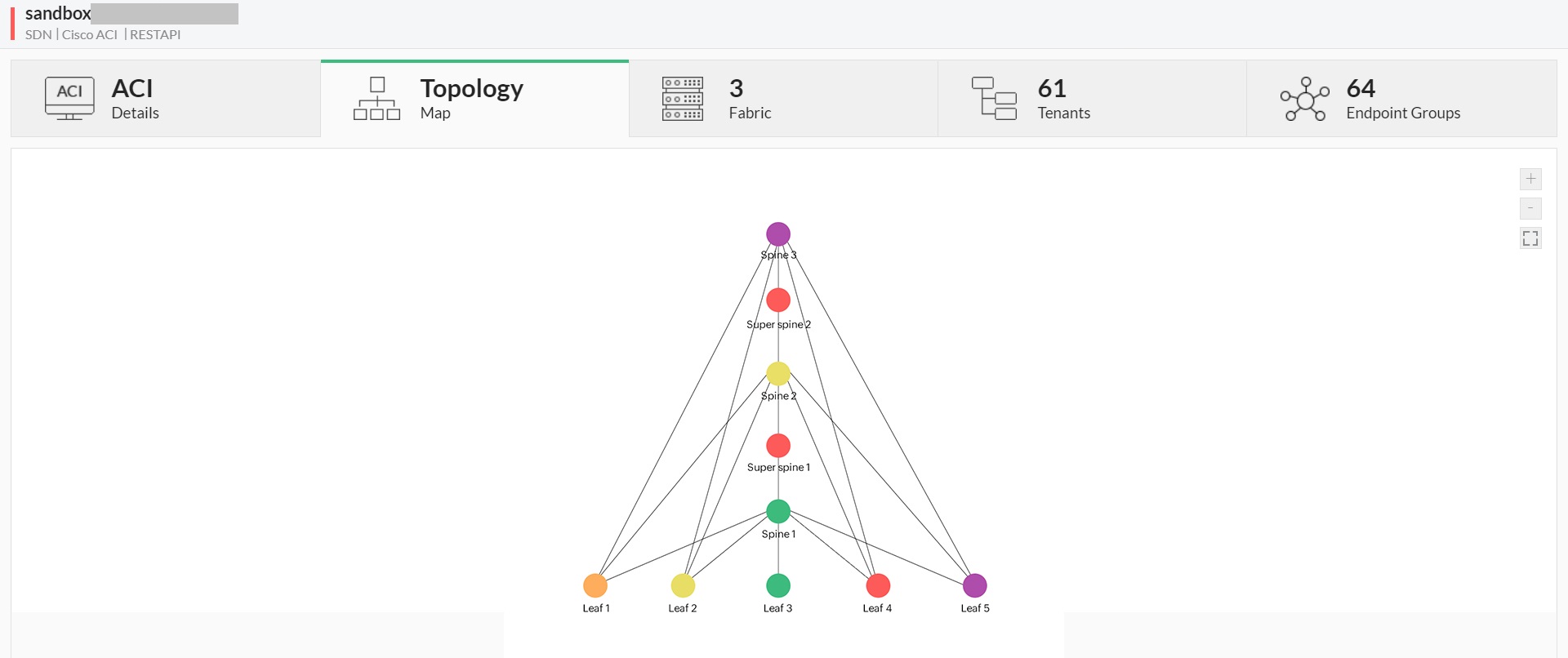
Workflows in OpManager ermöglichen es Ihnen, sich wiederholende Aufgaben und Prozesse effizient zu automatisieren. Mithilfe einer einfachen Drag-and-Drop-Oberfläche können Sie ganz einfach einen Workflow erstellen, der auf Ihre spezifischen Anforderungen zugeschnitten ist, und die Kriterien für seine Ausführung konfigurieren. Ein Trigger initiiert eine Aktion in einem Workflow auf Basis der vorkonfigurierten Kriterien. Im Folgenden finden Sie die Arten von Triggern:
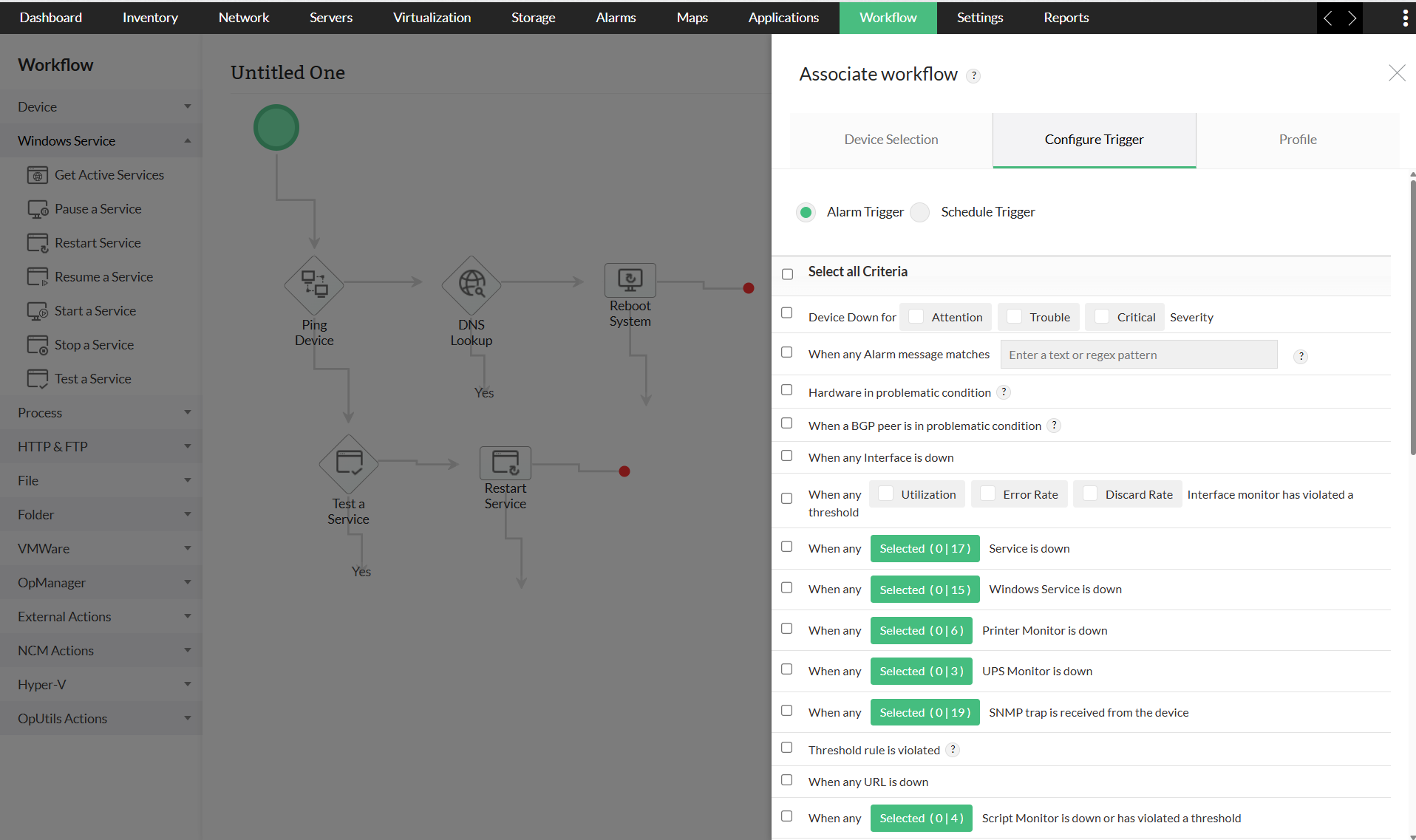
Alarm-Trigger
Ein Alarm-Trigger führt eine Workflow-Aktion aus, wenn ein Alarm auf Grundlage der angegebenen Kriterien erzeugt wird. Dieser Alarm löst eine Workflow-Aktion aus. Beispiel: Nehmen wir an, dass ein allgemeiner Trigger so konfiguriert wurde, dass eine Workflow-Aktion ausgeführt wird, wenn ein Gerät 3 Polling-Vorgänge verpasst. Eine Workflow-Aktion wird ausgelöst, wenn ein Alarm generiert wird, weil das ausgewählte entfernte Gerät 3 Polling-Vorgänge verpasst hat.
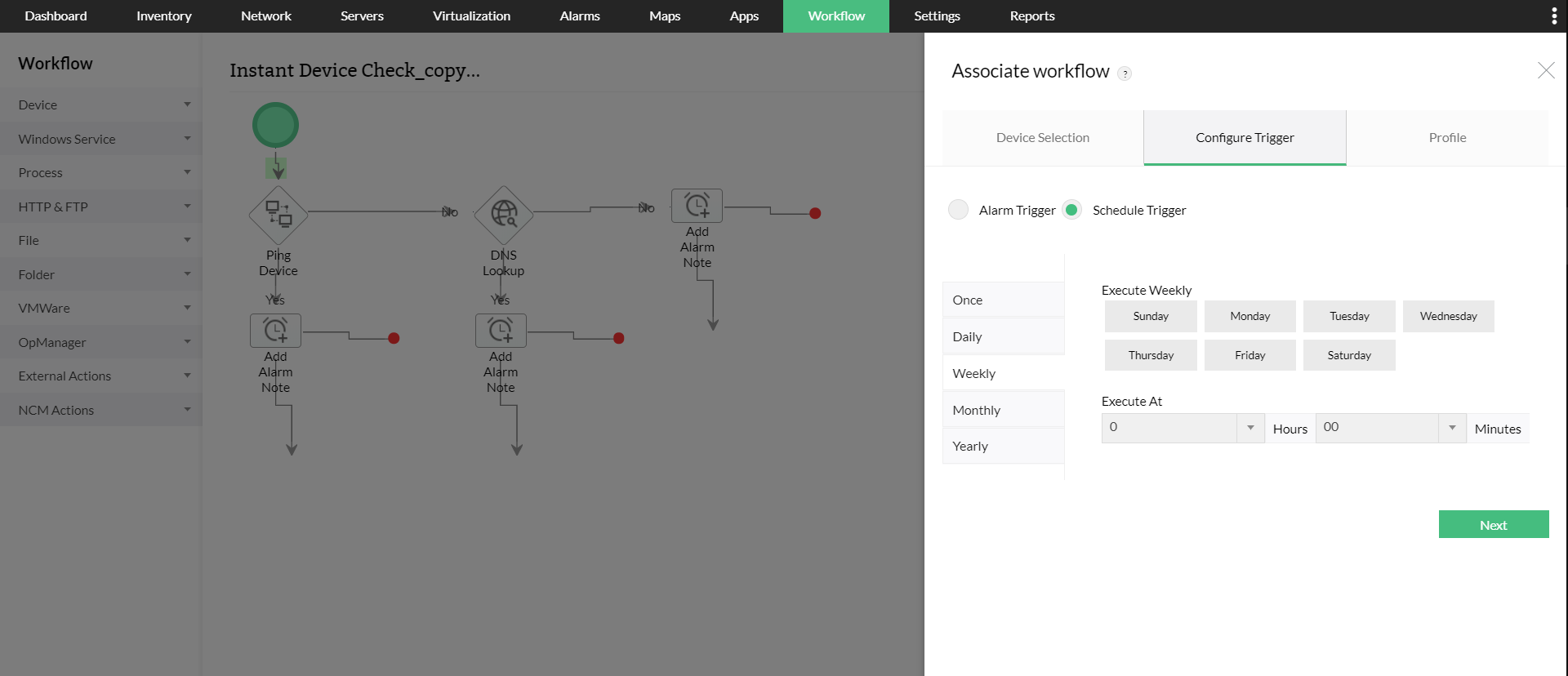
Geplanter Trigger
Ein geplanter Trigger führt eine Workflow-Aktion zur angegebenen Zeit aus, unabhängig von anderen Kriterien.
Zeit definieren & Verzögerungs-/wiederkehrender Trigger im Workflow
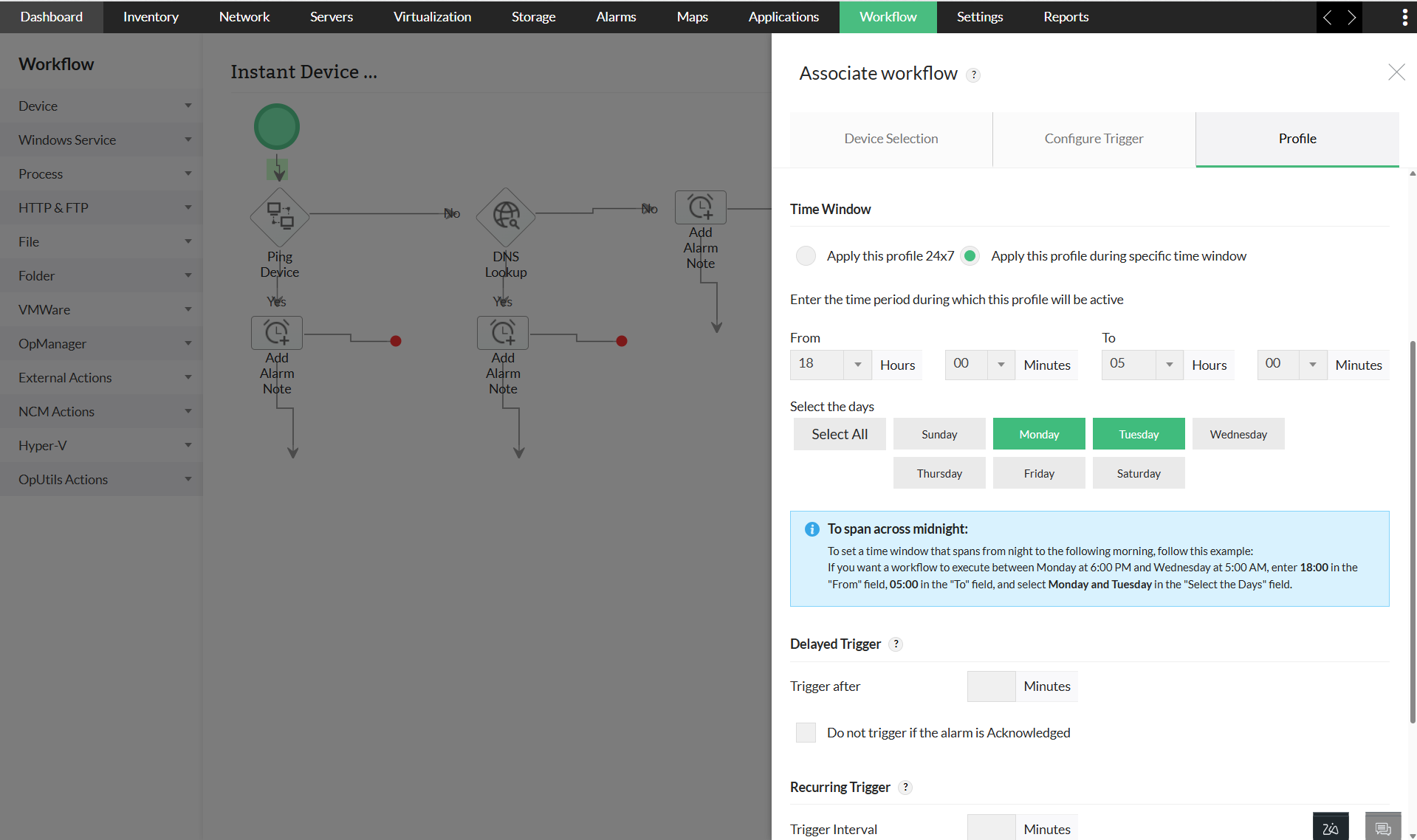
Zeit definieren:
Wählen Sie eine der folgenden Optionen aus
- Dieses Profil jederzeit anwenden — Dadurch wird eine Workflow-Aktion für den ausgewählten Trigger jederzeit aktiviert.
- Das Profil für das ausgewählte Zeitfenster anwenden — Sie können ein Zeitfenster festlegen, innerhalb dessen der Workflow basierend auf dem konfigurierten Trigger ausgeführt wird. Wenn Sie beispielsweise die Werte auf Von 09:30 bis 18:30 festlegen und die Tage von Montag bis Freitag auswählen, wird der Workflow nur während des angegebenen Intervalls aktiviert, d. h. innerhalb des genannten Zeitrahmens.
- Über Mitternacht hinweg: — Wenn Sie möchten, dass ein Workflow zwischen Montag 18:00 Uhr und Mittwoch 05:00 Uhr ausgeführt wird, geben Sie 18:00 in das Feld „Von“, 05:00 in das Feld „Bis“ ein und wählen Sie im Feld „Tage auswählen“ Montag und Dienstag aus. Eine ähnliche Option ist in den Benachrichtigungsprofilen verfügbar.
Verzögerter Trigger:
Wenn Sie nach dem Auslösen eines Alarms eine verzögerte Workflow-Aktion ausführen möchten, geben Sie die Verzögerungszeit in Trigger nach (in Minuten) ein. Wenn Sie keine Workflow-Aktion auslösen möchten, falls der Alarm in der Zwischenzeit bestätigt wurde, können Sie das Kontrollkästchen „Nicht auslösen, wenn der Alarm bestätigt wurde“ aktivieren.
Wiederkehrender Trigger:
Diese Option hilft Ihnen dabei, die Workflow-Aktion in regelmäßigen Abständen erneut auszulösen, bis der Alarm gelöscht wird. Geben Sie das Trigger-Intervall und die Begrenzung der Anzahl der Trigger ein, wenn Sie die Anzahl der Wiederholungen des Triggers einschränken möchten.
Wenn Sie beispielsweise das Trigger-Intervall auf 10 Minuten festlegen und die Anzahl der Trigger auf 5 Mal begrenzen, wird die Workflow-Aktion alle 10 Minuten 5 Mal oder bis zur Löschung des Alarms ausgelöst (je nachdem, was zuerst eintritt).
Wenn die Anzahl der Auslösungen der Workflow-Aktion nicht angegeben ist, wird die Workflow-Aktion unbegrenzt erneut ausgelöst, bis der Alarm gelöscht wird. Wenn Sie keine Workflow-Aktion auslösen möchten, falls ein Alarm bestätigt wurde, können Sie das Kontrollkästchen „Nicht auslösen, wenn der Alarm bestätigt wurde“ aktivieren.
Um tiefere Einblicke in die automatisierten Workflows von OpManager zu erhalten, sehen Sie sich die folgenden Hilfedokumente an.