Surveillance des traps SNMP

Définition de SNMP
Le protocole simple de gestion de réseau (SNMP) est un protocole de surveillance réseau largement utilisé qui vous aide à surveiller les appareils distants connectés via SNMP.
L'architecture de SNMP comprend trois composants : le gestionnaire SNMP, l'appareil géré et l'agent SNMP.
- Le gestionnaire SNMP est le serveur de surveillance chargé d'envoyer les requêtes et de collecter les données de surveillance.
- Un appareil géré est un appareil surveillé. Par exemple : imprimantes, serveurs, routeurs, commutateurs.
- L'agent SNMP est installé sur l'appareil géré et envoie les réponses requises au gestionnaire.
Que sont les traps SNMP
Les traps sont des messages cryptiques envoyés par l'agent de l'appareil surveillé au gestionnaire SNMP lorsqu'une panne/un problème réseau survient sur l'appareil. Le gestionnaire SNMP (serveur de surveillance) convertit ensuite le trap en alarme pour avertir l'utilisateur. En bref, un trap est envoyé immédiatement lorsqu'un problème survient sur l'appareil surveillé.
Par exemple, considérons une imprimante surveillée à distance par OpManager (gestionnaire SNMP) à l'aide de sa fonctionnalité de surveillance SNMP. Lorsqu'une erreur se produit, par exemple un bourrage papier, un trap est instantanément généré dans l'imprimante et envoyé à OpManager, qui le convertit ensuite en alarme pour avertir l'utilisateur.
Pourquoi devons-nous traiter un trap
Les données contenues dans un trap se présentent sous la forme d'une paire valeur-identifiant d'objet (OID) et chaque paire de valeurs est appelée une liaison de variable (varbind). Les traps reçus sont dans un format non lisible par l'homme et nous les traitons afin de convertir ces informations en données significatives et lisibles par l'homme.
La valeur OID associée à chaque trap est unique. Cela signifie que chaque métrique surveillée (par exemple : bourrage papier, porte ouverte) aura un OID différent afin de distinguer les traps.
Comment les traps sont convertis en alarmes dans OpManager
Les traps reçus dans le moniteur de traps SNMP d'OpManager pour les pannes/problèmes réseau/violations de seuil seront convertis en alarmes pour avertir l'administrateur informatique.
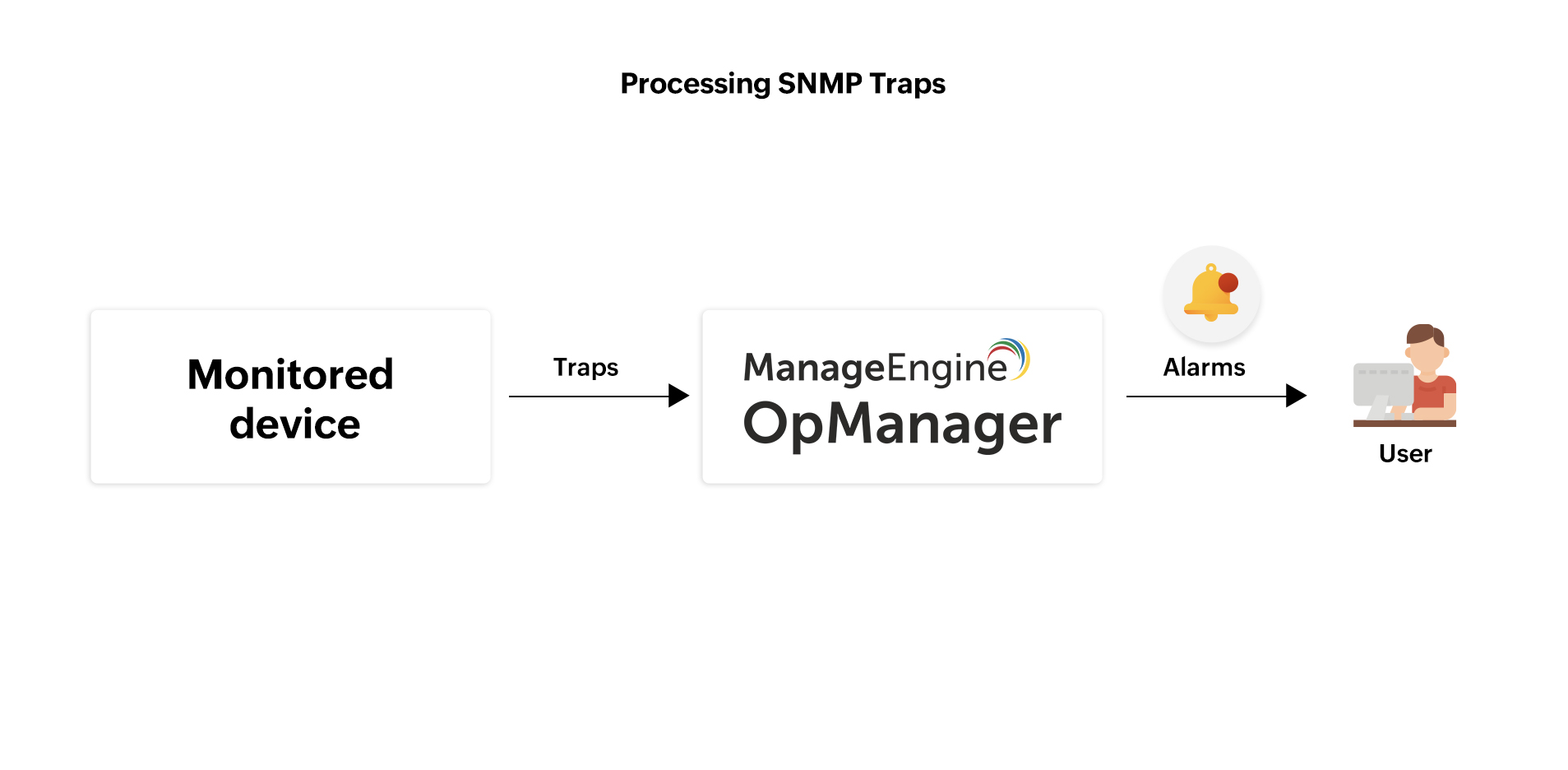
Lors de l'ajout d'un processeur de traps, les utilisateurs peuvent définir les critères de correspondance. Les critères de correspondance définissent les valeurs varbind ; si les valeurs correspondent aux données contenues dans l'OID du trap entrant, une alarme sera déclenchée. Cette alarme est généralement appelée une alarme de trap.
Les critères de réarmement sont définis pour effacer l'alarme. Lorsque les valeurs varbind de l'OID du trap entrant correspondent aux critères de réarmement, l'alarme est effacée.
Accédez à Alarmes --> Alarmes de trap pour afficher la liste des alarmes de trap pour les appareils.
Prérequis
Afin de recevoir et de traiter les traps dans OpManager, un utilisateur doit configurer le serveur sur lequel OpManager est installé comme destination des traps dans l'appareil surveillé.
Configurations de base pour traiter les traps
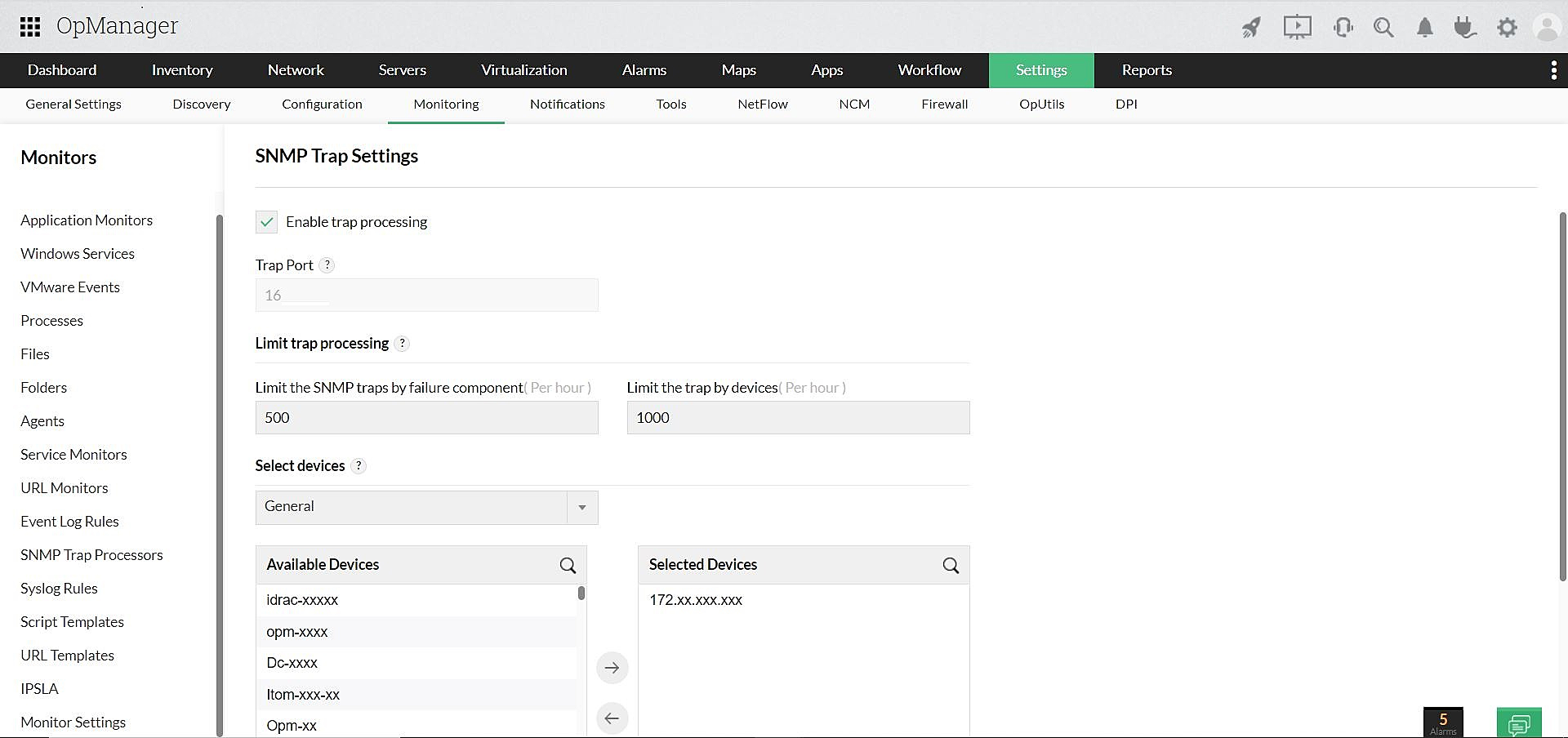
Avant de traiter les traps, un utilisateur doit activer le traitement des traps dans OpManager et effectuer les configurations de base.
- Accédez à Paramètres --> Surveillance --> Processeurs de traps SNMP.
- Cliquez sur Paramètres des traps.
- Activez le traitement des traps. (Par défaut, le traitement des traps est désactivé.)
- Saisissez le port de trap approprié. (Remarque : le trap sera reçu sur ce port, assurez-vous donc que le port n'est pas bloqué)
- Saisissez la valeur de « Limiter le trap SNMP par composant de défaillance ». Cette option vous permet de limiter les traps en fonction des entités d'alarme.
- Saisissez la valeur de « Limiter le trap par appareils ». Cette option vous permet de limiter les traps en fonction des appareils.
- Sélectionnez la catégorie pour filtrer l'ensemble des appareils auxquels cette configuration doit être appliquée.
- Choisissez maintenant les appareils dans « Appareils disponibles » et transférez-les dans la colonne « Appareils sélectionnés ».
- Enfin, cliquez sur Enregistrer pour mettre à jour.
Traitement des traps dans OpManager
Les utilisateurs peuvent utiliser OpManager pour recevoir des traps d'un appareil terminal et les traiter de 3 façons différentes.
- Afficher les traps entrants à l'aide de Trap Viewer en temps réel. Vous pouvez ajouter un processeur de traps pour tous les traps reçus ou uniquement pour les traps pour lesquels vous souhaitez déclencher des alarmes.
- Vous pouvez accéder directement à la base d'informations de gestion (MIB) et convertir l'OID du trap reçu en une forme lisible.
- Si vous connaissez l'OID et les paramètres du trap, vous pouvez directement ajouter un processeur de traps pour le trap comme expliqué dans les étapes ci-dessous.
Chargement des analyseurs de traps à partir d'une MIB
Voici les étapes pour charger les traps à partir de différentes MIB :
- Accédez à Paramètres → Surveillance → Processeurs de traps SNMP. Tous les processeurs configurés y sont répertoriés.
- Placez le curseur sur le menu Actions et cliquez sur Charger les traps depuis les MIB.
- Dans la liste des MIB, sélectionnez la MIB à partir de laquelle vous souhaitez charger. Les traps de cette MIB sont répertoriés.
- Sélectionnez la variable de trap requise, puis cliquez sur Ajouter.
Un processeur pour le trap sélectionné sera ajouté et répertorié.
Comment ajouter un processeur de traps ?
1. Accédez à Paramètres--> Surveillance --> Processeurs de traps SNMP. Placez le curseur sur l'onglet Actions et cliquez sur Ajouter.
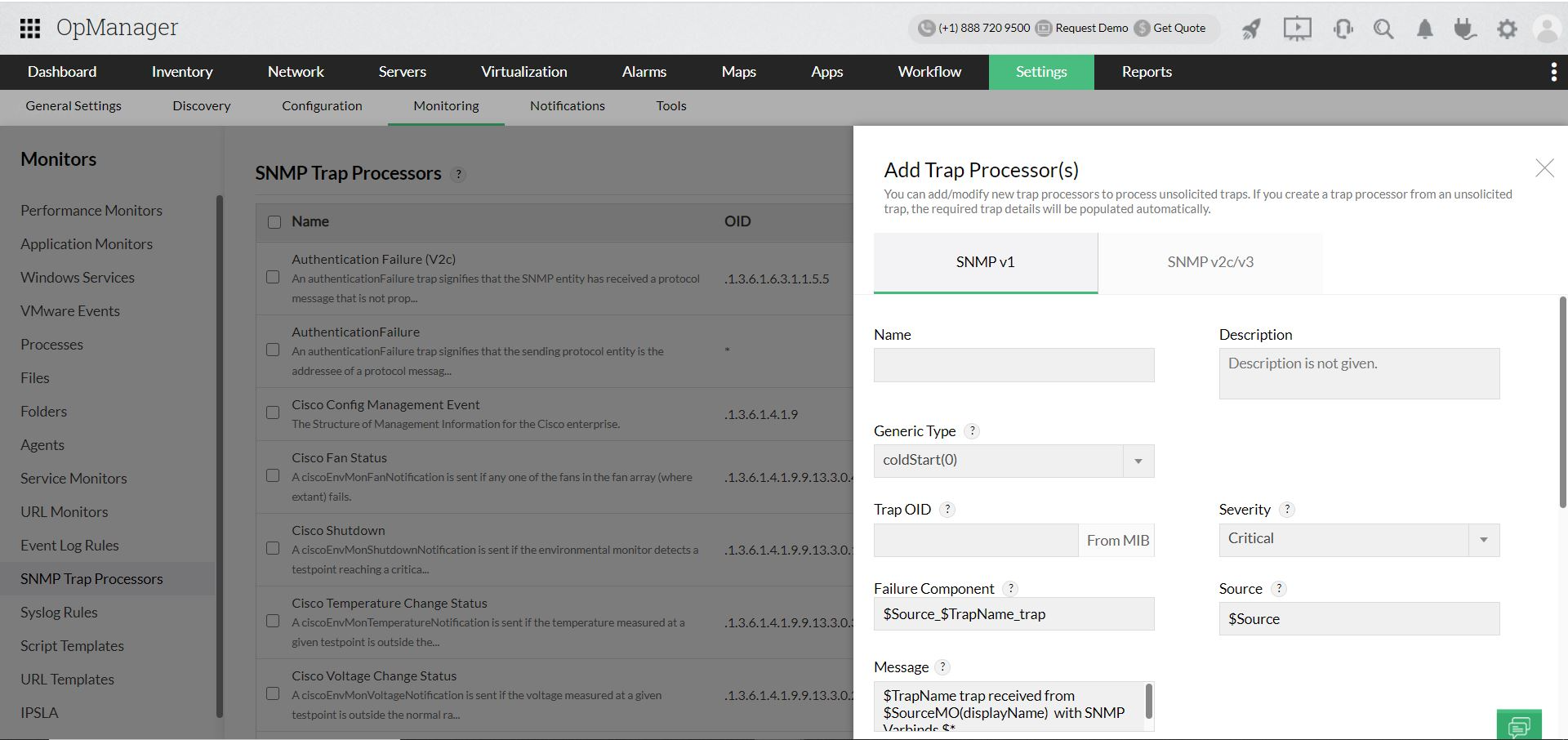
2. Choisissez la version SNMP - SNMP v1/ SNMP v2c/v3 et saisissez le nom et la description.
Remarque : Lorsque vous utilisez SNMP v3 pour surveiller un appareil et recevoir des traps, assurez-vous que les mêmes identifiants sont utilisés pour la surveillance de l'appareil et pour les traps.
3. Si vous choisissez SNMP v1, choisissez alors le type générique dans la liste déroulante. OpManager prend en charge les types de traps suivants pour SNMP v1.
- coldStart :L'agent se réinitialise avec une configuration modifiée.
- warmStart : L'agent se réinitialise avec des configurations inchangées.
- Linkup : Lorsque la carte d'interface réseau (NIC) de l'agent est opérationnelle.
- Linkdown : Lorsque la carte d'interface réseau de l'agent tombe en panne.
- Échec d'authentification : Cela se produit lorsqu'un agent SNMP reçoit une requête provenant d'un nom de communauté non reconnu.
- egpNeighborloss : L'agent ne peut pas communiquer avec son pair EGP (Exterior Gateway Protocol).
- Spécifique à l'entreprise : Cela varie selon le fournisseur et spécifie des conditions d'erreur et des codes d'erreur propres à un fournisseur particulier.
4. Saisissez l'OID du trap (paramètre de surveillance) et la gravité de l'alarme pour ce trap.
5. Saisissez les détails du composant de défaillance. Le composant de défaillance représente les métriques surveillées dans un appareil source et sert à limiter le nombre de processeurs de traps. Par exemple, OpManager surveille l'utilisation du processeur et l'état du ventilateur d'un appareil distant, et l'agent sur l'appareil envoie un trap pour une utilisation élevée du processeur et un autre trap pour signaler une panne du ventilateur. Comme ces deux traps proviennent du même appareil source, OpManager combinera ces deux traps et les considérera comme une seule entité afin de limiter le nombre de processeurs de traps.
6. Saisissez la source, c'est-à-dire l'appareil à partir duquel le trap est reçu. L'alarme de trap sera associée à cet appareil.
7. Saisissez le message. Le contenu du champ Message contient la description de l'alarme de trap créée.
8. Choisissez le protocole des critères de correspondance - AND/OR. Choisissez ensuite le nombre de varbinds et saisissez la valeur de correspondance correspondante. Une alarme ne sera générée que lorsque cette valeur correspondra au trap entrant. De la même manière, saisissez les détails des critères de réarmement. Lorsque les valeurs varbind du trap reçu correspondent aux valeurs varbind configurées pour les critères de réarmement, l'alarme déclenchée pour le trap sera effacée.
Gestion des alarmes de trap
Vous pouvez effectuer les actions suivantes avec les alarmes déclenchées pour les traps.
- Configurer un profil de notification
- Exécuter un workflow
- Escalader les alarmes
Profil de notification
Le profil de notification dans OpManager fournit diverses options pour gérer les alarmes. Bien qu'il soit principalement utilisé pour envoyer les détails de l'alarme par e-mail/SMS aux administrateurs informatiques, il peut aussi servir à effectuer d'autres actions comme enregistrer un ticket ou exécuter un programme. Cela aide les administrateurs informatiques à surveiller les appareils à distance et à recevoir des notifications sur les problèmes réseau.
La surveillance réseau à distance est encore simplifiée grâce à l'application mobile d'OpManager application disponible pour les utilisateurs iOS et Android. En utilisant l'application, vous pouvez recevoir des notifications push instantanées sur l'état d'indisponibilité des appareils, les pannes et d'autres problèmes de dégradation des performances, afin de ne jamais manquer une alerte.
Exécuter un workflow
Vous pouvez exécuter un workflow enregistré sur une alarme de trap. Par exemple, vous pouvez créer un ticket à partir d'une alarme de trap critique dans des applications de service desk applications comme ServiceDesk Plus ou ServiceNow afin de corriger rapidement la panne.
Escalader les alarmes
Pour chaque alarme déclenchée, vous pouvez effectuer les actions suivantes : accuser réception, annuler l'accusé de réception, effacer et supprimer.
Mais lorsque les administrateurs informatiques ne traitent pas une alarme pendant longtemps, la mise à jour peut être escaladée en configurant la règle d'escalade d'alarme, et les détails de l'alarme non traitée peuvent être envoyés aux membres concernés de l'équipe par SMS et par e-mail.