Déclencheurs dans le workflow

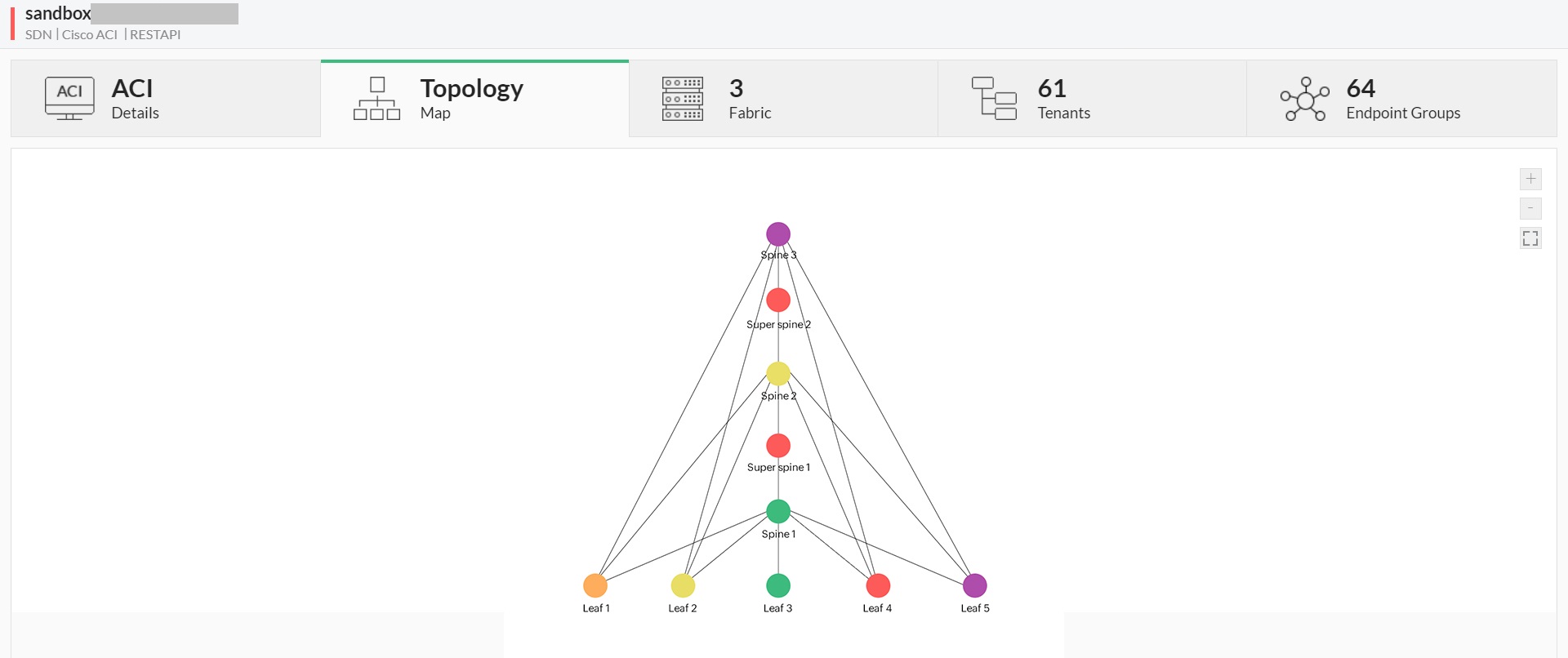
Le workflow dans OpManager vous permet d'automatiser efficacement les tâches et processus répétitifs. Grâce à une interface simple par glisser-déposer, vous pouvez facilement créer un workflow adapté à vos besoins spécifiques et configurer les critères de son exécution. Un déclencheur initie une action dans un workflow en fonction des critères préconfigurés. Voici les types de déclencheurs :
- Déclencheur d'alarme
- Déclencheur planifié
- Définir l'heure et déclencheur différé/récurrent dans le workflow
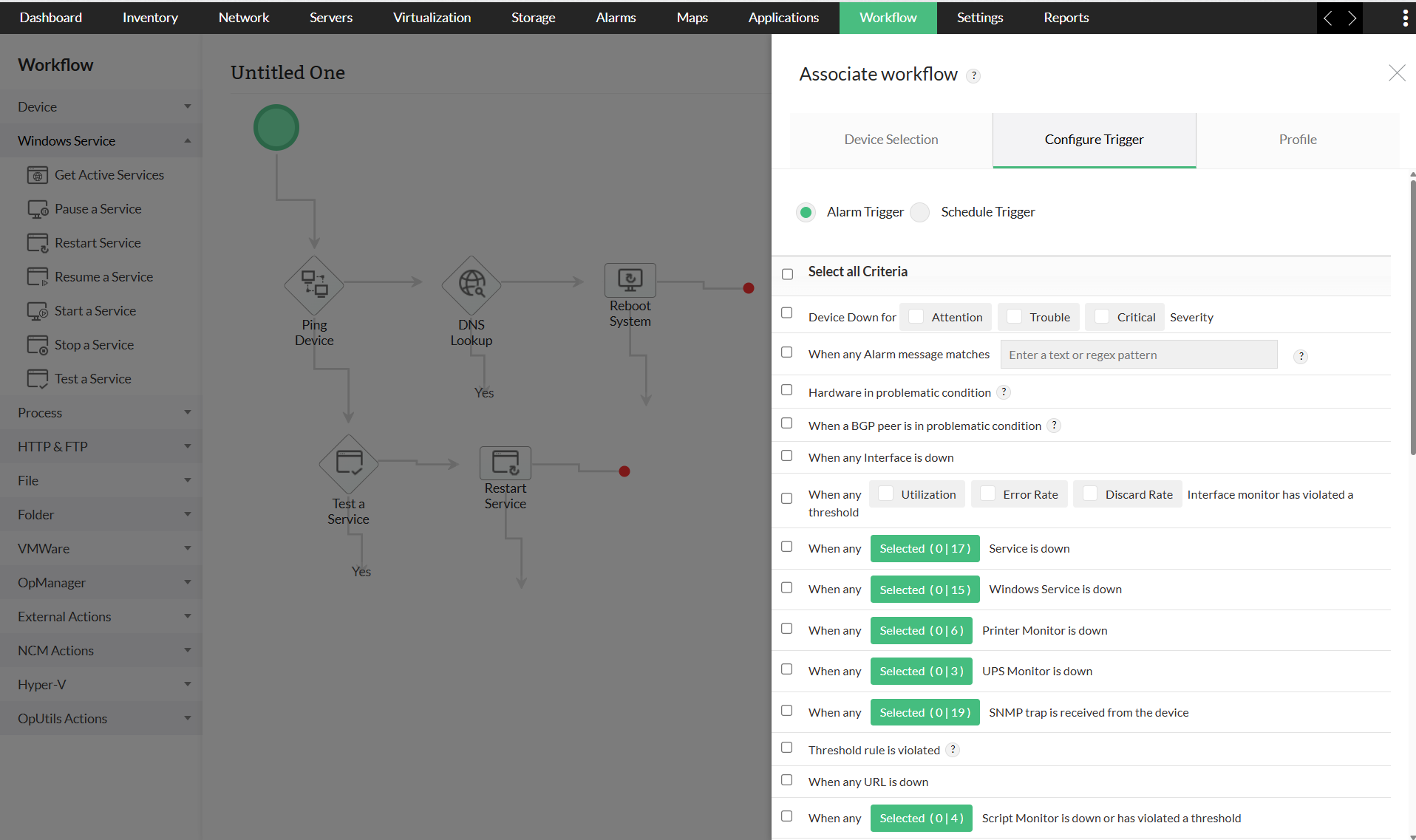
Déclencheur d'alarme
Un déclencheur d'alarme exécute une action de workflow lorsqu'une alarme est générée selon les critères spécifiés. Cette alarme déclenchera une action de workflow. Par ex., supposons qu'un déclencheur général ait été configuré pour exécuter une action de workflow lorsqu'un appareil manque 3 interrogations. Une action de workflow sera déclenchée lorsqu'une alarme est générée parce que l'appareil distant sélectionné a manqué 3 interrogations.
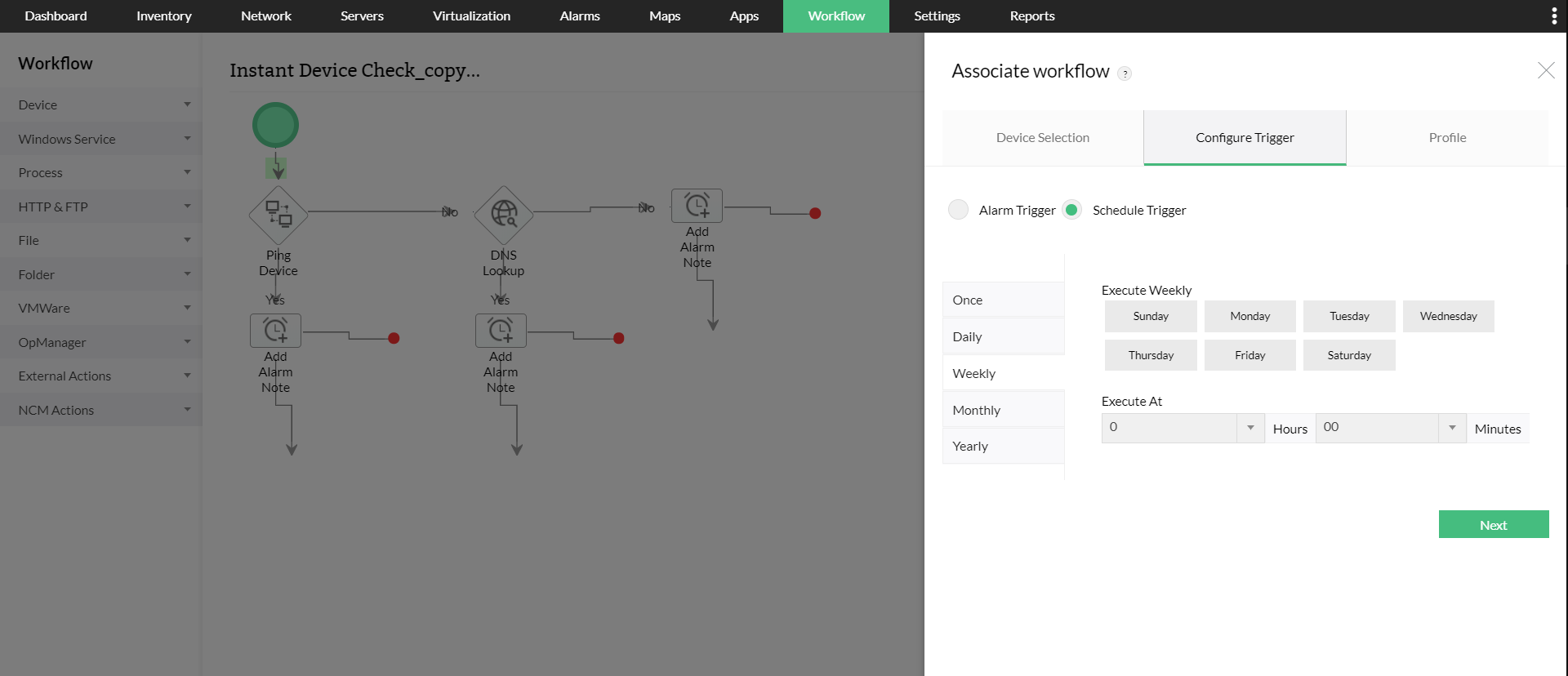
Déclencheur planifié
Un déclencheur planifié exécutera une action de workflow à l'heure spécifiée, indépendamment de tout autre critère.
Définir l'heure et déclencheur différé/récurrent dans le workflow
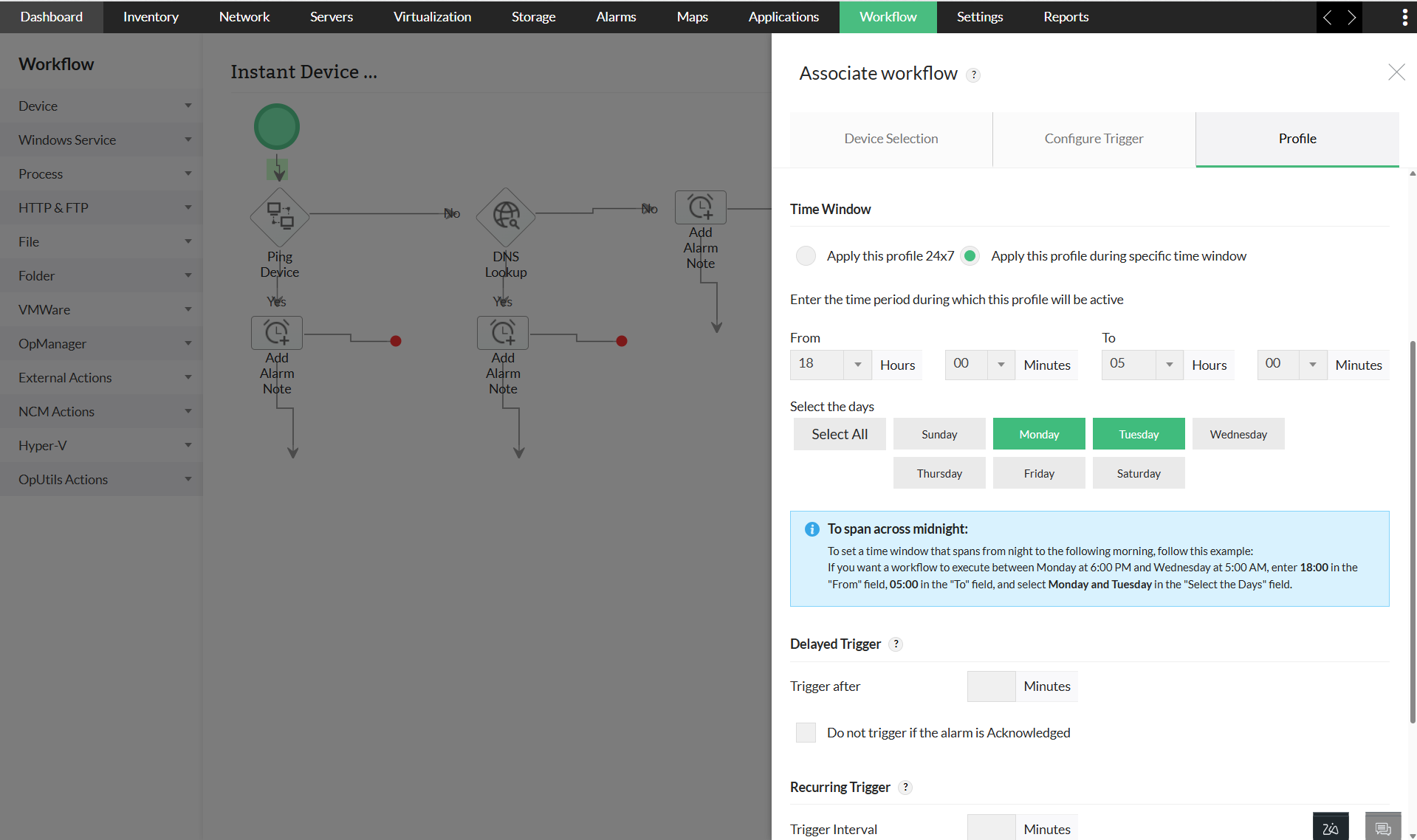
Définir l'heure :
Sélectionnez l'une des options suivantes
- Appliquer ce profil en permanence- Ceci active une action de workflow pour le déclencheur sélectionné à tout moment.
- Appliquer le profil pour la fenêtre horaire sélectionnée- Vous pouvez spécifier une fenêtre horaire pendant laquelle le workflow sera exécuté en fonction du déclencheur configuré. Par exemple, si vous définissez les valeurs de 09:30 à 18:30 et sélectionnez les jours du lundi au vendredi, le workflow ne sera activé que pendant l'intervalle spécifié, c'est-à-dire dans la plage horaire mentionnée.
- Pour s'étendre au-delà de minuit :- Si vous souhaitez qu'un workflow s'exécute entre le lundi à 18:00 et le mercredi à 05:00, saisissez 18:00 dans le champ "De", 05:00 dans le champ "À", et sélectionnez lundi et mardi dans le champ "Sélectionner les jours". Une option similaire est disponible dans les profils de notification.
Déclencheur différé :
Si vous souhaitez exécuter une action de workflow différée après le déclenchement d'une alarme, saisissez le délai dans Déclencher après (en minutes). Si vous ne souhaitez pas déclencher une action de workflow si l'alarme a été acquittée entre-temps, vous pouvez cocher la case 'Ne pas déclencher si l'alarme est acquittée'.
Déclencheur récurrent :
Cette option vous aide à redéclencher l'action de workflow à intervalles réguliers jusqu'à ce que l'alarme soit effacée. Saisissez l'intervalle de déclenchement et limitez le nombre de déclenchements, si vous souhaitez restreindre le nombre de récurrences du déclencheur.
Par exemple, si vous définissez l'intervalle de déclenchement à 10 minutes et limitez le nombre de déclenchements à 5, l'action de workflow sera déclenchée toutes les 10 minutes, 5 fois ou jusqu'à ce que l'alarme soit effacée (selon la première éventualité).
Si le nombre de fois où l'action de workflow doit être déclenchée n'est pas spécifié, alors l'action de workflow sera redéclenchée indéfiniment, jusqu'à ce que l'alarme soit effacée. Si vous ne souhaitez pas déclencher une action de workflow dans le cas où une alarme a été acquittée, vous pouvez cocher la case 'Ne pas déclencher si l'alarme est acquittée'.
Pour obtenir des informations détaillées sur les workflows automatisés d'OpManager, consultez les documents d'aide suivants.