Gestion intégrée des identités et des accès
Téléchargement | DémoSIEM complet et UEBA
Téléchargement | DémoGestion et reporting Active Directory
Téléchargement | DémoAudit en temps réel d’Active Directory et UBA
Téléchargement | DémoAnalyse des logs en temps réel & reporting
Téléchargement | DémoAudit et reporting Exchange Server
Téléchargement | DémoL’accès conditionnel (CA) est le processus qui consiste à autoriser l’accès aux ressources informatiques en fonction de conditions prédéfinies. En créant des politiques d’accès basées sur les types d’appareils des utilisateurs, l’heure d’accès, les adresses IP ou la géolocalisation, vous pouvez contrôler strictement l’accès à votre réseau et à vos données. Le CA offre une sécurité renforcée et aide à empêcher les attaquants d’accéder aux ressources informatiques tout en garantissant une expérience utilisateur fluide en permettant aux utilisateurs approuvés d’accéder sans interruptions répétées de sécurité. En savoir plus sur les avantages de l’accès conditionnel.
ADSelfService Plus vous permet d’appliquer le CA sur les postes de travail, les applications connectées, les points d’extrémité protégés et diverses autres fonctionnalités d’ADSelfService Plus, en veillant à ce que l’accès soit limité aux utilisateurs vérifiés et autorisés.
L’accès conditionnel repose sur certains critères, traités via une fonction logique pour créer une condition. Les utilisateurs répondant à cette condition obtiennent un accès à ADSelfService Plus selon une politique spécifique, appelée règle CA. Cette règle détermine la politique d’auto-service qui sera appliquée à un utilisateur, et à son tour les méthodes d’authentification multi-facteurs (MFA), les applications cloud, et les fonctionnalités d’auto-service activées pour cet utilisateur.
Les conditions sont des facteurs liés à l’utilisateur, tels que le type d’appareil, l’adresse IP ou la géolocalisation. Dans cette section, vous pouvez définir vos conditions puis les sélectionner pour définir vos critères selon vos besoins. Vous pouvez définir et sélectionner vos conditions selon les facteurs suivants :
Adresse IP : Si configuré, le CA évaluera la connexion entrante en fonction de l’adresse IP de l’appareil initiant la connexion. Vous pouvez choisir le type d’adresses IP pour lesquelles vous configurez la condition : IP statiques, IP de serveur proxy ou IP VPN. Vous pouvez aussi définir si les adresses IP spécifiées sont des IP de confiance ou non.
Appareil : Vous pouvez configurer cette condition pour évaluer la connexion entrante en fonction du type d’appareil d’origine : objets ordinateur spécifiques et/ou la plateforme (Windows, macOS, Linux, application web mobile ou application mobile native) sur laquelle ils fonctionnent.
Heures ouvrables : Vous pouvez définir les heures ouvrables et non ouvrables, et choisir d’évaluer la connexion entrante selon qu’elle se produise pendant les heures ouvrables (ou non).
Géolocalisation : Configurez cette condition pour évaluer les connexions entrantes en fonction du pays d’origine.
Une fois que vous avez défini et activé les conditions selon vos besoins, vous pouvez combiner les conditions activées en utilisant AND, OR, et NOT opérateurs pour formuler un critère qui déterminera comment les différentes conditions sont évaluées pour décider du résultat de la demande d’accès.
Par exemple, supposons que vos utilisateurs sont répartis dans le monde entier sauf dans certains pays. Vous devez faire en sorte qu’ils accèdent aux ressources uniquement pendant les heures ouvrables et uniquement depuis des adresses IP de confiance. Dans ce cas, vous devez activer :
Ensuite, vous pouvez utiliser une fonction logique comme celle-ci pour formuler votre critère :
Critère : 1 AND 2 AND (NOT 3)
En associant le critère à une ou plusieurs politiques d’auto-service, vous créez une règle CA. Une politique d’auto-service vous permet d’activer les fonctionnalités du produit et de configurer son fonctionnement pour différents groupes d’utilisateurs selon leur unité organisationnelle (OU) et leur appartenance aux groupes.
Si vous créez plusieurs règles CA, vous pouvez choisir de les prioriser. Ainsi, si un utilisateur correspond à plusieurs règles CA, la règle de plus haute priorité s’appliquera, et par la suite, les politiques d’auto-service associées à cette règle seront appliquées à l’utilisateur. Si un utilisateur ne correspond à aucune règle CA, les politiques d’auto-service seront appliquées selon la priorité définie dans la page de configuration des politiques.
Remarque: Ces conditions déterminent comment les décisions CA sont prises. Utilisez cette section pour définir, activer et appliquer les conditions dans vos critères d’accès.
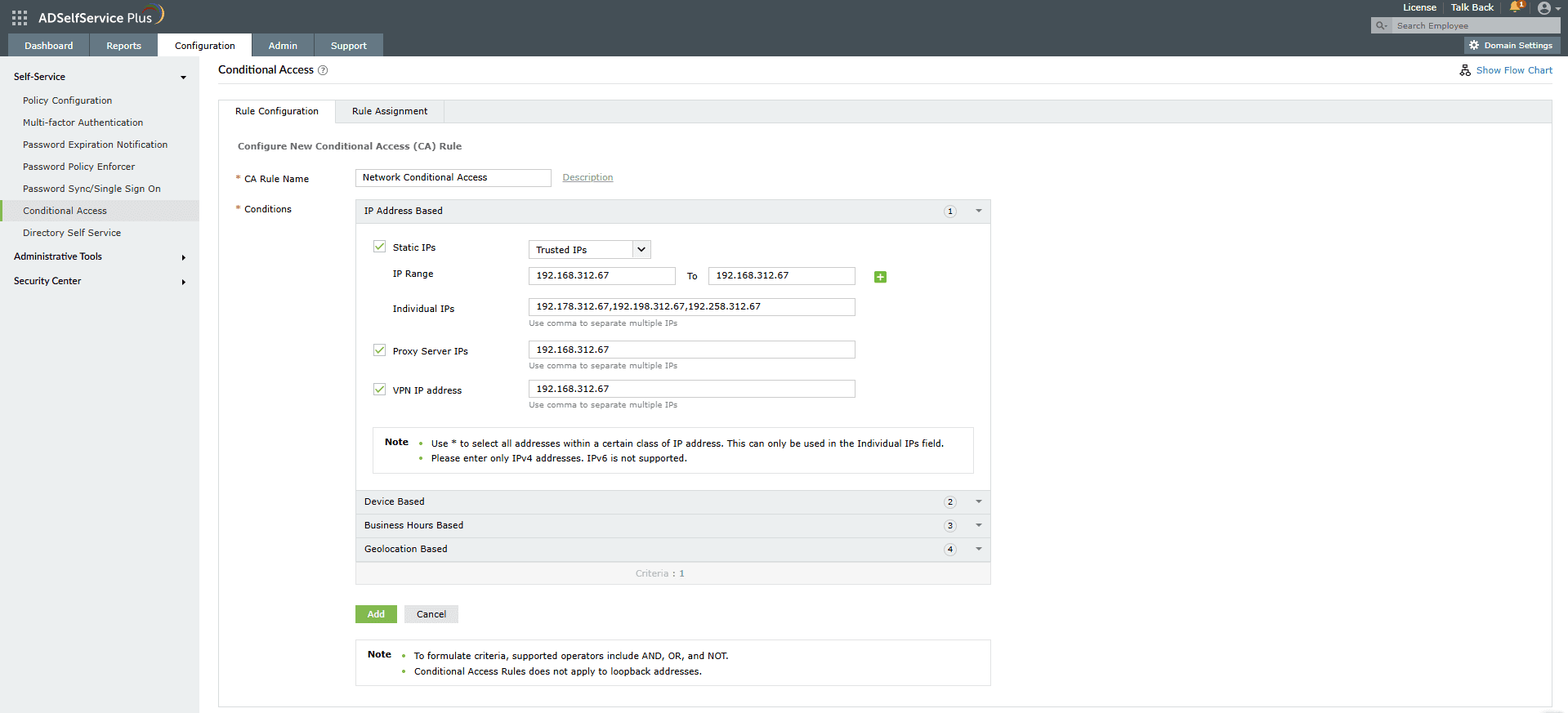
Remarque: Si vous avez activé les trois types d’IP, la priorité sera décidée selon cette règle : * (IP statique ET IP proxy) OU IP VPN.
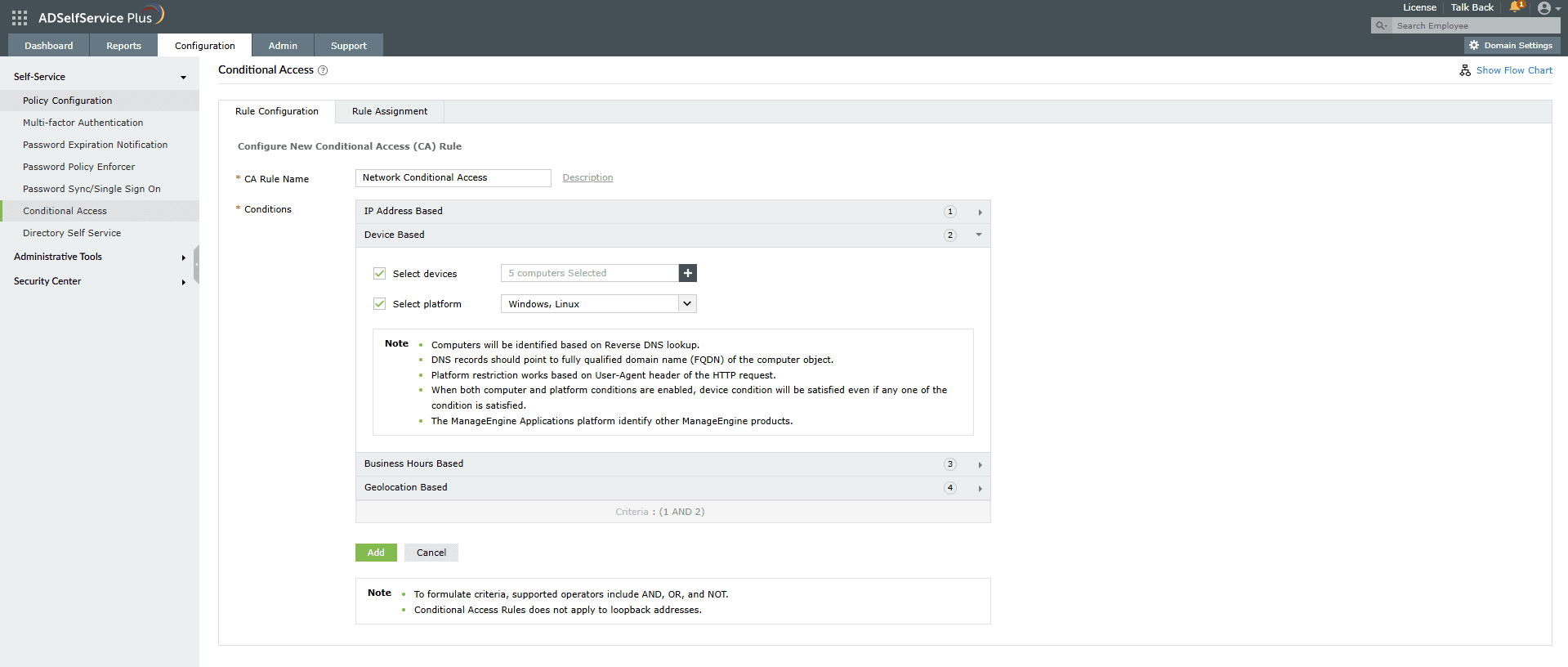
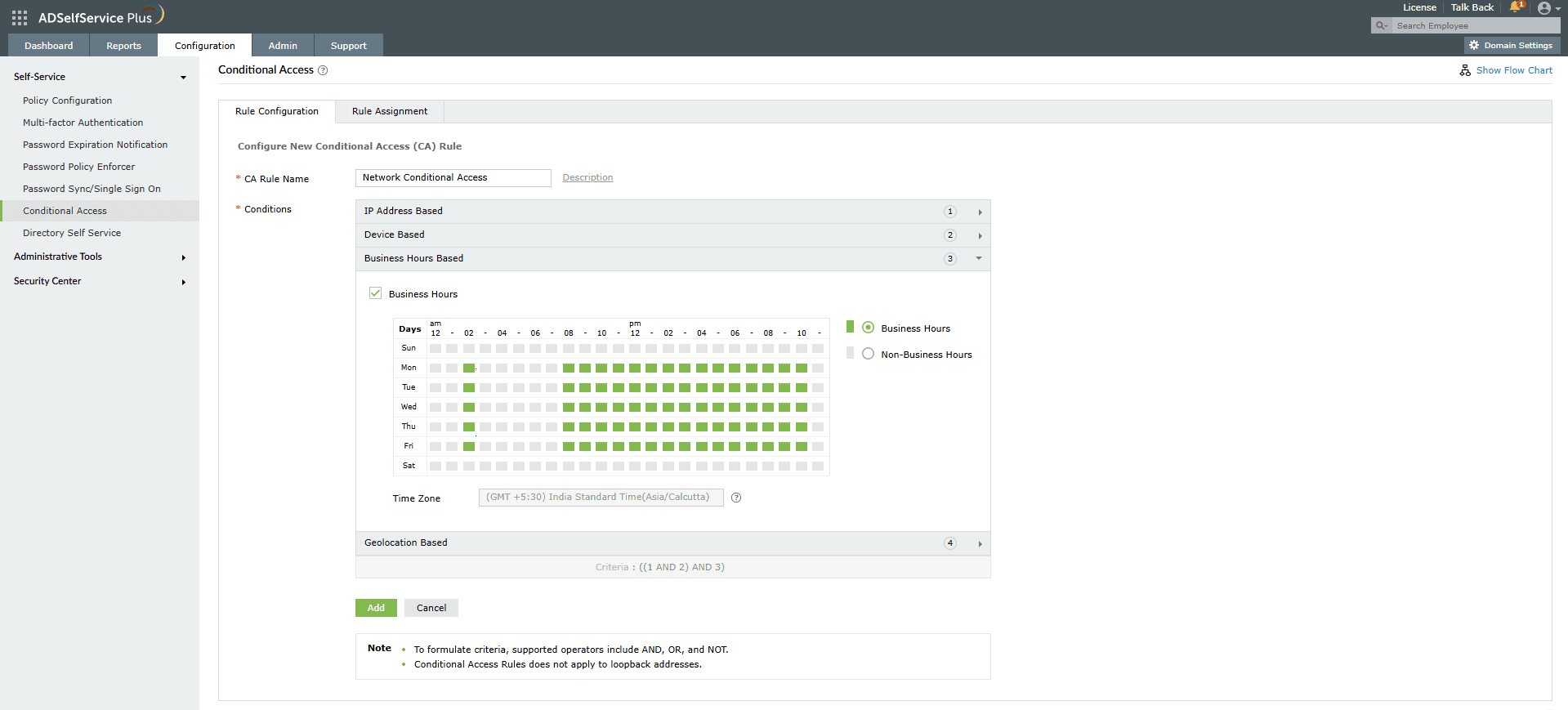
RemarqueÀ partir du jour et de la plage horaire fournis, configurez vos heures ouvrables ou non ouvrables. : L’heure sera appliquée en fonction du fuseau horaire que vous avez sélectionné dans.
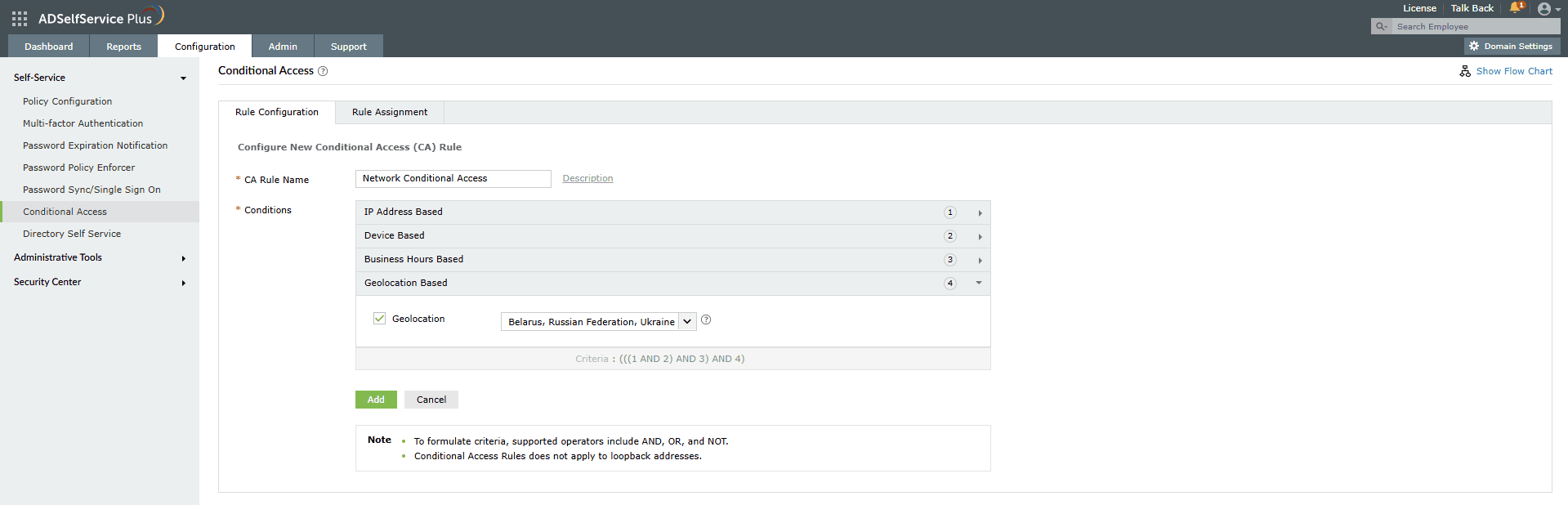
applicables dans le menu déroulant. Fonctionnement de l’accès conditionnel basé sur la géolocalisation dans ADSelfService Plus ADSelfService Plus se connecte au serveur de géolocalisation via Zoho Creator. Veuillez vous assurer que
https://creator.zoho.com
pour créer la nouvelle règle CA.
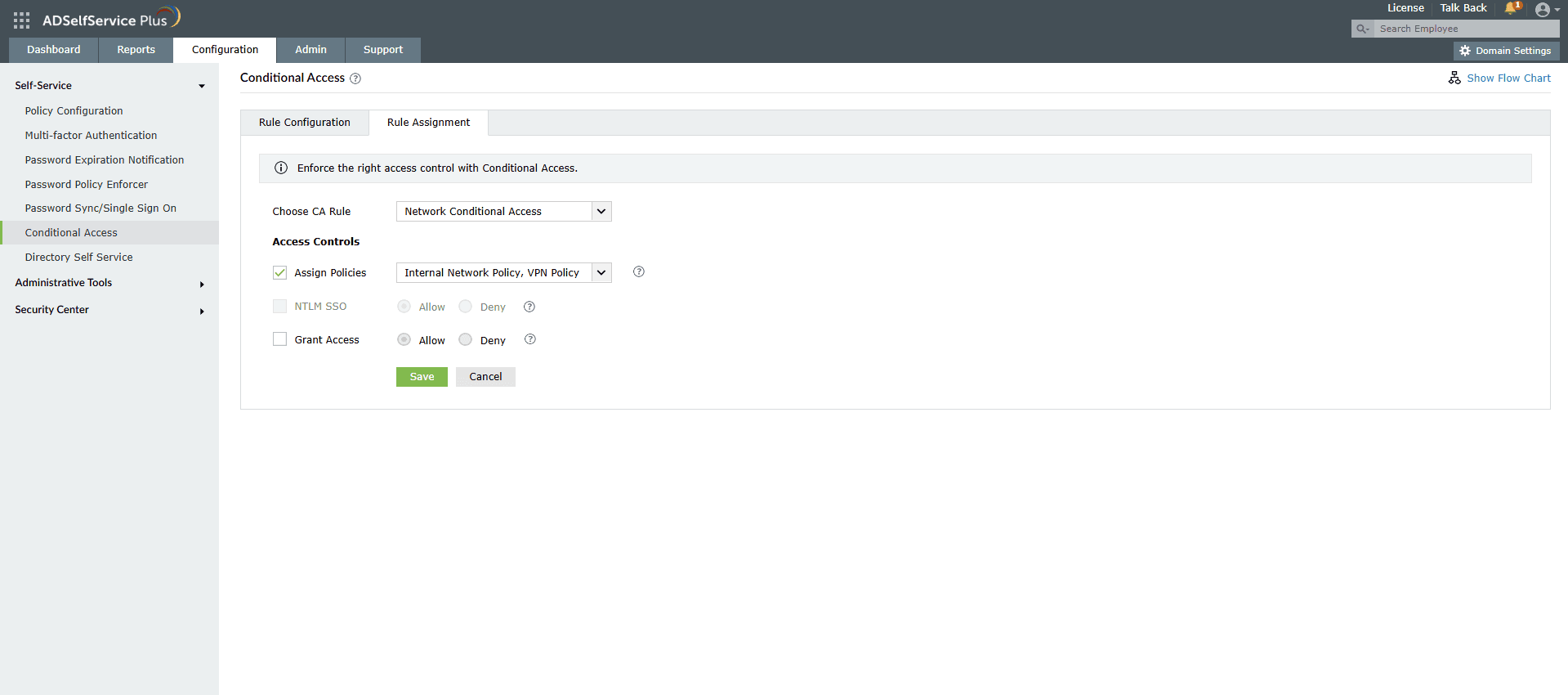
Si un utilisateur fait partie de plusieurs politiques, et qu’au moins une a le CA activé, il ne pourra effectuer que les actions autorisées dans la politique où l'utilisateur satisfait la règle CA.
Si vous avez créé plusieurs règles d’accès conditionnel, vous pouvez définir la priorité pour chaque règle afin que la règle avec la priorité la plus élevée soit appliquée aux utilisateurs concernés par plusieurs règles.
Pour prioriser les règles d’accès conditionnel :
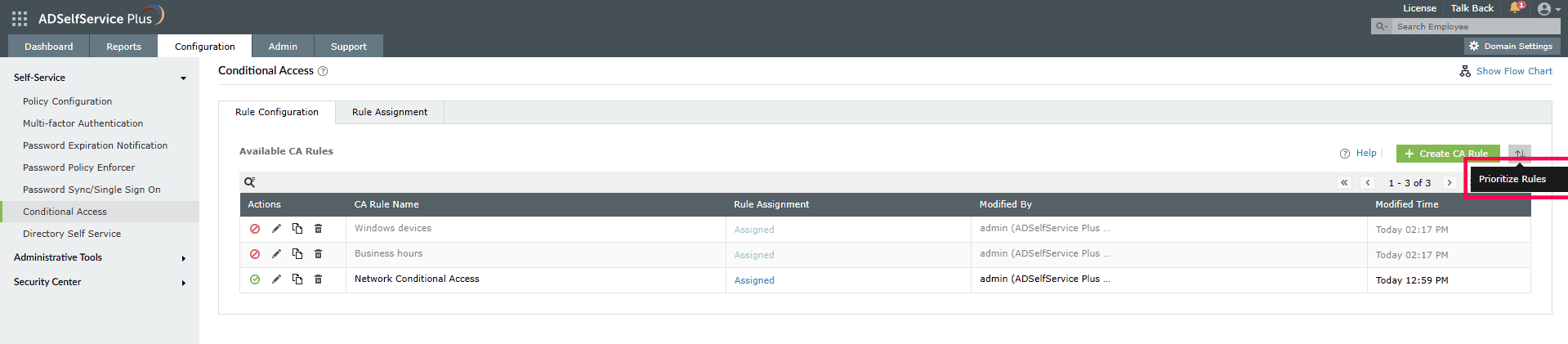
Une règle peut être modifiée pour changer les conditions ou la logique des conditions, copiée pour créer une nouvelle règle, désactivée ou supprimée.
 et
et  icônes pour activer ou désactiver une règle. Si l’icône ☑ est cochée, cela signifie que la règle est activée, et si l’icône ☒ est barrée, cela signifie que la règle est désactivée.
 pour modifier la règle.
 pour copier la règle et créer une nouvelle règle à partir de celle-ci.
 pour supprimer une règle.
Votre demande a été soumise à l’équipe de support technique ADSelfService Plus. Notre équipe d’assistance technique vous aidera dans les plus brefs délais.
Copyright © 2026, ZOHO Corp. Tous droits réservés.
 ADManager Plus
 ADAudit Plus
 Exchange Reporter Plus
 M365 Manager Plus

 Sujet précédent