Vérification par e-mail
Une fois la vérification par e-mail activée, les utilisateurs peuvent saisir le code de vérification envoyé à leur adresse e-mail pour prouver leur identité.
Prérequis
- Le serveur de messagerie doit être configuré. Pour ce faire, connectez-vous au portail d'administration ADSelfService Plus et configurez votre serveur de messagerie sous Admin > Product Settings > Mail / SMS Settings.
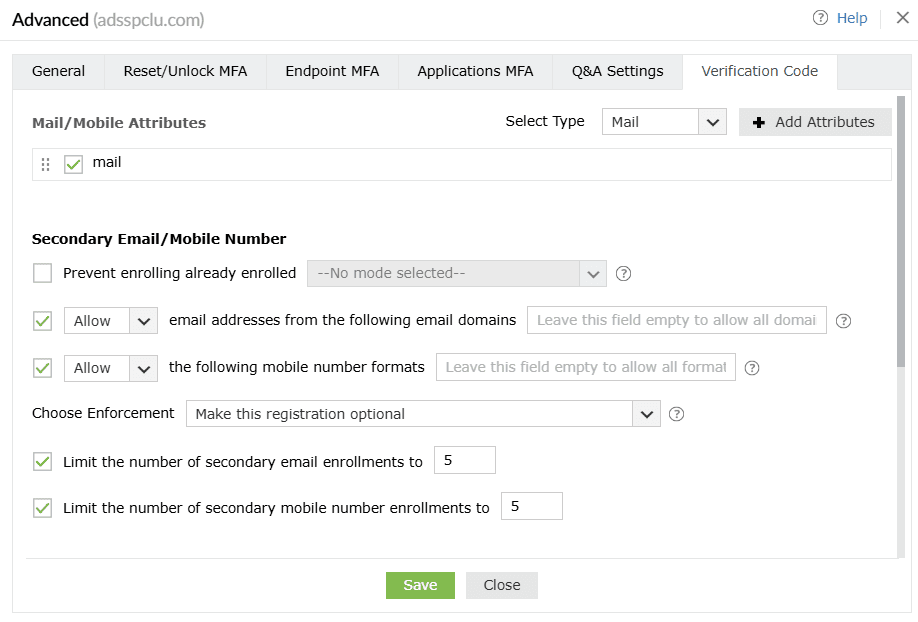
- Les attributs de messagerie doivent être configurés. Vous pouvez le faire sous Configuration > Self-Service > Multi-factor Authentication > Advanced > Verification Code.
Étapes pour configurer la vérification par e-mail
- Naviguez vers Configuration > Self-Service > Multi-factor Authentication > Authenticators Setup.
- Depuis le Choisissez la politique déroulant, sélectionnez une politique.
Remarque : ADSelfService Plus vous permet de créer des politiques basées sur les OU et les groupes. Pour créer une politique, naviguez vers Configuration > Self-Service > Policy Configuration > Add New Policy. Cliquez Sélectionner OUs/Groups et effectuez des sélections selon vos besoins. Vous devez sélectionner au moins une fonctionnalité en self-service. Enfin, cliquez sur OK > Save Policy.
- Cliquez Vérification par e-mail.
- Depuis le Sélectionner le type déroulant, choisissez parmi les options listées lesquelles seront utilisées pour la vérification par e-mail :
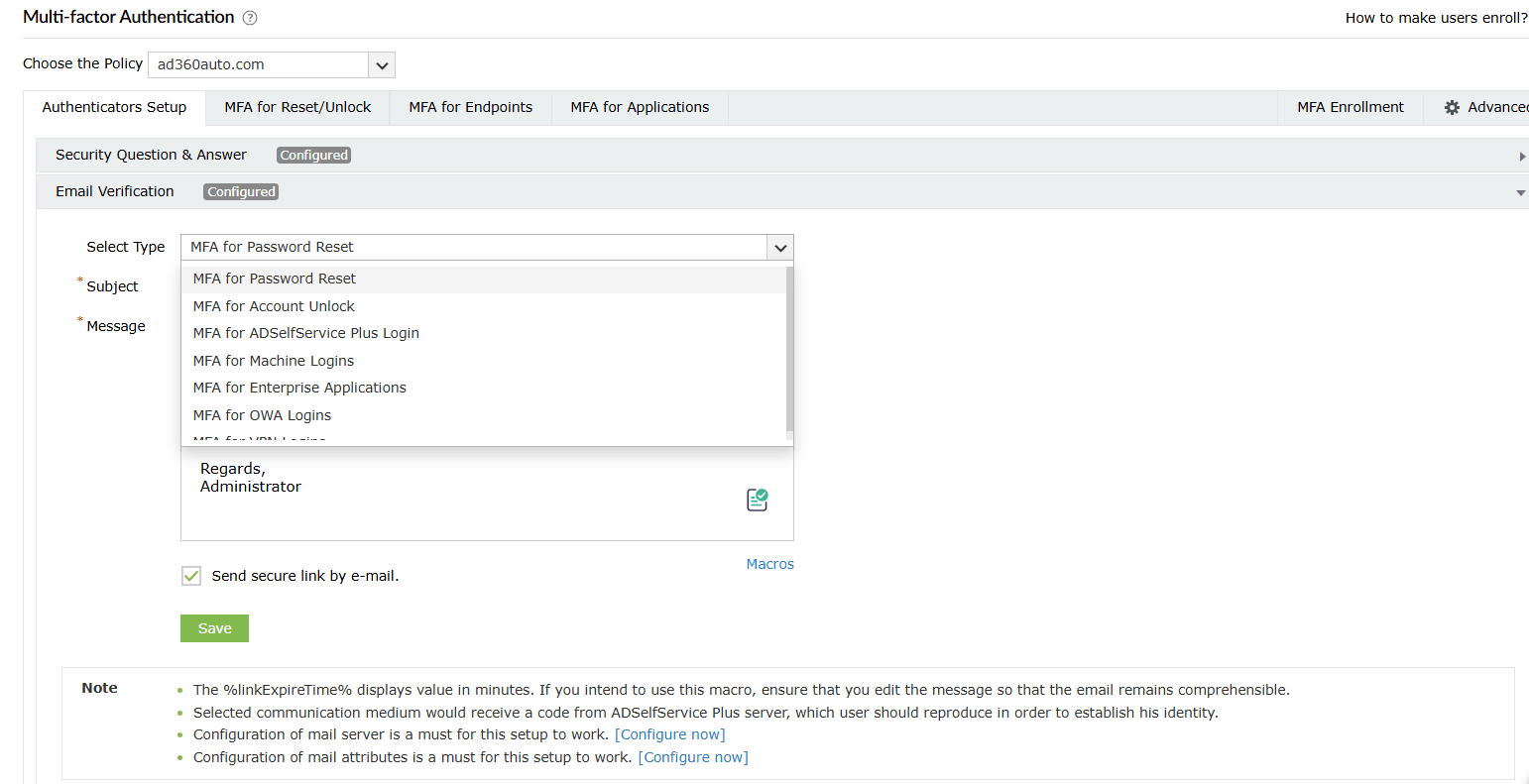
- MFA pour réinitialisations de mot de passe : Pour lorsque l'utilisateur effectue une réinitialisation de mot de passe en libre-service
- MFA pour déblocages de compte : Pour lorsque l'utilisateur effectue un déblocage de compte en libre-service
- MFA pour connexions ADSelfService Plus : Pour lorsque l'utilisateur se connecte au portail ADSelfService
- MFA pour connexion machine : Pour lorsque l'utilisateur se connecte physiquement ou à distance à une machine Windows, macOS ou Linux
- MFA pour Applications Cloud : Pour vérification lors de l'accès de l'utilisateur à ses applications d'entreprise
- MFA pour connexion OWA : Pour lorsque l'utilisateur tente d'accéder au portail Outlook on the web
- MFA pour connexion VPN : Pour lorsque l'utilisateur tente d'accéder au réseau d'entreprise via un VPN
- Sélectionnez Envoyer le lien sécurisé par e-mail pour envoyer le lien d'authentification aux e-mails des utilisateurs plutôt que d'envoyer le code de vérification. Les utilisateurs doivent simplement cliquer sur le lien d'authentification pour prouver leur identité.
Remarque : L' Envoyer le lien sécurisé par e-mail option fonctionne uniquement pour les actions en libre-service liées au mot de passe (réinitialisations de mot de passe et déblocages de compte) via un navigateur web ou l'agent de connexion, pas pour les applications mobiles iOS et Android d'ADSelfService Plus.
- Cliquez Enregistrer.
Astuce: Cliquez sur le Macros bouton pour utiliser les macros listées dans le Message.
Vous ne trouvez pas ce que vous cherchez ?
-
Visitez notre communauté
Posez vos questions sur le forum.
-
Demander des ressources supplémentaires
Envoyez-nous vos besoins.
-
Besoin d'aide pour la mise en œuvre ?
Essayez OnboardPro
 ADManager Plus
 ADAudit Plus
 Exchange Reporter Plus
 M365 Manager Plus
 Sujet précédent