Résolution des problèmes de l’agent de synchronisation des mots de passe
L’agent de synchronisation des mots de passe ADSelfService Plus synchronise les changements natifs de mot de passe (modification du mot de passe via l’écran Ctrl+Alt+Del et réinitialisations via le portail Active Directory Users and Computers) avec les applications d’entreprise intégrées pour la synchronisation des mots de passe.
Cet article fournit des instructions pour résoudre les problèmes que vous pourriez rencontrer lors de l’utilisation de l’agent de synchronisation des mots de passe. Ces problèmes sont classés en trois catégories :
Erreurs pouvant apparaître lors de l’installation de l’agent de synchronisation des mots de passe
1. Veuillez installer l’agent de synchronisation des mots de passe avec des privilèges administratifs.
Cause possible: L’utilisateur tentant d’installer l’agent de synchronisation des mots de passe ne possède pas les privilèges requis.
Solution: Exécutez ManageEnginePasswordSyncAgent.msi en tant qu’administrateur, c’est-à-dire faites un clic droit sur le fichier et sélectionnez Exécuter en tant qu’administrateur.
Remarque : L’administrateur par défaut peut lancer directement le fichier MSI en double-cliquant dessus. Seuls les utilisateurs appartenant au groupe administrateur pourront exécuter le MSI en tant qu’administrateur, c’est-à-dire que l’option Exécuter en tant qu’administrateur
ne leur sera visible.
Cause possible2. Le contrôleur de domaine n’est pas autorisé par ADSelfService Plus.
Solution: Le contrôleur de domaine sur lequel l’agent de synchronisation des mots de passe doit être installé ne figure pas dans la liste des domaines configurés dans ADSelfService Plus. : Assurez-vous que le contrôleur de domaine sur lequel vous essayez d’installer l’agent est ajouté à la liste des DC ADSelfService Plus. Pour plus d’informations sur la configuration de domaine,.
cliquez ici
Cause possible3. Attaque par rejeu, requête antérieure ou réglage horaire invalide dans l’agent.
Solution: L’heure configurée sur le contrôleur de domaine où l’agent est installé et sur le serveur ADSelfService Plus ne correspond pas.
: Veuillez vous assurer que l’heure sur le contrôleur de domaine où vous installez l’agent de synchronisation et celle du serveur ADSelfService Plus sont synchronisées.
Cause possible4. Impossible de contacter le serveur ou une erreur interne est survenue.
Solution:
- : Les valeurs entrées pour le protocole, le nom d’hôte et le numéro de port lors de l’installation de l’agent de synchronisation des mots de passe sont incorrectes ou sont devenues invalides.
- Vérifiez l’accessibilité du portail ADSelfService Plus depuis la machine où cette erreur est reçue. Si elle n’est pas accessible, vérifiez la connexion réseau entre le serveur ADSelfService Plus et cette machine.
- Pour vérifier la disponibilité du serveur ADSelfService Plus, pinguez le serveur en utilisant le nom/IP du serveur ADSelfService Plus depuis le contrôleur de domaine où l’agent est installé. Pour tester la connectivité, vérifiez si la connexion au port ADSelfService Plus est ouverte. Une façon de tester la connexion au port est d’ouvrir l’invite de commande sur le contrôleur de domaine où l’agent est installé et d’exécuter la commande suivante :telnet <nom-serveur-adssp> <numéro-port-adssp>
- . Si la commande retourne un message d’erreur "connexion échouée", vérifiez la connectivité du port sur le serveur ADSelfService Plus. Installez l’agent de synchronisation des mots de passe en fournissant les valeurs correctes ou à jour du serveur ADSelfService. Reportez-vous à ces étapes
pour installer l’agent.
Cause possible5. Vérification de la clé d’accès échouée.
Solution: Une clé d’accès invalide a été saisie ou la clé d’accès a été régénérée.
: Assurez-vous que la clé d’accès fournie lors de l’installation est valide.
Erreurs pouvant survenir lors de la modification des paramètres via l’icône de la barre d’état de l’agent de synchronisation des mots de passe Voici la liste des erreurs pouvant apparaître lors de la.
Accès refusé. Privilège administrateur requis pour cette opération.
Cause possible1. Le contrôleur de domaine n’est pas autorisé par ADSelfService Plus.
Solution: Le contrôleur de domaine sur lequel l’agent de synchronisation des mots de passe doit être installé ne figure pas dans la liste des domaines configurés dans ADSelfService Plus. : Assurez-vous que le contrôleur de domaine sur lequel vous essayez d’installer l’agent est ajouté à la liste des DC ADSelfService Plus. Pour plus d’informations sur la configuration de domaine,.
: Le contrôleur de domaine où l’agent doit être installé ne figure pas dans la liste des domaines configurés dans ADSelfService Plus.
Cause possible2. Attaque par rejeu, requête antérieure ou réglage horaire invalide dans l’agent.
Solution: Les réglages d’heure du contrôleur de domaine où l’agent est installé et du serveur ADSelfService Plus sont incohérents.
: Veuillez vous assurer que les réglages d’heure dans le contrôleur de domaine où vous installez l’agent et sur le serveur ADSelfService Plus sont synchronisés.
Cause possible3. Impossible de contacter le serveur. Veuillez réessayer plus tard.
: Les valeurs saisies pour le protocole, le nom d’hôte et le numéro de port sont incorrectes ou sont devenues invalides.
Fournissez les valeurs correctes ou à jour du serveur ADSelfService dans la fenêtre Modifier les paramètres.
Cause possible5. Vérification de la clé d’accès échouée.
Solution: Une clé d’accès invalide a été saisie ou la clé d’accès a été régénérée.
4. Vérification de la clé d’accès échouée.
Cause possible5. Accès refusé. Privilège administrateur requis pour cette opération.
: Cette erreur survient lors de la tentative de modification des paramètres sans privilèges administratifs.
ex : SQLiteHandler.exe adssp-dc1 8888 http dsgjhjhsaYYTv6FUF7VUCtufuy.
- Autres cas d’erreurs possibles
- Si l’agent de synchronisation des mots de passe ne fonctionne pas.
- Si le Password Policy Enforcer/Have I Been Pwned ne fonctionne pas.
- Le serveur ADSelfService Plus n’a pas pu être contacté ou est inaccessible, mais ADSelfService Plus est accessible via le navigateur web dans le contrôleur de domaine spécifique.
- Les réinitialisations natives de mot de passe ne sont pas auditées dans le rapport d’audit de réinitialisation de mot de passe.
- Que faire lorsque l’agent de synchronisation des mots de passe déclenche de nombreuses anciennes demandes de réinitialisation/changement de mot de passe au démarrage du service ManageEnginePasswordSyncAgent
Les services de l’agent de synchronisation échouent à démarrer après le redémarrage du serveur même lorsque le type de service est défini sur Automatique ou Démarrage automatique différé, alors que le démarrage manuel fonctionne.
ici
- Cas 2 : Si le Password Policy Enforcer/Have I Been Pwned ne fonctionne pas, Vérifiez si les services ManageEngine - Password Sync Agent et Vérifiez si les
- fonctionnent. Vous pouvez le faire en suivant les étapes ci-dessous,Ouvrez le gestionnaire des services ()
- Démarrer > Exécuter > Services.msc
- services fonctionnent. Vous pouvez le faire en suivant les étapes ci-dessous, : Assurez-vous que le contrôleur de domaine sur lequel vous essayez d’installer l’agent est ajouté à la liste des DC ADSelfService Plus. Pour plus d’informations sur la configuration de domaine,.
- Vérifiez l’accessibilité du serveur ADSelfService Plus depuis le DC où l’agent est installé. Pour plus d’informations sur les étapes à suivre afin de vérifier l’accessibilité du serveur ADSelfService Plus, Si les paramètres Password Policy Enforcer et Have I Been Pwned du portail ADSelfService Plus sont configurés pour une installation existante de l’agent de synchronisation, les détails du serveur ADSelfService Plus doivent être mis à jour dans l’agent via l’option Modifier les paramètres.
Cas 3 : Le serveur ADSelfService Plus n’a pas pu être contacté ou est inaccessible, mais ADSelfService Plus est accessible via le navigateur web dans le contrôleur de domaine spécifique.
Solution 1 :
Solution 2 :
Vérifiez si un serveur proxy est utilisé pour accéder au serveur ADSelfService Plus. Le cas échéant, configurez les paramètres de ce serveur proxy dans Internet Explorer car l’agent de synchronisation utilise le proxy configuré dans Internet Explorer.
Cas 4 : Les réinitialisations natives de mot de passe ne sont pas auditées dans le rapport d’audit de réinitialisation.
Solution 1 :
-
Cas 1 : Si l’agent de synchronisation des mots de passe ne fonctionne pas, Envoi des données au journal a été inscrit dans le journal de service pour la réinitialisation native de mot de passe effectuée.
Emplacement du journal de service :
- Dans les systèmes 64 bits - C:\Program Files (x86)\ZOHO Corp\Password Sync Agent
- Dans les systèmes 32 bits - C:\Program Files\ZOHO Corp\Password Sync Agent
- Ensuite, vérifiez si une erreur a été enregistrée dans le journal serverout (<dossier d’installation>\logs) pour l’action précédente.
-
Si l'erreur No encryption key est trouvée dans le fichier journal serverout, reconfigurez le Password Sync Agent avec le nom du serveur ou l'adresse IP, le numéro de port et le protocole (HTTPS/HTTP) utilisé par ADSelfService Plus. Cela peut être fait en suivant les étapes ci-dessous :
- Faites un clic droit sur l'icône Password Sync Agent dans la barre système et sélectionnez Modifier les paramètres.
- La Modifier les paramètres boîte de dialogue s'ouvrira.
- Saisissez le Nom du serveur/Adresse IP, Numéro de port, Protocole (HTTPS/HTTP), et Clé d'accès.
- Cliquez sur Enregistrer.
Solution 2 : Réinstallez le Password Sync Agent.
- Dans le contrôleur de domaine sur lequel le Password Sync Agent est installé, allez dans le Panneau de configuration, cliquez sur l'icône Password Sync Agent, puis cliquez sur Désinstaller.
- Ensuite, accédez au dossier où se trouve le fichier MSI du Password Sync Agent (ManageEnginePasswordSyncAgent.msi).
- Ici, ouvrez l'invite de commandes en tant qu'administrateur, spécifiez le nom du fichier MSI du Password Sync Agent (ManageEnginePasswordSyncAgent.msi) et appuyez sur Entrée.
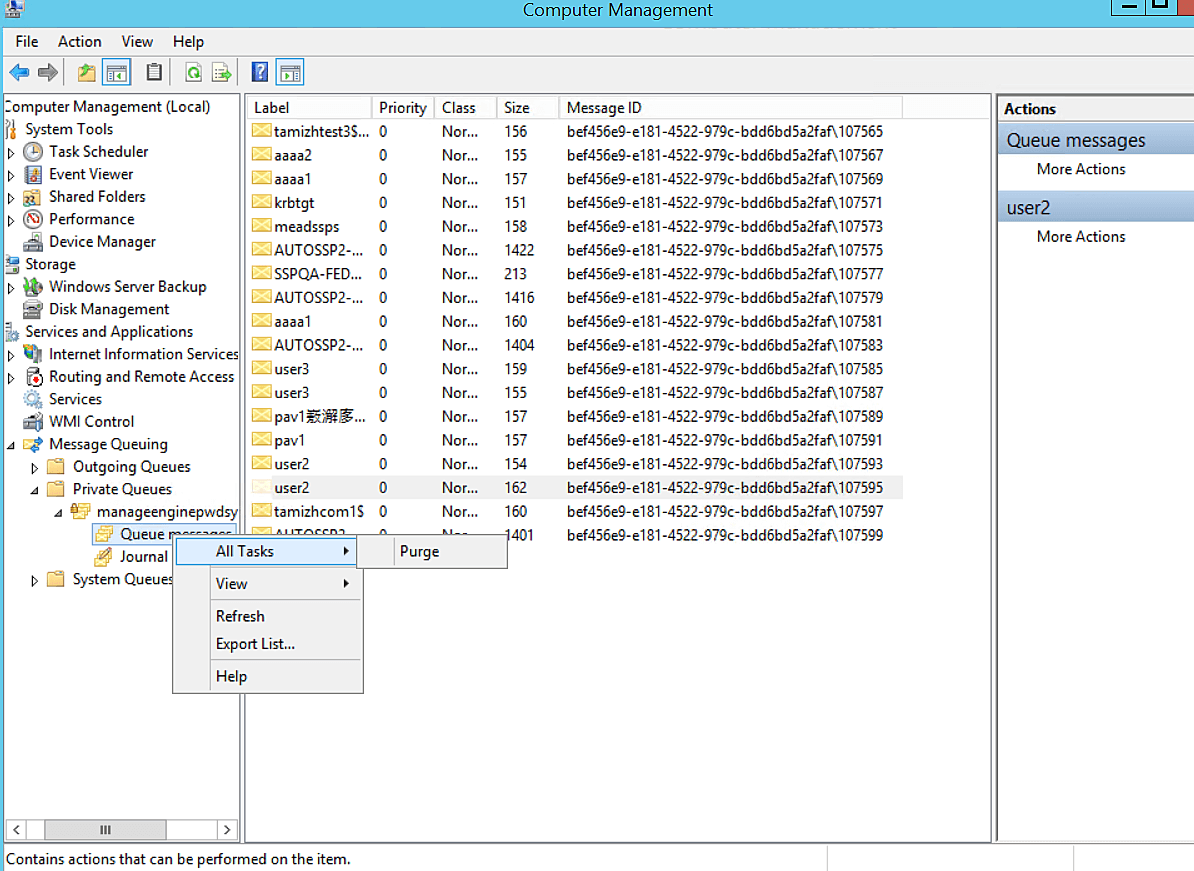
Cas 5: Que faire lorsque le Password Sync Agent déclenche de nombreuses anciennes demandes de réinitialisation/changement de mot de passe au démarrage du service ManageEnginePasswordSyncAgent.
Cause possible: Ce scénario se produit s'il y a des messages en file d'attente en attente pour des réinitialisations de mot de passe qui sont survenues lorsque le service ManageEngine Password Sync Agent était arrêté.
Remarque: La solution suivante n'est pas recommandée sauf en cas de situation critique car cela pourrait entraîner la perte des informations des demandes.
Solution: Les messages de la file d'attente peuvent être effacés avant de redémarrer le service Password Sync Agent dans les contrôleurs de domaine. Cliquez sur Purger pour effacer les anciennes demandes de réinitialisation en attente dans la file d'attente des messages. Une fois terminé, démarrez le service ManageEngine Password Sync Agent.
Cas 6 : Les services Sync Agent ne démarrent pas après le redémarrage du serveur même si le type de service est défini sur Automatique ou Démarrage automatique différé, cependant le démarrage manuel fonctionne.
Cause possible: Cela se produit lorsque le démarrage du service prend plus de 30 secondes.
Solution: Veuillez suivre les étapes ci-dessous pour augmenter manuellement la valeur de délai d'attente dans le registre pour le Service Control Manager (SCM) :
- Allez dans Démarrer > Exécuter et tapez regedit.
- Naviguez vers : HKEY_LOCAL_MACHINE\SYSTEM\CurrentControlSet\Control.
- Avec le dossier control sélectionné, faites un clic droit dans le panneau de droite et sélectionnez une nouvelle Valeur DWORD.
- Nommez la nouvelle DWORD ServicesPipeTimeout. Faites un clic droit sur ServicesPipeTimeout, puis cliquez sur Modifier.
- Cliquez sur Décimal, tapez 180000, puis cliquez sur OK.
- Redémarrez l'ordinateur.
Vous ne trouvez pas ce que vous cherchez ?
-
Visitez notre communauté
Publiez vos questions sur le forum.
-
Demander des ressources supplémentaires
Envoyez-nous vos besoins.
-
Besoin d'aide pour la mise en œuvre ?
Essayez OnboardPro
 ADManager Plus
 ADAudit Plus
 Exchange Reporter Plus
 M365 Manager Plus
 Sujet précédent