Trigger nel workflow

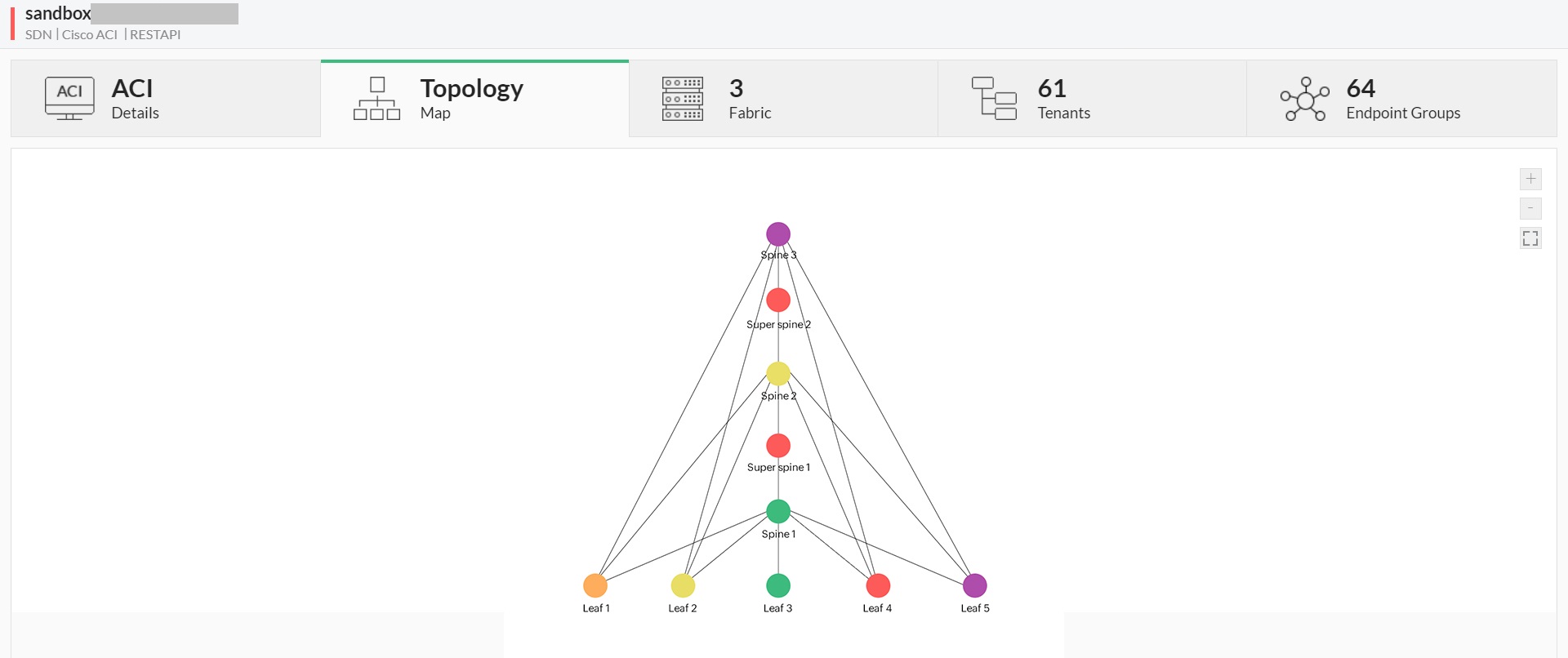
Il workflow in OpManager consente di automatizzare in modo efficiente attività e processi ripetitivi. Sfruttando una semplice interfaccia drag-and-drop, puoi facilmente creare un workflow su misura per le tue esigenze specifiche e configurare i criteri per la sua esecuzione. Un trigger avvia un'azione in un workflow in base ai criteri preconfigurati. Di seguito sono riportati i tipi di trigger
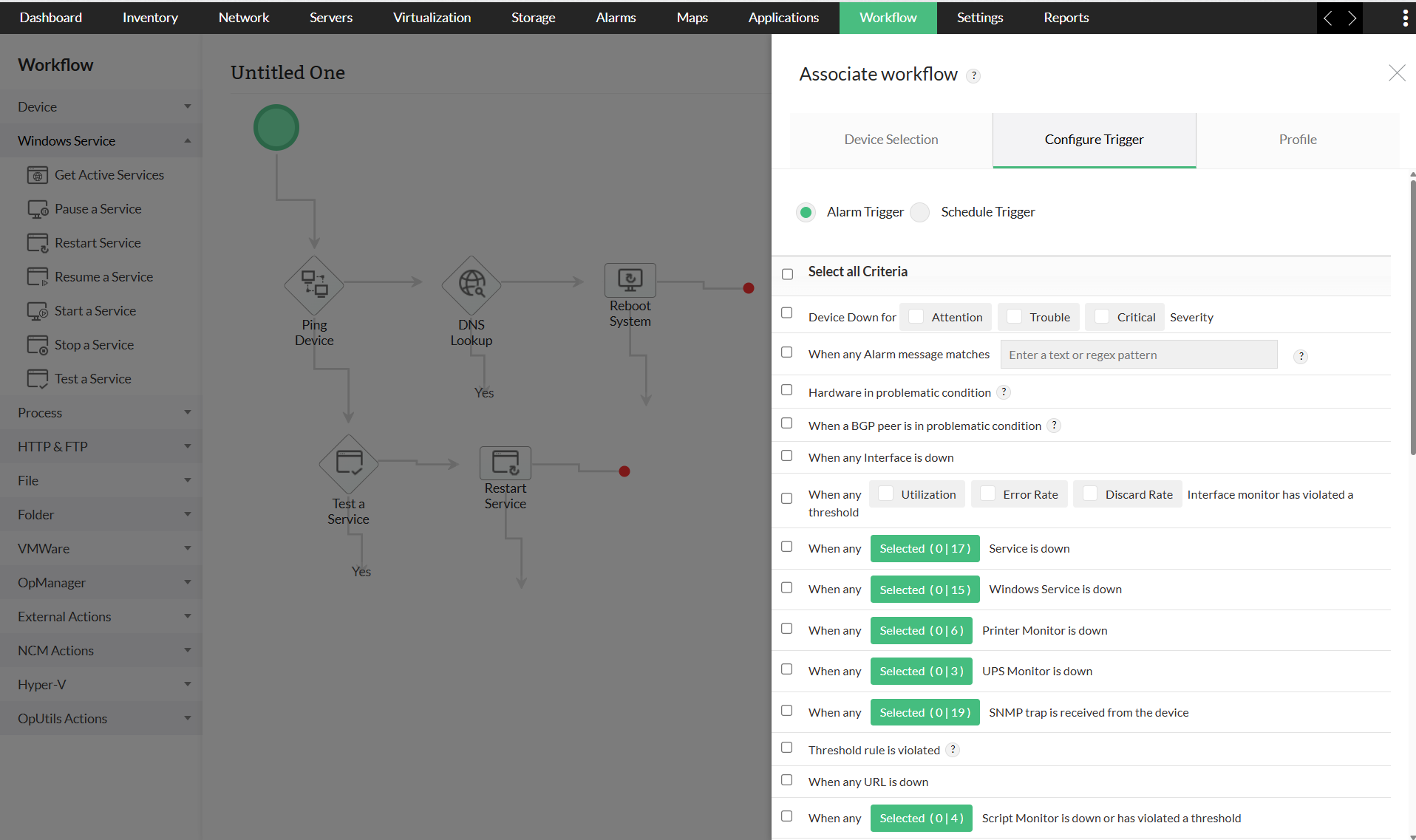
Trigger di allarme
Un trigger di allarme esegue un'azione del workflow quando viene generato un allarme in base ai criteri specificati. Questo allarme attiverà un'azione del workflow. Ad es. Supponiamo che sia stato configurato un trigger generale per eseguire un'azione del workflow quando un dispositivo perde 3 poll. Verrà attivata un'azione del workflow quando viene generato un allarme perché il dispositivo remoto selezionato ha perso 3 poll.
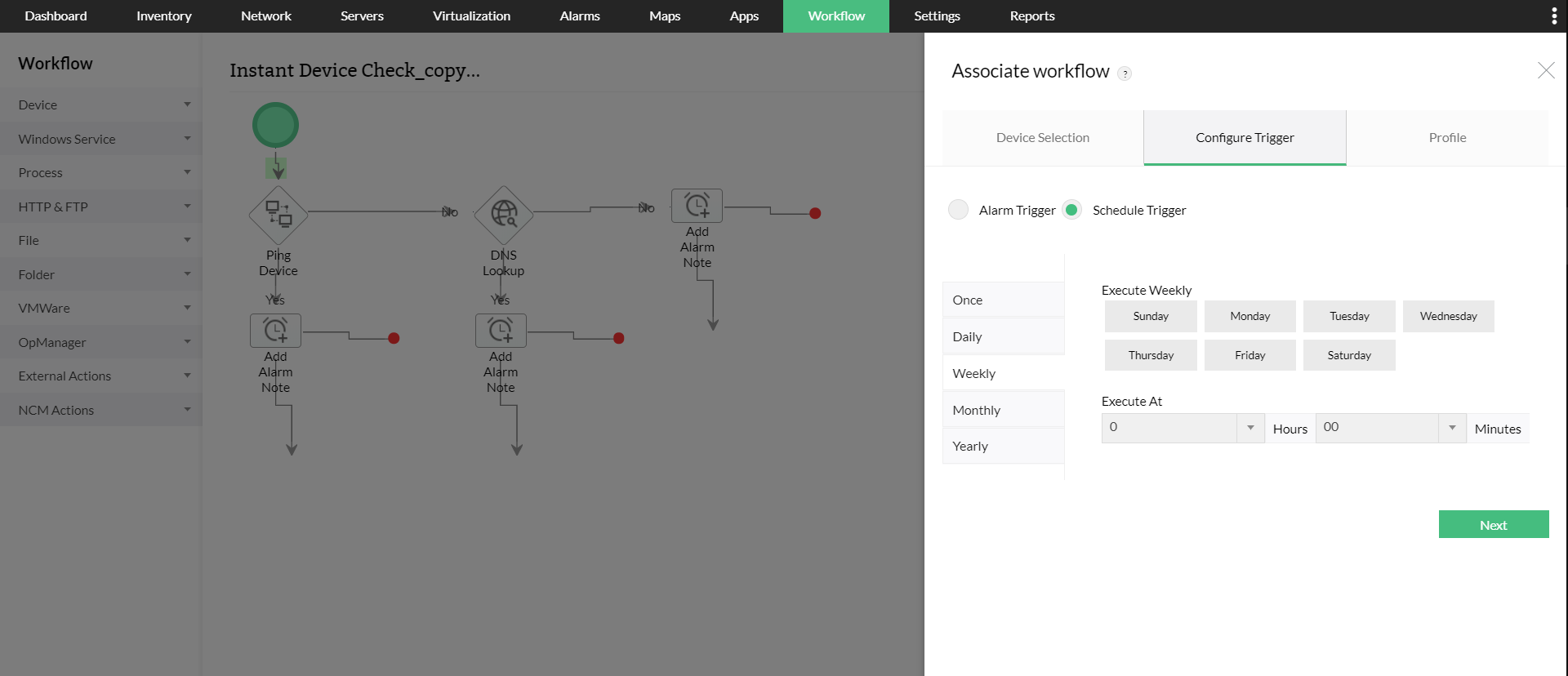
Trigger pianificato
Un trigger pianificato eseguirà un'azione del workflow all'ora specificata indipendentemente da qualsiasi altro criterio.
Definisci ora e trigger ritardato/ricorrente nel workflow
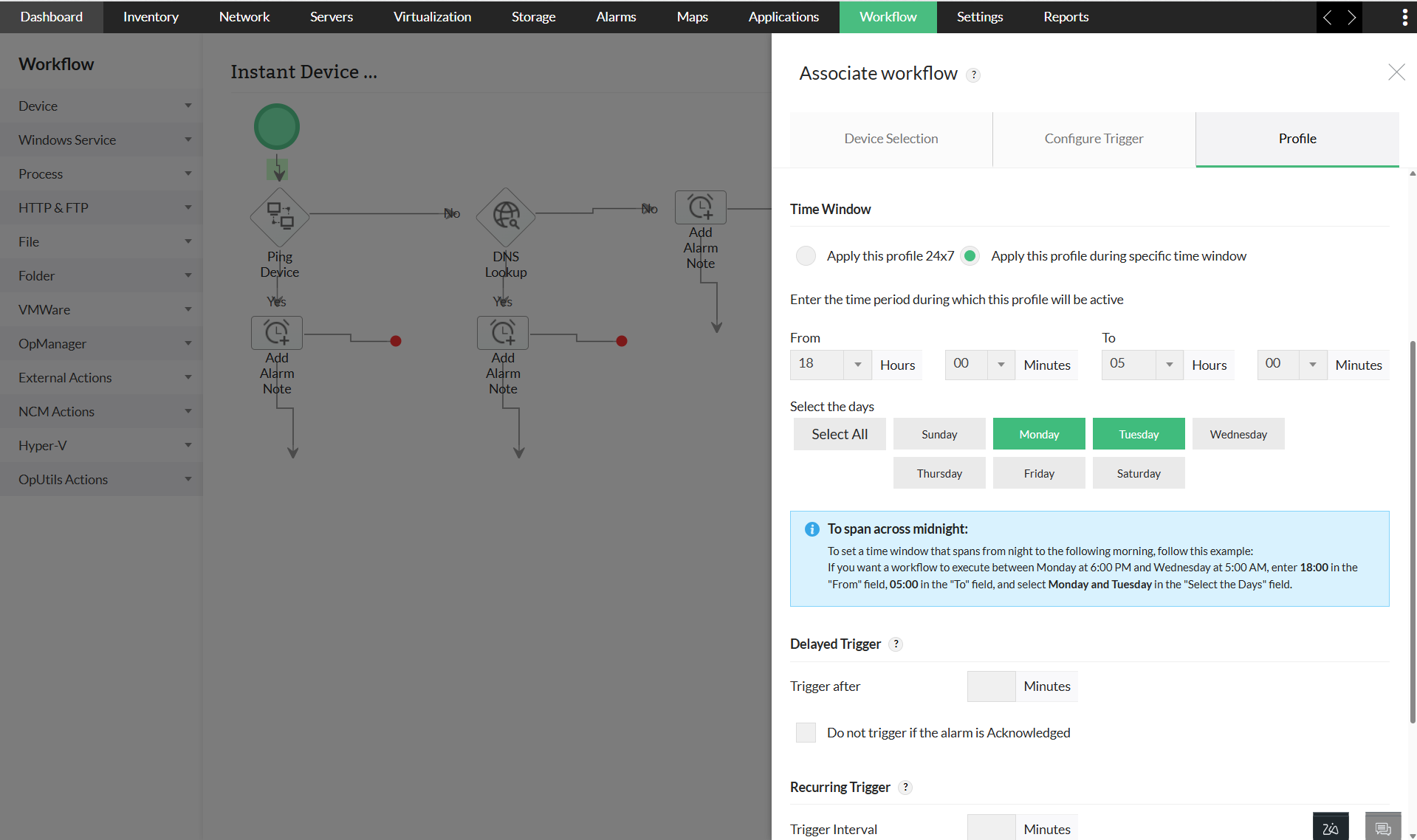
Definisci ora:
Seleziona una delle seguenti opzioni
- Applica questo profilo sempre- Questo attiva un'azione del workflow per il trigger selezionato in qualsiasi momento.
- Applica il profilo per l'intervallo di tempo selezionato- Puoi specificare un intervallo di tempo durante il quale il workflow verrà eseguito in base al trigger configurato. Ad esempio, se imposti i valori da 09:30 a 18:30 e selezioni i giorni da lunedì a venerdì, il workflow verrà attivato solo durante l'intervallo specificato, cioè entro il periodo indicato.
- Per estendersi oltre la mezzanotte:- Se desideri che un workflow venga eseguito tra lunedì alle 18:00 e mercoledì alle 05:00, inserisci 18:00 nel campo "Da", 05:00 nel campo "A" e seleziona lunedì e martedì nel campo "Seleziona i giorni". Un'opzione simile è disponibile nei Profili di notifica.
Trigger ritardato:
Se desideri eseguire un'azione del workflow ritardata dopo l'attivazione di un allarme, inserisci il tempo di ritardo in Attiva dopo (in minuti). Se non desideri attivare un'azione del workflow se nel frattempo l'allarme è stato riconosciuto, puoi selezionare la casella di controllo 'Non attivare se l'allarme è stato riconosciuto'.
Trigger ricorrente:
Questa opzione ti aiuta a riattivare l'azione del workflow a intervalli regolari, finché l'allarme non viene cancellato. Inserisci l'intervallo di attivazione e limita il numero di attivazioni, se desideri limitare il numero di volte in cui il trigger si ripete.
Ad esempio, se imposti l'intervallo di attivazione a 10 minuti e limiti il numero di attivazioni a 5 volte, l'azione del workflow verrà attivata ogni 10 minuti, per 5 volte o finché l'allarme non viene cancellato (a seconda di quale evento si verifica per primo).
Se il numero di volte in cui attivare l'azione del workflow non è specificato, allora l'azione del workflow verrà riattivata indefinitamente, finché l'allarme non viene cancellato. Se non desideri attivare un'azione del workflow nel caso in cui un allarme sia stato riconosciuto, puoi selezionare la casella di controllo 'Non attivare se l'allarme è stato riconosciuto'.
Per ottenere approfondimenti dettagliati sui workflow automatizzati di OpManager, consulta i seguenti documenti della guida.