ManageEngine Password Manager Pro - Guía de inicio rápido
Introducción
Gracias por elegir ManageEngine Password Manager Pro para gestionar las identidades privilegiadas de su organización. Esta guía le proporcionará la información básica necesaria para ayudarle a comenzar.
Instrucciones de instalación
Si aún no ha instalado Password Manager Pro, siga los pasos detallados en el manual del usuario e instálelo. Esta guía le ayudará a iniciar el servidor y conectarse a la interfaz web.
Ajustes básicos
Configurar el servidor de correo
Después de la instalación, debe configurar ciertos ajustes básicos. En primer lugar, configure el servidor de correo para que Password Manager Pro pueda enviar correos electrónicos directamente desde la aplicación, sin un cliente de correo externo. Allí también debe configurar los detalles del servidor SMTP. Los usuarios de Password Manager Pro reciben notificaciones de los detalles de su cuenta y de las acciones de contraseña solo a través del correo electrónico, por lo que es importante que se configure correctamente.
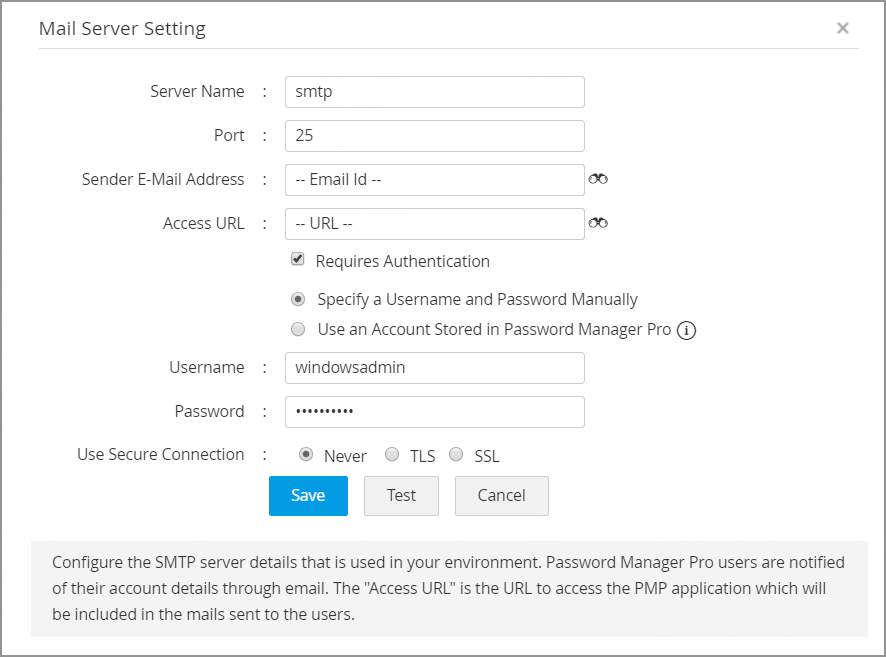
Introduzca todos los detalles, incluidos el nombre del servidor, el puerto, el identificador de correo electrónico del remitente, la URL de acceso y el tipo de autenticación. A continuación, guarde la configuración.
Configurar el proxy
A continuación, especifique cómo se conectará a Internet: directamente o a través de un proxy. Configure este valor en la pestaña Administración en Ajustes > Servidor proxy.
Aquí verá dos opciones:
- Conexión directa a internet
- Usar el servidor proxy para la conexión a Internet
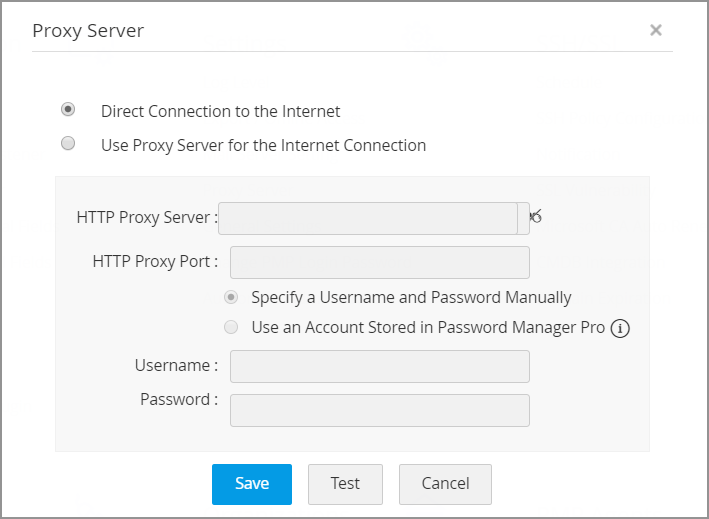
Si la conexión a Internet se realiza a través de un proxy, configure los ajustes del servidor proxy, como el nombre del servidor proxy HTTP, el puerto proxy, el tipo de autenticación y el nombre de usuario y la contraseña utilizados para la conexión.
Cambiar el logotipo
Si desea reemplazar el logotipo de Password Manager Pro en la GUI con el logotipo de su empresa, puede hacerlo realizando un simple cambio en los ajustes. El tamaño recomendado del logotipo es de 210 x 50 píxeles. Para efectuar el cambio, vaya a la pestaña Administración y haga clic en Cambiar marca en la sección Personalizar.
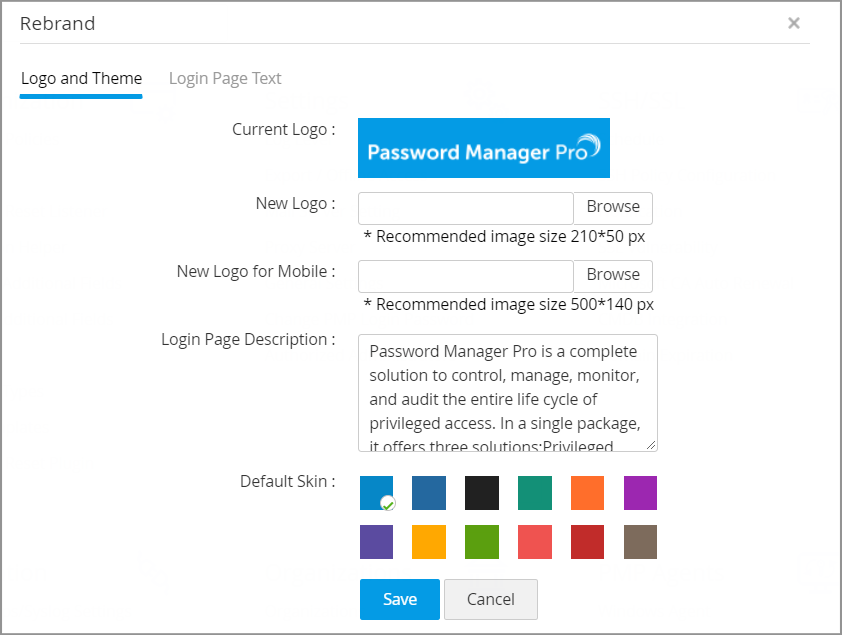
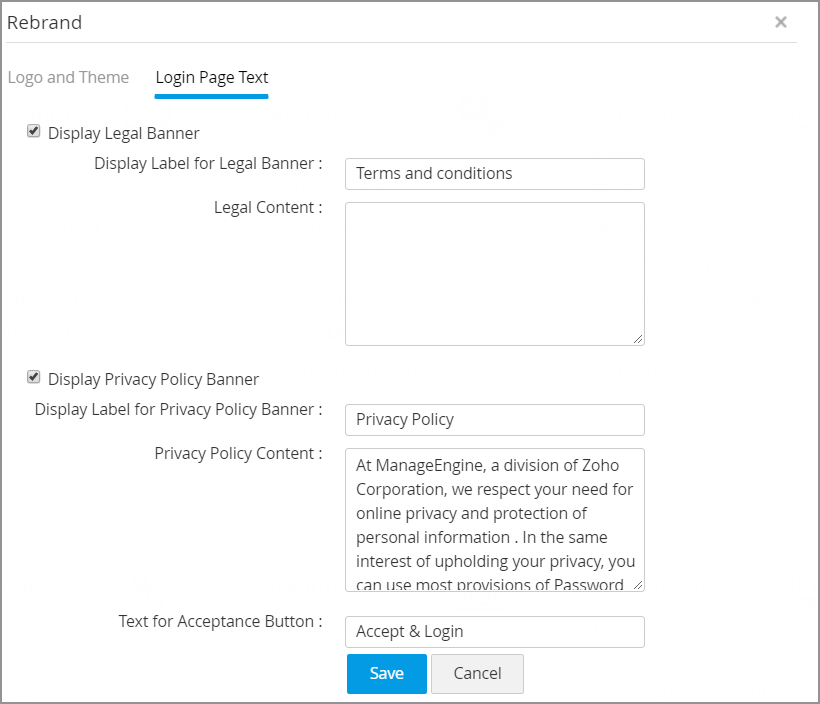
Aparte de cambiar el logotipo, hay una serie de otras personalizaciones que se pueden hacer, como cambiar la descripción de la página de inicio de sesión y el color del tema de la GUI, mostrar un banner específico de la empresa para la política de privacidad y fines legales. Para obtener instrucciones detalladas sobre el cambio de marca, puede consultar este documento de ayuda.
Gestión y aprovisionamiento de usuarios
Después de configurar los ajustes básicos, el siguiente paso es crear cuentas para los usuarios en Password Manager Pro.
Agregar usuarios
Hay varias formas de agregar usuarios a Password Manager Pro. Por un lado, Password Manager Pro ofrece la opción de importar usuarios desde almacenes de identidades corporativas como AD, LDAP o Azure AD a través de la integración. También puede importar usuarios de forma masiva desde un CSV o agregar usuarios manualmente. Para obtener información detallada sobre cómo agregar usuarios, consulte los documentos que se enumeran a continuación:
- Importar usuarios desde AD/LDAP
- Importar usuarios desde LDAP
- Importar usuarios desde Azure AD
- Importar usuarios desde CSV
- Agregar usuarios manualmente
Configurar una autenticación de primer nivel
Dado que Password Manager Pro sirve como una bóveda para contraseñas confidenciales, es esencial tener un mecanismo de autenticación seguro para otorgar acceso al software. Password Manager Pro proporciona varias opciones de autenticación y los usuarios pueden elegir las que mejor se adapten a su entorno. Además de la autenticación local de Password Manager Pro, existe la posibilidad de aprovechar la autenticación de almacenes de identidades externos como Active Directory/LDAP.
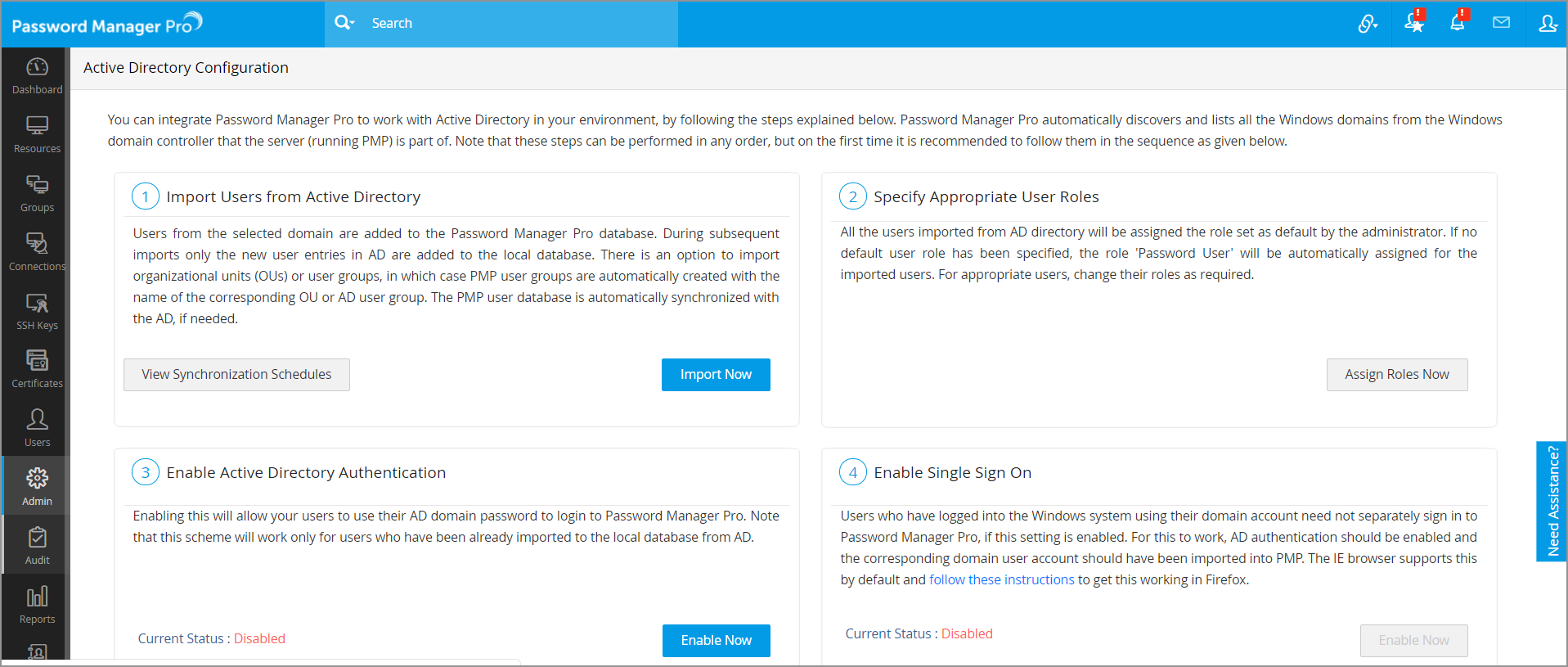
Autenticación a través de AD
Para permitir que los usuarios inicien sesión en Password Manager Pro utilizando sus contraseñas de dominio de AD, vaya a Administración > Autenticación > Active Directory y habilite la opción de autenticación con Active Directory.
Nota: Este esquema de autenticación solo funcionará para los usuarios que ya se han importado a la base de datos local desde Active Directory.
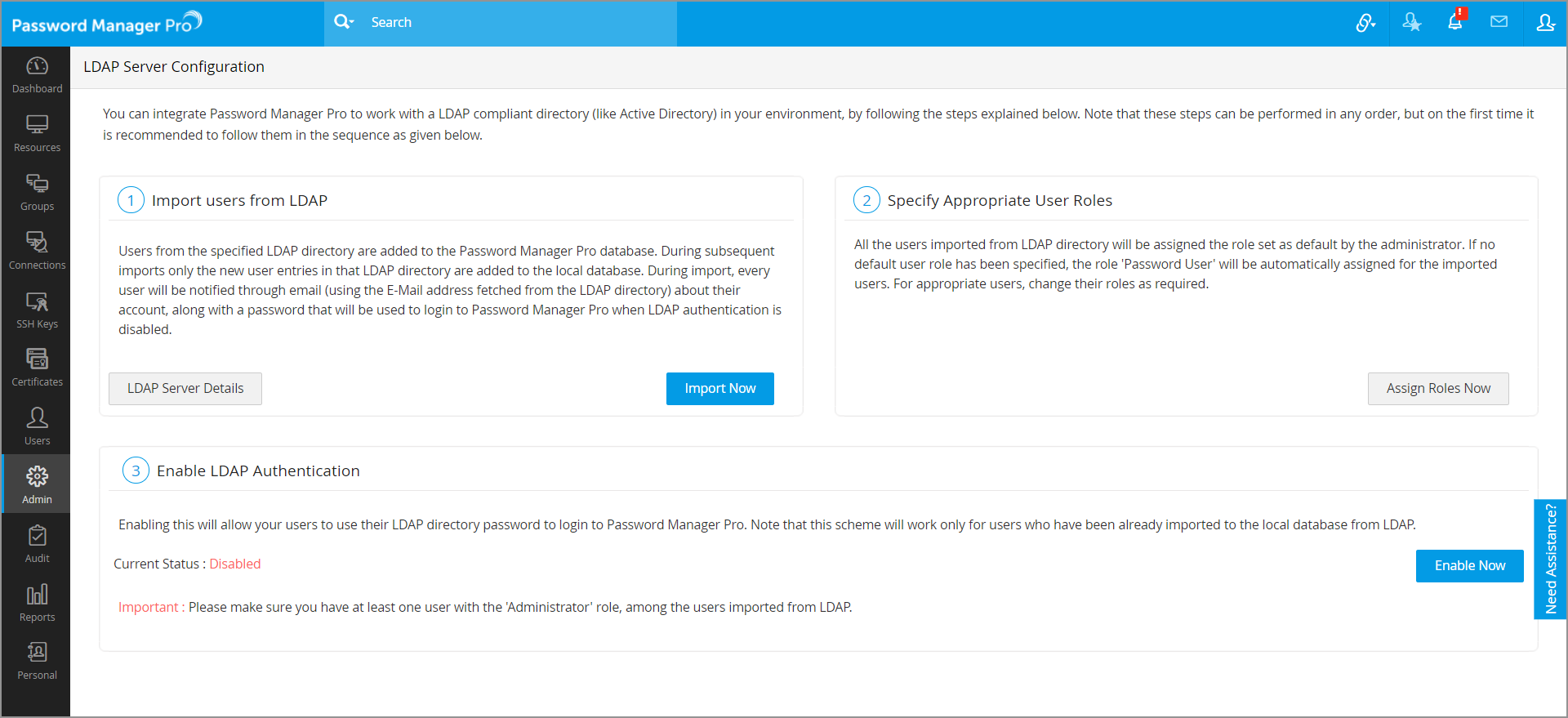
Autenticación a través de LDAP
Para permitir que los usuarios inicien sesión en Password Manager Pro mediante sus contraseñas de directorio de LDAP, vaya a Administración > Autenticación > LDAP y habilite la opción de autenticación con LDAP.
Nota: Este esquema de autenticación sólo funcionará para los usuarios que ya se han importado a la base de datos local desde LDAP.
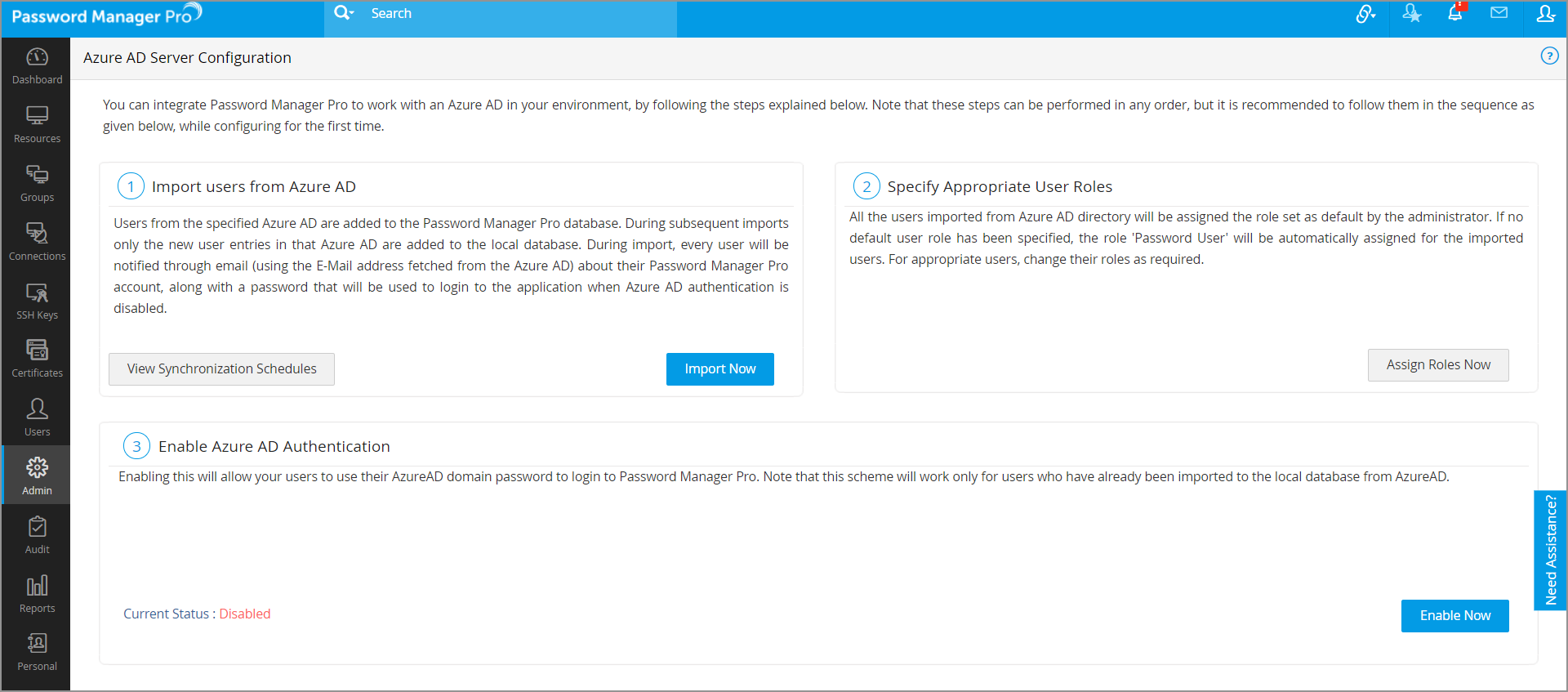
Autenticación a través de Azure AD
Para permitir que los usuarios inicien sesión en Password Manager Pro con sus contraseñas de dominio de Azure AD, vaya a Administración > Autenticación > Azure AD y habilite la opción de autenticación con Azure AD.
Nota: Este esquema de autenticación solo funcionará para los usuarios que ya se han importado a la base de datos local desde Azure AD.
Además de esto, Password Manager Pro también ofrece los siguientes mecanismos de autenticación de primer nivel:
Autenticación con Smart Card
Si tiene un sistema de autenticación de tarjeta inteligente en su entorno, puede configurar Password Manager Pro para autenticar a los usuarios con sus tarjetas inteligentes y su número de identificación personal (PIN), evitando otros métodos de autenticación de primer factor como AD, LDAP o autenticación local. Para activar esta configuración, vaya a la pestaña Administración > Autenticación > seleccione Smart card / PKI / certificado en la interfaz web. Para obtener instrucciones detalladas sobre cómo configurar la autenticación con tarjeta inteligente, consulte esta sección de la documentación de ayuda.
RADIUS
Puede integrar Password Manager Pro con el servidor RADIUS en su entorno y aprovechar la autenticación RADIUS para el acceso de los usuarios, omitiendo la autenticación local proporcionada por PMP. Para activar esta configuración, vaya a la pestaña Administración > Autenticación > seleccione RADIUS en la interfaz web. Para obtener instrucciones detalladas sobre la integración del servidor RADIUS, consulte esta sección de la documentación de ayuda.
SSO SAML
Password Manager Pro es compatible con SAML 2.0, lo que facilita la integración con las soluciones de gestión de identidades federadas para el inicio de sesión único. PMP actúa como un proveedor de servicios (SP) y se integra con los proveedores de identidad (IdP) utilizando SAML 2.0. La integración consiste en proporcionar detalles sobre el SP al IdP y viceversa. Una vez que PMP se integra con un IdP, los usuarios sólo tienen que iniciar sesión en el IdP y, a continuación, pueden iniciar sesión automáticamente en PMP desde la GUI del respectivo proveedor de identidades sin tener que proporcionar las credenciales de nuevo. Para activar esta configuración, vaya a la pestaña Administración > Autenticación > seleccione Inicio de sesión único SAML en la interfaz web. Para obtener instrucciones detalladas sobre la autenticación de inicio de sesión único SAML, consulte esta sección de la documentación de ayuda.
Configurar la autenticación de doble factor (recomendado)
Si su organización requiere una capa adicional de seguridad, puede configurar la autenticación de dos factores (TFA) y exigir que los usuarios pasen por dos etapas sucesivas de autenticación antes de iniciar sesión. Una vez configurada, los usuarios tendrán que seguir dos pasos:
- Paso -1: Autenticación de primer nivel a través del directorio nativo o AD o LDAP.
- Paso -2: Autenticación de segundo nivel a través de cualquiera de los siguientes mecanismos:
- PhoneFactor,
- RSA SecurID,
- Google Authenticator,
- Microsoft Authenticator,
- Okta Verify
- Autenticador de RADIUS
- uo Security
- Yubikey
- Una contraseña única a través del correo electrónico
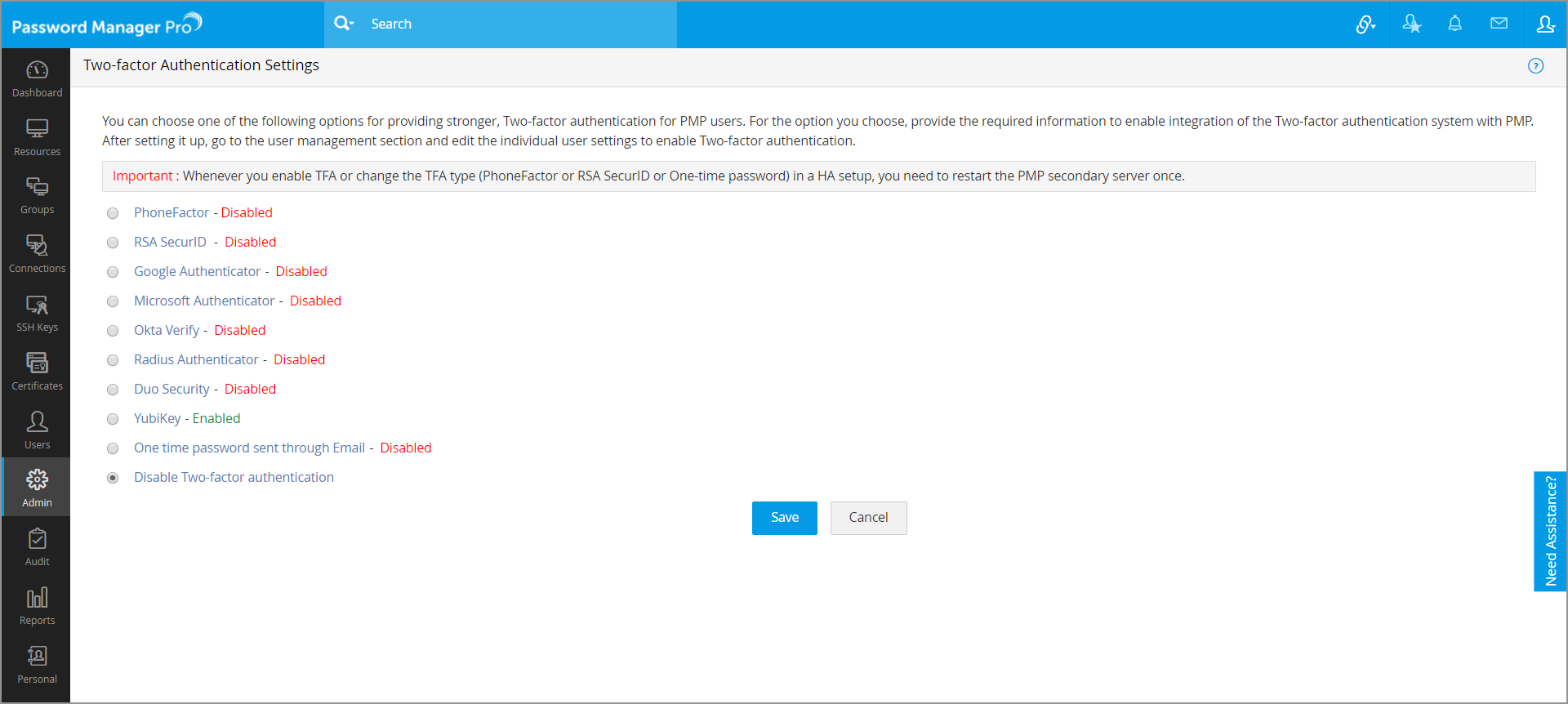
Para activar esta configuración, vaya a la pestaña Administración > Autenticación > Autenticación de dos factores en la interfaz web
Crear grupos de usuarios
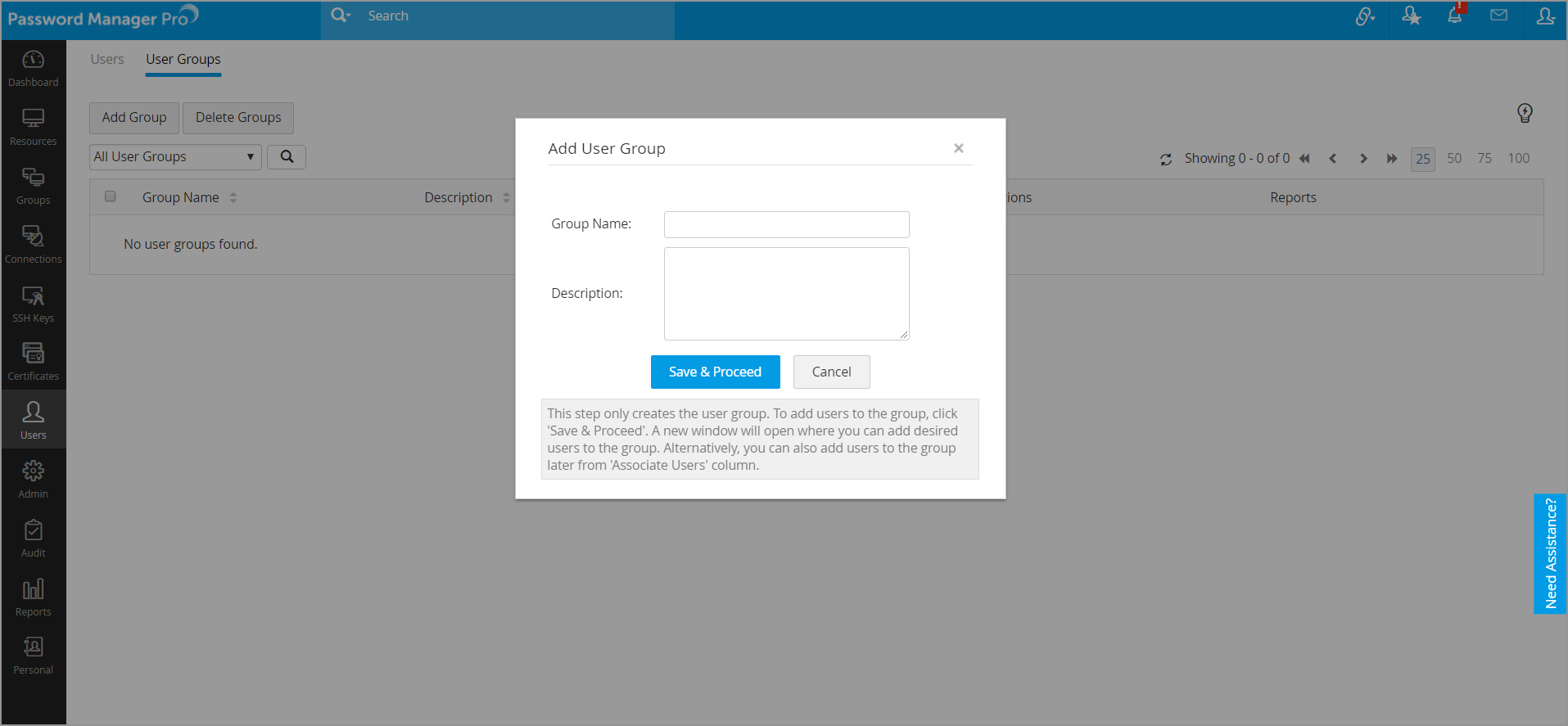
Después de agregar usuarios, puede agruparlos para llevar a cabo operaciones masivas. Por ejemplo, puede crear un grupo de usuarios para todos los administradores de Windows y, a continuación, asignar contraseñas de forma masiva a este grupo de usuarios en particular. Para crear un grupo de usuarios, vaya a la pestaña Usuarios > Grupos de usuarios y haga clic en "Agregar grupo". Encontrará información detallada sobre la creación de grupos de usuarios en esta sección de nuestra documentación de ayuda.
Definir la política de contraseñas
Password Manager Pro ayuda a aplicar políticas de contraseñas seguras en todos los niveles, ya sean las contraseñas de autenticación local de los usuarios o las contraseñas de los recursos de TI gestionados. Password Manager Pro viene con un generador de contraseñas incorporado que puede generar contraseñas basadas en el nivel de complejidad definido en las políticas de contraseñas.
Puede especificar varias condiciones, incluyendo longitud mínima, caracteres mixtos, números y más, y el generador creará las contraseñas acorde a ello. De forma predeterminada, Password Manager Pro proporciona tres tipos de políticas: baja, media y segura. Puede elegir una de estas o crear su propia política personalizada. Puede crear nuevas políticas de contraseñas en Administración > Personalizar > sección Políticas de contraseñas.
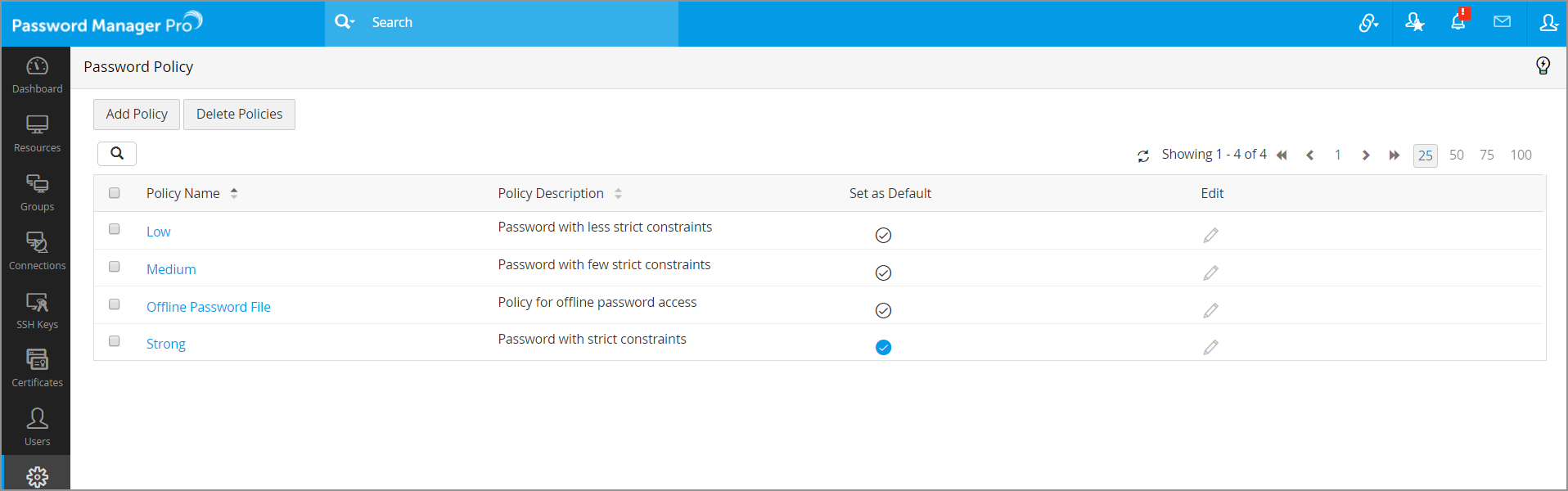
Puede encontrar instrucciones detalladas sobre la configuración de políticas de contraseñas en esta sección de nuestra documentación de ayuda.
Gestión de contraseñas
Añadir sus recursos
El término recurso hace referencia a todos los dispositivos y aplicaciones cuyas cuentas privilegiadas deben ser gestionadas por Password Manager Pro. Hay varias formas de agregar sus recursos a Password Manager Pro:
- Escanee su red y descubra tipos de dispositivos Linux, VMware y de red, junto con sus cuentas privilegiadas asociadas.
- Importe los recursos de Windows desde su dominio.
- Importe recursos dispares de forma masiva desde un archivo CSV/separado por tabulaciones.
Al cargar la información de recursos a través de un archivo CSV/separado por tabulaciones, se puede compartir de dos maneras
- Como un archivo normal
- Como un archivo ZIP protegido por contraseña
Archivo normal: Esta opción se puede utilizar para cargar un archivo CSV/separado por tabulaciones en texto plano directamente en el que los datos se guardan como valores separados por comas o tabulaciones.
Archivo ZIP protegido por contraseña: Esta opción se puede utilizar si desea cargar una carpeta ZIP protegida por contraseña que contenga el archivo CSV/separado por tabulaciones. Si elige este formato de archivo, también debe proporcionar la contraseña y especificar el nombre del archivo de destino CSV/ separado por tabulaciones en el campo "Nombre de archivo". En caso de que el campo "Nombre de archivo" se deje vacío, PMP importará automáticamente la información del primer archivo CSV/separado por tabulaciones al que accedió en la carpeta descomprimida.
- Agregue los recursos uno por uno, manualmente.
Puede encontrar información detallada sobre las opciones anteriores en las siguientes secciones de nuestra documentación de ayuda.
- Descubrimiento de cuentas privilegiadas
- Importar recursos desde Active Directory y a través de un archivo CSV/separado por tabulaciones o KeePass
- Agregar recursos manualmente
Crear grupos de recursos
Después de agregar recursos, puede agruparlos para mejorar la organización y facilitar la gestión. Los recursos se pueden agrupar especificando un conjunto de criterios o seleccionando recursos individuales.
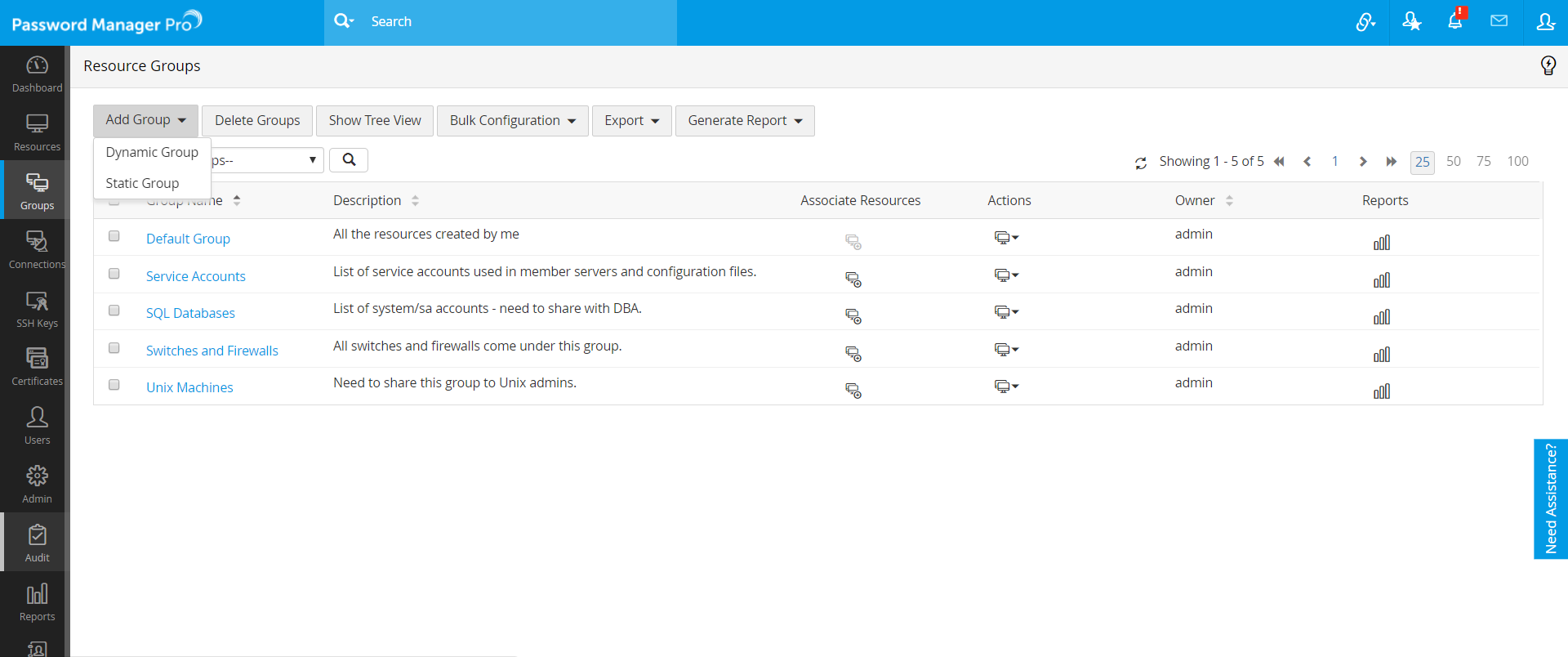
Para los grupos estáticos, los recursos se deben agregar y eliminar manualmente, según sea necesario. Mientras que en el caso de un grupo dinámico, es decir, basado en criterios, cada vez que un recurso recién agregado coincide con los criterios de un grupo existente, se convierte automáticamente en parte de ese grupo.
Cuando se agrega o elimina un recurso de un grupo, afecta al acceso de contraseña compartido a través del grupo. Es decir, cuando un grupo de recursos concreto se comparte con los usuarios, éstos pueden ver las contraseñas de solo los recursos que forman parte del grupo en el momento del uso compartido. Para crear un grupo de recursos, vaya a Grupos, haga clic en Agregar grupo y luego seleccione Grupo dinámico o Grupo estático. Encontrará instrucciones detalladas para crear grupos de recursos en esta sección de nuestra documentación.
Compartir cuentas, recursos y grupos de recursos
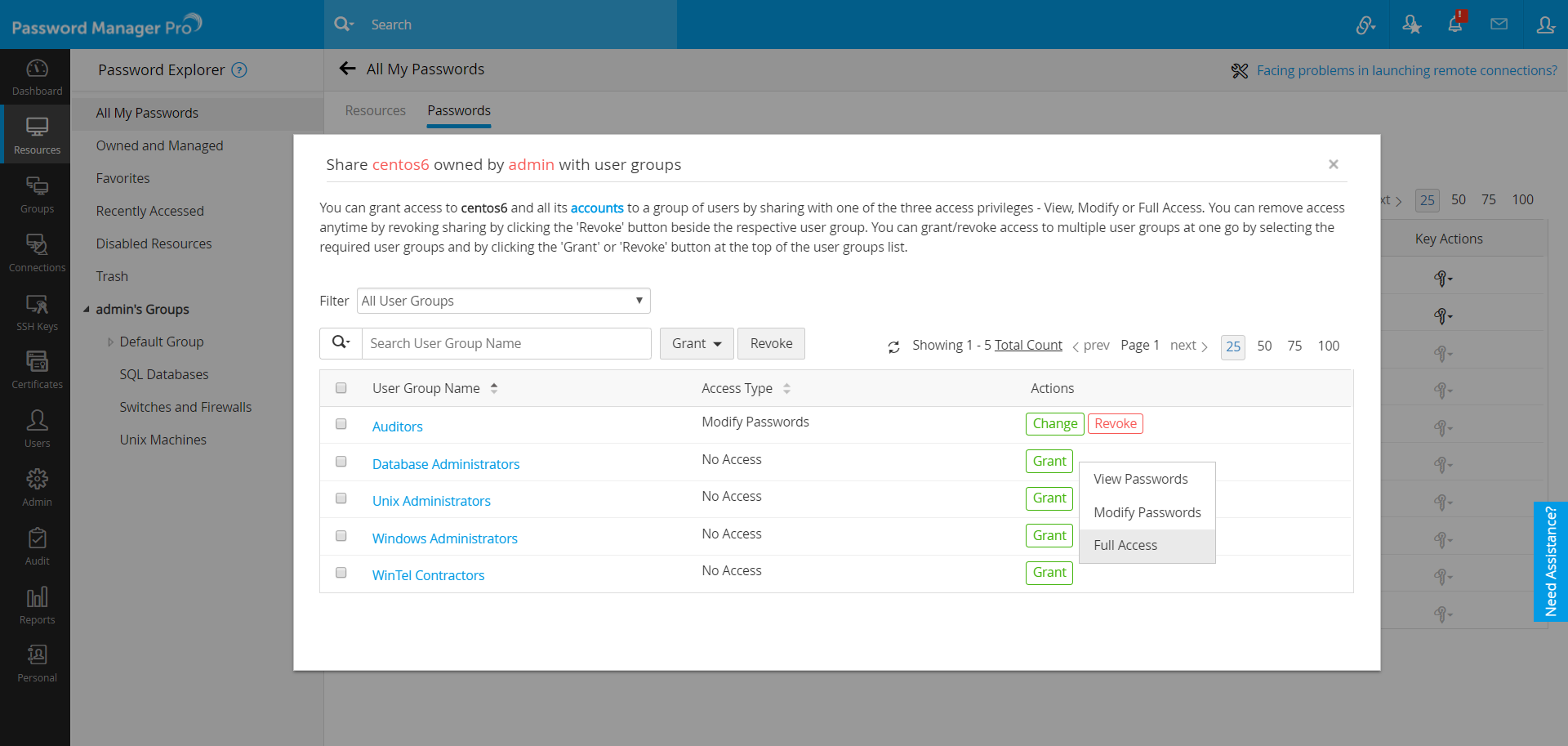
Con un solo clic, puede compartir una cuenta individual o todas las cuentas de un recurso o un grupo de recursos con cualquier usuario o grupo de usuarios. Al compartir recursos con otros usuarios, también puede establecer distintos privilegios de acceso:
Ver contraseñas: Los usuarios y los grupos de usuarios sólo pueden acceder a las contraseñas.
Modificar contraseñas: Los usuarios y grupos de usuarios pueden ver y editar las contraseñas de los recursos compartidos. Sin embargo, este privilegio no les permite acceder a la sección "Acciones de recursos", que prohíbe a los usuarios cambiar cualquier otro atributo del recurso.
Acceso total: Los usuarios y los grupos de usuarios tienen una gestión completa del recurso / grupo de recursos. Incluso pueden volver a compartir el recurso o la contraseña con otros usuarios.
Puede encontrar información detallada sobre cómo compartir recursos en esta sección de nuestra documentación.
Nota: Password Manager Pro permite a los usuarios compartir contraseñas sin revelarlas en texto plano en la GUI. Puede hacerlo desde Administración > Ajustes generales > Recuperación de contraseña. Debe desmarcar la casilla "Permitir ver las contraseñas en texto plano, si el inicio de sesión automático está configurado" para aplicar esta opción.
Configurar el flujo de trabajo para el control de acceso
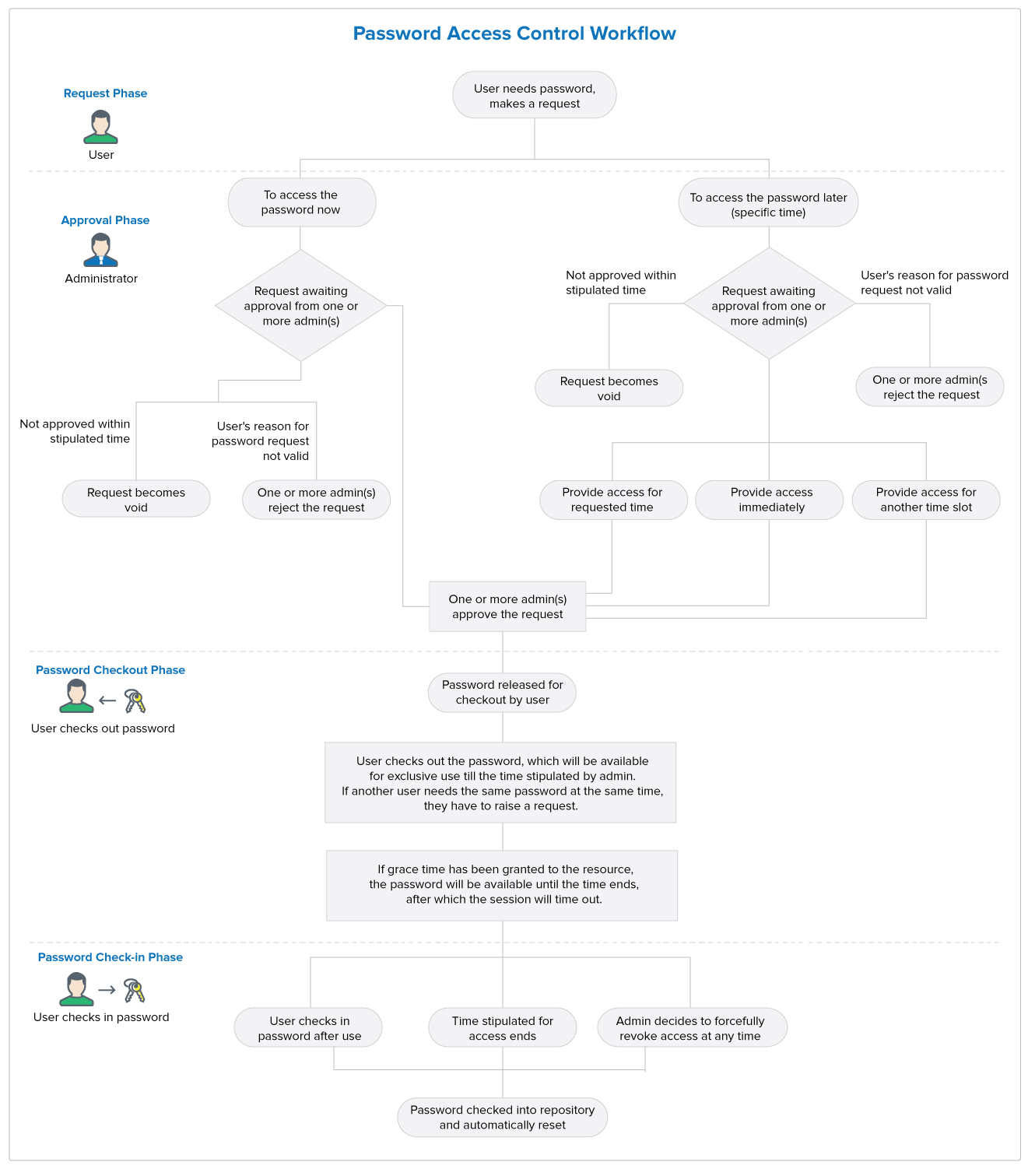
Después de iniciar sesión correctamente en Password Manager Pro, los usuarios obtienen acceso instantáneo a las contraseñas que son propiedad de ellos o compartidas con ellos. Si es necesario, puede agregar una capa adicional de seguridad exigiendo a los usuarios que pasen por aprobaciones de liberación de solicitudes. Este mecanismo sigue un flujo de trabajo bien definido: los usuarios solo obtienen acceso tras la aprobación administrativa. La contraseña se puede liberar durante un período de tiempo limitado, al final del cual se restablecerá automáticamente.
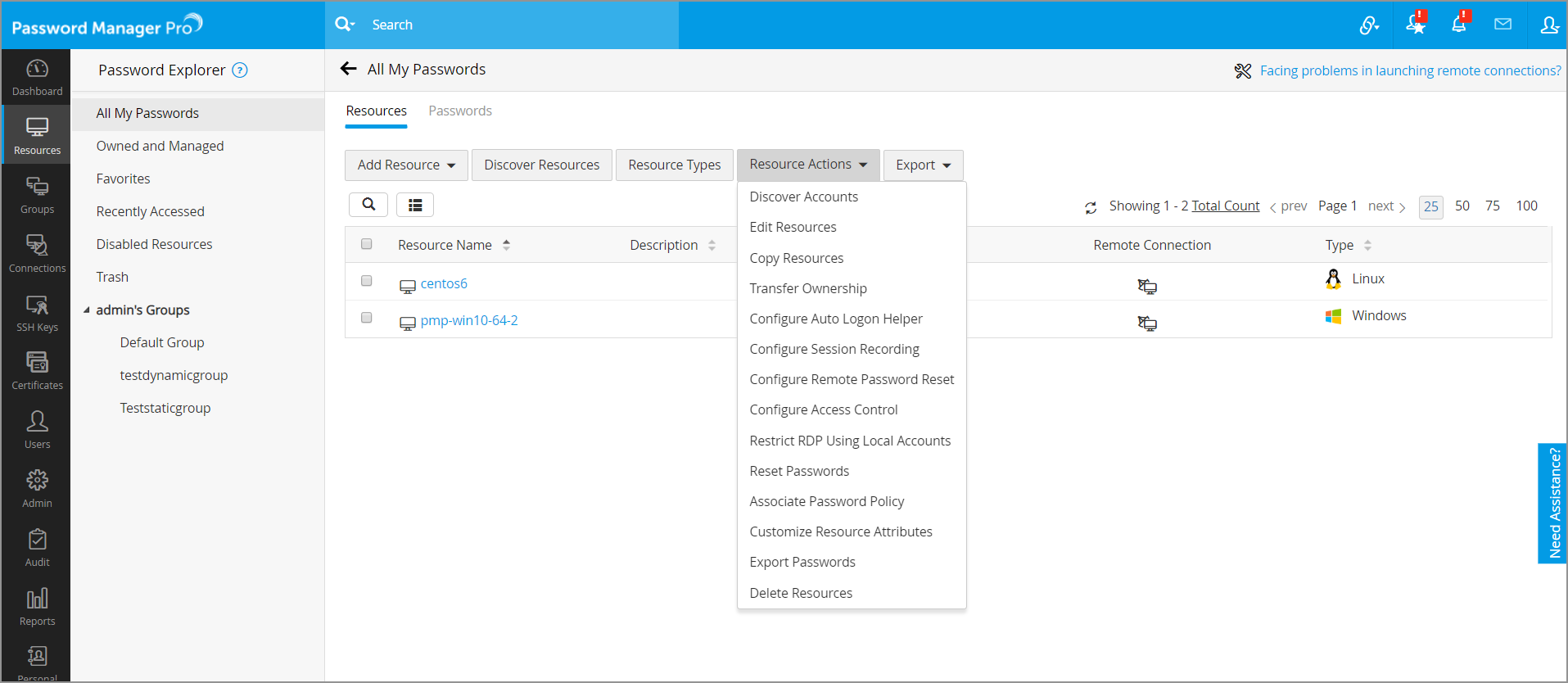
Para configurar controles de acceso, vaya a la pestaña Recurso, seleccione los recursos para los que desea configurar controles de acceso y haga clic en Configurar control de acceso en el menú desplegable Acciones de recursos.
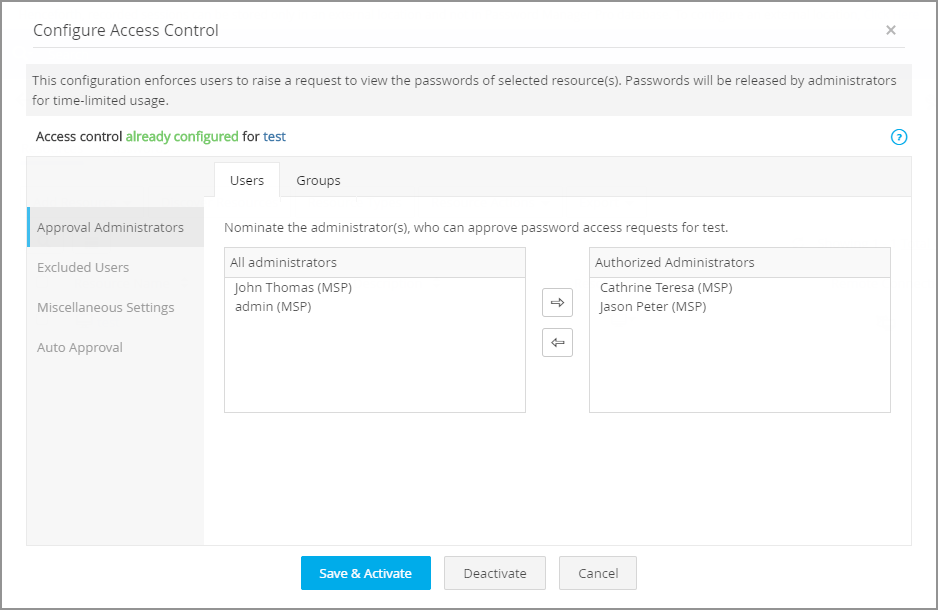
Puede encontrar instrucciones detalladas y casos de uso para configurar flujos de trabajo de control de acceso en esta sección de nuestra documentación.
Configurar el restablecimiento de contraseña remoto
Password Manager Pro le ayuda a restablecer contraseñas para una amplia gama de sistemas de destino bajo demanda en cualquier momento o automáticamente a intervalos periódicos en múltiples plataformas a través de infraestructuras físicas, virtuales y en la nube. El restablecimiento de la contraseña se puede realizar de dos maneras:
| Con agentes | Los restablecimientos con agente resultan muy útiles cuando se deben restablecer las contraseñas de recursos sin una conectividad directa, como los que se encuentran en ubicaciones DMZ o con restricciones de firewall. Para realizar estos restablecimientos de contraseña, Password Manager Pro implementa un agente en el host remoto para ejecutar la tarea. Toda la comunicación entre el agente y el servidor de aplicaciones es unidireccional y se realiza a través de HTTPS. |
| Sin agentes | Password Manager Pro se conecta directamente al sistema de destino y cambia la contraseña. |
Las notificaciones se pueden enviar a los usuarios antes y después del proceso de restablecimiento de contraseña remoto. La configuración básica necesaria para el restablecimiento de contraseña remoto se puede llevar a cabo como parte de la adición de recursos. Para los recursos ya añadidos, esto también se puede llevar a cabo editando los recursos. Esta configuración depende del tipo de recurso que se agregue. Puede encontrar las instrucciones detalladas para configurar el restablecimiento de contraseña remoto para diferentes tipos de recursos en esta sección de nuestra documentación.
Configure el restablecimiento de contraseña periódico
Puede restablecer periódicamente las contraseñas de los recursos remotos mediante la creación de programaciones de restablecimiento. Esto se puede hacer en el nivel de grupo de recursos. Password Manager Pro asignará una contraseña segura y única a cada cuenta que pertenezca al grupo de recursos. Para configurar el restablecimiento de contraseña periódico, vaya a la pestaña Grupos, haga clic en el icono "Acciones" del grupo de recursos necesario y seleccione Restablecimiento de contraseña periódico en la lista desplegable.
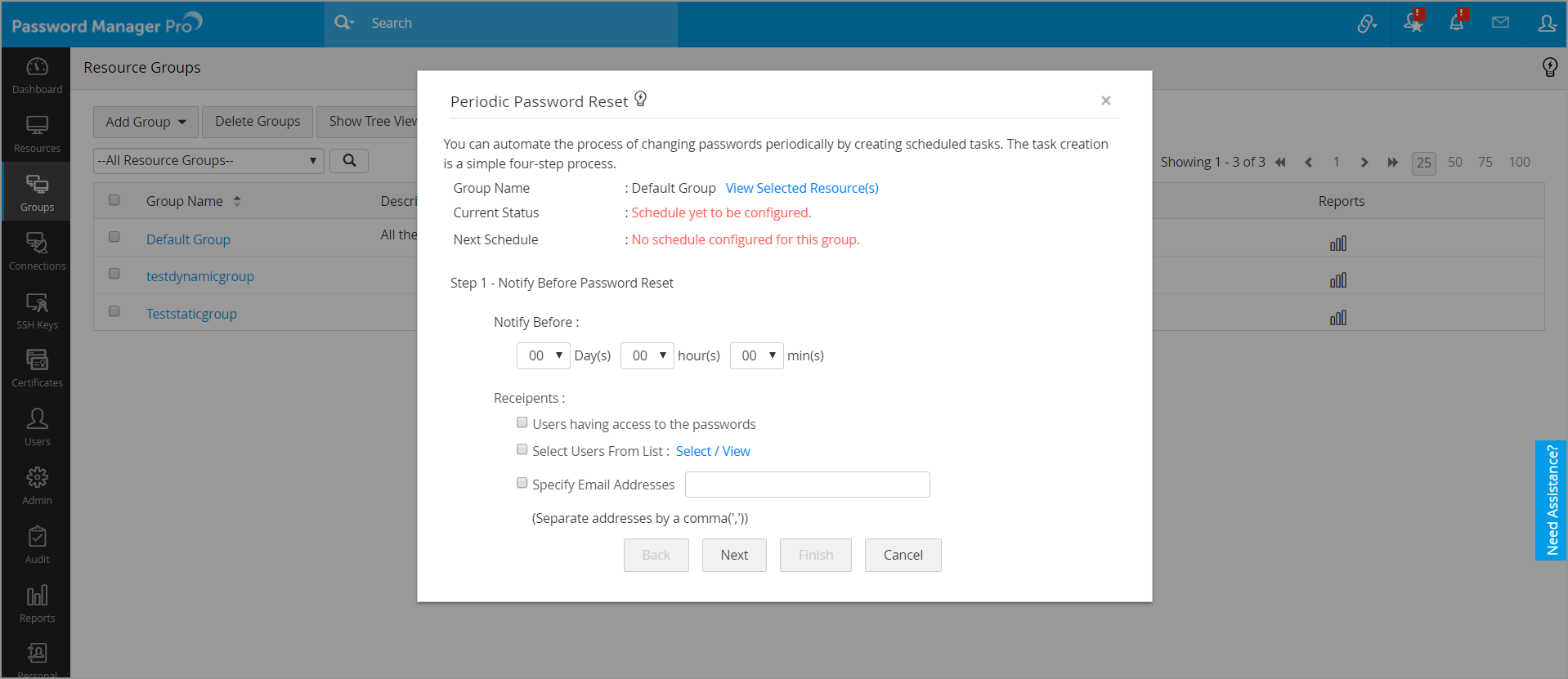
La información detallada sobre la programación del restablecimiento de contraseña está disponible en esta sección de nuestra documentación.
Configurar notificaciones para acciones de contraseña
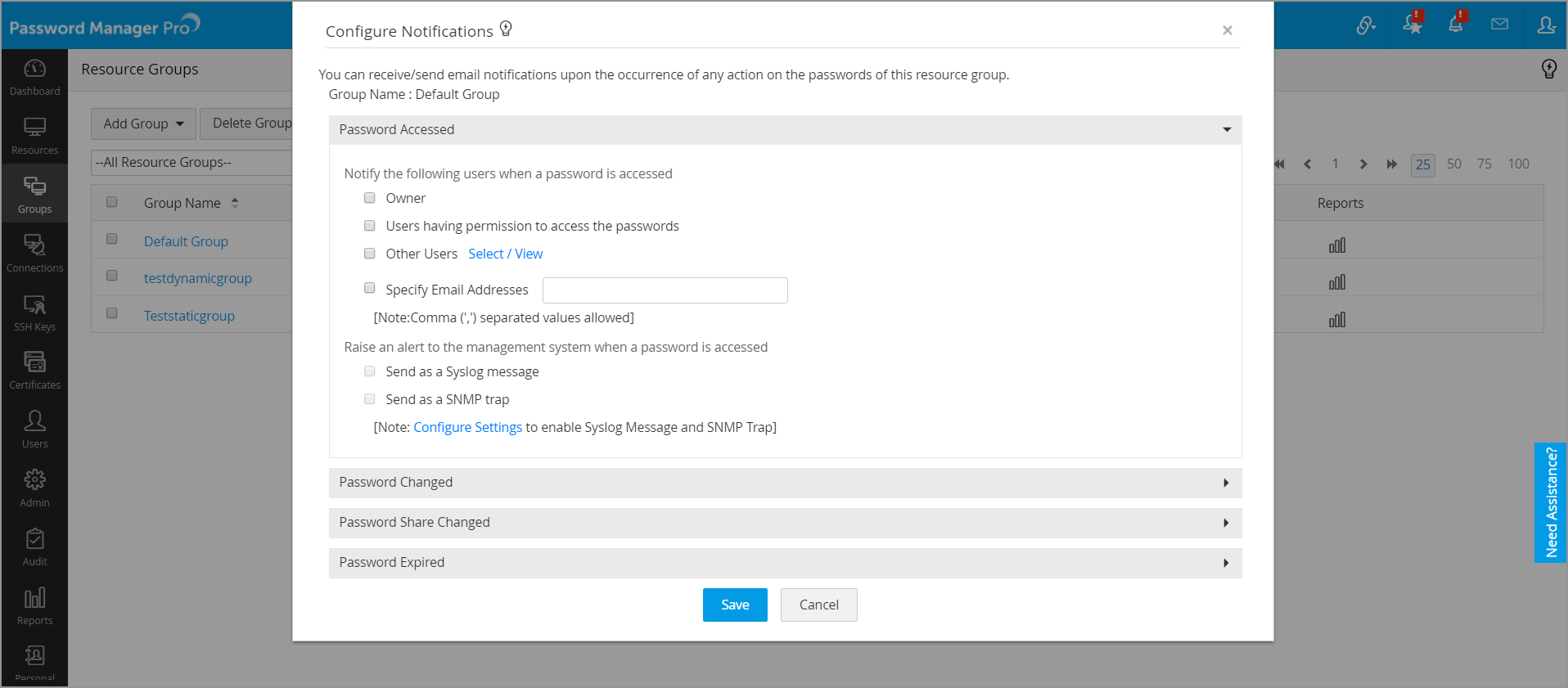
Cuando se realiza cualquier acción en una contraseña (ya sea un acceso a la contraseña, una modificación o un cambio del permiso de uso compartido cuando la contraseña caduca o cuando se viola la política de contraseñas), las notificaciones se envían a los propietarios de las contraseñas, a aquellos que tienen acceso a las contraseñas y/o a cualquier otro usuario según lo deseen los administradores. La función "Notificación de acción de contraseña" le ayuda a hacerlo.
Funciones avanzadas
Conexión directa a sitios web y aplicaciones
Al configurar el inicio de sesión automático, puede iniciar una conexión directa a sitios web y aplicaciones desde la interfaz web de Password Manager Pro. Esto se puede hacer mediante el uso de extensiones nativas del navegador.
Puede encontrar información detallada sobre las extensiones del navegador Chrome, Firefox e IE en las siguientes secciones de nuestra documentación.
Conexión directa a sistemas remotos
Password Manager Pro le permite iniciar sesión automáticamente en sistemas de destino remotos directamente desde su interfaz web con la opción de gateway de inicio de sesión automático. El gateway de inicio de sesión automático es útil para iniciar sesiones de Windows RDP, VNC, SSH y SQL. La información detallada sobre cómo utilizar esta función está disponible en esta sección de nuestra documentación de ayuda.
API para eliminar credenciales codificadas
Varias aplicaciones requieren acceso a bases de datos y otras aplicaciones con frecuencia para consultar información relacionada con el negocio. Este proceso de comunicación se suele automatizar incrustando las credenciales de la aplicación en texto plano dentro de los archivos de configuración y scripts. Si bien la codificación de credenciales facilita el trabajo de un técnico, también es un punto de acceso fácil para los hackers
Gestión de contraseña de aplicación a aplicación
Password Manager Pro elimina las contraseñas codificadas con API seguras para la gestión de contraseñas de aplicación a aplicación (A-a-A). Password Manager Pro proporciona API de gestión de contraseñas, a través de las cuales cualquier aplicación o script de negocios puede consultar y recuperar contraseñas para conectarse con otras aplicaciones o bases de datos. De esta manera, las contraseñas de A-a-A también están sujetas a las mejores prácticas de seguridad, como la rotación periódica de contraseñas, sin necesidad de realizar actualizaciones manuales en varios lugares. Para configurar las API, vaya a Administración > Configuración > API de gestión de contraseñas. Para obtener instrucciones detalladas sobre la configuración de la API de gestión de contraseñas, consulte esta sección de nuestra documentación.
API Rest
La API más utilizada en Password Manager Pro es la transferencia de estado representacional (REST) o la API RESTful. Las API que pertenecen a esta categoría le permiten agregar recursos, cuentas, recuperar contraseñas, detalles de recursos/cuentas y actualizar contraseñas mediante programación. El primer paso en el proceso de configurar la API de gestión de contraseñas implica crear cuentas de usuario de API en Password Manager Pro. Para obtener instrucciones detalladas al respecto, consulte esta sección de la documentación de ayuda.
Integración del sistema de tickets
Password Manager Pro se puede integrar con una amplia gama de sistemas de tickets para validar automáticamente las solicitudes de servicio relacionadas con el acceso privilegiado. La integración garantiza que los usuarios solo puedan acceder a las contraseñas privilegiadas autorizadas si tienen un ID de ticket válido. Esta integración también se extiende al flujo de trabajo de Password Manager Pro, que le ayuda a otorgar aprobaciones para las solicitudes de acceso con validación automática de las solicitudes de servicio correspondientes en el sistema de emisión de tickets.
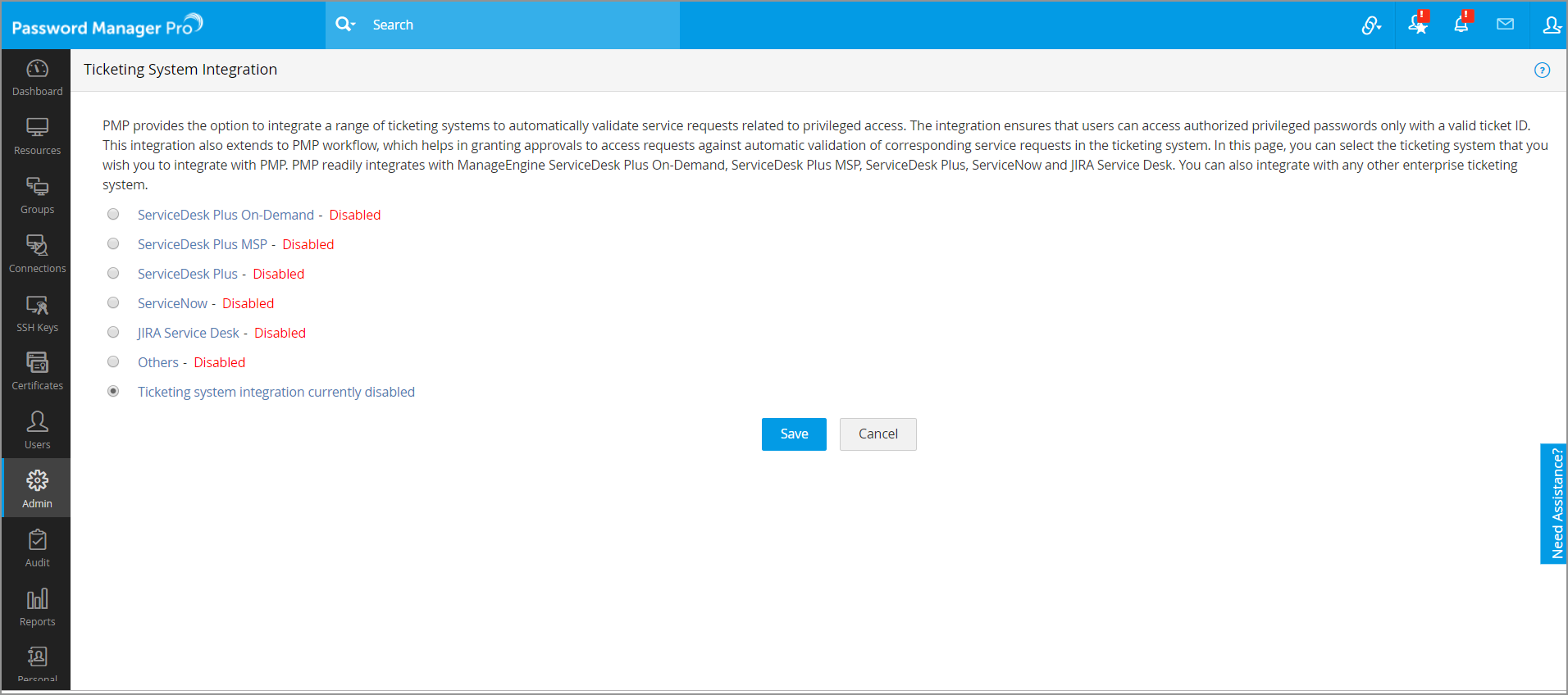
Para configurar este ajuste, vaya a la pestaña Administración > Integración > Integración del sistema de tickets. Las instrucciones detalladas sobre la integración de la mesa de ayuda están disponibles en esta sección de nuestra documentación de ayuda.
Configuración de alta disponibilidad
Para un acceso ininterrumpido con contraseña, Password Manager Pro ofrece una arquitectura de alta disponibilidad que utiliza instancias redundantes de base de datos y servidor de Password Manager Pro. La configuración de alta disponibilidad varía según la base de datos back-end utilizada. Las siguientes secciones de nuestra documentación de ayuda le guiarán a través del proceso para establecer la alta disponibilidad.
Configuración de recuperación ante desastres
También puede configurar una copia de seguridad de la base de datos de Password Manager Pro para recuperarse en caso de desastres. Password Manager Pro proporciona dos opciones para configurar la copia de seguridad de la base de datos:
- Copia de seguridad en tiempo real
- Copia de seguridad programada
Para configurar una copia de seguridad de datos, vaya a Administración > Configuración > Respaldo de la base de datos.
Puede consultar esta sección de nuestra documentación para obtener más información.
Configuración de auditoría
Password Manager Pro viene con un mecanismo de auditoría eficaz para registrar las pistas de auditoría de cada acción realizada por cada usuario. Todas las operaciones realizadas por los usuarios en la GUI se auditan junto con la marca de tiempo de cada operación y la dirección IP desde la que el usuario accedió a la aplicación. La auditoría en Password Manager Pro se puede clasificar en tres tipos:
- Auditoría de recursos - Todas las operaciones relacionadas con recursos, grupos de recursos, cuentas, contraseñas y políticas.
- Auditoría de usuarios - Todas las operaciones realizadas en Password Manager Pro por un usuario de Password Manager Pro se registran en la auditoría de usuarios.
- Auditoría de tareas - Registros de la creación de varias tareas programadas.
Las auditorías de Password Manager Pro son bastante completas: se auditan casi todas las acciones. Si sólo desea auditar operaciones específicas, puede especificarlas en función del tipo de operación de auditoría. También puede enviar notificaciones a los destinatarios requeridos siempre que se produzca un evento determinado (pista de auditoría de su elección).
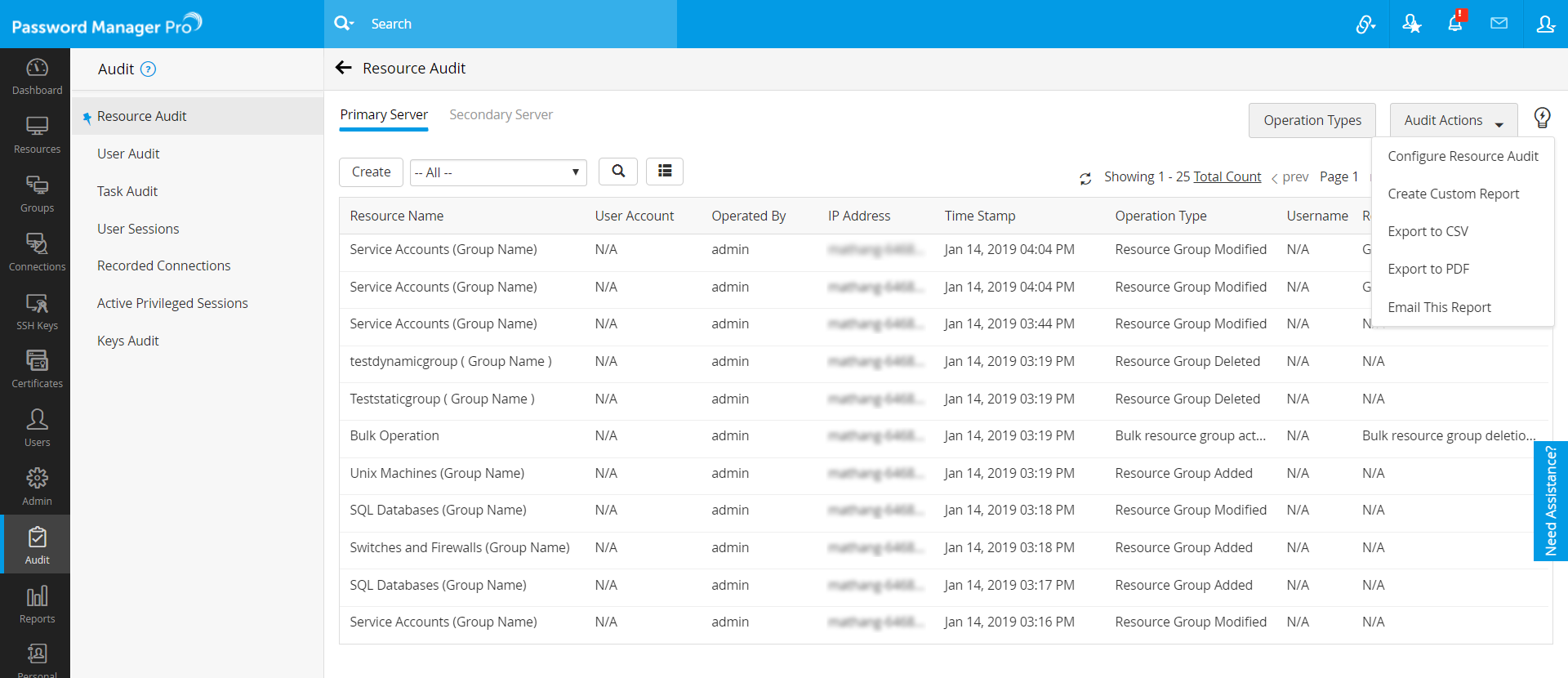
Puede configurar cada una de estas auditorías en la pestaña "Auditoría" de la interfaz web. Puede encontrar más instrucciones sobre la configuración de auditorías en esta sección de nuestra documentación.
Informes
La información sobre todo el proceso de gestión de cuentas privilegiadas en su empresa se presenta mediante informes completos en Password Manager Pro. El estado y los resúmenes de diferentes actividades, como el inventario de contraseñas, el cumplimiento de políticas, la caducidad de contraseñas, la actividad del usuario y más, se proporcionan en forma de tablas y gráficos que ayudan a los administradores de TI a tomar decisiones bien informadas sobre la gestión de contraseñas. Password Manager Pro proporciona informes en varias categorías y también le permite crear sus propios informes.
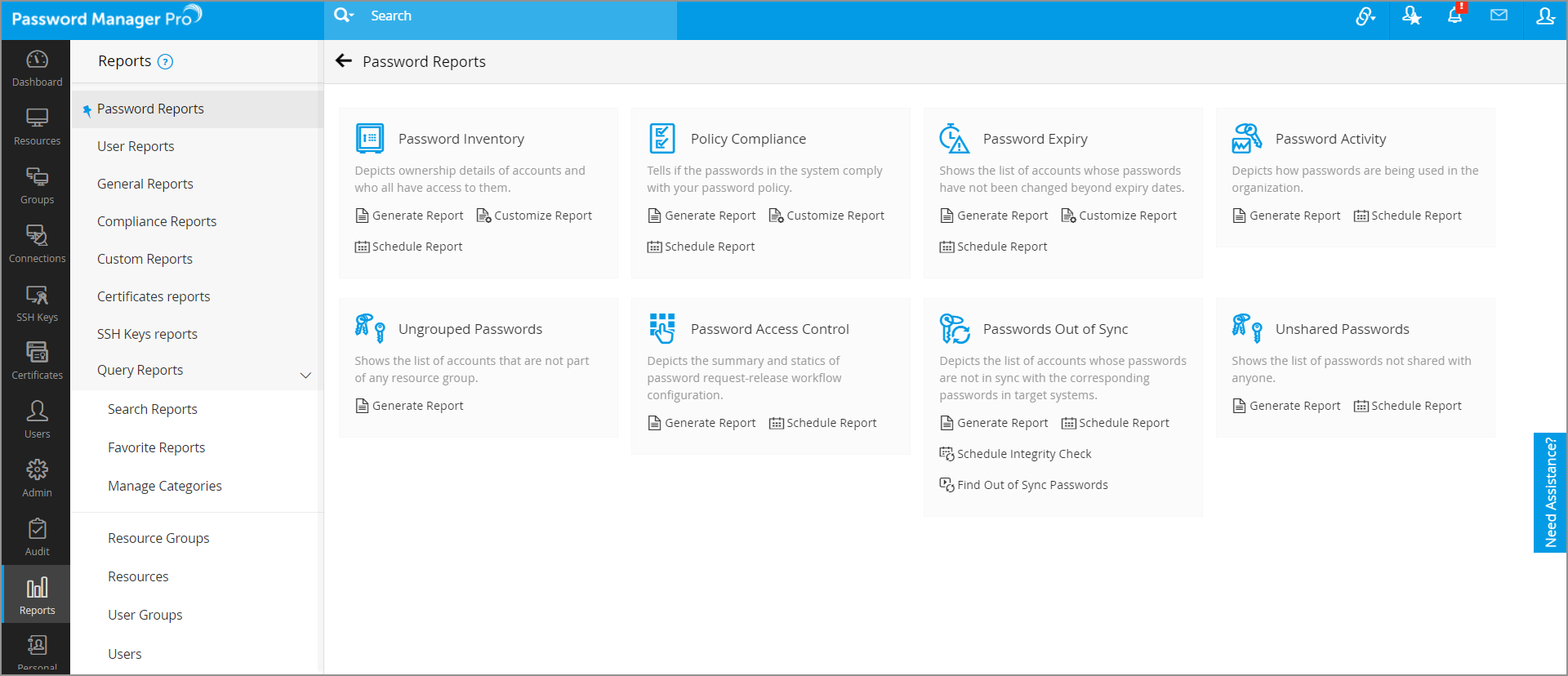
Para ver y configurar informes, vaya a la pestaña "Informes" de la interfaz web. Puede encontrar instrucciones detalladas en esta sección de nuestra documentación.
Acceso sin conexión
Password Manager Pro ofrece múltiples opciones para acceder de forma segura sin conexión y proteger la información de la contraseña.
- La opción más básica es exportar el nombre del recurso, el nombre de la cuenta y las contraseñas en texto plano en una hoja de cálculo.
- La opción más segura es exportar las contraseñas en un archivo HTML cifrado.
- También puede sincronizar automáticamente el archivo HTML exportado con los dispositivos móviles de los usuarios a través de sus cuentas en la nube de Dropbox, Box y Amazon S3.
Los casos de uso típicos para esta opción incluyen:
- Un proveedor de servicios gestionados (MSP) que utiliza Password Manager Pro para almacenar las contraseñas compartidas de sus clientes y técnicos que visitan clientes, los cuales no tienen acceso a Password Manager Pro instalado en su red.
- pueden decidir qué opción (HTML cifrado o sincronización automática con dispositivos móviles) se debe utilizar en su organización. Además, la exportación se puede activar o desactivar para usuarios o grupos de usuarios específicos según sea necesario.
Puede encontrar más información sobre la exportación de contraseñas en esta sección de nuestra documentación.
Acceso móvil
La aplicación móvil nativa es útil para recuperar contraseñas de forma segura desde cualquier lugar. La lista de plataformas móviles compatibles y las instrucciones detalladas para cada plataforma se proporcionan a continuación.
Extensiones del navegador
Para facilitar el proceso de gestión de contraseñas e inicio de sesión automático, Password Manager Pro le ofrece la opción de sincronizar contraseñas de forma segura en todos los navegadores a través de extensiones de navegador nativas. Las extensiones podrán llenar automáticamente las contraseñas para sitios web y aplicaciones web y también iniciar sesiones RDP y SSH. Además, las extensiones le permiten ver todas las contraseñas, grupos de recursos, favoritos y utilizados recientemente, y proporciona una opción de búsqueda. Una vez que implemente una extensión, podrá realizar la mayoría de las operaciones de gestión de contraseñas directamente desde la extensión del navegador, mientras que Password Manager Pro se ejecuta en segundo plano. Actualmente, las extensiones están disponibles para Chrome y Firefox.
Revisión de las especificaciones de seguridad
Password Manager Pro ha sido diseñado para ofrecer la máxima seguridad desde la instalación de la aplicación hasta la autenticación del usuario, la transmisión de datos, el almacenamiento y todo el flujo de trabajo de uso. Puede revisar las especificaciones de seguridad de Password Manager Pro aquí y decidir las configuraciones de seguridad adecuadas para su organización.
Mejores prácticas a seguir
Puede seguir ciertas prácticas recomendadas en todas las etapas (instalación, configuración, ajuste e implementación del producto) con un enfoque especial en la seguridad de los datos. Consulte la guía de mejores prácticas para obtener más información.
Datos de contacto para asistencia técnica
Si tiene problemas para empezar a utilizar el producto o si necesita más ayuda, nuestro equipo de soporte técnico está a solo un correo electrónico o una llamada telefónica de distancia.
Correo electrónico: passwordmanagerpro-support@manageengine.com
Línea gratuita: + 1-408-454-4014
