Microsoft biedt enkele manier om een back-up te maken van Office 365-postvakken met de systeemeigen hulpprogramma’s; de eenvoudigste oplossing is het inschakelen van het bewaren vanwege juridische procedure voor uw postvakken. In gevallen waar een kopie van uw Exchange Online-postvakken afzonderlijk moet worden opgeslagen, biedt Office 365 u de mogelijkheid om de inhoud van de postvakken te exporteren naar PST-indeling.
Deze handleiding zal de stappen uitleggen die nodig zijn voor het exporteren van postvakken naar PST-indeling.
Postvakken exporteren naar PST met eDiscovery.
Om Office 365-postvakken te exporteren, moet de beheerder een lid zijn van de eDiscovery-beheerdersgroep.
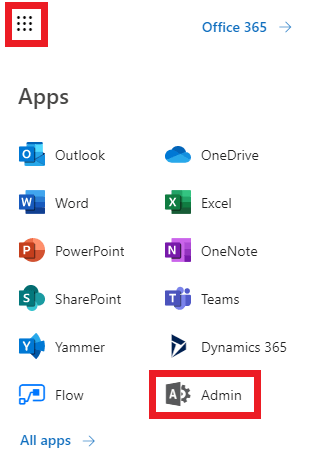
- Meld aan bij het Office 365-portal en open het Microsoft 365-beheercentrum vanaf het bento-menu in de linkerbovenhoek van het scherm.
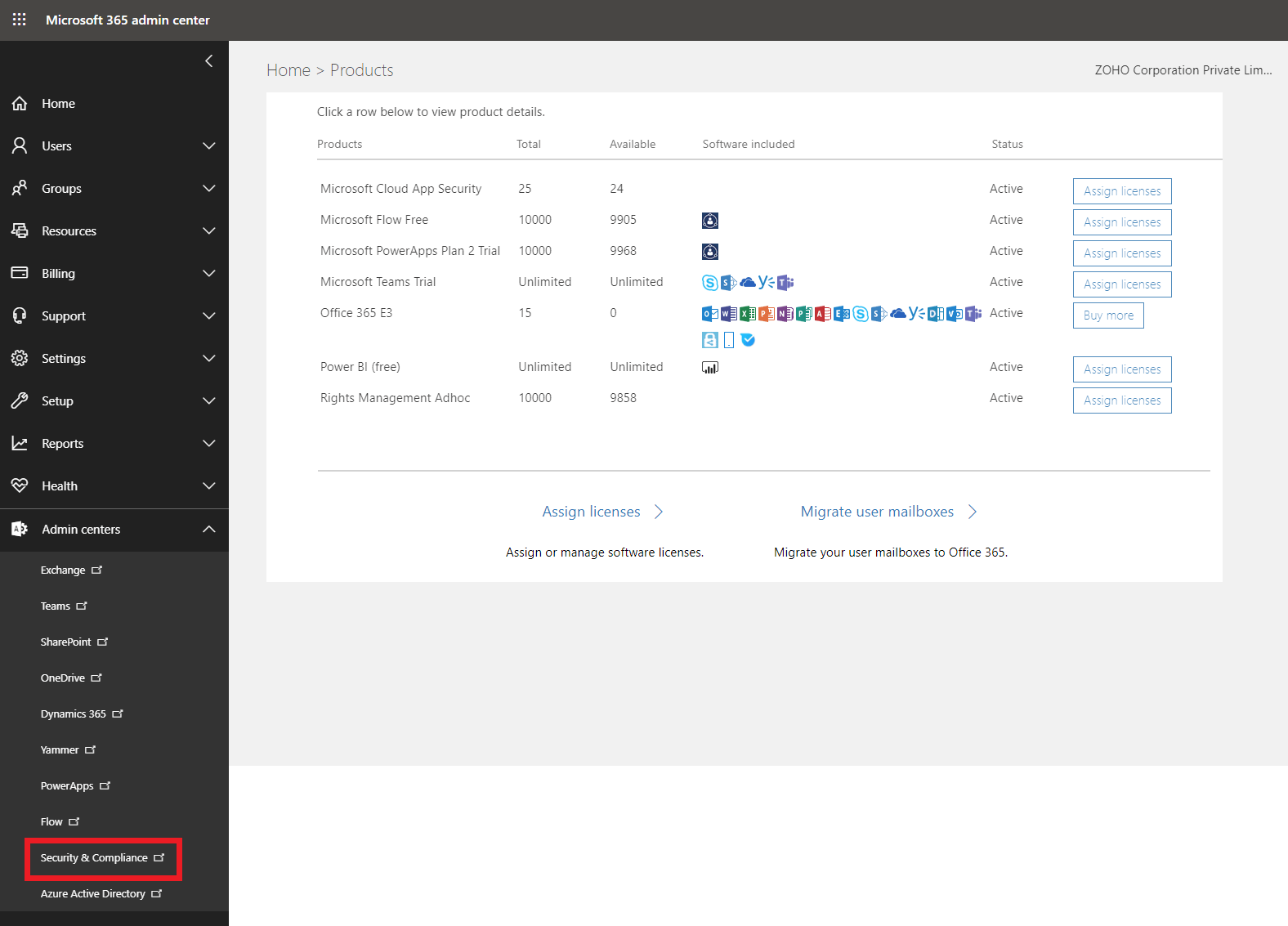
- Kies in het Microsoft 365-beheercentrum voor Beveiliging & compliance onder Beheercentra.
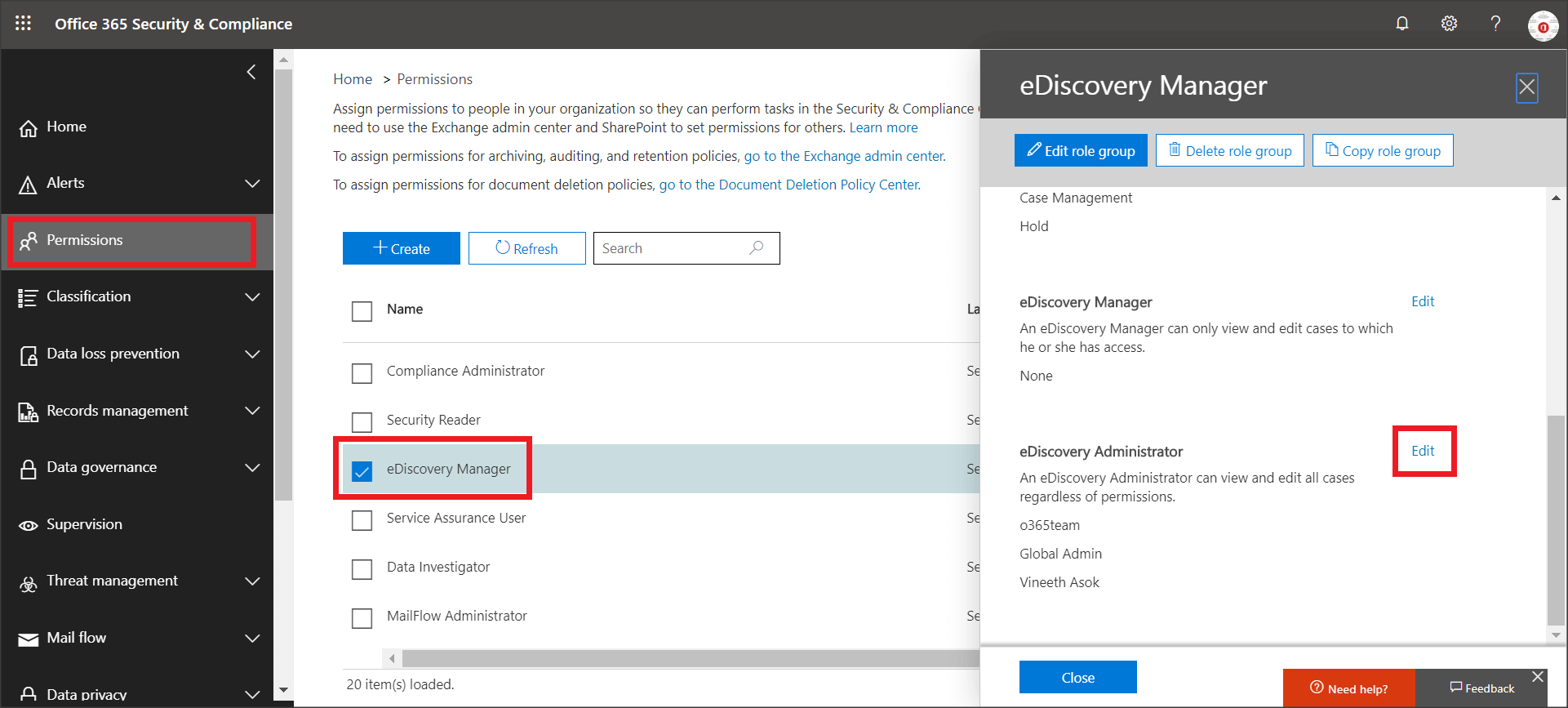
- Navigeer in het Beveiligings- en compliancecentrum naar Machtigingen en selecteer eDiscovery-manager.
- Klik op de koppeling Bewerken die overeenkomt naar het segment eDiscovery-manager. Controleer of de account waarmee u bent aangemeld, in de lijst staat. Als dat het geval is, gaat u verder naar de volgende stap. Als dat niet het geval is, klikt u op Bewerken en vervolgens op Toevoegen. Hiermee wordt de lijst van alle gebruikers weergegeven in de Office 365-tenant. Selecteer de gebruiker en klik op Toevoegen. De account is nu toegevoegd aan de eDiscovery-beheerdersgroep.
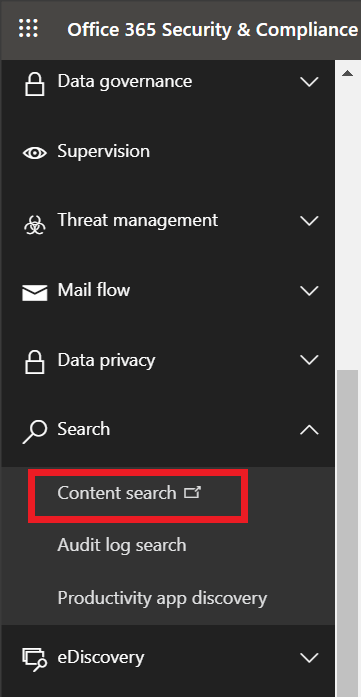
- Klik op het tabblad Zoeken in het linkerpaneel en selecteer Inhoud zoeken.
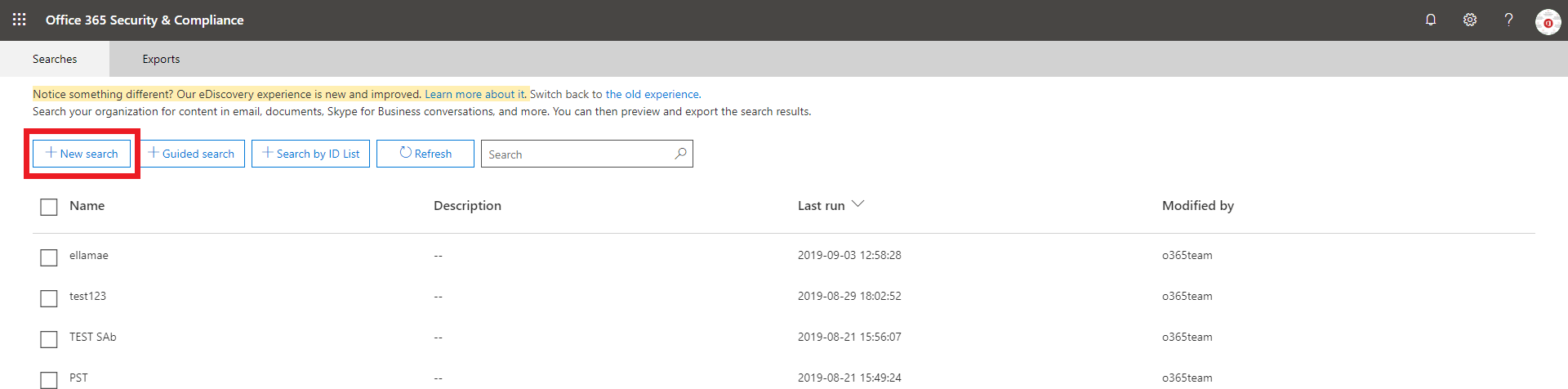
- Klik in het nieuwe venster, op Nieuwe zoekopdracht.
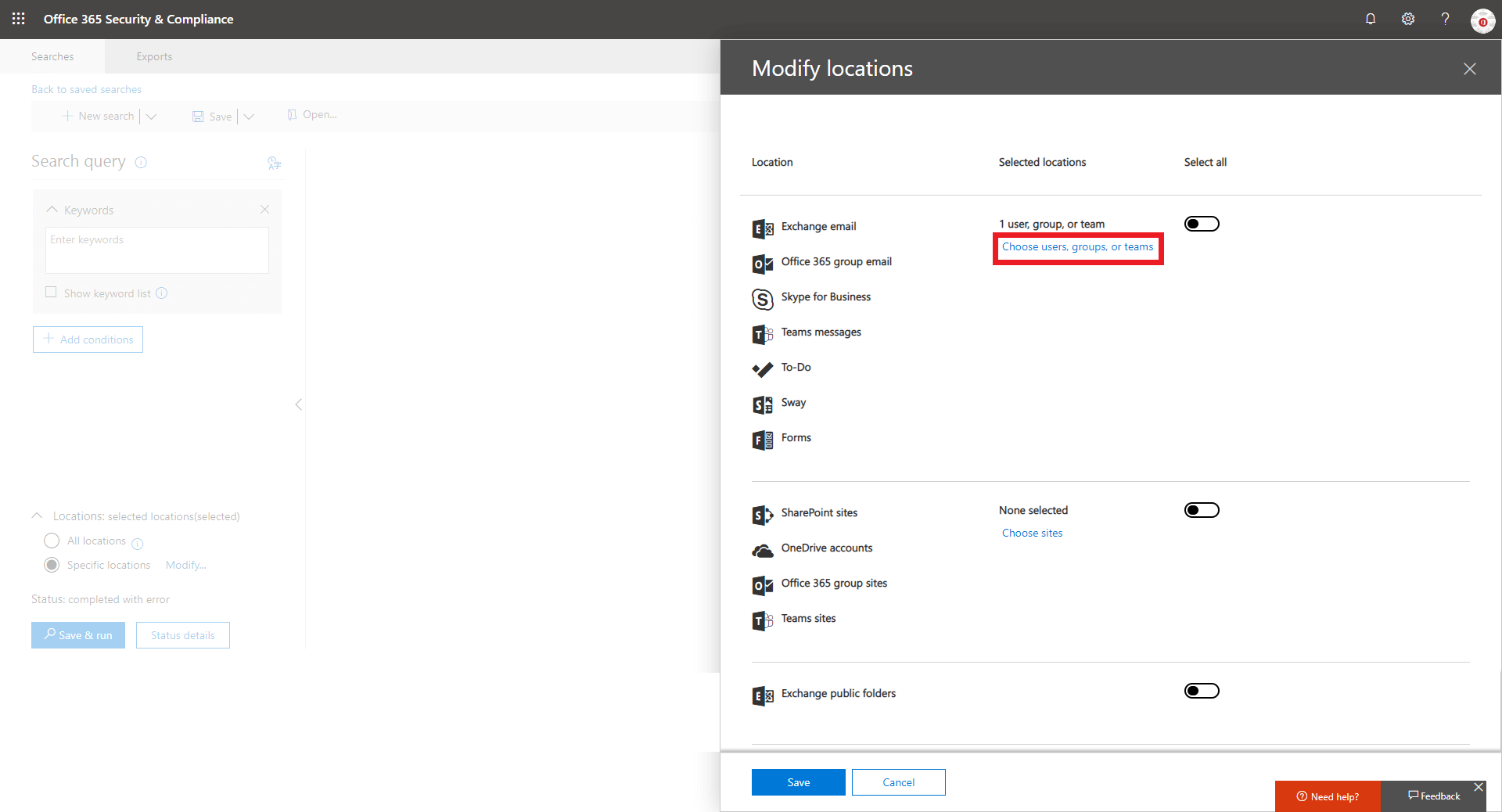
- In het venster dat verschijnt, klikt u op de optie Gebruikers, Groepen of Teams kiezen om het postvak dat u wilt exporteren, te selecteren.
- U kunt ook een specifieke subset van het postvak exporteren naar PST met de hulp van de volgende filters:
- Trefwoorden/woordgroepen, gescheiden door logische operators AND, OR, NEAR, NOT, enz.
- Periode
- Velden Van/Aan/CC/BCC
- Soorten berichten
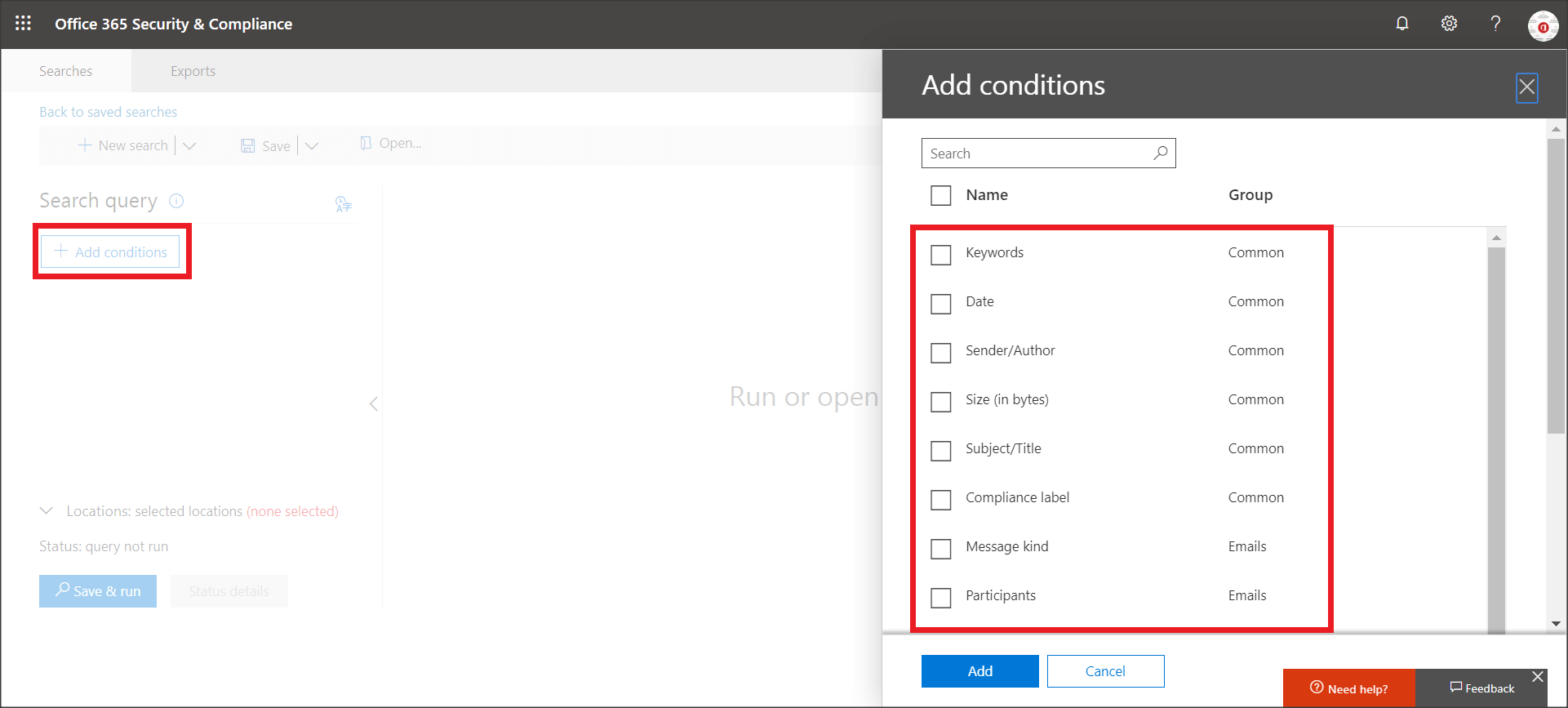
U kunt deze opties controleren door te klikken op de knop Voorwaarden toevoegen in het zoekvenster.
- Om alle postvakgegevens te exporteren, mag u geen voorwaarden of trefwoorden toevoegen.
- Klik op Opslaan en uitvoeren en u wordt gevraagd een naam van de zoekopdracht en de beschrijving ervan in te voeren.
- Nadat u op Osplaan hebt geklikt, zal de wizard de zoekopdracht uitvoer op de achtergrond. Keer nu terug naar het venster Inhoud zoeken, druk op Vernieuwen en kies uw zoekopdracht.
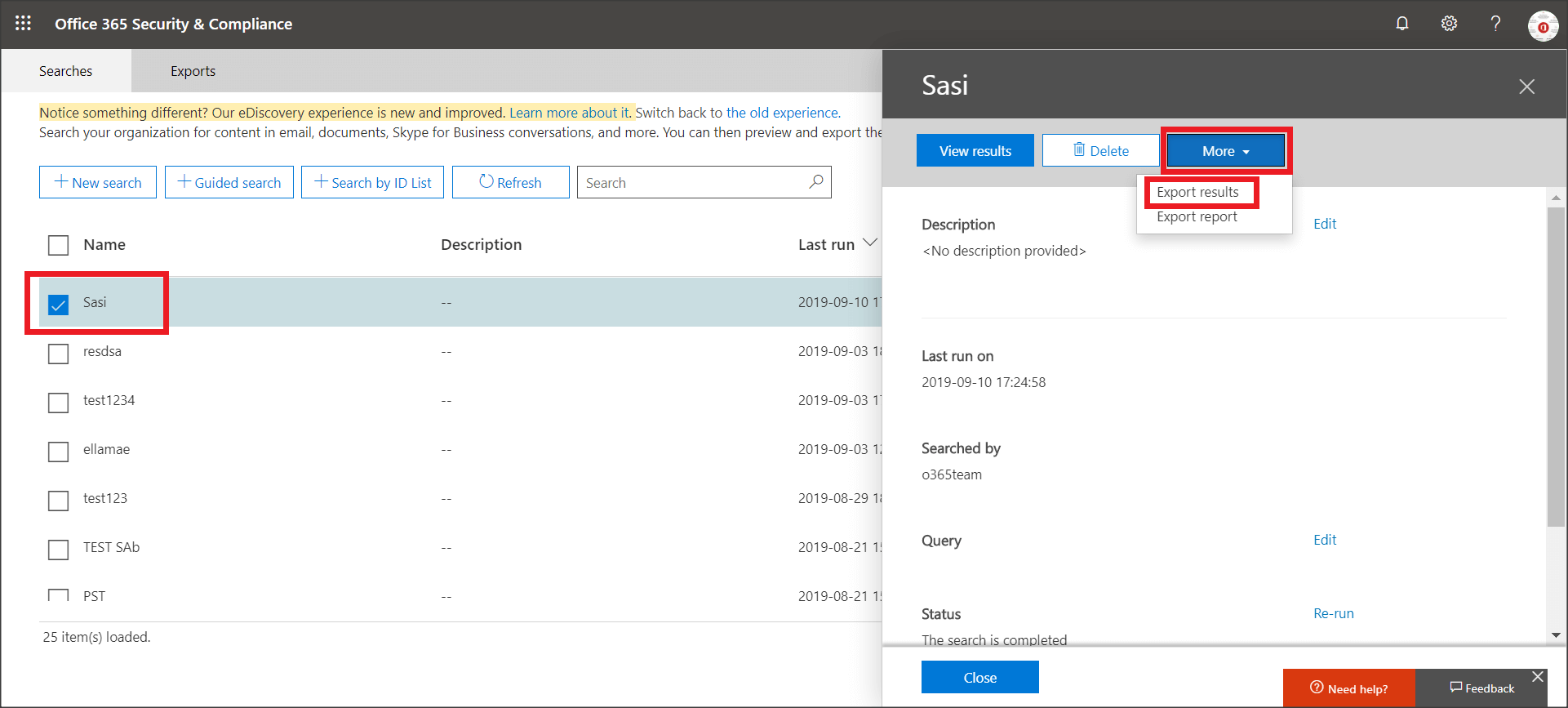
- In het venster dat verschijnt, kunt u zien of de zoekopdracht werd voltooid, samen met de details die betrekking hebben op het resultaat ervan. Klik op Meer en selecteer Resultaten exporteren.
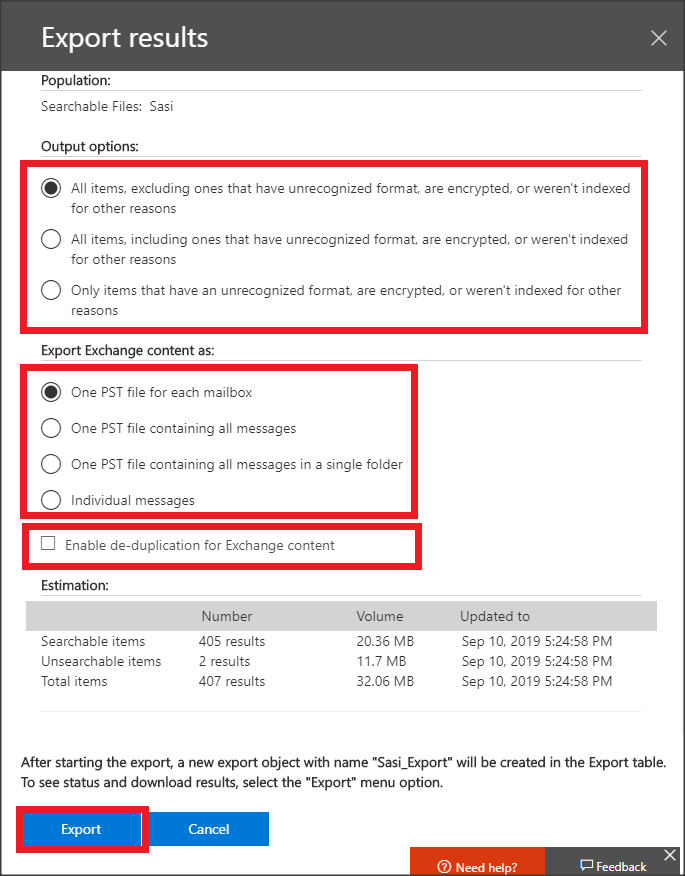
- In het venster dat verschijnt, kunt u kiezen of u de gecodeerde bestanden wilt opnemen. U kunt ook beslissen hoe u de Exchange-inhoud wilt exporteren. Selecteer de optie Ontdubbeling inschakelen tenzij u wilt dat de zoekresultaten worden geëxporteerd naar een enkel PST-bestand.
- Wanneer u klaar bent, klikt u onderaan in het venster op Exporteren.
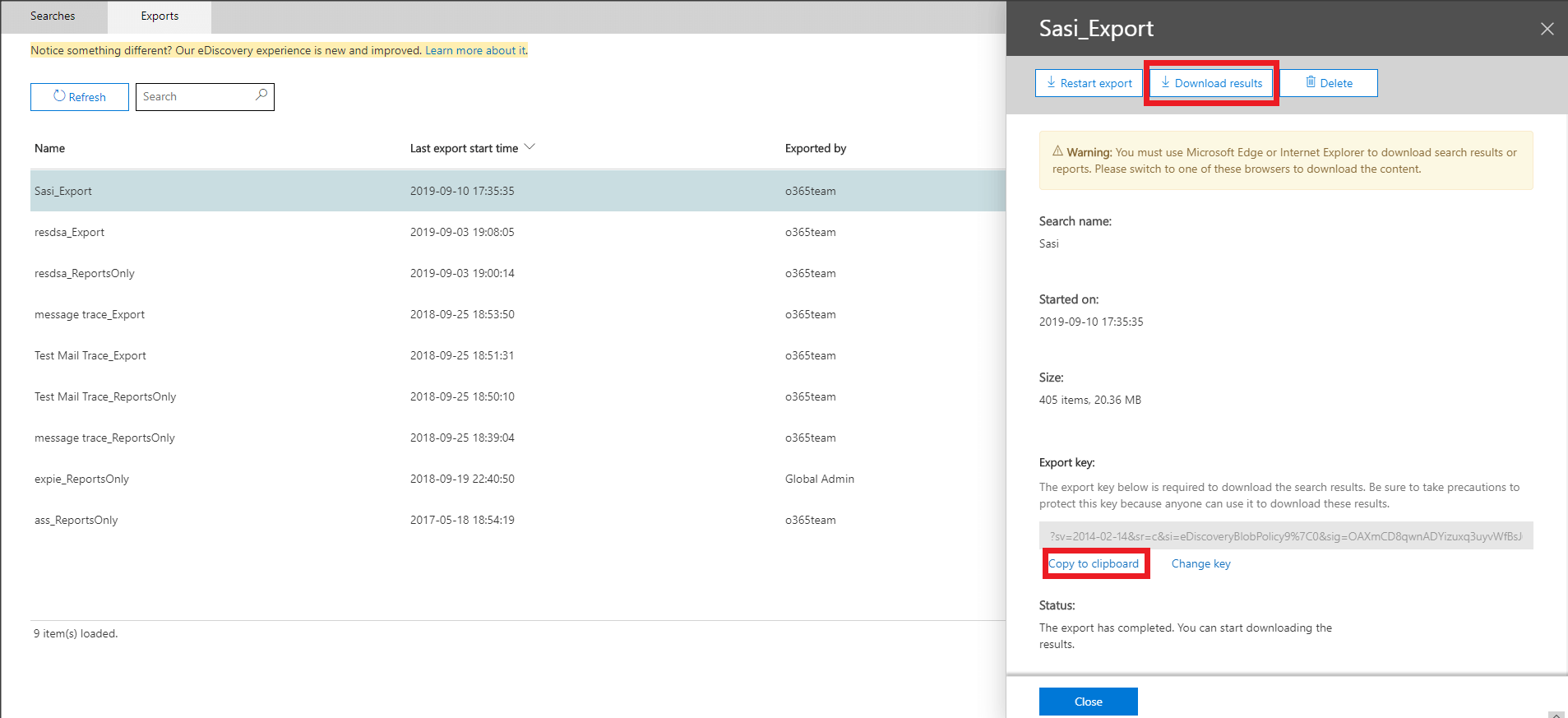
- De wizard zal starten met het exporteren van gegevens. Navigeer naar het tabblad Exporteren en kies uw zoekopdracht opnieuw om de voortgang te zien.
- Klik op de koppeling Naar Klembord kopiëren om de exportsleutel te kopiëren. U hebt de sleutel nodig om het PST-bestand te downloaden in de volgende stap.
- Klik op de knop Resultaten downloaden.
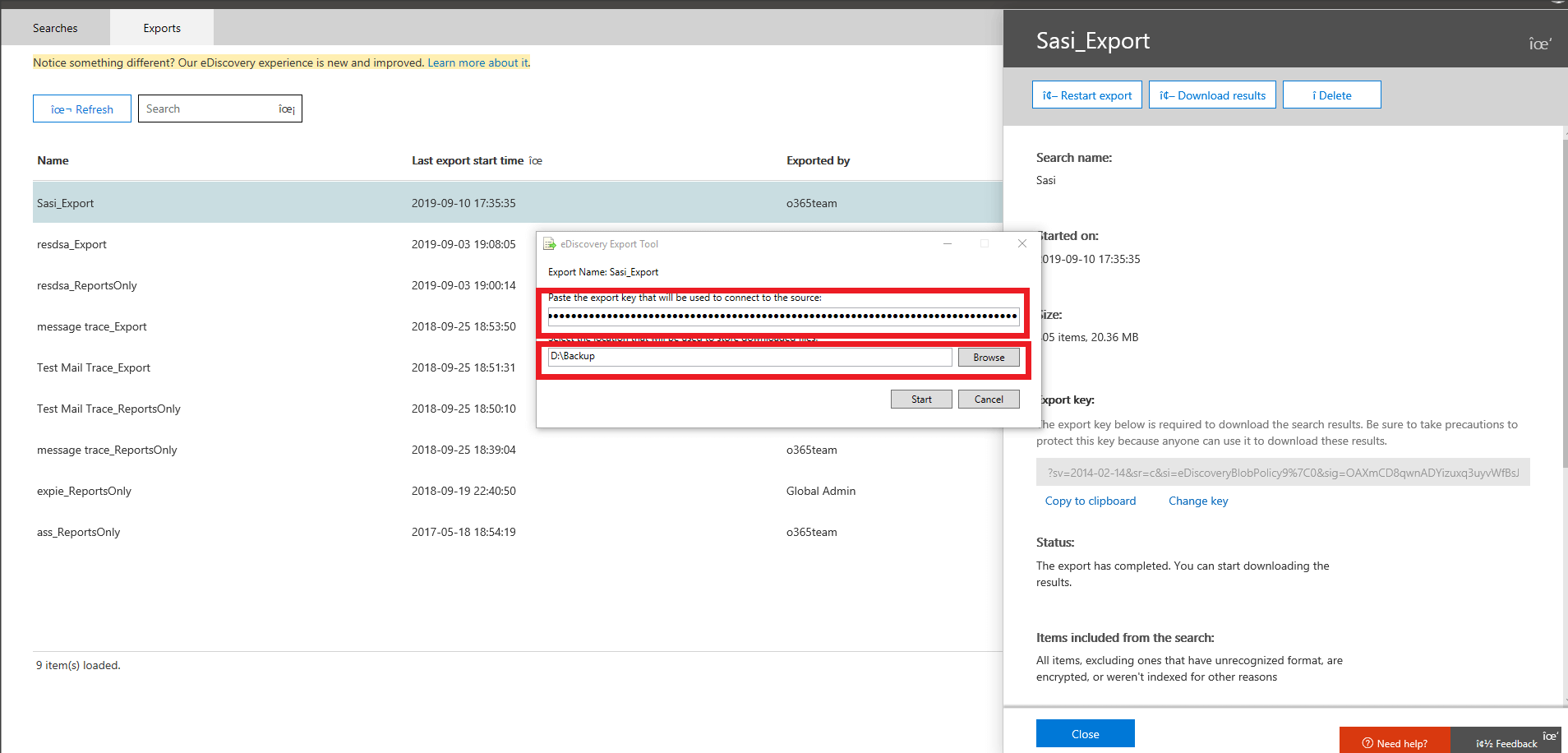
- Een toepassing die het eDiscovery PST-exporthulpprogramma wordt genoemd, wordt gedownload als dit de eerste keer is dat u een postvak exporteert naar PST. Plak de exportsleutel die in de vorige stap werd gekopieerd, in het overeenkomende veld. Klik vervolgens op Bladeren en geef de locatie op waar u het PST-bestand wilt opslaan.
- Nadat u op Start hebt geklikt, begint het hulpprogramma met het exporteren. Sluit de toepassing wanneer dit is voltooid.
Tekortkomingen van het gebruik van eDiscovery voor het exporteren van postvakken naar PST.
- U moet Internet Explorer of Edge-browser gebruiken. Het is niet mogelijk om postvakken te exporteren naar PST met andere browsers.
- De Exportsleutel moet veilig worden opgeslagen omdat iedereen deze kan gebruiken voor het downloaden van de PST.
- Het hulpprogramma staat u niet toe de geëxporteerde PST-bestanden te beveiligen met een wachtwoord.
- Het exporteren van Office 365 eDiscovery maakt dubbele items. eDiscovery zoekt vaak verschillende exemplaren van hetzelfde e-mailbericht en behandelt ze als afzonderlijke items. Office 365 biedt de optie Ontdubbeling inschakelen om dit te verhinderen, maar het is geen waterdichte oplossing.
RecoveryManager Plus: Postvakken exporteren naar PST eenvoudig gemaakt.
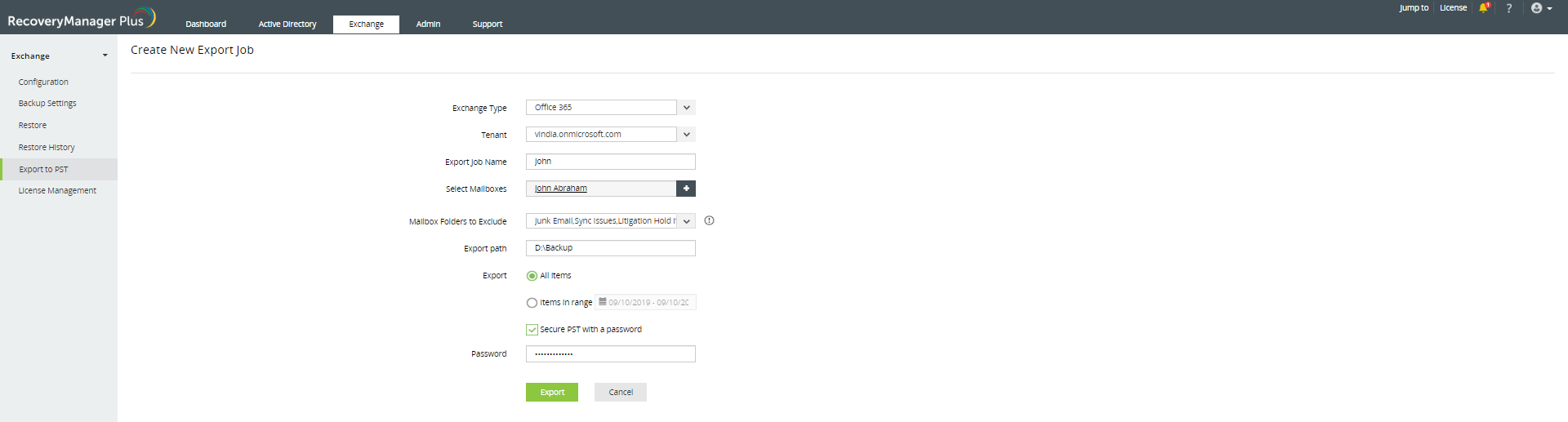
- Meld aan bij RecoveryManager Plus en navigeer naar Exchange > Exporteren naar PST.
- Klik op de knop Nieuwe exporttaak rechtsboven op het scherm.
- Selecteer de tenant die het te exporteren postvak bevat.
- Geef een naam op voor de exportbewerking.
- Selecteer de postvakken die u wilt exporteren naar PST vanaf het veld Postvakken selecteren.
- Geef de postvakmappen op die u wilt uitsluiten van het exporteren met de mappen Postvak om het veld uit te sluiten.
- Geef de locatie op waar u het PST-bestand wilt opslaan.
- Om alle items in de geselecteerde mappen sinds het postvak werd gemaakt, te exporteren, selecteert u Alle items in het veld Exporteren. Om items die binnen een specifiek tijdbereik zijn gemaakt en gewijzigd, te exporteren, selecteert u Items binnen bereik en selecteert u de periode in de agenda.
- Selecteer het vak naast PST beveiligen door een wachtwoord en geef een wachtwoord op voor een extra beveiligingslaag.
- Klik op Exporteren om het proces te starten.
U kunt postvakitems die voldoen aan specifieke criteria ook exporteren naar PST met RecoveryManager Plus. U kunt de postvakitems zoeken door de hieronder weergegeven stappen te volgen.
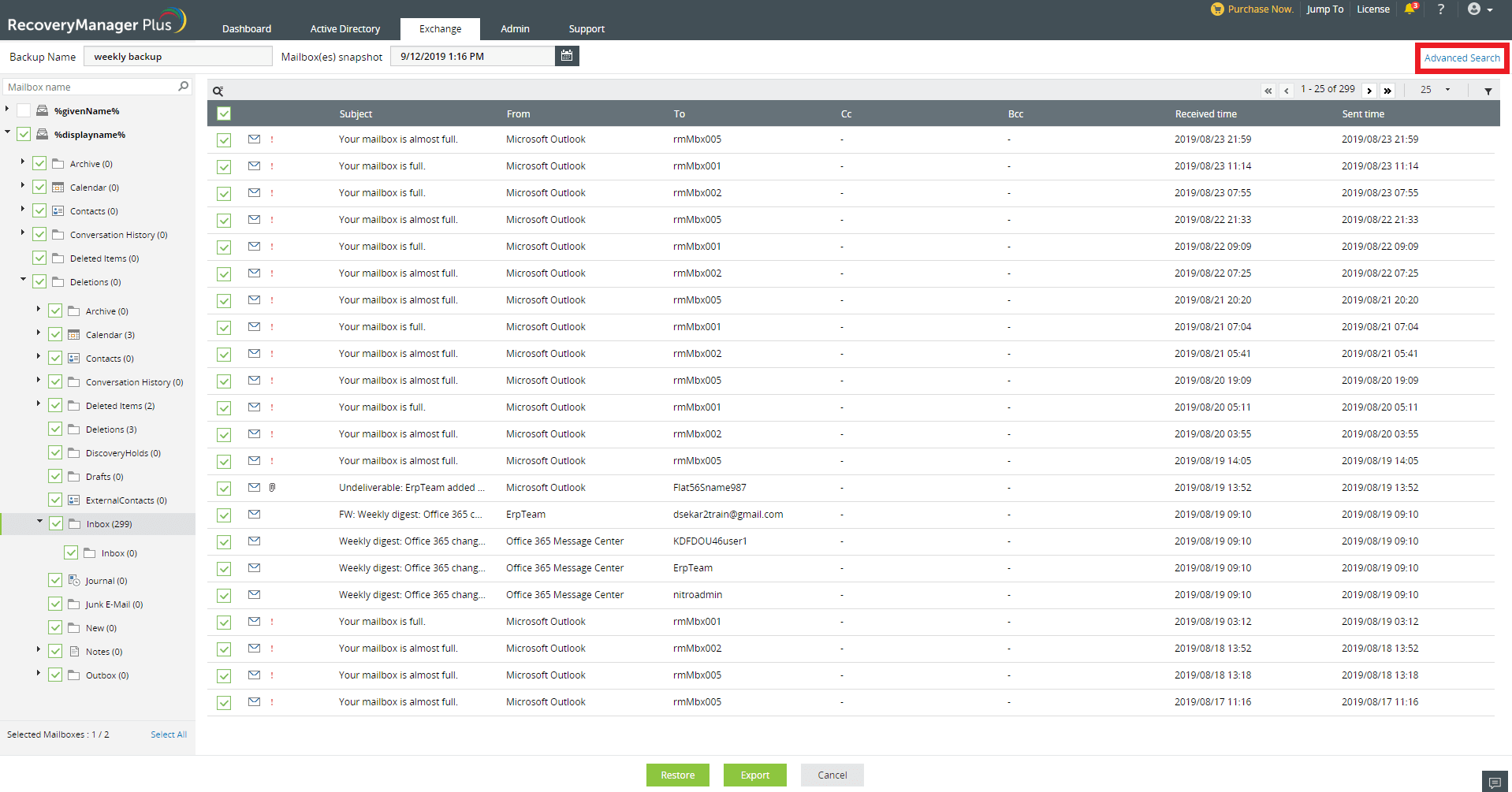
- Navigeer naar het tabblad Exchange.
- Selecteer de postvakken die de te exporteren inhoud bevatten. Als u niet zeker bent welk postvak de benodigde items bevat, selecteert u alle postvakken en klikt u op Controleren en Herstellen.
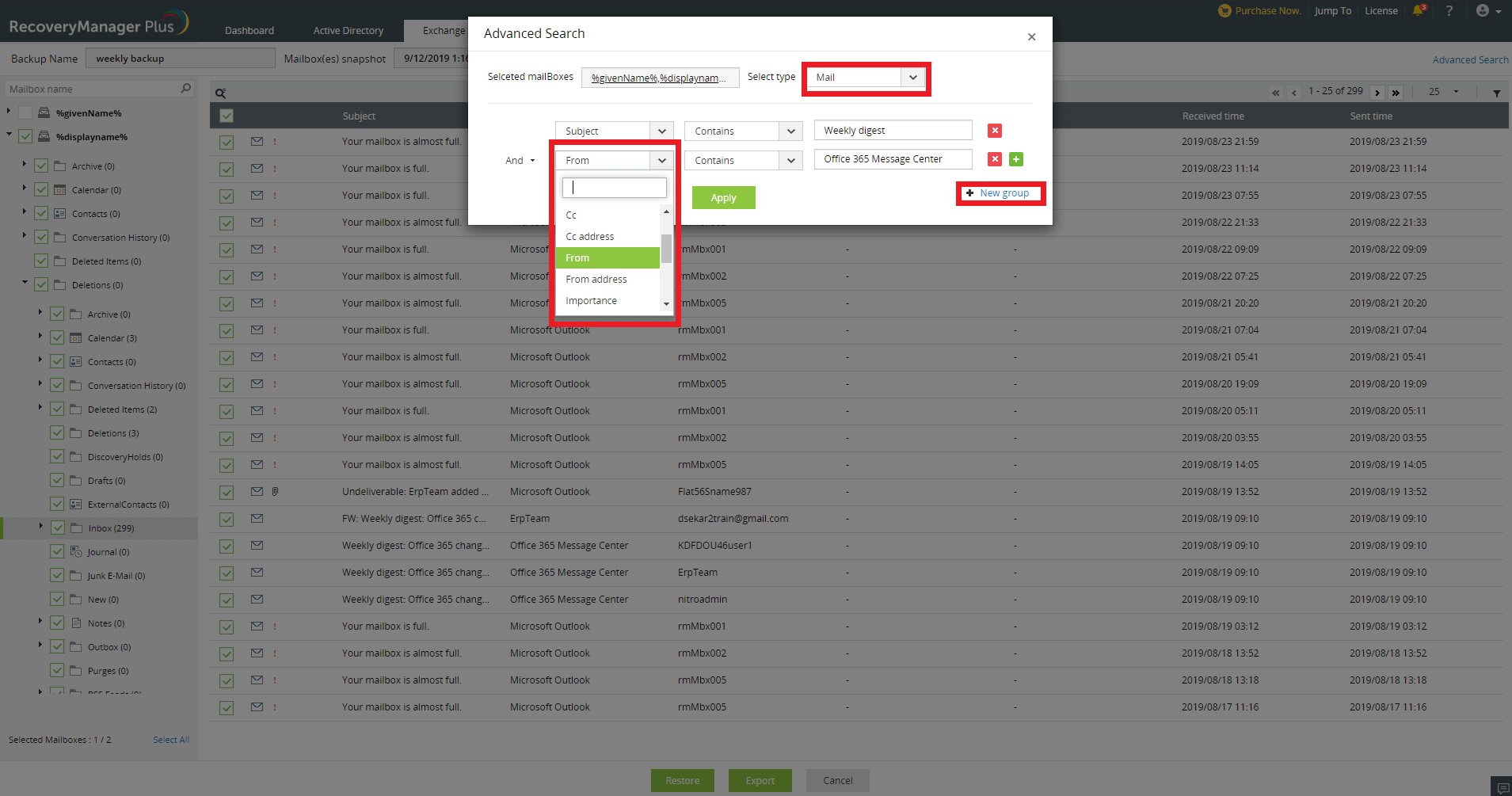
- Klik op de koppeling Geavanceerde zoekopdrachten rechtsboven op het scherm.
- Selecteer het type item dat u wilt zoeken in de lijst van beschikbare opties: Agenda, Contact, Journaal, Mail, Opmering, Bericht en Taak.
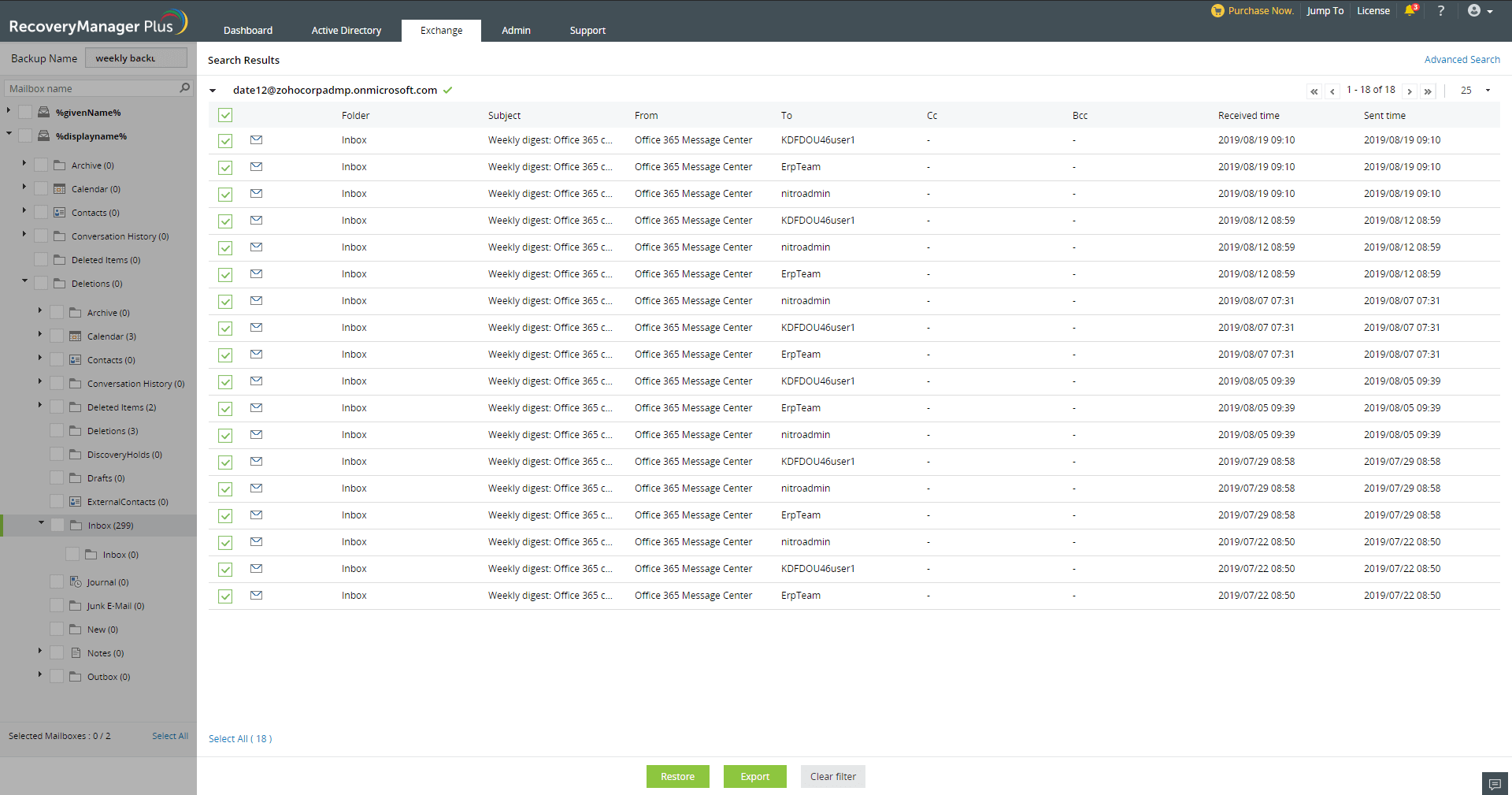
- Zodra u het type item dat u wilt exporteren, hebt geselecteerd, krijgt u een lijst van zoekcriteria waaruit u kunt kiezen. Selecteer de te zoeken criteria en klik op Toepassen.
- Selecteer de items die u wilt exporteren in de weergegeven resultaten en klik op Exporteren.
- Geef een naam op voor de exporttaak in de pop-up die verschijnt.
- Geef het pad op waar de PST moet worden opgeslagen in het veld Pad exporteren.
- Als u een extra beveiligingslaag wilt toevoegen voor uw PST, selecteert u PST beveiligen met een wachtwoord en geeft u een wachtwoord op.
- Klik op Exporteren om het proces te starten.
Probeer RecoveryManager Plus om functies te ervaren, zoals het maken van back-ups en het herstellen van AD-objecten en geniet van de inbegrepen ondersteuning als u hulp nodig hebt.