
Als een object in uw Active Directory-omgeving (AD) is verwijderd en u dit moet herstellen, biedt Microsoft enkele verschillende manieren om dat te doen. Deze handleiding zal de stappen toelichten die nodig zijn voor het herstellen van verwijderde AD-objecten met al hun kenmerken intact.
In AD kunt u de volgende hulpprogramma’s gebruiken voor het herstellen van verwijderde objecten:
Voor een goede werking van de bovenstaande methoden, moet de systeemeigen AD-prullenbak worden ingeschakeld. Als Prullenbak niet is ingeschakeld, worden de meeste objectkenmerken verwijderd wanneer de objecten worden verwijderd. De objecten kunnen nog steeds worden hersteld, maar de ontbrekende kenmerken moeten handmatig opnieuw worden toegevoegd.
Als de Prullenbak anderszins is ingeschakeld, worden de objecten en al hun kenmerken behouden voor de levensduur van de tombstone, wat kan worden ingesteld door het kenmerk msDS-deletedObjectLifetime te wijzigen.
Voorafgaand aan het inschakelen van de AD-prullenbak, moet u ervoor zorgen dat de functionele niveaus van domein en forest ten minste op Windows Server 2008 R2 staan.
Opmerking: Wanneer de AD-prullenbak is ingeschakeld, kan deze niet worden uitgeschakeld.
Voor het inschakelen van de AD-prullenbak, voert u de volgende opdracht uit in PowerShell:
Inschakelen-ADOptionalFeature –Identiteit ‘CN=Prullenbakfunctie,CN=optionele functies,CN=Directory-service,CN=Windows NT,CN=Services,CN=Configuratie,DC=www,DC=zylker,DC=com’ –beriek ForestOrConfigurationSet –Target ‘www.zylker.com’
Als u Windows Server 2019, Windows Server 2016, Windows Server 2012 R2 of Windows Server 2012 gebruikt, kunt u het Active Directory Administrative Center gebruiken voor het inschakelen van de prullenbak.
Om een verwijderd object te herstellen, opent u PowerShell en voert u de volgende opdracht in:
Restore-ADObject -Identity $dn
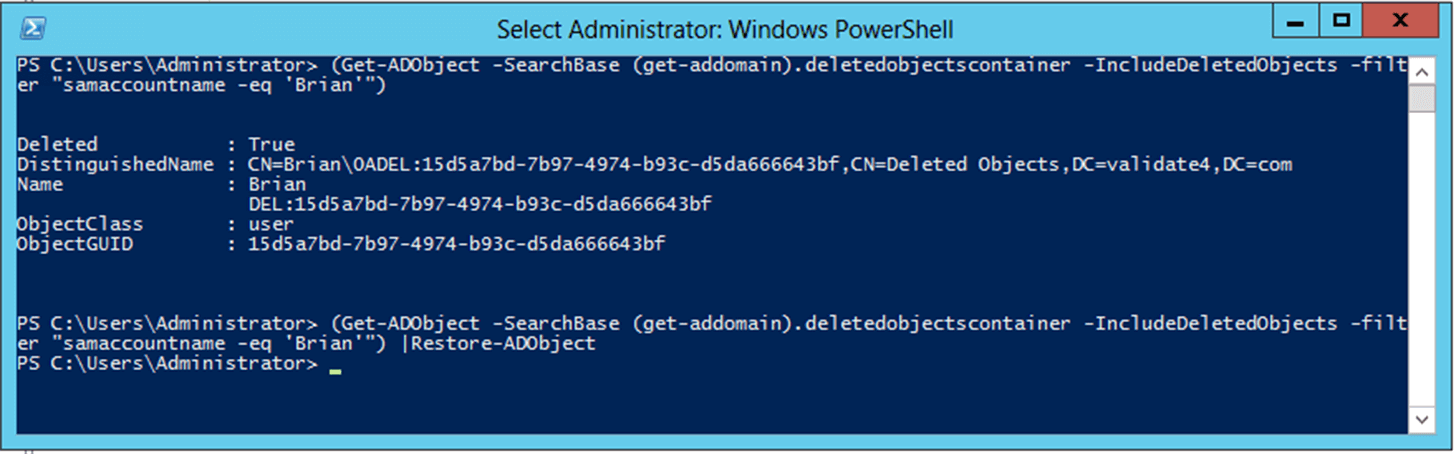
Hierbij is $dn de kenmerkende naam van het te herstellen object. Voor het vinden van de kenmerkende naam van het object, voert u het onderstaande script in PowerShell in:
(Get-ADObject -SearchBase (get-addomain).deletedobjectscontainer -IncludeDeletedObjects -filter "samaccountname -eq '%OLD_NAME%' ")
Voor het vinden van de kenmerkende naam van het object en voor het uitvoeren van het herstel, gebruikt u het onderstaande script in PowerShell in:
(Get-ADObject -SearchBase (get-addomain).deletedobjectscontainer -IncludeDeletedObjects -filter "samaccountname -eq '%OLD_NAME%' ") | Restore-ADObject
Hierbij is %OLD_NAME% de naam van het object voordat het wordt verwijderd.
Zoekt u een manier om verwijderde objecten te herstellen?
RecoveryManager Plus proberenOpmerking: Wanneer u de objecten herstelt die zich in de organisatie-eenheid (OE) bevinden, moet u ervoor zorgen dat de kenmerkende naam die u opgeeft, de naam van de bovenliggende OE bevat. Als de bovenliggende OE niet wordt vermeld, zal het object woden hersteld naar het hoofddomein en moet u het handmatig verplaatsen naar de juiste OE.
Met RecoveryManager Plus van ManageEngine kunt u alle tekortkomingen van de systeemeigen hulpprogramma’s omzeilen terwijl u de waarde vermeerdert met het toevoegen van de andere capaciteiten.
Met RecoveryManager Plus kunt u objecten herstellen met alle kenmerken intact, zelfs als de systeemeigen prullenbak niet is ingeschakeld; dit is mogelijk omdat RecoveryManager Plus met zijn eigen prullenbakfunctie wordt geleverd. Alle AD-objecten die werden verwijderd, kunt u hier vinden. U kunt zelfs een voorbeeldweergave zien van de kenmerken die samen met het object zullen worden hersteld. U kunt de beschikbare filters ook gebruiken om de zoekresultaten te beperken tot het vereiste objecttype (gebruiker, OE, groep, enz.) of u kunt het verwijderd object zoeken op naam.
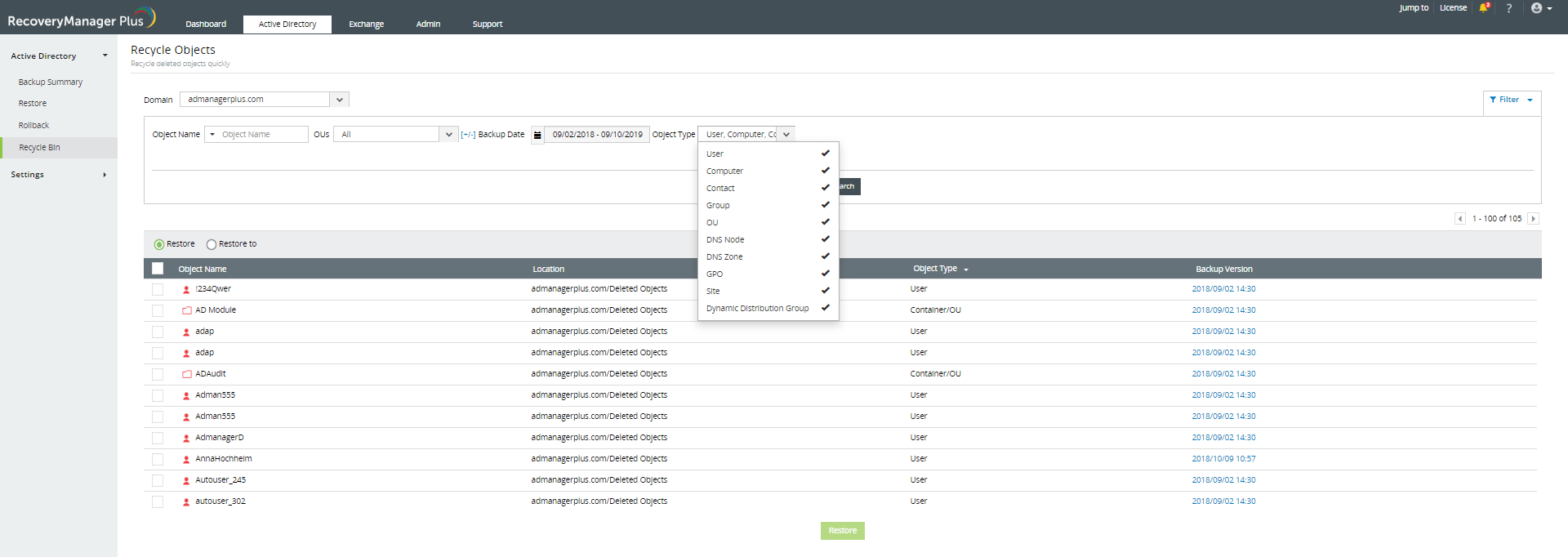
RecoveryManager Plus is een beter alternatief voor systeemeigen hulpprogramma's: geen eindeloze PowerShell-script; onnodig om ontelbare gegevens uit te pluizen op zoek naar het verwijderde object, zoals in het LDP-hulpprogramma.
Naast het herstellen van verwijderde objecten, is RecoveryManager Plus een hulpprogramma met meerdere facetten en verschillende capaciteiten die het een must maken voor systeembeheerders die de volledige controle over de inhoud van hun AD willen.
| Functies | PowerShell | LDP-hulpprogramma | Active Directory Business Center | RecoveryManager Plus |
|---|---|---|---|---|
| Herstel AD-objecten onmiddellijk naar een van de vorige versies ervan | ||||
| Terugdraaien van AD | ||||
| Granulair herstel GPO |
Leer meer over de verschillende functies ide RecoveryManager Plus te bieden heeft.