Migratie van PostgreSQL-databaseserver naar MS SQL
ADSelfService Plus wordt geleverd met een PostgreSQL-databaseserver voor het opslaan van standaard gebruikerskenmerken en inschrijvingsgegevens. Hiermee kunt u ook migreren van de ingebouwde PostgreSQL naar MS SQL. Deze handleiding zal u begeleiden doorheen het migratieproces van de databaseserver.
Ondersteunde versies van MS SQL-server: 2005, 2008, 2008 R2, 2012, 2014, 2016, 2017 en 2019
Vereisten
In de MS SQL-serverinstantie die wordt gebruikt voor migratie, moet u controleren of is voldaan aan de volgende voorwaarden:
- De service SQL-serverbrowser moet geactiveerd zijn en worden uitgevoerd.
- Voor SQL Server-netwerkconfiguratie,moet TCP/IP-protocol zijn ingeschakeld.
- Alle clientprotocollen moet worden ingeschakeld.
- SQL-servertoegang wordt gedelegeerd naar een gebruiker met sysadmin- en db_owner-machtigingen op server- en databaseniveau respectievelijk.
Raadpleeg Bijlage A voor het configureren van vereisten 1, 2 en 3. Raadpleeg Bijlage B voor het configureren van vereiste 4.
Migreren van PostgreSQL naar MS SQL
Gegevens migreren van de PostgreSQL-database van ADSelfService Plus naar MS SQL bestaat uit de volgende stappen:
Stap 1: Een back-up maken van de ADSelfService Plus-database
Als u ADSelfService Plus voor de eerste keer installeert en geen gegevens hebt waarvan u een back-up moet maken, slaat u deze stap over en gaat u door naar de volgende stap. Als u echter een back-up wilt maken van de gegevens, volgt u de onderstaande stappen:
- ADSelfService Plus stoppen:
- Als ADSelfService Plus wordt uitgevoerd in de consolemodus, klikt u op het Windows-pictogram, zoekt u ADSelfService Plus en kiest u ADSelfService Plus stoppen.
- Als ADSelfService Plus als een service wordt uitgevoerd, klikt u op het Windows-pictogram. Zoek Services. Kies ManageEngine ADSelfService Plus in het venster dat verschijnt en selecteer de optie De service stoppen.
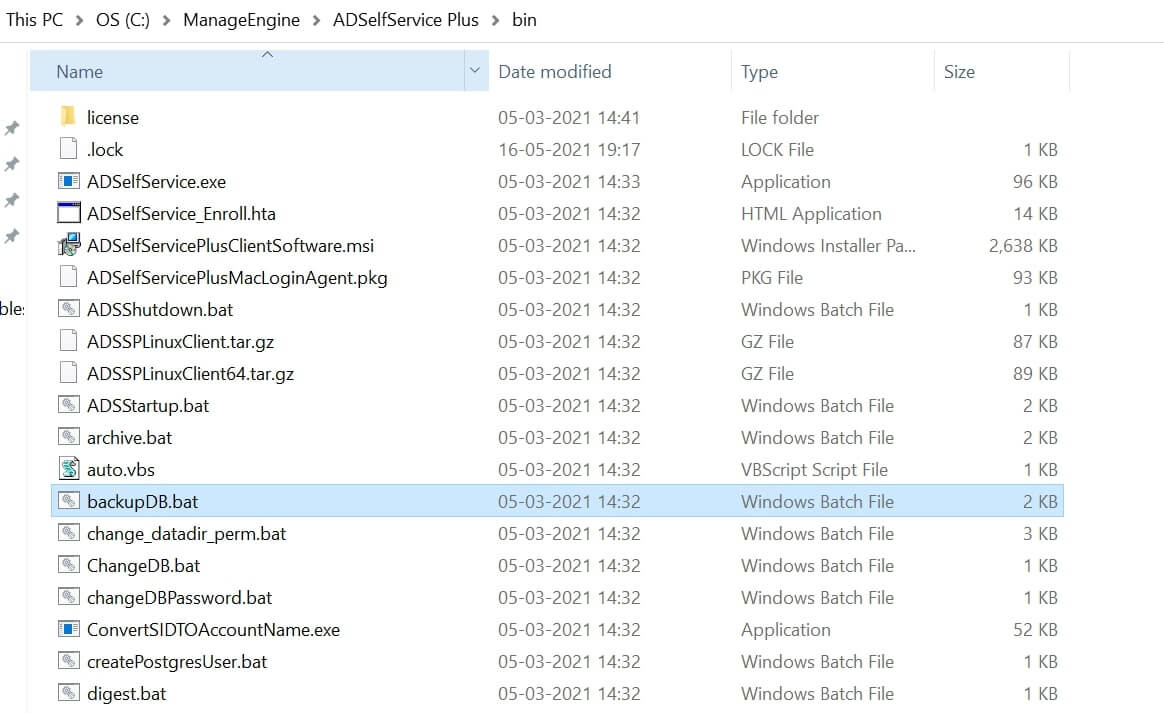
- Ga naar <ADSelfService Plus installation directory>\bin.
Opmerking: Standaard wordt ADSelfService Plus geïnstalleerd in: C:\ManageEngine\ADSelfService Plus.
- Voer het bestand backupDB (Windows Batch) uit als een beheerder. Niet beëindigen voordat het proces is voltooid.
- Er wordt een back-up gemaakt van de gegevens in de standaard database van ADSelfService Plus en de gegevens worden opgeslagen onder <ADSelfService Plus installation directory>\backup\OfflineBackup _<Backup Time>.
Opmerking: Als de onderstaande fout optreedt tijdens het uitvoeren van het backupDB-bestand, moet u controleren of het product is gestopt voordat u doorgaat.
Stap 2: PostgreSQL-gegevens migreren naar MS SQL
Het is belangrijk dat u de ADSelfService Plus-console/service stopt vóór dit proces.
- Als de MS SQL-server is geïnstalleerd op een externe computer, installeert u Command Line Utilities en MS SQL Native Client op de externe computer en gaat u verder naar de volgende stap.
Opmerking: De hieronder opgegeven koppelingen zullen u omleiden naar de hoofdpagina van het Microsoft SQL-functiepakket. Wanneer u drukt op de overeenkomende downloadknop, krijgt u een reeks opdrachtregelhulpmiddelen en systeemeigen clientformaten. Installeer de overeenkomende SQL Native Client of opdrachtregelhulpmiddelen volgens de MS SQL Server-versie en het CPU-type van de machine waarop ADSelfService Plus is geïnstalleerd. De opdrachtregelhulpmiddelen bevatten de term SQLCMD en het systeemeigen clientbestand kunt u vinden onder de naam sqlncli.
- Kopieer de volgende bestanden naar de map <ADSelfService Plus installation directory>\bin.
- bcp.exe- \Tools\Binn\bcp.exe
- bcp.rll- \Tools\Binn\Resources\1033\bcp.rll
Opmerking: Om te garanderen dat de afhankelijkheden van bcp.exe correct zijn geïnstalleerd, opent u Opdrachtprompt in <ADSelfService Plus installatiemap>\bin en voert u bcp.exe uit /v. Als de bestandsversie van bcp.exe wordt weergegeven, betekent dit dat de afhankelijkheden correct zijn geïnstalleerd.
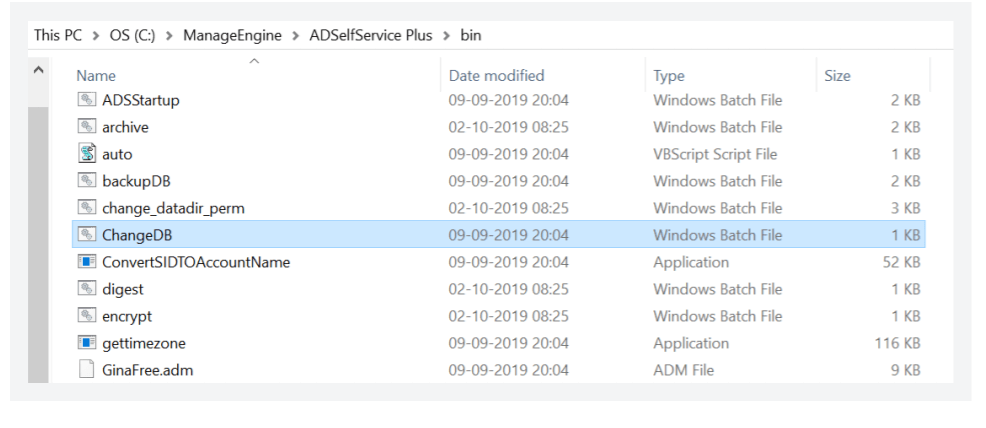
- Ga naar <ADSelfService Plus installation directory>\bin.
- Als u geen te migreren gegevens hebt, voert u ChangeDB (Windows-batchbestand) uit als een beheerder.
Opmerking: Om te migreren met intacte gegevens, opent u Opdrachtprompt gaat u naar de <ADSelfService Plus installatiemap>\bin en voert u de opdracht changeDB.bat true uit met beheerdersbevoegdheden.
- De wizard DB-configuratie wordt geopend. Selecteer MS SQL Server als het servertype en voer de hostnaam van de MS SQL Server-instantie in.
- Controleer of de SQL-browserserver actief is en of de poorten 1433 voor TCP en 1434 voor UDP open zijn, zodat de beschikbare MS SQL Server-instanties worden opgehaald en weergegeven. De waarden voor Poortnummer en Beschikbare MS SQL Server-instanties worden automatisch geladen. Selecteer de instantie die u wilt gebruiken in de weergegeven lijst en voer de databasenaam in.
- Als u kiest voor Windows-verificatie, geeft u Domeinnaam, Gebruikersnaam en Wachtwoord op voor de gebruikersaccount die toegang heeft tot de server.
Opmerking:
- Windows-verificatie kan niet worden gebruikt wanneer de ADSelfService Plus-server en MS SQL Server zich in verschillende domeinen bevinden. Gebruik in dat geval SQL-serververificatie.
- Als ADSelfService Plus al wordt uitgevoerd als een Windows-service, kunt u de serviceaccount ervan gebruiken voor de databaseconfiguratie of een afzonderlijke account maken. Als u een afzonderlijke account maakt, moet u ervoor zorgen dat de ADSelfService Plus-serviceaccount ook de vereiste toegangsmachtigingen heeft tot de MS SQL-server. Raadpleeg Bijlage B voor meer informatie over de benodigde machtigingen.
- Klik op Test om te controleren of de ingevoerde referenties correct zijn. Als de verbinding mislukt, zijn de ingevoerde referenties mogelijk fout. Probeer de juiste referenties te gebruiken.
- Klik op Opslaan.
Bijlage A
MS SQL Server configureren
Als u al een functionele instantie van MS SQL Server hebt, is deze stap niet nodig. Volg de onderstaande stappen om de pas geïnstalleerde MS SQL Server-instantie te configureren:
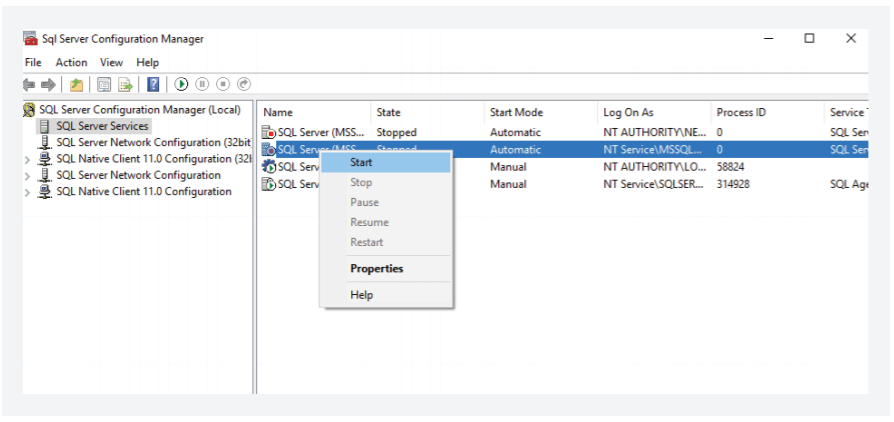
- Open SQL Server Configuration Manager of voer compmgmt.msc uit in de Opdrachtprompt.
- Ga naar SQL Server-services > SQL Server-browser. Controleer of de SQL Server-browser wordt uitgevoerd.
- Ga naar Netwerkbeheer SQL Server en dubbelklik op Protocollen voor <Instance_name>.
- Klik op het protocol TCP/IP en schakel het in.
- Ga terug naar SQL Server Configuration Manager. In het linkerpaneel:
- Ga naar Netwerkconfiguratie SQL Server > Protocollen voor SQLEXPRESS en schakel alle protocollen in.
- Ga naar Configuratie SQL Native Client > Clientprotocollen en schakel alle protocollen in.
- Start de SQL Server-service opnieuw op om de wijzigingen door te voeren.
Opmerking: SQLEXPRESS is de naam van de instantie die is opgegeven tijdens het configureren van MS SQL Server in het algemeen. Dit kan echter worden gewijzigd. SQLEXPRESS zal hierna worden gebruikt in dit document.
Bijlage B
Toegang tot MS SQL Server delegeren aan gebruikers
Om het migratieproces te voltooien, hebt u een account als databasebeheerder nodig voor de MS SQL-verbinding. Als ADSelfService Plus al wordt uitgevoerd als een Windows-service, kunt u de serviceaccount ervan gebruiken als de beheerdersaccount voor de MS SQL-database. Controleer of de account de vereiste bevoegdheden heeft. Als er geen dergelijke account is in MS SQL, volgt u de onderstaande stappen om een nieuwe gebruikersaccount te maken en de vereiste machtigingen ervoor toe te wijzen.
- Meld aan bij SQL Server Management Studio.
- Ga in het linkerpaneel naar Machinenaam > SQLEXPRESS > Beveiliging > Aanmeldingen.
- Klik met de rechtermuisknop op Aanmeldingen en selecteer Nieuwe aanmelding.
- Geef een Aanmeldingsnaam op en kies of u Windows-verificatie of SQL Server-verificatie wilt gebruiken.
- Als u kiest voor Windows-verificatie, voert u de Windows NT-naam in van de gebruikers aan wie toegang moet worden verleend.
- Als u kiest voor SQL Server-verificatie, wordt u gevraagd een nieuwe gebruikersnaam en wachtwoord aan te maken
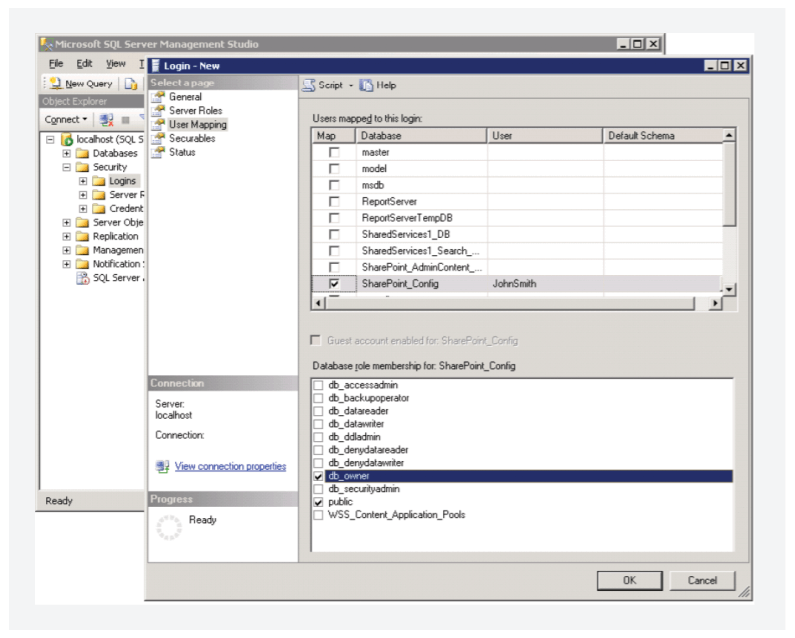
- De nieuwe gebruiker moet de rol van systeembeheerder hebben op serverniveau en de rol db_owner op databaseniveau. Volg deze stappen om de machtiging voor de rol systeembeheerder db_owner te verlenen:
- Ga naar Machinenaam > SQLEXPRESS > Beveiliging > Aanmeldingen. Klik met de rechtermuisknop op de gebruiker > Eigenschappen.
- Ga naar Serverrollen, schakel het selectievakje sysadmin in en klik op OK.
- Ga naar Gebruikerstoewijzing in het linkerpaneel. In de lijst van Gebruikers die zijn toegewezen aan deze aanmelding, schakelt u het selectievakje naast de database in. Kies in de lijst Databaserol lidmaatschap voor, selecteert u db_owner en klikt u op OK.
Opmerking: Raadpleeg de volgende documenten voor details over gebruikersrollen:
De geconfigureerde account vereist doorgaans een van deze drie sets van bevoegdheden om het migratieproces met succes te voltooien:
| |
Vereiste databaserol |
Vereiste machtigingen |
| Set 1 |
db_owner |
Niet vereist |
| Set 2 |
db_datareader,
db_datawriter,
db_ddladmin,
db_backupoperator. |
Niet vereist |
| Set 3 |
db_ddladmin |
ALTER ANY TABLE,
ALTER ANY AGGREGATE,
ALTER ANY DEFAULT,
ALTER ANY FUNCTION,
ALTER ANY PROCEDURE,
ALTER ANY QUEUE,
ALTER ANY RULE,
ALTER ANY SYNONYM,
ALTER ANY TYPE,
ALTER ANY VIEW,
ALTER ANY XML SCHEMA COLLECTION,
ALTER ANY REFERENCES,
CONTROL ON CERTIFICATE::[ZOHO_CERT] TO [user],
CONTROL ON SYMMETRIC KEY::[##MS_DatabaseMasterKey##] TO [user],
CONTROL ON SYMMETRIC KEY::[ZOHO_SYMM_KEY] TO [user] |
Belangrijk: U moet over de machtiging db_owner permission beschikken als u voor de eerste keer migreert van PostgreSQL naar MS SQL. Na een gelukte migratie, kunt u de machtiging voor db_owner intrekken voor deze account en machtigingen van set 2 of set 3 geven.