
- Links rápidos
- Destaques
- Exchange Online
- Microsoft Teams
- Azure Active Directory
- OneDrive for Business
- Segurança e conformidade
- Produtos relacionados
- ADManager Plus Active Directory Management & Reporting
- ADAudit Plus Real-time Active Directory Auditing
- ADSelfService Plus Identity security with MFA, SSO, and SSPR
- Exchange Reporter Plus Exchange Server Auditing & Reporting
- M365 Security Plus Microsoft 365 Auditing and Alerting
- EventLog Analyzer Real-time Log Analysis & Reporting
- SharePoint Manager Plus SharePoint Reporting and Auditing
- DataSecurity Plus File server auditing & data discovery
- RecoveryManager Plus Enterprise backup and recovery tool
- AD360 Integrated Identity & Access Management
- Log360 Comprehensive SIEM and UEBA
Como obter as atividades de usuário no Teams usando o Microsoft Graph
O método getTeamsUserActivityUserDetail ajuda a retornar detalhes de atividade de usuário no Microsoft Teams. Você pode gerar o relatório para um intervalo de dias específico ou uma data específica. Se optar por gerar o relatório para um número específico de dias, ele deverá estar no formato "Dn", onde n = número de dias (ou seja, D7, D30, D90 ou D180). O relatório consultado para uma data específica deve ter a data no formato AAAA-MM-DD e este relatório pode ser consultado apenas para os últimos 30 dias. Você pode usar o método abaixo para recuperar informações usando o Microsoft Graph Explorer.
- GET https://graph.microsoft.com/v1.0/reports/getTeamsUserActivityUserDetail(period='{period_value}')
- GET https://graph.microsoft.com/v1.0/reports/getTeamsUserActivityUserDetail(date={date_value})
Se esse método for bem-sucedido, ele retornará uma resposta "302 Found" que redireciona para um URL de download pré-autenticado para um relatório de arquivo CSV que consistirá em detalhes como nome principal do usuário, data da última atividade, data de exclusão, contagem de mensagens do chat da equipe, contagem de mensagens de chat privado, etc. Este URL é válido por apenas alguns minutos.
Exemplo:
- HTTP/1.1 302 Found
- Content-Type: text/plain
- Localização: https://reports.office.com/data/download/JDFKdf2_eJXKS034dbc7e0t__XDe
Obter a contagem de atividades
- GET https://graph.microsoft.com/v1.0/reports/getTeamsUserActivityCounts(period='{period_value}')
Esse método retorna o número de atividades do usuário realizadas no Microsoft Teams no intervalo de tempo especificado. O valor do intervalo de tempo deve estar no formato "Dn" onde n= número de dias (ou seja, D7, D30, D90 ou D180).
Se esse método for bem-sucedido, ele retornará uma resposta "302 Found" que redireciona para um URL de download pré-autenticado para um relatório de arquivo CSV que consistirá em detalhes como Data de atualização do relatório, Data do relatório, Mensagens de chat da equipe, Mensagens de chat privado, Chamadas, Reuniões e Período do relatório. Este URL é válido apenas por alguns minutos.
Obter contagem de usuários
- GET https://graph.microsoft.com/v1.0/reports/getTeamsUserActivityUserCounts(period='{period_value}')
Esse método retorna a contagem total de atividades do usuário no Microsoft Teams por tipo de atividade, como mensagens de chat de equipes, mensagens de chat privado, chamadas ou reuniões para o intervalo de tempo selecionado. O intervalo de tempo deve ser especificado no formato "Dn" onde n= número de dias (ou seja, D7, D30, D90 ou D180).
Se esse método for bem-sucedido, ele retornará uma resposta "302 Found" que redireciona para um URL de download pré-autenticado para um relatório de arquivo CSV que consistirá em detalhes como Data de atualização do relatório, Data do relatório, Mensagens de chat da equipe, Mensagens de chat privado, Chamadas, Reuniões , etc. Este URL é válido apenas por alguns minutos.
A recuperação de informações usando o Microsoft Graph requer que você tenha a permissão Reports.Read.All. Também pode ser complexo, demorado e sujeito a erros. O M365 Manager Plus, a ferramenta completa do Microsoft 365, ajuda a obter informações abrangentes sobre o Microsoft Teams sem esforço, com seus relatórios pré-configurados.
Como o M365 Manager Plus pode ajudar?
O M365 Manager Plus oferece relatórios abrangentes que ajudam a obter insights sobre as diferentes facetas do Microsoft Teams com apenas alguns cliques. Os resultados podem ser filtrados para exibir apenas as informações necessárias.
Você também pode programar relatórios específicos para serem gerados de hora em hora, diariamente, semanalmente ou mensalmente. Você pode optar por ser notificado quando os relatórios forem gerados e recebê-los diretamente em sua caixa de entrada. Os relatórios também podem ser exportados em vários formatos, incluindo CSV, XLSX, PDF e HTML.
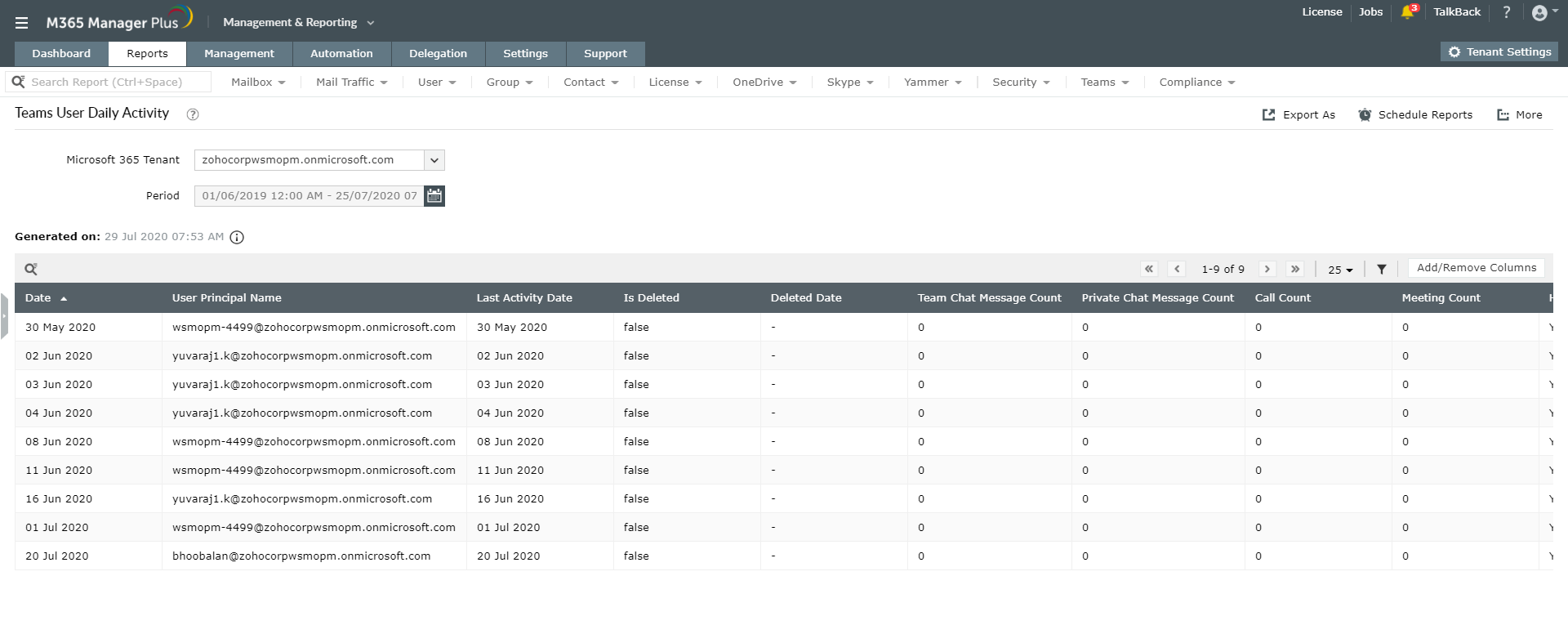
Para obter as atividades de usuários usando o M365 Manager Plus:
- Navegue até a guia Relatórios.
- Vá para Outros serviços no painel esquerdo.
- Selecione Relatórios de uso do Teams → Atividade diária de usuário do Teams.
- Selecione o Locatário do Microsoft 365 necessário e o Período para gerar o relatório.
O M365 Manager Plus também oferece os seguintes relatórios que podem ajudar a auditar o Microsoft Teams.
- Todas as equipes
- Canais de equipe
- Membros da equipe
- Tamanhos de equipe
- Contagem diária de usuários de equipes por uso de dispositivo
- Contagem de atividades diárias das equipes por tipo
- Contagem diária de usuários de equipes por atividade
- Uso do dispositivo de usuário do Teams
- Contagem de usuários do Teams por tipo de dispositivo
Precisa de ajuda?
Preencha este formulário e entraremos em contato com você imediatamente.
Solicitar suporte
"Obrigado por enviar sua solicitação.
Nossa equipe de suporte técnico entrará em contato com você o quanto antes."